---
title: "Zarządzanie książkami adresowymi SMS"
description: "Dowiedz się, jak tworzyć, importować i zarządzać książkami adresowymi SMS na koncie OVHcloud za pomocą Panelu klienta oraz arkuszy kalkulacyjnych"
url: https://docs.ovhcloud.com/pl/guides/web-cloud/messaging/sms/sms-address-books
lang: pl
lastUpdated: 2026-06-15
---
# Zarządzanie książkami adresowymi SMS
## Wprowadzenie
Wszystkie konta SMS OVHcloud mogą korzystać z jednej lub kilku książek adresowych. Z tego przewodnika dowiesz się, jak utworzyć je w Panelu klienta OVHcloud.
## Wymagania początkowe
- aktywne [konto SMS OVHcloud](https://www.ovhcloud.com/pl/sms/)
- narzędzie typu arkusz kalkulacyjny lub edytor tekstu
***
### Dostęp do Panelu klienta OVHcloud
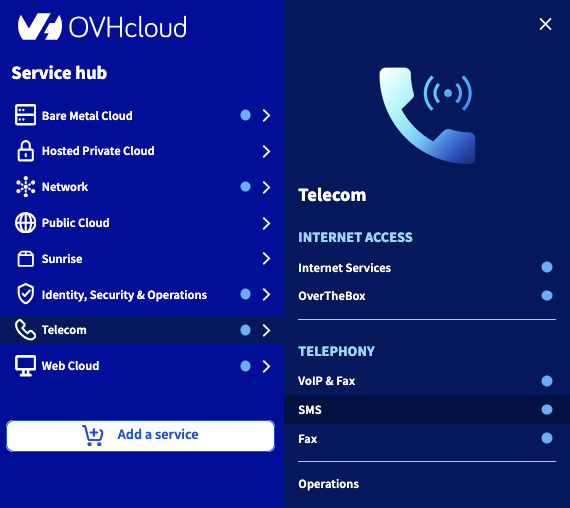
- **Link bezpośredni:** SMS
- **Ścieżka nawigacji:** Telecom > SMS > Wybierz konto SMS
***
## W praktyce
### Etap 1: Utworzenie książki adresowej w Panelu klienta OVHcloud
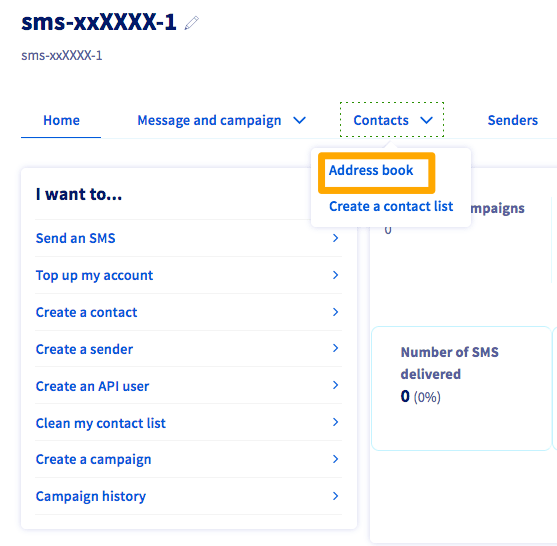
Kliknij dane konto SMS, wybierz kartę `Kontakty
`, a następnie `Książka adresowa
`.
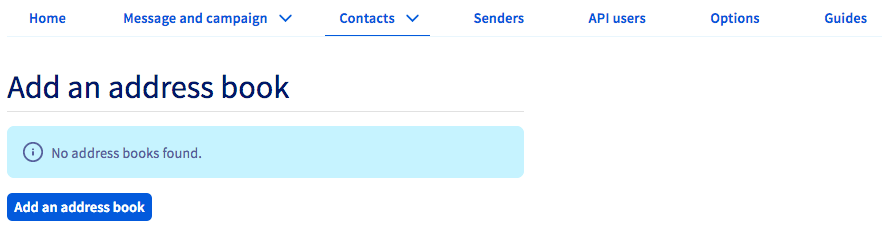
Kliknij `Dodaj książkę adresową
` i nadaj jej nazwę.
### Etap 2: Dodawanie kontaktów do książki adresowej
Książka adresowa została utworzona, ale nie zawiera jeszcze żadnych kontaktów. Kontakty można dodać na kilka sposobów.
### Dodawanie pojedynczych kontaktów w Panelu klienta OVHcloud
Kliknij przycisk `Operacje
`, a następnie `Dodaj
`.
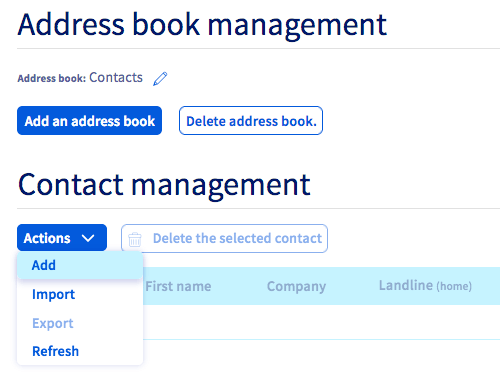
Otworzy się okno umożliwiające wprowadzenie danych kontaktu.
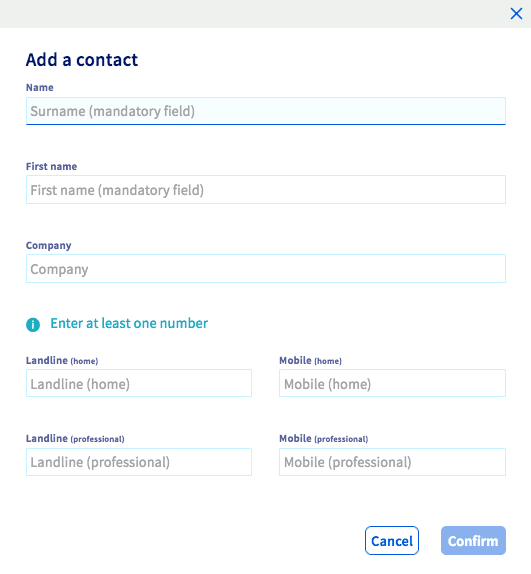
Wypełnij potrzebne pola i zatwierdź, aby zapisać zmiany. Kontakt zostanie dodany do książki adresowej. Aby dodać kolejne kontakty, powtórz ten proces.
### Dodawanie wielu kontaktów poprzez import pliku z kontaktami do Panelu klienta OVHcloud
#### Przygotowanie pliku w arkuszu kalkulacyjnym
Jeśli chcesz wykorzystać lub utworzyć dokument w formacie arkusza kalkulacyjnego, musisz przygotować go zgodnie z poniższym układem i wyeksportować w formacie .csv.

Zdecydowana większość arkuszy kalkulacyjnych nie obsługuje formatu międzynarodowego wymaganego dla numerów telefonu / faksu (+44xxxxxxxxxx). Oznacza to, że musisz zmienić format komórek zawierających te numery (workPhone, workMobile itd.). W tym celu zaznacz odpowiednie kolumny i ustaw dla nich format "Tekst".
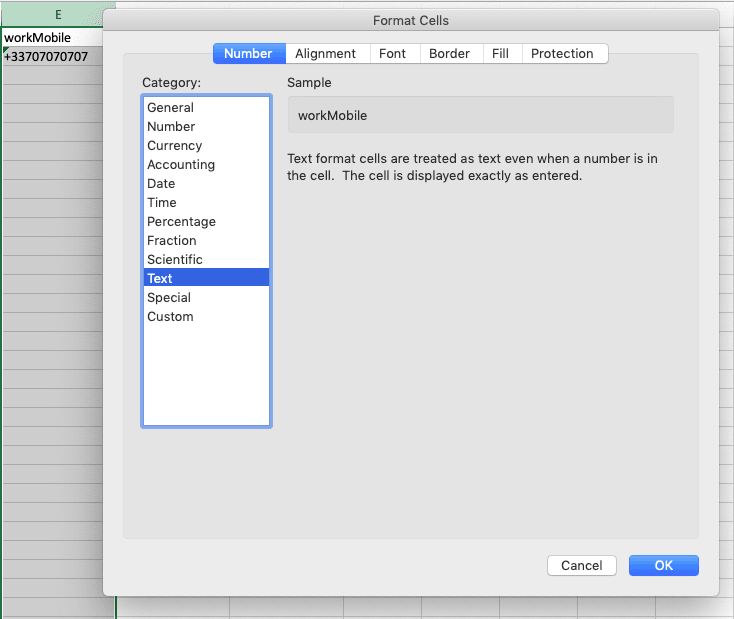
Gdy dokument jest gotowy, zapisz go w formacie arkusza kalkulacyjnego, aby móc go później edytować.
Jednocześnie zapisz go lub wyeksportuj do formatu .csv, aby przygotować import.
:::info
**Zalecenia**
Zapisz plik arkusza kalkulacyjnego w formacie .csv (separator: średnik).
Znaki specjalne, takie jak akcenty, nie są uwzględniane podczas importu pliku .csv, a kontakty, które je zawierają, nie zostaną zaimportowane.
Numery telefonów zapisuj w formacie międzynarodowym +44xxxxxxxxxx.
Zalecamy, aby książki adresowe nie zawierały więcej niż 2000 kontaktów.
Wszystkie kontakty muszą znajdować się na tym samym arkuszu pliku.
:::
#### Import pliku do Panelu klienta OVHcloud
Wróć do Panelu klienta OVHcloud, kliknij przycisk `Operacje
`, a następnie `Importuj
`.
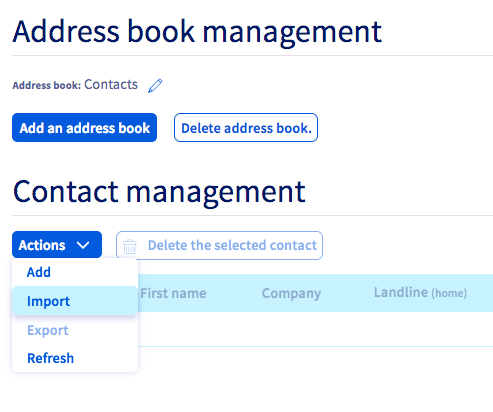
Pojawi się wyskakujące okno. Następnie kliknij `Plik z listą kontaktów
`, aby wybrać plik .csv, i zatwierdź.
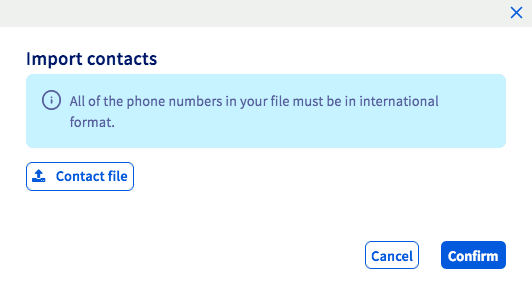
Poczekaj kilka sekund, aż plik zostanie zaimportowany do Panelu klienta OVHcloud.
### Etap 3: Edycja lub usuwanie książki adresowej
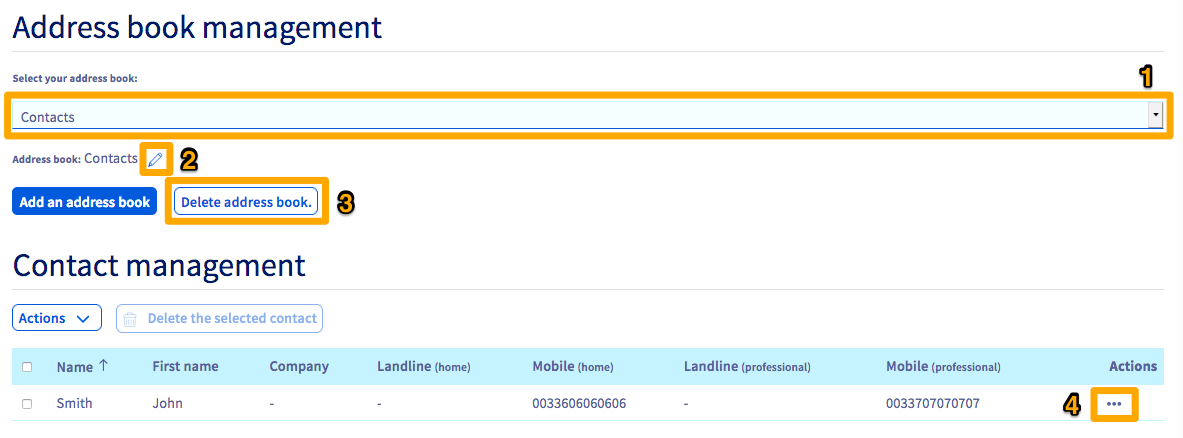
Jeśli chcesz zmienić nazwę książki adresowej, wybierz ją z rozwijanego menu (1) (jeśli masz więcej niż jedną książkę adresową), a następnie kliknij ikonę ołówka (2) przy nazwie książki adresowej.
Aby usunąć książkę adresową, wybierz ją z rozwijanego menu (1), a następnie kliknij `Usuń książkę adresową
`.
Aby zmienić lub usunąć kontakt, kliknij `...
` w kolumnie Operacje (4) przy danym kontakcie. Wyświetli się wówczas menu z dostępnymi opcjami.
## Sprawdź również
Dołącz do [grona naszych użytkowników](https://community.ovhcloud.com/).