---
title: "Wdrażanie serwera Garry's Mod w Game Panel"
description: "Wdróż serwer Garry's Mod w Game Panel dzięki automatycznemu wdrożeniu, konfiguracji portów i połączeniu przez konsolę."
url: https://docs.ovhcloud.com/pl/guides/bare-metal-cloud/virtual-private-servers/game-panel-quick-start-garrys-mod
lang: pl
lastUpdated: 2026-06-30
---
# Wdrażanie serwera Garry's Mod w Game Panel
## Wprowadzenie
Game Panel umożliwia wdrożenie serwera Garry's Mod z automatyczną instalacją i konfiguracją portów.
**Ten przewodnik wyjaśnia, jak wdrożyć serwer Garry's Mod w Game Panel i połączyć się z nim.**
## Wymagania początkowe
- [VPS](https://www.ovhcloud.com/pl/vps/) lub [serwer dedykowany](https://www.ovhcloud.com/pl/bare-metal/) na koncie OVHcloud z włączoną funkcją Game Panel.
- Dostęp do Game Panel. Zapoznaj się z przewodnikiem [Logowanie do Game Panel OVHcloud](/pl/guides/bare-metal-cloud/virtual-private-servers/game-panel-log-in/index.md).
## W praktyce
### Etap 1 — Uzyskanie dostępu do Game Panel
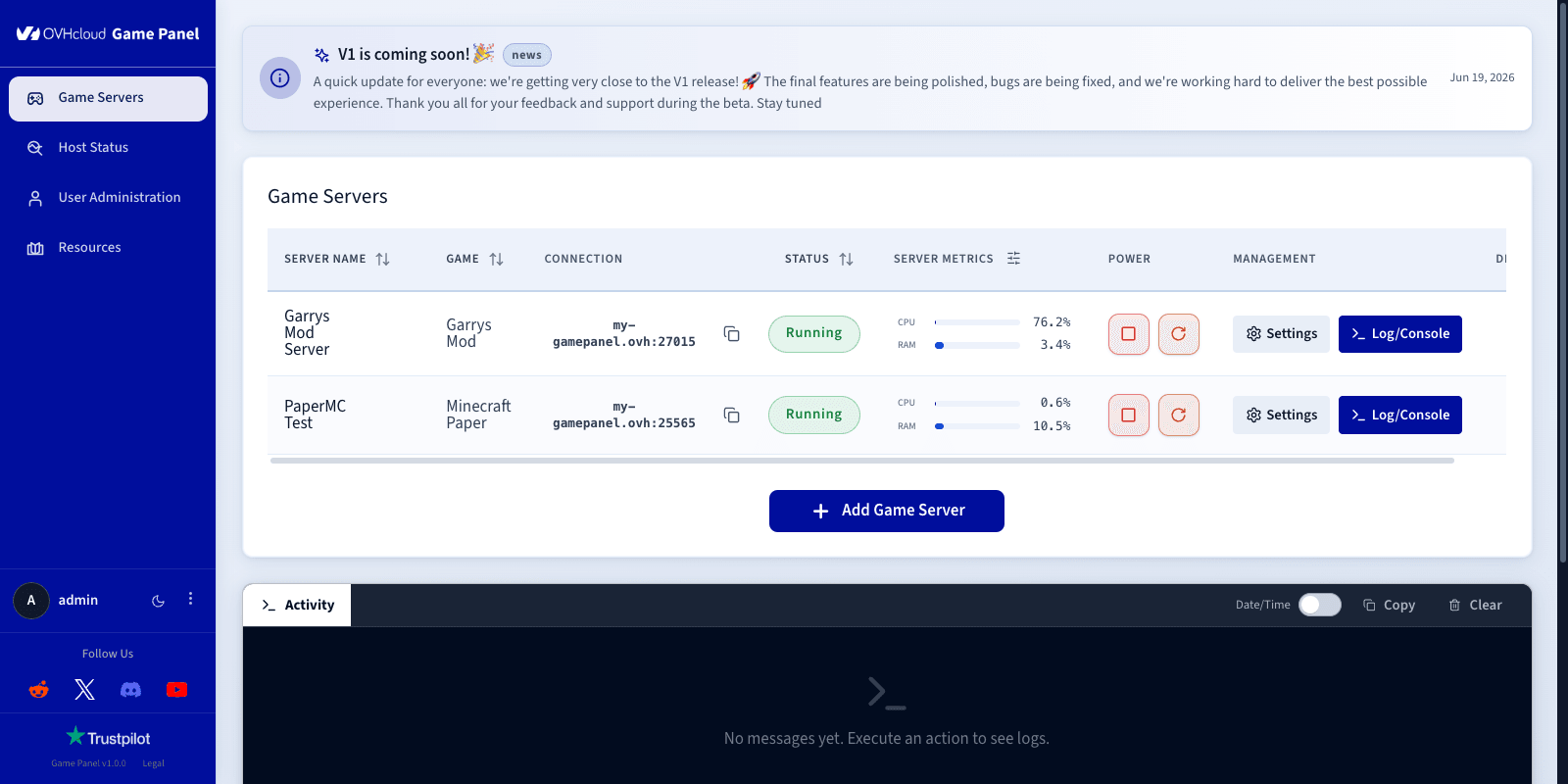
Zaloguj się do Game Panel. Przejdź do sekcji `Game Servers
` w menu po lewej stronie i kliknij `Add Game Server
`.
### Etap 2 — Utworzenie serwera Garry's Mod
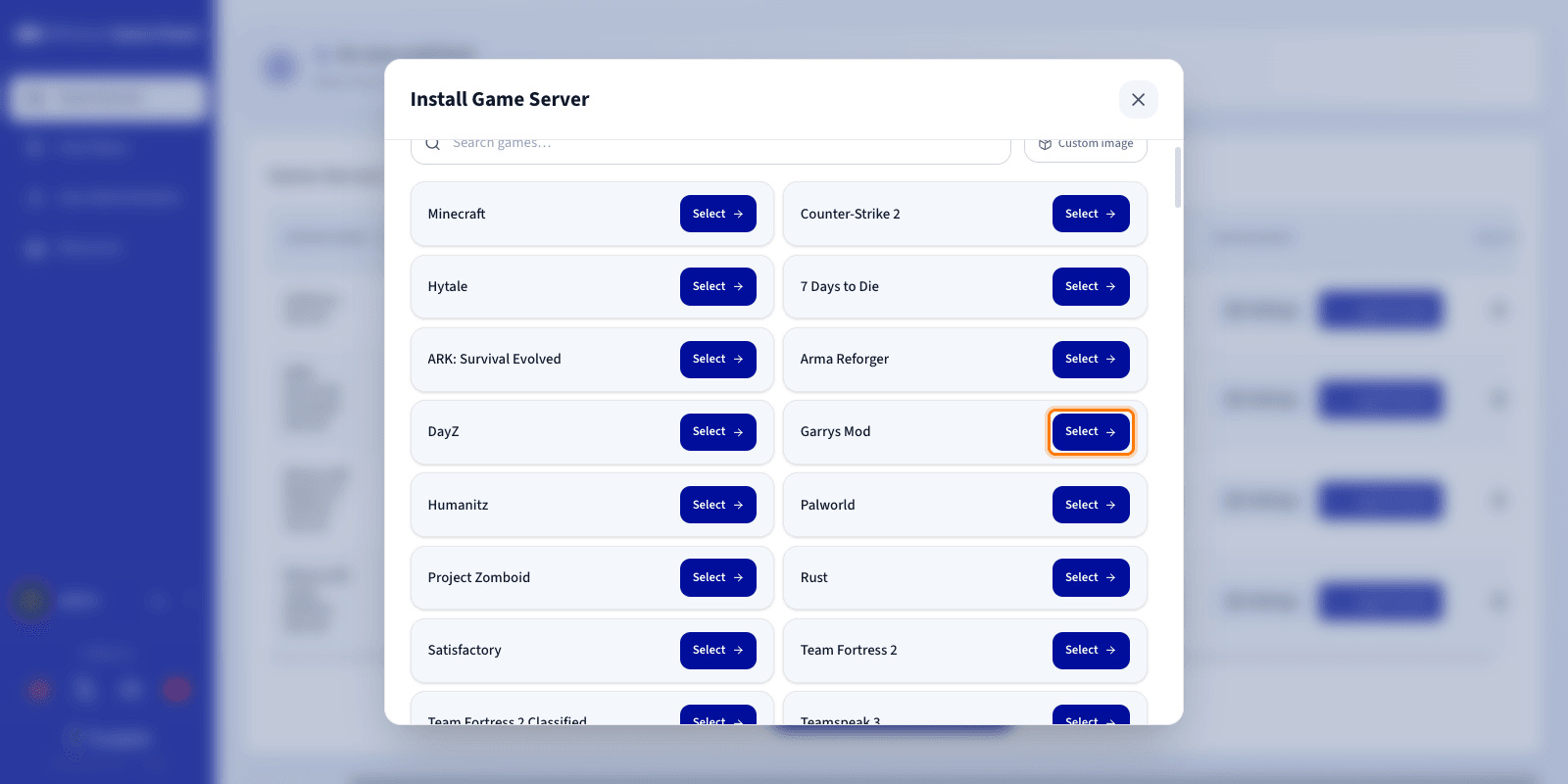
Wybierz **Garrys Mod** z listy gier. Otworzy się okno konfiguracji.
### Etap 3 — Konfiguracja serwera Garry's Mod
Wprowadź **Server Name** (na przykład `Garrys Mod Server`). Wymagane porty sieciowe są konfigurowane automatycznie podczas instalacji.
Możesz rozwinąć sekcję `Advanced settings
`, aby dostosować opcje takie jak przypisanie portów (ports binding) i limity zasobów. Wartości domyślne są odpowiednie dla większości serwerów gier.
### Etap 4 — Uruchomienie instalacji
Kliknij `Install
`. Wdrożenie rozpocznie się automatycznie. Poczekaj kilka minut, aż obraz zostanie pobrany, a serwer zainstalowany.
### Etap 5 — Monitorowanie instalacji
Kliknij `Log/Console
`, aby śledzić postęp w czasie rzeczywistym. Status wyświetla się jako **Installing**
.
### Etap 6 — Sprawdzenie, czy serwer działa
Upewnij się, że status serwera wyświetla **Running** oraz że widoczna jest aktywność CPU/RAM.

Dostępne działania:
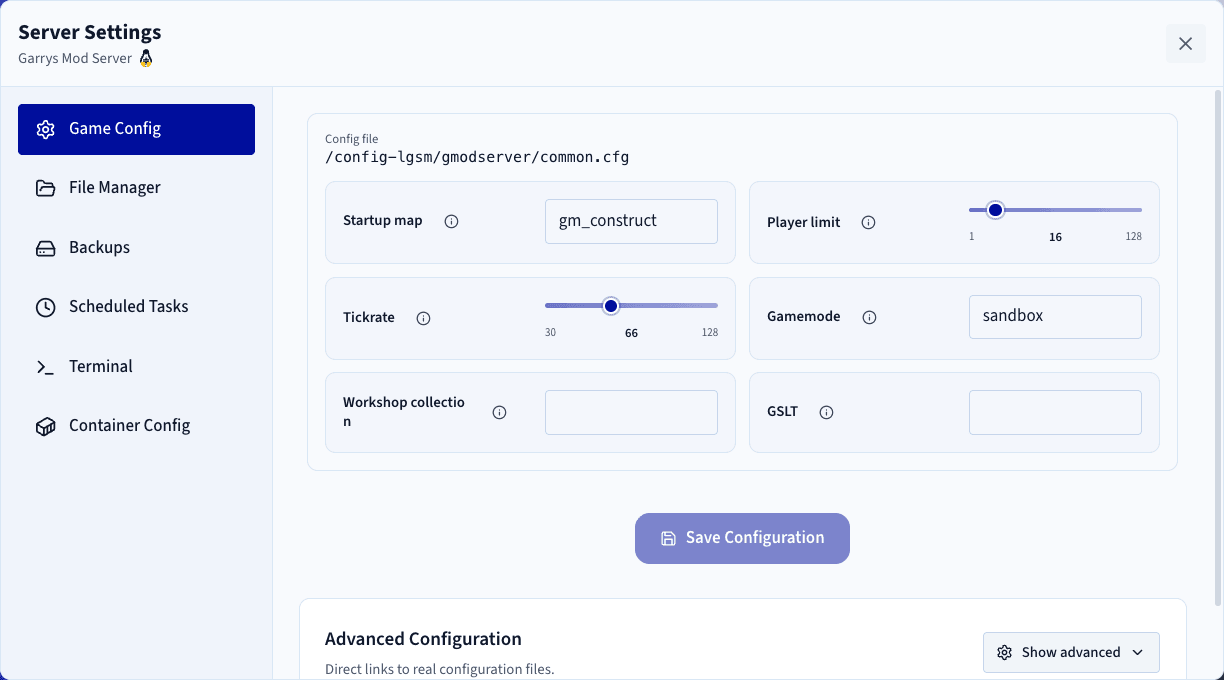
- Log/Console: otwórz konsolę, aby monitorować uruchamianie i sprawdzić logi w razie problemów.
- Settings > Game Config: uzyskaj dostęp do ustawień gry (mapa startowa, tickrate, gamemode, limit graczy, hasło RCON, kolekcja Workshop, GSLT).
### Etap 7 — Potwierdzenie zakończenia instalacji
Po zakończeniu instalacji status zmienia się na **Running**
, a serwer jest gotowy do uruchomienia. Kliknij `Launch
`, aby uruchomić serwer.
### Etap 8 — Pobranie informacji o połączeniu
Skopiuj adres IP i port z kolumny **Connection** na liście Game Servers.
### Etap 9 — Dołączenie do serwera w grze Garry's Mod
Najpierw dodaj serwer do ulubionych w Steam:
1. W **Steam** przejdź do **View** > **Game Servers**.
2. Otwórz kartę **Favorites** i kliknij **Add a server**.
3. Wklej adres IP i port z kolumny **Connection**, a następnie kliknij **OK**.
Następnie dołącz z poziomu gry:
1. Uruchom **Garry's Mod** i kliknij **Find Multiplayer Game**.
2. Otwórz kartę **Favorites**.
3. Wybierz swój serwer i kliknij go dwukrotnie, aby się połączyć.
:::info
Aby pójść dalej, dodaj mody lub kolekcje Workshop, dostosuj tickrate i ustawienia wydajności albo ogranicz dostęp za pomocą hasła lub białej listy.
:::
## Sprawdź również
- [Pierwsze kroki z Game Panel](/pl/guides/bare-metal-cloud/virtual-private-servers/game-panel-getting-started/index.md)
- [Zarządzanie użytkownikami w Game Panel](/pl/guides/bare-metal-cloud/virtual-private-servers/game-panel-manage-users/index.md)
Dołącz do [grona naszych użytkowników](https://community.ovhcloud.com/).