---
title: "Rozwiąż najczęstsze błędy związane z bazami danych"
description: "Zdiagnozuj najczęstsze przypadki błędów związanych z bazami danych"
url: https://docs.ovhcloud.com/pl/guides/web-cloud/web-hosting/diagnosis-database-errors
lang: pl
lastUpdated: 2026-06-08
---
# Rozwiąż najczęstsze błędy związane z bazami danych
## Wprowadzenie
Korzystanie z baz danych może spowodować pewne nieprawidłowości na Twojej stronie WWW lub w Panelu klienta OVHcloud
, jak również w interfejsie [phpMyAdmin](/pl/guides/web-cloud/web-hosting/sql-create-database.md)
.
**Dowiedz się, jak usunąć błędy związane z bazami danych na hostingu www OVHcloud.**
:::warning
OVHcloud udostępnia różnorodne usługi, jednak to Ty odpowiadasz za ich konfigurację i zarządzanie nimi. Ponosisz więc odpowiedzialność za ich prawidłowe funkcjonowanie.
Oddajemy w Twoje ręce niniejszy przewodnik, którego celem jest pomoc w wykonywaniu bieżących zadań. Jednakże w przypadku trudności zalecamy skorzystanie z pomocy [wyspecjalizowanego usługodawcy](https://partner.ovhcloud.com/pl/directory/) lub kontakt z producentem oprogramowania. Niestety firma OVHcloud nie będzie mogła udzielić wsparcia w tym zakresie. Więcej informacji znajduje się w sekcji [Sprawdź również](#go-further) tego przewodnika.
:::
## Wymagania początkowe
- Posiadanie [hostingu www OVHcloud](https://www.ovhcloud.com/pl/web-hosting/).
- Korzystanie z jednej z naszych ofert baz danych: [Start SQL](https://www.ovhcloud.com/pl/web-hosting/options/start-sql/) lub [Web Cloud Databases](https://www.ovhcloud.com/pl/web-cloud/databases/).
***
### Dostęp do Panelu klienta OVHcloud
- **Link bezpośredni:** Hosting
- **Ścieżka nawigacji:** Web Cloud > Hosting > Wybierz hosting WWW
***
## W praktyce
### "Błąd podczas logowania do bazy danych"

#### Zweryfikuj zdarzenia w trakcie
Sprawdź najpierw na stronie [Web Cloud Status](https://web-cloud.status-ovhcloud.com/), czy Twój datacenter, klaster hostingu sieciowego, serwer Web Cloud Databases lub baza danych nie są dotknięte awarią infrastruktury OVHcloud.
**Kliknij poszukiwaną informację, aby wyświetlić treść.**
Znaleźć datacenter Twojego hostingu
Kliknij na poniższe karty, aby wyświetlić kolejno każdy z **2** kroków.
**Krok 1**
Przejdź na stronę Hosting, a następnie wybierz odpowiedni hosting.

**Krok 2**
W zakładce Informacje ogólne odszukaj `Data center`.
Znaleźć klaster i filer Twojego hostingu
Zapoznaj się z naszym przewodnikiem "[Poznaj klaster i filer Twojego hostingu](/pl/guides/web-cloud/web-hosting/how-to-know-cluster-and-filer.md)".
Znaleźć nazwę serwera Web Cloud Databases
Kliknij na poniższe karty, aby wyświetlić kolejno każdy z **2** kroków.
**Krok 1**
Przejdź na stronę Web Cloud Databases, a następnie wybierz odpowiednią usługę.

**Krok 2**
Odszukaj `Nazwa hosta` w sekcji `SQL` w polu `Informacje na temat połączenia`.
Znaleźć serwer bazy danych hostingu
Zapoznaj się z naszym przewodnikiem "[Odnaleźć serwer bazy danych](/pl/guides/web-cloud/web-hosting/sql-find-server.md)".
#### Sprawdź dane do logowania do bazy danych [](#)
Zaloguj się przez [FTP](/pl/guides/web-cloud/web-hosting/ftp-connection.md) do przestrzeni dyskowej plików na Twoim hostingu i znajdź plik konfiguracyjny Twojej strony (np. w przypadku strony WordPress plik **wp-config.php** znajduje się w folderze zawierającym Twoją stronę).
:::warning
Wybór i konfiguracja pliku zawierającego dane do logowania do bazy danych jest ściśle związana z wybranym edytorem treści, a nie z OVHcloud.
Zalecamy zatem skontaktowanie się z wydawcą [CMS](/pl/guides/web-cloud/web-hosting/cms-install-1-click-modules.md) używanym do założenia strony lub skorzystanie z pomocy [wyspecjalizowanego usługodawcy](https://partner.ovhcloud.com/pl/directory/) w razie potrzeby. Nie będziemy w stanie udzielić wsparcia w tym zakresie.
:::
Następnie sprawdź **dokładną** zgodność między identyfikatorami logowania do [phpMyAdmin](/pl/guides/web-cloud/web-hosting/sql-create-database.md#dostep-do-interfejsu-phpmyadmin) a danymi w pliku konfiguracyjnym Twojej strony.
W razie potrzeby zmień [hasło do Twojej bazy danych](/pl/guides/web-cloud/web-hosting/sql-change-password.md).
#### Przykład dla WordPress
Jeśli Twoja strona wyświetla komunikat **"Błąd podczas logowania do bazy danych"** i nie dotyczy jej [problem](https://web-cloud.status-ovhcloud.com/), zaloguj się przez [FTP](/pl/guides/web-cloud/web-hosting/ftp-connection.md) do hostingu, a następnie otwórz katalog zawierający Twoją stronę (domyślnie jest to folder `www`).
Jeśli jest to strona WordPress, otwórz plik `wp-config.php`.
```php
define('DB_NAME', 'my_database');
/** MySQL database username */
define('DB_USER', 'my_user');
/** MySQL database password */
define('DB_PASSWORD', 'my_password');
/** MySQL hostname */
define('DB_HOST', 'my_server.mysql.db:port');
```
Kliknij na poniższe karty, aby wyświetlić kolejno każdy z **2** kroków.
**Krok 1**
Przejdź na stronę Hosting, a następnie wybierz odpowiedni hosting.

**Krok 2**
Kliknij zakładkę Bazy danych, następnie sprawdź zgodność między elementami wyświetlanymi a znajdującymi się w pliku `wp-config.php`:
- **my\_database** musi odpowiadać temu, co jest zapisane w `Nazwa bazy`;
- **my\_user** musi odpowiadać temu, co jest zapisane w `Nazwa użytkownika`;
- **my\_password** odnosi się do [hasła bazy danych](/pl/guides/web-cloud/web-hosting/sql-change-password.md);
- **my\_server.mysql.db** musi odpowiadać temu, co jest zapisane w `Adres serwera`.
:::info
Jeśli operacje te nie pozwalają przywrócić dostępu do Twojej strony WWW, [zapisz bazę danych](/pl/guides/web-cloud/web-hosting/sql-database-export.md)
, a następnie [przywróć ją do wcześniejszej daty](/pl/guides/web-cloud/databases/db-restore-import-database.md#przywrocenie-istniejacej-kopii-zapasowej)
w Panelu klienta OVHcloud
.
W razie potrzeby skontaktuj się z [wyspecjalizowanym dostawcą usług](https://partner.ovhcloud.com/pl/directory/). Nie będziemy w stanie udzielić wsparcia w tym zakresie.
:::
### Przekroczenie dozwolonego rozmiaru bazy danych
Otrzymałeś e-mail z naszych usług informujący, że ilość danych na Twojej bazie przekracza dozwolony limit. Twoja baza została przeczytana w trybie tylko do odczytu. Dzięki temu nie można wprowadzać modyfikacji na Twojej stronie [WWW](http://WWW).

Odblokuj bazę danych na trzy sposoby:
#### Metoda 1: przejdź na wyższą ofertę
Jeśli posiadasz formułę **Starter** lub **Perso**, w tej sytuacji zalecamy przejście na [wyższą ofertę hostingową](https://www.ovhcloud.com/pl/web-hosting/). Zmiana abonamentu zwiększy rozmiar bazy danych, dzięki czemu będzie ona automatycznie odblokowana. Metoda ta jest najprostsza i nie wymaga szczególnych kompetencji technicznych.
:::warning
Zwiększenie rozmiaru bazy danych może być związane z nieprawidłowym działaniem wewnętrznego kodu Twojej strony [WWW](http://WWW).
Nieprawidłowości mogą spowodować stały wzrost rozmiaru bazy danych. W takim przypadku zmiana oferty hostingowej byłaby nieskuteczna.
Zalecamy zatem, aby w przypadku zaobserwowania nagłego wzrostu rozmiaru bazy danych lub gdy posiadasz stronę typu "blog", która w normalnych warunkach nie jest konsumentem danych, niezwłocznie skontaktować się z [wyspecjalizowanym dostawcą](https://partner.ovhcloud.com/pl/directory/). Nie będziemy w stanie udzielić Ci wsparcia w tym zakresie.
:::
Aby dokonać tej zmiany, kliknij na poniższe karty, aby wyświetlić kolejno każdy z **3** kroków.
**Krok 1**
Przejdź na stronę Hosting, a następnie wybierz odpowiedni hosting.

**Krok 2**
Kliknij przycisk ... w rubryce `Pakiet` po prawej stronie ekranu.
**Krok 3**
Kliknij Zmień ofertę.
Jeśli korzystasz z oferty **Performance**, sprawdź [metodę 2](#method2).
#### Metoda 2: migracja danych na wyższą bazę danych [](#)
Możesz również przenieść dane na nową bazę:
- Zamów w razie potrzeby [bazę danych](https://www.ovhcloud.com/pl/web-hosting/options/start-sql/) o wyższej wielkości, a następnie uruchom [tworzenie](/pl/guides/web-cloud/web-hosting/sql-create-database.md);
- [Zduplikuj zawartość starej bazy danych](/pl/guides/web-cloud/web-hosting/copy-database.md) w nowej **lub** wykonaj [eksport swoich danych](/pl/guides/web-cloud/web-hosting/sql-database-export.md), następnie [zaimportuj je](/pl/guides/web-cloud/web-hosting/sql-importing-mysql-database.md) w nowej bazie;
- Wprowadź dane dostępowe nowej bazy danych do [pliku konfiguracyjnego](#config_file) swojej strony.
:::info
Jeśli dysponujesz hostingiem **Performance**, **Agency**, **Agency Plus** lub **Agency Max**, możesz również [włączyć za darmo Web Cloud Databases](/pl/guides/web-cloud/databases/db-getting-started.md).
:::
#### Metoda 3: usuń niepotrzebne dane
Po utworzeniu [kopii zapasowej bazy danych](/pl/guides/web-cloud/web-hosting/sql-database-export.md) zaloguj się do swojego interfejsu [phpMyAdmin](/pl/guides/web-cloud/web-hosting/sql-create-database.md#dostep-do-interfejsu-phpmyadmin), aby usunąć niepotrzebne dane za pomocą poleceń Drop, Delete i Truncate.
Aby ponownie przeliczyć rozmiar, kliknij na poniższe karty, aby wyświetlić kolejno każdy z **3** kroków.
**Krok 1**
Przejdź na stronę Hosting, a następnie wybierz odpowiedni hosting.

**Krok 2**
Kliknij zakładkę Bazy danych, a następnie przycisk ... obok odpowiedniej bazy danych.
**Krok 3**
Kliknij Przelicz rozmiar bazy.
:::warning
Operacja ta wymaga wysokich umiejętności technicznych. W razie potrzeby zalecamy skorzystanie z pomocy [wyspecjalizowanego usługodawcy](https://partner.ovhcloud.com/pl/directory/). Nie będziemy w stanie udzielić wsparcia w tym zakresie.
:::
#### Metoda 4: zoptymalizuj bazę danych
Aby zoptymalizować bazę danych, postępuj zgodnie z instrukcjami zawartymi w przewodniku "[Konfiguracja serwera baz danych](/pl/guides/web-cloud/databases/db-configure-optimise-database-server.md#optymalizacja-baz-danych)".
Aby ponownie przeliczyć rozmiar, kliknij na poniższe karty, aby wyświetlić kolejno każdy z **3** kroków.
**Krok 1**
Przejdź na stronę Hosting, a następnie wybierz odpowiedni hosting.

**Krok 2**
Kliknij zakładkę Bazy danych, a następnie przycisk ... obok odpowiedniej bazy danych.
**Krok 3**
Kliknij Przelicz rozmiar bazy.
:::warning
Jeśli dostarczone porady dotyczące optymalizacji Twojej bazy danych nie wystarczą, aby odblokować dostęp do Twojej strony, zalecamy kontakt z naszą [społecznością użytkowników](https://community.ovhcloud.com/) lub [partnerami OVHcloud](https://partner.ovhcloud.com/pl/directory/). Niestety firma OVHcloud nie będzie mogła udzielić wsparcia w tym zakresie.
:::
### Przekroczenie pojemności pamięci RAM (tylko Web Cloud Databases)
Poniższy komunikat wskazuje, że Twój serwer [Web Cloud Databases](/pl/guides/web-cloud/databases/db-getting-started.md) wykorzystał zbyt dużą ilość zasobów w infrastrukturze OVHcloud:
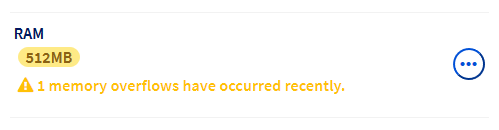
Aby zwiększyć [ilość pamięci RAM](/pl/guides/web-cloud/databases/db-configure-optimise-database-server.md#modify-ram-web-cloud-db), kliknij na poniższe karty, aby wyświetlić kolejno każdy z **3** kroków.
**Krok 1**
Przejdź na stronę Web Cloud Databases, a następnie wybierz odpowiednią usługę.

**Krok 2**
W zakładce Informacje ogólne odszukaj rubrykę `RAM`.
**Krok 3**
Kliknij przycisk ... w rubryce `RAM`, a następnie Zmień ilość pamięci RAM.
:::warning
Aby zwiększyć pamięć RAM, baza danych musi być usługą samodzielną, a nie jedną z tych zawartych w hostingu **Performance**, **Agency**, **Agency Plus** lub **Agency Max**. Jeśli chcesz zwiększyć ilość pamięci RAM bazy danych zawartej w tych [ofertach hostingu](https://www.ovhcloud.com/pl/web-hosting/), musisz ją najpierw odłączyć.
Aby odłączyć bazę danych, zapoznaj się z naszym przewodnikiem "[Odłączenie Web Cloud Databases od hostingu](/pl/guides/web-cloud/databases/db-detach-from-web-hosting.md)".
:::
Możesz również zoptymalizować bazę danych, postępując zgodnie z instrukcjami zawartymi w przewodniku "[Konfiguracja serwera baz danych](/pl/guides/web-cloud/databases/db-configure-optimise-database-server.md#optymalizacja-baz-danych)".
:::info
Jeśli napotkasz trudności z ograniczeniem wykorzystania zasobów na serwerze baz danych, skontaktuj się z naszą [społecznością użytkowników](https://community.ovhcloud.com/) lub [partnerami OVHcloud](https://partner.ovhcloud.com/pl/directory/). Nie będziemy w stanie udzielić wsparcia w tym zakresie.
:::
### Błędy w imporcie baz danych
#### "Access denied for user to database"
> **"#1044 - Access denied for user to database"**
Ten komunikat błędu oznacza, że baza danych, którą chcesz importować, zawiera nieautoryzowane elementy na infrastrukturze współdzielonej OVHcloud.
Upewnij się najpierw, że baza danych jest pusta. W tym celu kliknij na poniższe karty, aby wyświetlić kolejno każdy z **3** kroków.
**Krok 1**
Przejdź na stronę Hosting, a następnie wybierz odpowiedni hosting.

**Krok 2**
Kliknij zakładkę Bazy danych, a następnie przycisk ... obok odpowiedniej bazy danych i Przelicz rozmiar bazy.
**Krok 3**
Jeśli baza danych nie jest pusta, [zapisz obecne dane](/pl/guides/web-cloud/web-hosting/sql-database-export.md) i usuń je przed ponownym uruchomieniem importu.
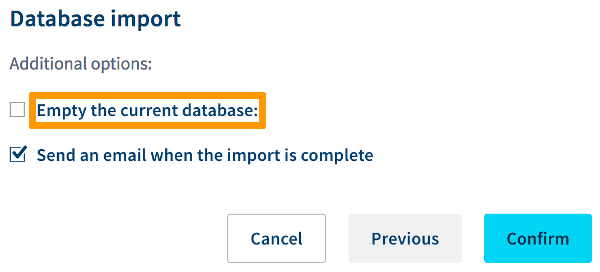
Możesz również zaznaczyć kratkę Usuń aktualną zawartość bazy danych tuż przed [uruchomieniem importu](/pl/guides/web-cloud/web-hosting/sql-importing-mysql-database.md#import-twojej-kopii-zapasowej-w-panelu-klienta):
W razie potrzeby skontaktuj się z naszą [społecznością użytkowników](https://community.ovhcloud.com/) lub [wyspecjalizowanym dostawcą](https://partner.ovhcloud.com/pl/directory/). Nie będziemy w stanie udzielić wsparcia w zakresie korekty tej nieprawidłowości.
:::info
**Jakie elementy w skrypcie importu bazy danych mogą spowodować błąd "#1044 - Access denied for user to database"?**
:::
Posiadanie **"trigger"** w skrypcie importu bazy danych nie jest dozwolone na serwerach hostingu www OVHcloud. W takiej sytuacji zaimportuj bazę danych na serwer [Web Cloud Databases](/pl/guides/web-cloud/databases/db-getting-started.md).
Ponadto nie zezwala się na następujące zapytanie:
```sql
CREATE DATABASE IF NOT EXISTS `Database-Name` DEFAULT CHARACTER SET latin1 COLLATE latin1_swedish_ci;
```
Zastąp ją:
```sql
USE `Database-Name`;
```
Zastąp `Database-Name`
nazwą bazy danych wyświetlaną w Panelu klienta OVHcloud
.
#### "MySQL server has gone away"
> **"ERROR 2006 : MySQL server has gone away"**
Ten komunikat błędu pojawia się podczas [importu bazy danych](/pl/guides/web-cloud/databases/db-restore-import-database.md#import-lokalnej-kopii-zapasowej) na serwerze [Web Cloud Databases](/pl/guides/web-cloud/databases/db-getting-started.md). Wiąże się to głównie ze zbyt dużą ilością danych do importu lub z brakiem optymalizacji zapytań SQL w skrypcie importu.
Aby usunąć tę anomalię, możesz:
- Zwiększyć [ilość pamięci RAM](/pl/guides/web-cloud/databases/db-configure-optimise-database-server.md#modify-ram-web-cloud-db). W tym celu kliknij na poniższe karty, aby wyświetlić kolejno każdy z **3** kroków.
**Krok 1**
Przejdź na stronę Web Cloud Databases, a następnie wybierz odpowiednią usługę.

**Krok 2**
W zakładce Informacje ogólne odszukaj rubrykę `RAM`.
**Krok 3**
Kliknij przycisk ... w rubryce `RAM`, a następnie Zmień ilość pamięci RAM.
- Podziel bazę danych, aby ją importować w kilku operacjach zamiast jednej (w przypadku pytań dotyczących operacji, które należy przeprowadzić, skontaktuj się z naszą [społecznością użytkowników](https://community.ovhcloud.com/) lub [partnerami OVHcloud](https://partner.ovhcloud.com/pl/directory/). Niestety firma OVHcloud nie będzie mogła udzielić wsparcia w tym zakresie.)
- [Zoptymalizuj bazę danych](/pl/guides/web-cloud/databases/db-configure-optimise-database-server.md#optymalizacja-baz-danych), a następnie powtórz operacje eksportu/importu.
### Nie można uzyskać dostępu do phpMyAdmin
#### "Access denied for user"
> **"mysqli::real\_connect(): (HY000/1045): Access denied for user"**
Ten komunikat błędu może pojawić się podczas logowania do bazy danych przez [phpMyAdmin](/pl/guides/web-cloud/web-hosting/sql-create-database.md#dostep-do-interfejsu-phpmyadmin). Wskazuje, że dane identyfikacyjne są błędne.
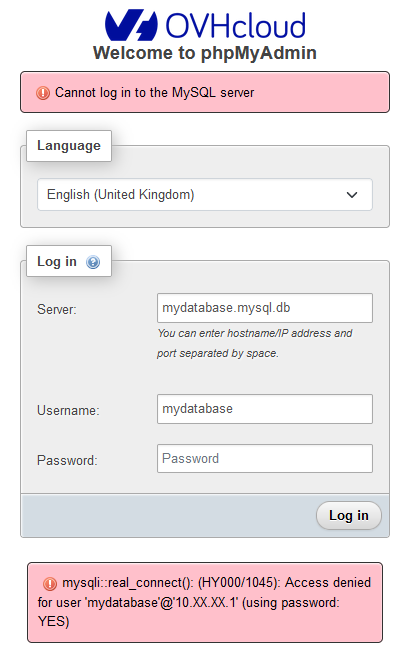
W takiej sytuacji [sprawdź wpisane dane](/pl/guides/web-cloud/databases/db-connecting-database-server.md#w-praktyce) i w razie potrzeby zmień [hasło do bazy danych](/pl/guides/web-cloud/web-hosting/sql-change-password.md).
#### "Too many connections"
> **"mysqli\_real\_connect(): (HY000/1040): Too many connections"**
Maksymalna liczba aktywnych połączeń dla baz danych dostarczanych na hostingu współdzielonym ([Start SQL](https://www.ovhcloud.com/pl/web-hosting/options/start-sql/)) wynosi **30**.
Liczba ta wynosi **200**
dla usługi [Web Cloud Databases](/pl/guides/web-cloud/databases/db-getting-started.md)
. (Ten parametr można zmienić w części `Konfiguracja
` Twojego serwera bazy danych.)
Wiadomość ta pojawia się podczas [logowania do phpMyAdmin](/pl/guides/web-cloud/web-hosting/sql-create-database.md#dostep-do-interfejsu-phpmyadmin), gdy ta maksymalna liczba połączeń jest przekroczona.
W takiej sytuacji powinieneś [zoptymalizować bazy danych](/pl/guides/web-cloud/databases/db-configure-optimise-database-server.md#optymalizacja-baz-danych), aby zmniejszyć liczbę aktywnych połączeń.
:::warning
W przypadku pytań dotyczących operacji, które należy przeprowadzić, aby zmniejszyć liczbę aktywnych połączeń na Twojej bazie danych, skontaktuj się z naszą [społecznością użytkowników](https://community.ovhcloud.com/) lub [partnerami OVHcloud](https://partner.ovhcloud.com/pl/directory/). Niestety firma OVHcloud nie będzie mogła udzielić wsparcia w tym zakresie.
:::
### "Name or service not known"
> **"mysqli::real\_connect(): (HY000/2002): php\_network\_getaddresses: getaddrinfo failed: Name or service not known"**
Ten komunikat błędu pojawia się podczas [logowania do phpMyAdmin](/pl/guides/web-cloud/databases/db-connecting-database-server.md), gdy podana nazwa serwera jest nieprawidłowa.
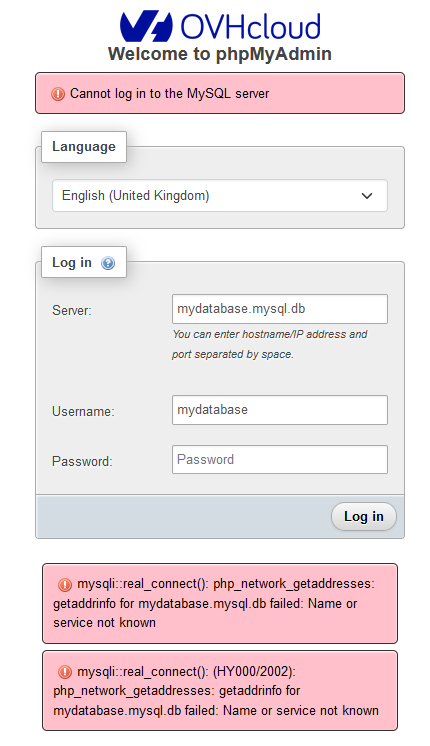
Sprawdź nazwę serwera odpowiedniej usługi bazy danych.
**Kliknij odpowiednią sytuację, aby wyświetlić treść.**
Baza danych na hostingu
Kliknij na poniższe karty, aby wyświetlić kolejno każdy z **2** kroków.
**Krok 1**
Przejdź na stronę Hosting, a następnie wybierz odpowiedni hosting.

**Krok 2**
Kliknij zakładkę Bazy danych. Nazwa serwera, którą należy wpisać, jest zapisana w kolumnie `Adres serwera`.
Baza danych na serwerze Web Cloud Databases
Kliknij na poniższe karty, aby wyświetlić kolejno każdy z **2** kroków.
**Krok 1**
Przejdź na stronę Web Cloud Databases, a następnie wybierz odpowiednią usługę.

**Krok 2**
W zakładce Informacje ogólne nazwa serwera do wpisania znajduje się w sekcji `Informacje na temat połączenia`, pod `SQL`, w polu `Nazwa hosta`.
### Nie można nawiązać połączenia z bazą danych Cloud Databases
Serwer [Web Cloud Databases](/pl/guides/web-cloud/databases/overview.md) umożliwia zalogowanie się do [Twoich baz danych](/pl/guides/web-cloud/databases/db-connecting-database-server.md) z Twojego komputera lub serwera spoza infrastruktury OVHcloud.
Jeśli to połączenie nie jest możliwe, rozpocznij od sprawdzenia, czy [autoryzowano publiczny adres IP](/pl/guides/web-cloud/databases/db-getting-started.md) do łączenia się z serwerem baz danych.
Jeśli ta operacja została przeprowadzona pomyślnie, skontaktuj się z Dostawcą Internetu lub [partnerami OVHcloud](https://partner.ovhcloud.com/pl/directory/). Nie będziemy w stanie udzielić Ci pomocy w tej sytuacji.
## Sprawdź również [](#)
[Pierwsze kroki z usługą Web Cloud Databases](/pl/guides/web-cloud/databases/db-getting-started.md)
W przypadku wyspecjalizowanych usług (pozycjonowanie, rozwój, etc.) skontaktuj się z [partnerami OVHcloud](https://partner.ovhcloud.com/pl/directory/).
Dołącz do [grona naszych użytkowników](https://community.ovhcloud.com/).