---
title: "Como utilizar os backups automatizados num VPS"
description: "Descubra como utilizar a opção Backup automatizado a partir da Área de Cliente OVHcloud para proteger os seus dados"
url: https://docs.ovhcloud.com/pt/guides/bare-metal-cloud/virtual-private-servers/using-automated-backups-on-a-vps
lang: pt
lastUpdated: 2025-10-17
---
# Como utilizar os backups automatizados num VPS
## Objetivo
A opção de Backup automatizado para VPS oferece uma forma prática de ter backups do sistema completos disponíveis na Área de Cliente OVHcloud sem ter de se conectar ao servidor para os criar e restaurar manualmente. Outra vantagem é que também pode optar por montar um backup e depois aceder aos seus ficheiros remotamente.
**Este guia explica a opção de Backup automatizado para o seu VPS OVHcloud.**
:::info
Antes de aplicar as opções de backup, recomendamos que consulte as [páginas e perguntas frequentes do produto](https://www.ovhcloud.com/pt/vps/options/) para obter uma comparação de preços e outras informações.
:::
## Requisitos
- Ter um [VPS OVHcloud](https://www.ovhcloud.com/pt/vps/) já configurado.
- Ter acesso de administrador (sudo) por SSH ao VPS (opcional).
***
### Acesso à Área de Cliente OVHcloud
- **Ligação direta:** VPS management
- **Caminho de navegação:** Bare Metal Cloud > Servidores Privados Virtuais > Selecione o seu VPS
***
:::warning
Esta funcionalidade está atualmente indisponível para os servidores privados virtuais nas [Local Zones](https://www.ovhcloud.com/pt/lp/vps-localzone/).
:::
## Instruções
### Apresentação do conteúdo
- [Como passar para o Backup automatizado Premium](#premium)
- [Configurar a hora do backup](#time)
- [Como restaurar um backup a partir da Área de Cliente OVHcloud](#restore)
- [Como montar e aceder a um backup](#mount)
- [Em Secure Shell](#shell)
- [Em Windows](#windows)
- [Boas práticas para a utilização do Backup automatizado](#bestpractice)
- [Configuração do agente QEMU num VPS](#qemu)
- [Distribuições Debian](#deb)
- [Distribuições Redhat](#red)
- [Windows](#win)
Quando adquire um VPS, é incluído um backup automático diário como opção de serviço gratuito. Esta opção de backup standard permite:
- Montar e restaurar o backup diário.
- Definir a hora de criação deste backup.
Para uma maior flexibilidade dos seus backups, pode ativar a opção Backup automatizado Premium.
[](#)
### Como assinar o Backup automatizado Premium
A opção de Backup automatizado Premium cria um backup do seu VPS a cada 24 horas no horário especificado.\
Você terá acesso a todos os backups diários dos últimos 7 dias. Uma vez criados 7 backups, cada novo backup substituirá o mais antigo.
Clique na aba `Backup automatizado
` no menu horizontal.
Clique no link `Encomendar uma cópia de segurança premium
` (para serviços encomendados a partir de 7 AGO, 2025) ou no botão `Ativar o Backup Automatizado
`.

Na etapa seguinte, tome nota da informação relativa ao preço e depois clique em `Encomendar
`. Será então guiado através do processo de encomenda que será confirmado com o envio de um e-mail.
[](#)
### Configurar a hora do backup
Pode modificar a hora a que o backup terá lugar.
Após selecionar o seu alojamento VPS, clique no separador `Backup automático
` no menu horizontal.
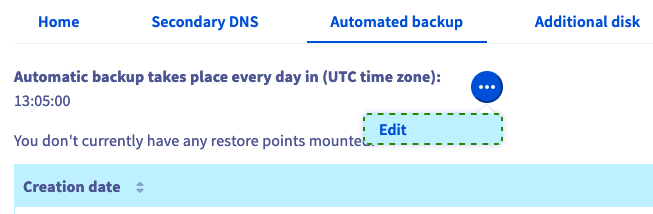
Clique em `...
` acima da tabela e, a seguir, em `Editar
`.
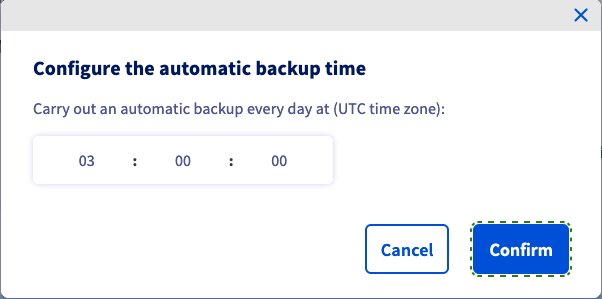
Na nova janela, altere a hora do dia (norma UTC 24 horas). Clique em `Confirmar
`.
:::info
Uma vez validada na Área de Cliente, a alteração será efetiva num prazo de 24 a 48 horas.
:::
[](#)
### Como restaurar um backup a partir da Área de Cliente OVHcloud
Após selecionar o seu alojamento VPS, clique no separador `Backup automatizado
` no menu horizontal.\
Clique em `...
` junto ao backup pretendido e selecione `Restauro
`.

Caso tenha modificado recentemente a palavra-passe da raiz (_root_
), assegure-se de que assinala na janela pop-up a opção “Modificar a palavra-passe da raiz ao restaurar”, com vista a manter a sua palavra-passe atual, e depois clique em `Confirmar
`. Irá receber um e-mail assim que o processo estiver concluído. Este poderá demorar algum tempo, dependendo do espaço do disco utilizado.
:::danger
Tenha em atenção que os backups automáticos não incluem os seus discos adicionais.
:::
[](#)
### Como montar e aceder a um backup
Não é necessário restaurar completamente o seu atual serviço. A opção “Montar” permite-lhe aceder aos dados do seu backup para obter os seus ficheiros.
:::warning
A OVHcloud presta-lhe serviços cuja configuração e gestão são da sua inteira responsabilidade, cabendo-lhe a si assegurar o seu correto funcionamento.
Este guia fornece as instruções necessárias para realizar as operações mais habituais. Contudo, se encontrar dificuldades, recomendamos que recorra a um [fornecedor especializado](https://partner.ovhcloud.com/pt/directory/) e/ou que contacte o editor do serviço. Não poderemos proporcionar-lhe assistência técnica. Para mais informações, consulte "[Quer saber mais?](#go-further)" deste guia.
:::
Clique em `...
` junto ao backup pretendido e selecione `Montar
`.

Quando utiliza esta opção, é criada e montada uma cópia do backup para leitura e escrita. O backup original permanece disponível como está para restauros futuros.
Após concluir o processo, irá receber um e-mail de confirmação. Poderá então ligar-se ao seu alojamento VPS e adicionar a partição onde o seu backup está localizado.
[](#)
#### Em Secure Shell
Primeiro, conecte-se ao seu alojamento VPS via SSH.
Pode utilizar o seguinte comando para verificar o nome do novo dispositivo adicionado:
```bash
lsblk
```
Aqui está um exemplo deste comando:
```console
NAME MAJ:MIN RM SIZE RO TYPE MOUNTPOINT
sda 8:0 0 25G 0 disk
├─sda1 8:1 0 24.9G 0 part /
├─sda14 8:14 0 4M 0 part
└─sda15 8:15 0 106M 0 part
sdb 8:16 0 25G 0 disk
├─sdb1 8:17 0 24.9G 0 part
├─sdb14 8:30 0 4M 0 part
└─sdb15 8:31 0 106M 0 part /boot/efi
```
Neste exemplo, a partição que contém o backup do seu “filesystem” designa-se "sdb1".
Em seguida, crie um diretório para esta partição e defina-o como “mountpoint”:
```bash
sudo mkdir -p /mnt/restore
sudo mount /dev/sdb1 /mnt/restore
```
Pode agora passar para esta pasta e aceder aos dados do seu backup.
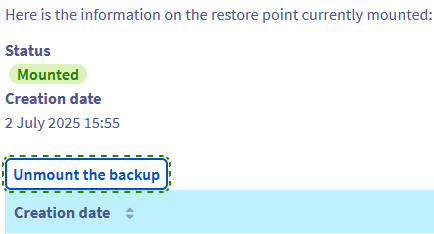
Não se esqueça de desmontar a cópia de segurança automática depois de utilizar a cópia de segurança. Clique no botão `Remover o backup
` no separador `Backup automatizado
` e valide na janela que é apresentada.
[](#)
#### Em Windows
Crie uma ligação RDP (Remote Desktop) com o seu VPS.
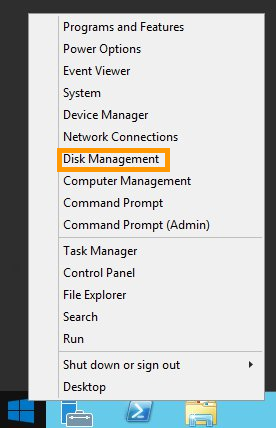
Depois de estabelecer a ligação, clique com o botão `Iniciar
` e abra a `Gestão de Discos
`.
O seu backup montado aparecerá como um disco básico com o mesmo espaço de armazenamento que o seu disco principal.
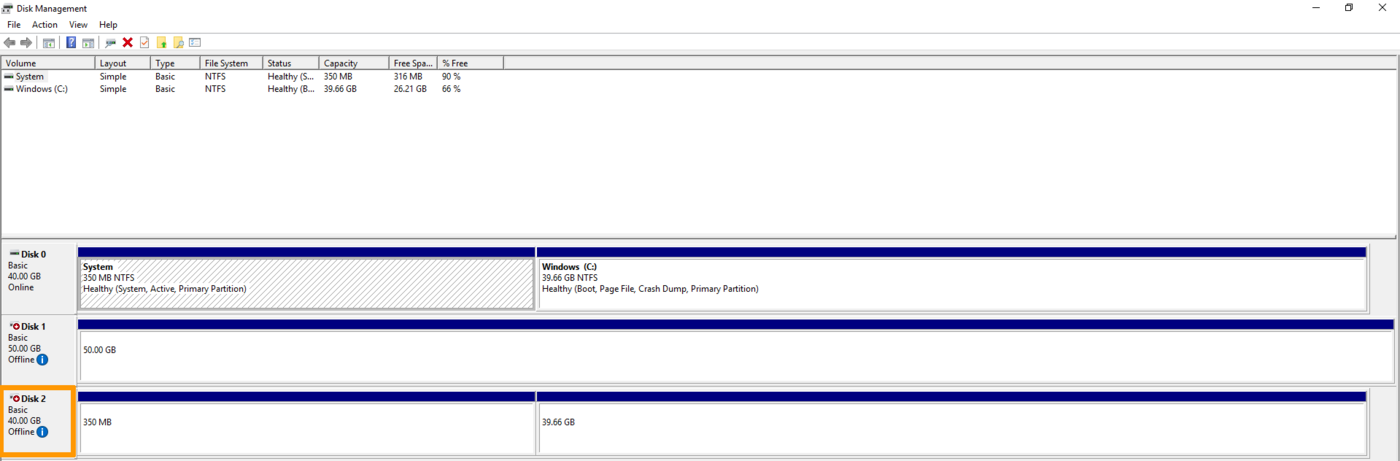
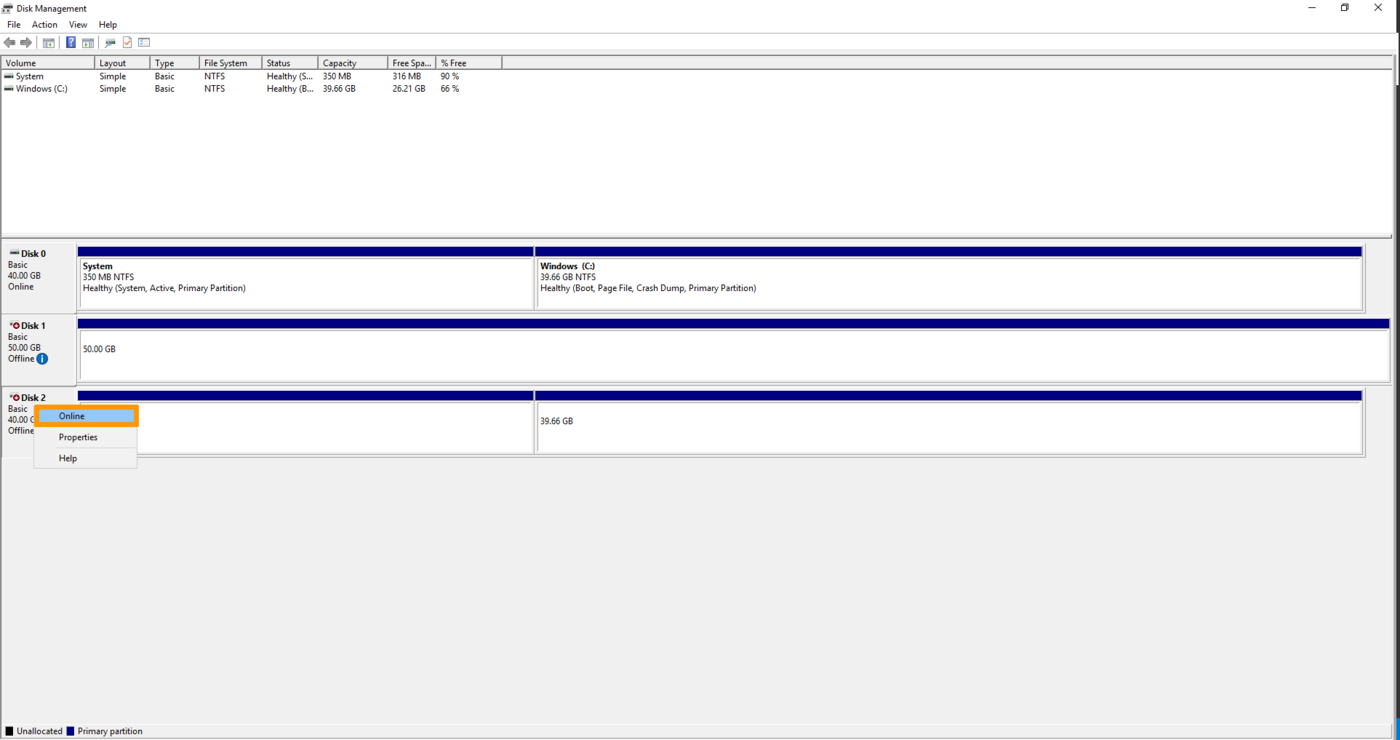
O disco aparecerá como `Offline`
, faça um clique direito no disco e selecione `Online
`.
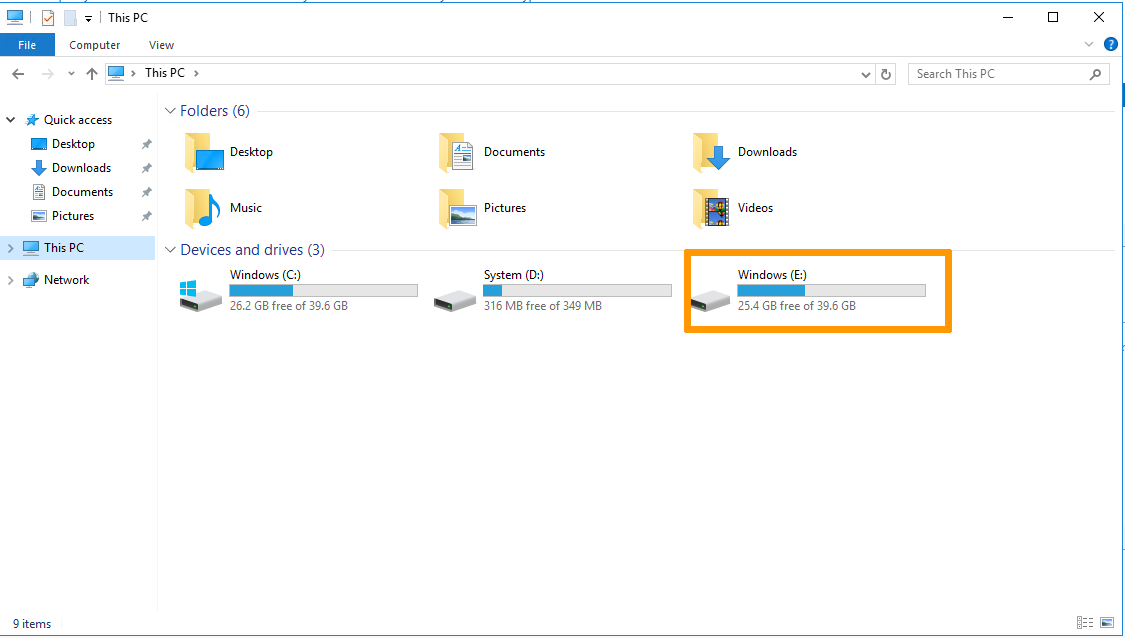
A seguir, o seu backup será acessível ao `Explorador de ficheiros`.
Não se esqueça de desmontar a cópia de segurança automática depois de utilizar a cópia de segurança. Clique no botão `Remover o backup
` no separador `Backup automatizado
` e valide na janela que é apresentada.

:::warning
Tenha em conta que o servidor será reiniciado durante a desmontagem do backup.
:::
[](#)
### Boas práticas para a utilização do backup automático
A funcionalidade de backup automático é baseada nas snapshots VPS. Recomendamos que siga os passos indicados abaixo para evitar qualquer anomalia antes de utilizar esta opção.
[](#)
#### Configuração do agente QEMU num VPS
As snapshots são imagens instantâneas do seu sistema em execução (“live snapshots”). Para garantir a disponibilidade do seu sistema aquando da criação da snapshot, o agente QEMU é utilizado para preparar o sistema de ficheiros ao processo.
O agente "**qemu-guest-agent**" não está instalado por predefinição na maioria das distribuições. Além disso, as restrições de licença podem impedir a OVHcloud de o incluir nas imagens de SO disponíveis. Por conseguinte, recomenda-se que verifique e instale o agente caso não esteja ativo no seu VPS. Ligue-se ao seu VPS em SSH e siga as instruções abaixo, em função do seu sistema operativo.
[](#)
##### **Distribuições Debian (Debian, Ubuntu)**
Utilize o seguinte comando para verificar se o sistema está corretamente configurado para as snapshots:
```bash
file /dev/virtio-ports/org.qemu.guest_agent.0
```
O resultado esperado é:
```console
/dev/virtio-ports/org.qemu.guest_agent.0: symbolic link to ../vport2p1
```
Se o resultado for diferente, como por exemplo "No such file or directory", instale a versão mais recente do pacote:
```bash
sudo apt-get update
sudo apt-get install qemu-guest-agent
```
Reinicie a VPS:
```bash
sudo reboot
```
Inicie o serviço para garantir que está a ser executado:
```bash
sudo service qemu-guest-agent start
```
[](#)
##### **Distribuições Redhat (CentOS, Fedora)**
Utilize o seguinte comando para verificar se o sistema está corretamente configurado para as snapshots:
```bash
file /dev/virtio-ports/org.qemu.guest_agent.0
```
O resultado esperado é:
```console
/dev/virtio-ports/org.qemu.guest_agent.0: symbolic link to ../vport2p1
```
Se o resultado for diferente, como por exemplo "No such file or directory", instale e ative o agente:
```bash
sudo yum install qemu-guest-agent
sudo chkconfig qemu-guest-agent on
```
Reinicie a VPS:
```bash
sudo reboot
```
Inicie o agente e verifique que está a ser executado:
```bash
sudo service qemu-guest-agent start
sudo service qemu-guest-agent status
```
[](#)
##### **Windows**
Pode instalar o agente através de um ficheiro MSI, disponível no site do projeto Fedora: [https://fedorapeople.org/groups/virt/virtio-win/direct-downloads/latest-qemu-ga/](https://fedorapeople.org/groups/virt/virtio-win/direct-downloads/latest-qemu-ga/)
Verifique que o serviço está a ser executado graças ao seguinte comando PowerShell:
```console
PS C:\Users\Administrator> Get-Service QEMU-GA
Status Name DisplayName
------ ---- -----------
Running QEMU-GA QEMU Guest Agent
```
[](#)
## Quer saber mais?
[Utilizar snapshots num alojamento VPS](/pt/guides/bare-metal-cloud/virtual-private-servers/using-snapshots-on-a-vps.md)
Fale com nossa [comunidade de utilizadores](https://community.ovhcloud.com/).