---
title: "Configurar o IPv6 num VPS"
description: "Saiba como configurar o IPv6 num VPS da OVHcloud"
url: https://docs.ovhcloud.com/pt/guides/bare-metal-cloud/virtual-private-servers/configure-ipv6
lang: pt
lastUpdated: 2026-01-05
---
# Configurar o IPv6 num VPS
:::info
Este artigo é sobre a configuração de endereços IPv6 principais em uma interface pública. Também pode configurar endereços Additional IP no seu VPS utilizando [este manual](/pt/guides/bare-metal-cloud/virtual-private-servers/configuring-ip-aliasing.md).
:::
## Objetivo
O IPv6 é a versão mais recente do _Internet Protocol_ (IP). Cada servidor VPS da OVHcloud é entregue com um endereço IPv4 e um endereço IPv6. Por predefinição, apenas o IPv4 é configurado. Se tiver de configurar o IPv6, deverá fazê-lo manualmente no seu sistema.
**Saiba como configurar o IPv6 no servidor VPS da OVHcloud através de vários métodos.**
:::warning
A utilização e a gestão dos serviços da OVHcloud são da responsabilidade do cliente. A OVHcloud não tem permissões de acesso aos VPS e o cliente é o único responsável pela gestão e pela segurança do serviço. Este guia fornece as instruções necessárias para realizar as operações mais habituais. Se encontrar alguma dificuldade relacionada com o processo, deverá contactar um serviço especializado. Para mais informações, aceda à secção deste manual intitulada: "[Quer saber mais?](#go-further)".
:::
## Requisitos
- Dispor de um [servidor VPS da OVHcloud](https://www.ovhcloud.com/pt/vps/).
- Ter acesso ao VPS através de SSH (acesso root) ou de um ambiente de trabalho remoto (Windows).
- Ter conhecimentos básicos de rede.
- Acesso à [API OVHcloud](https://eu.api.ovh.com/) (opcional).
***
### Acesso à Área de Cliente OVHcloud
- **Ligação direta:** VPS management
- **Caminho de navegação:** Bare Metal Cloud > Servidores Privados Virtuais > Selecione o seu VPS
***
## Instruções
As secções seguintes contêm configurações para as distribuições que disponibilizamos atualmente, bem como para os sistemas operativos/distribuições mais utilizados. O primeiro passo consiste sempre em aceder ao servidor através de SSH ou de uma sessão de ligação GUI (RDP para um VPS Windows).
:::warning
Tenha em conta que nos sistemas operativos Linux recentes que disponibilizamos para VPS, o endereço IPv6 está configurado por predefinição. Neste caso, não é necessário configurá-lo. Verifique o ficheiro de configuração do sistema operativo antes de realizar qualquer alteração.
:::
A configuração do IPv6 no servidor VPS é realizada em várias etapas. Será regularmente convidado a utilizar comandos ou a personalizar a configuração do seu servidor.
Antes de começar, e com o objetivo de utilizar a mesma terminologia durante as operações, consulte a tabela abaixo. Estes são os termos que iremos utilizar ao longo deste manual:
| Termo | Descrição | Exemplo |
| ------------- | ----------------------------------------------------------------------- | --------------------------------------- |
| YOUR\_IPV6 | Trata-se do endereço IPv6 associado ao seu serviço | 2001:xxxx:xxxx:xxxx:xxxx:xxxx:xxxx:yyyy |
| IPv6\_PREFIX | Trata-se do prefixo (ou _netmask_) do seu bloco IPv6, geralmente de 128 | 2001:xxxx:xxxx:xxxx::/128 |
| IPv6\_GATEWAY | Trata-se da gateway do bloco IPv6 | 2001:xxxx:xxxx:xxxx:xxxx:xxxx:xxxx:zzzz |
### Etapa 1: Obter as informações de rede necessárias
A primeira etapa consiste em recuperar o endereço IPv6 e a gateway IPv6 associados ao servidor.
**Através da Área de Cliente**
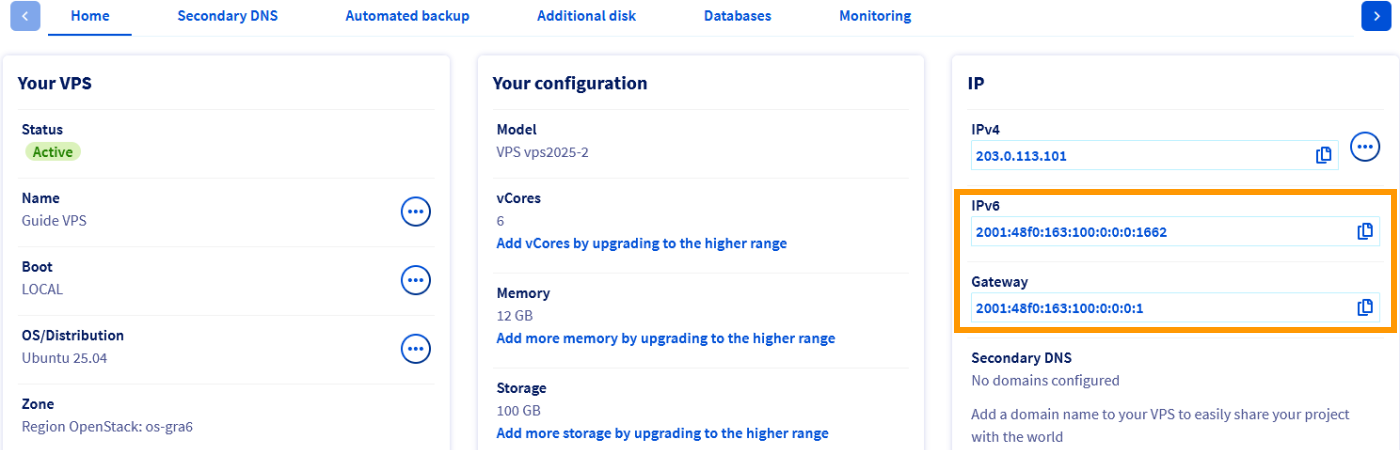
O endereço IPv6 e a gateway IPv6 associados ao servidor aparecem na secção `IP`. Consulte-os e siga para a etapa n.º 2 “[Aplicar a configuração IPv6](#applyipv6)”.
**Através das API OVHcloud**
Aceda à página [API OVHcloud](https://eu.api.ovh.com/console/):
- Clique em Authentication no canto superior esquerdo.
- A seguir, clique em Login with OVHcloud SSO.
- Introduza as suas credenciais OVHcloud.
- Clique no botão Authorize para autorizar as chamadas às API a partir deste site.
A primeira permite-lhe obter o endereço IPv6 associado ao seu servidor.
🇪🇺EU▾
[GET/vps/{serviceName}/ips](https://eu.api.ovh.com/console/?section=/vps&branch=v1#get-/vps/-serviceName-/ips)
A segunda serve para obter a gateway IPv6 associada ao seu servidor.
🇪🇺EU▾
[GET/vps/{serviceName}/ips/{ipAddress}](https://eu.api.ovh.com/console/?section=/vps&branch=v1#get-/vps/-serviceName-/ips/-ipAddress-)
Depois de obter os endereços, consulte o passo 2 "[Aplicar a configuração IPv6](#applyipv6)".
### Etapa 2: aplicar a configuração IPv6 [](#)
Depois de obter as informações necessárias para a configuração IPv6, aceda ao seu VPS através de SSH. Caso seja necessário, consulte o nosso manual “[Introdução ao SSH](/pt/guides/bare-metal-cloud/dedicated-servers/ssh-introduction.md)” para obter mais informações.
Existem vários métodos para aplicar a configuração IPv6. Escolha a que pretende utilizar consoante a sua situação e as suas necessidades.
- [Aplicação não persistente](#nonpersistent).
- [Aplicação persistente em Debian e derivados (Ubuntu, Crunchbang, SteamOS, etc.)](#persistentdebian).
- [Aplicação persistente em Red Hat e derivados (CentOS, Rocky Linux, AlmaLinux, etc.)](#persistentredhat).
- [Aplicação persistente em Fedora 42 e versões posteriores](#persistentfedora).
- [Aplicação persistente em Windows Server](#persistentwindows).
#### Aplicação não persistente [](#)
:::warning
Depois de reiniciar o servidor VPS, perderá esta configuração (configuração não persistente).
:::
Aceda ao seu VPS através de SSH utilizando os seguintes comandos. Certifique-se de que os personaliza para:
- os elementos genéricos (_YOUR\_IPV6_, _IPV6\_PREFIX_ e _IPV6\_GATEWAY_) graças às informações que consultou anteriormente;
- a interface de rede se não estiver a utilizar **eth0**.
```bash
ip addr add YOUR_IPV6/IPV6_PREFIX dev eth0
ip -6 route add IPV6_GATEWAY dev eth0
ip -6 route add default via IPV6_GATEWAY dev eth0
```
#### Aplicação persistente em Debian e derivados (Ubuntu, Crunchbang, SteamOS, etc.) [](#)
:::warning
Antes de alterar um ficheiro de configuração, crie sempre uma cópia de segurança do original em caso de problema.
:::
Existem dois métodos para configurar a sua rede de acordo com o sistema operativo instalado no seu servidor:
- **Para Debian 11**: utilize o método baseado no ficheiro de _interfaces_;
- **Para Debian 12, Ubuntu 22.04 e versões posteriores**: utilize o método baseado na função _Netplan_.
Em certos casos, o método a utilizar pode não ser o acima especificado. Navegue no seu sistema para verificar o método ativo no seu caso. Visite o site [https://netplan.io/](https://netplan.io/) para mais informações, caso seja necessário.
:::info
Esteja atento, os nomes exatos de ficheiros podem variar.
:::
**Configuração dos ficheiros *interfaces***
Por predefinição, os ficheiros de configuração estão localizados em `/etc/network/interfaces.d/`.
O método mais recomendado é criar um ficheiro de configuração no diretório `/etc/network/interfaces.d/`.
No nosso exemplo, o nosso ficheiro é nomeado `51-cloud-init-ipv6`:
```bash
sudo nano /etc/network/interfaces.d/51-cloud-init-ipv6
```
Isto permite-lhe separar a configuração IPv6 e restaurar facilmente as modificações em caso de erro.
Adicione as seguintes linhas ao ficheiro. Substitua os elementos genéricos (_YOUR\_IPV6_, _IPV6\_PREFIX_ e _IPV6\_GATEWAY_) e a interface de rede (se o seu servidor não utilizar **eth0**) pelos seus valores personalizados.
```console
auto eth0
iface eth0 inet6 static
mtu 1500
address YOUR_IPV6
netmask IPV6_PREFIX
post-up /sbin/ip -6 route add IPV6_GATEWAY dev eth0
post-up /sbin/ip -6 route add default via IPV6_GATEWAY dev eth0
pre-down /sbin/ip -6 route del default via IPV6_GATEWAY dev eth0
pre-down /sbin/ip -6 route del IPV6_GATEWAY dev eth0
```
**Exemplo de configuração:**
```console
auto eth0
iface eth0 inet6 static
mtu 1500
address 2607:5300:201:abcd::7c5
netmask 128
post-up /sbin/ip -6 route add 2607:5300:201:abcd::1 dev eth0
post-up /sbin/ip -6 route add default via 2607:5300:201:abcd::1 dev eth0
pre-down /sbin/ip -6 route del default via 2607:5300:201:abcd::1 dev eth0
pre-down /sbin/ip -6 route del 2607:5300:201:abcd::1 dev eth0
```
A seguir, reinicie o seu serviço de rede com um dos seguintes comandos:
```bash
sudo service networking restart
```
```bash
sudo systemctl restart networking
```
Também pode adicionar a configuração acima a um dos seguintes ficheiros (com os privilégios _sudo_), conforme a geração do sistema operativo instalado no servidor:
- ficheiro `/etc/network/interfaces`
- o ficheiro `/etc/network/interfaces.d/50-cloud-init.cfg`
Recomendamos que guarde o ficheiro de configuração adequado. Por exemplo, utilize o seguinte comando:
```bash
sudo cp /etc/network/interfaces /etc/network/interfaces.bak
```
Poderá então anular as alterações com os seguintes comandos:
```bash
sudo rm -f /etc/network/interfaces
sudo cp /etc/network/interfaces.bak /etc/network/interfaces
```
**Configuração com o auxílio de *Netplan***
Os ficheiros de configuração de rede estão localizados no diretório `/etc/netplan/`. Por predefinição, o ficheiro de configuração principal chama-se `50-cloud-init.yaml`. Antes de executar qualquer uma das etapas a seguir, verifique primeiro se o endereço IPv6 já foi configurado. Se for o caso, não é necessário configurar o endereço IPv6 novamente, pois só tem um endereço IPv6 com o servidor VPS.
Se o endereço IPv6 não estiver configurado, a melhor abordagem é criar um ficheiro de configuração separado para configurar o endereço IPv6 no diretório `/etc/netplan/`. Desta forma, poderá facilmente reverter as alterações em caso de erro.
Além disso, recomendamos que ajuste as permissões para o ficheiro recém-criado. Para mais informações sobre as permissões dos ficheiros, consulte a [documentação oficial do ubuntu](https://help.ubuntu.com/community/FilePermissions).
No nosso exemplo, o nosso ficheiro é nomeado `51-cloud-init-ipv6.yaml`:
```bash
sudo nano /etc/netplan/51-cloud-init-ipv6.yaml
```
De seguida, modifique o ficheiro `51-cloud-init-ipv6.yaml` adicionando as seguintes linhas para a configuração IPv6. Substitua os elementos genéricos (_YOUR\_IPV6_, _IPV6\_PREFIX_ e _IPV6\_GATEWAY_) bem como a interface de rede (se o seu servidor não utilizar **eth0**) pelos seus valores específicos.
```yaml
network:
version: 2
ethernets:
eth0:
dhcp6: false
match:
name: eth0
addresses:
- YOUR_IPV6/IPv6_PREFIX
routes:
# If IPV6_PREFIX is 128 then add link route to gateway
# - to: IPv6_GATEWAY
# scope: link
- to: ::/0
via: IPv6_GATEWAY
```
**Exemplo de configuração** (com o prefixo /128):
```yaml
network:
version: 2
ethernets:
eth0:
dhcp6: false
match:
name: eth0
addresses:
- 2607:5300:201:abcd::7c5/128
routes:
- to: 2607:5300:201:abcd::1
scope: link
- to: ::/0
via: 2607:5300:201:abcd::1
```
:::warning
É importante respeitar o alinhamento de cada elemento deste ficheiro tal como representado no exemplo acima. Não utilize a tecla de tabulação para criar o seu espaçamento. Apenas a tecla de espaço é necessária.
:::
Pode testar a sua configuração através do seguinte comando:
```bash
sudo netplan try
```
Se a configuração estiver correta, execute-a através do seguinte comando:
```bash
sudo netplan apply
```
#### Aplicação persistente em Red Hat e seus derivados (CentOS, Rocky Linux, AlmaLinux, etc.) [](#)
Existem dois métodos para configurar a sua rede de acordo com o sistema operativo instalado no seu servidor:
- **para CentOS 7, Rocky Linux e AlmaLinux (8/9)**: utilize o método baseado no ficheiro _network-scripts_;
- **para Rocky Linux e AlmaLinux (10)**: use o método baseado no ficheiro _system-connections_.
**Configuração dos ficheiros *network-scripts***
Os ficheiros de configuração de rede encontram-se no diretório `/etc/sysconfig/network-scripts/`. Recomendamos que comece por realizar uma cópia de segurança do ficheiro de configuração adequado. Por exemplo, copie o ficheiro `ifcfg-eth0` utilizando os seguintes comandos. Não se esqueça de substituir **eth0** pela sua interface real, caso seja necessário.
```bash
cd /etc/sysconfig/network-scripts/
sudo mkdir backup
sudo cp ifcfg-eth0 backup/ifcfg-eth0
```
Poderá então anular as alterações com os seguintes comandos:
```bash
sudo rm -f /etc/sysconfig/network-scripts/ifcfg-eth0
sudo cp /etc/sysconfig/network-scripts/backup/ifcfg-eth0 /etc/sysconfig/network-scripts/ifcfg-eth0
```
De seguida, altere o ficheiro `ifcfg-eth0` adicionando a configuração IPv6 do seu servidor. Substitua os elementos genéricos (_YOUR\_IPV6_, _IPV6\_PREFIX_ e _IPV6\_GATEWAY_) pelos seus valores personalizados.
```console
IPV6INIT=yes
IPV6ADDR=YOUR_IPV6/IPV6_PREFIX
IPV6_DEFAULTGW=IPV6_GATEWAY
```
**Exemplo de configuração:**
```console
IPV6INIT=yes
IPV6ADDR=2607:5300:201:abcd::7c5/128
IPV6_DEFAULTGW=2607:5300:201:abcd::1
```
**Em CentOS 7, deve criar um ficheiro de roteamento para além dos passos acima indicados:**
- Crie um ficheiro (com privilégios _sudo_), indicando os itinerários IPv6 por defeito:
```bash
sudo touch /etc/sysconfig/network-scripts/route6-eth0
```
- Altere o ficheiro e adicione as linhas abaixo. Substitua os elementos genéricos (_IPV6\_GATEWAY_ e **eth0**, se necessário) pelos valores personalizados.
```console
IPV6_GATEWAY dev eth0
default via IPV6_GATEWAY
```
**Exemplo de configuração:**
```console
2607:5300:201:abcd::1 dev eth0
default via 2607:5300:201:abcd::1
```
Por fim, reinicie o seu serviço de rede para permitir que o sistema aplique a nova configuração com um dos seguintes comandos:
```bash
sudo service networking restart
```
```bash
sudo systemctl restart networking
```
**Configuração dos ficheiros *system-connections***
O ficheiro de configuração de rede está em `/etc/NetworkManager/system-connections/`. Recomendamos começar por realizar uma cópia de segurança do ficheiro de configuração correspondente. No nosso exemplo, o nosso ficheiro chama-se `cloud-init-eth0.nmconnection`, pelo que copiamos o ficheiro `cloud-init-eth0.nmconnection` utilizando os seguintes comandos. Se necessário, substitua **eth0** pela sua interface atual.
```bash
cd /etc/NetworkManager/system-connections/
sudo mkdir backup
sudo cp cloud-init-eth0.nmconnection backup/cloud-init-eth0.nmconnection
```
A seguir, editamos o ficheiro `cloud-init-eth0.nmconnection` ao adicionar apenas as linhas para a configuração IPv6 do servidor. Substitua os elementos genéricos (_YOUR\_IPV6_, _IPV6\_PREFIX_ e _IPV6\_GATEWAY_) pelos seus valores específicos.
Se assumirmos que a sua interface é **eth0**, a configuração deverá ser a seguinte:
```console
[ipv6]
method=auto
may-fail=false
address1=YOUR_IPV6/IPV6_PREFIX
route1=::/0,IPV6_GATEWAY
```
Esquecemos a configuração IPv4 para evitar confusões, mas a configuração IPv6 faz-se no mesmo ficheiro de configuração.
**Exemplo de configuração:**
```console
[ipv6]
method=auto
may-fail=false
address1=2607:5300:201:abcd::7c5/128
route1=::/0,2607:5300:201:abcd::1
```
#### Aplicação persistente no Fedora 42 e versões posteriores [](#)
O ficheiro de configuração de rede está em `/etc/NetworkManager/system-connections/`. Recomendamos começar por realizar uma cópia de segurança do ficheiro de configuração correspondente. No nosso exemplo, o nosso ficheiro chama-se `cloud-init-eth0.nmconnection`, pelo que copiamos o ficheiro `cloud-init-eth0.nmconnection` utilizando os seguintes comandos. Se necessário, substitua **eth0** pela sua interface atual.
```bash
cd /etc/NetworkManager/system-connections/
sudo mkdir backup
sudo cp cloud-init-eth0.nmconnection backup/cloud-init-eth0.nmconnection
```
A seguir, editamos o ficheiro `cloud-init-eth0.nmconnection` ao adicionar apenas as linhas para a configuração IPv6 do servidor. Substitua os elementos genéricos (_YOUR\_IPV6_, _IPV6\_PREFIX_ e _IPV6\_GATEWAY_) pelos seus valores específicos.
Se assumirmos que a sua interface é **eth0**, a configuração deverá ser a seguinte:
```console
[ipv6]
method=auto
may-fail=false
address1=YOUR_IPV6/IPV6_PREFIX
route1=::/0,IPV6_GATEWAY
```
Esquecemos a configuração IPv4 para evitar confusões, mas a configuração IPv6 faz-se no mesmo ficheiro de configuração.
**Eis um exemplo concreto:**
```console
[ipv6]
method=auto
may-fail=false
address1=2607:5300:201:abcd::7c5/128
route1=::/0,2607:5300:201:abcd::1
```
#### Aplicação persistente no Windows Server [](#)
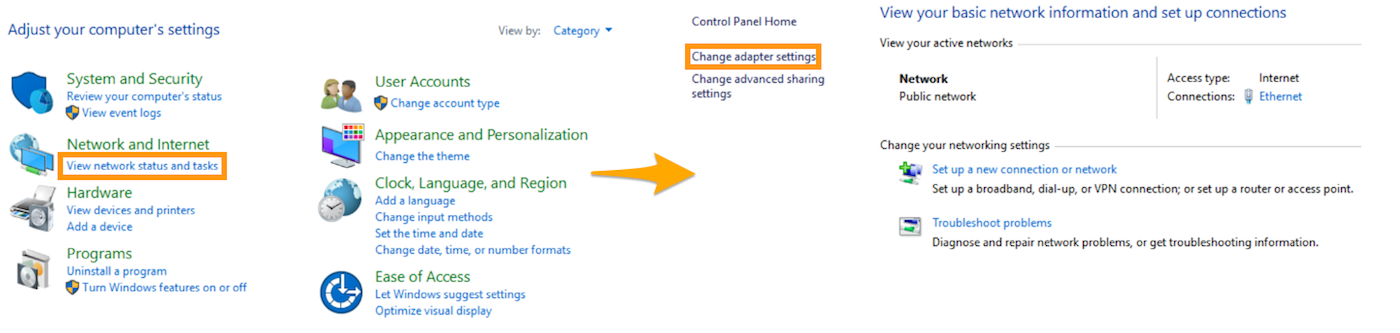
Por predefinição, o IPv6 não está configurado nos servidores Windows. Para o ativar, abra o `Painel de configuração
` e clique em `Mostrar o estado e as tarefas da rede
` e, a seguir, em `Alterar os parâmetros da placa
`.
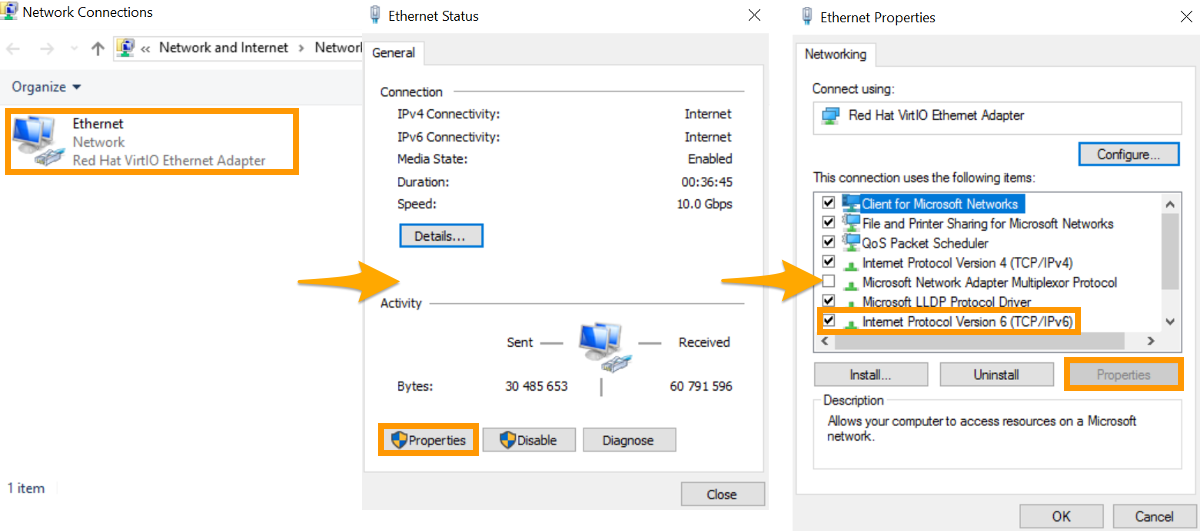
Clique em `Ethernet
` para abrir os parâmetros e clique no botão `Propriedades
` para mostrar `Propriedades Ethernet`
.
Selecione `Protocol Internet version 6 (TCP/IPv6)
` e clique no botão `Propriedades
`.
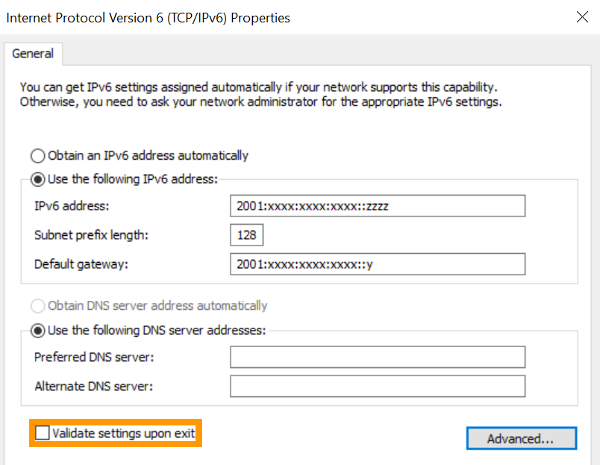
Na janela Propriedades IPv6, selecione `Utilizar o seguinte endereço IPv6
`. Introduza os endereços IP que recuperou na primeira etapa.
Também pode introduzir as resoluções DNS IPv6 à sua escolha. Selecione `Utilizar o seguinte endereço de servidor DNS
`. Isto não é obrigatório se os resolvers DNS da configuração IPv4 já estiverem funcionais.
Finalmente, selecione a opção `Validar os parâmetros ao sair
` e clique no botão `OK
` para validar as suas modificações. Pode surgir uma mensagem de erro se a gateway especificada não estiver na mesma sub-rede IPv6 (/128 e /64, por exemplo). Pode ignorar esta mensagem e passar à etapa seguinte.
### Etapa 3: Verificar a configuração e testar a ligação
Para verificar se a configuração está funcional, existem vários comandos possíveis, consoante o sistema operativo.
- **Para um sistema GNU/Linux**, eis dois exemplos para a interface **eth0** (a adaptar se necessário):
```bash
ip -6 addr show eth0
2: eth0: mtu 1500 qlen 1000
inet6 2607:5300:201:abcd::7c5/128 scope global
valid_lft forever preferred_lft forever
inet6 fe80::f816:3eff:fec0:c336/64 scope link
valid_lft forever preferred_lft forever
```
```bash
ifconfig eth0
eth0 Link encap:Ethernet HWaddr ab:cd:ef:gf:ij:kl
inet addr:aa.bb.cc.dd Bcast:aa.bb.cc.ee Mask:255.255.255.255
inet6 2607:5300:201:abcd::7c5/128 Scope:Global
inet6 addr: fe80::f816:3eff:fec0:c336/64 Scope:Link
UP BROADCAST RUNNING MULTICAST MTU:1500 Metric:1
[...]
```
Para testar a ligação, pode utilizar o seguinte comando:
```bash
ping6 proof.ovh.net
```
- **Para um sistema Windows**, utilize o seguinte comando:
```powershell
ipconfig
Windows IP Configuration
Ethernet adapter Ethernet:
Connection-specific DNS Suffix . : openstacklocal
IPv6 Address. . . . . . . . . . . : 2607:5300:201:abcd::7c5/128
Link-local IPv6 Address . . . . . : fe80::d928:7a00:5ba6:951b%3
IPv4 Address. . . . . . . . . . . : 51.xxx.xxx.xxx
Subnet Mask . . . . . . . . . . . : 255.255.255.255
Default Gateway . . . . . . . . . : 2607:5300:201:abcd::1
51.xxx.xxx.y
```
Para testar a ligação, pode utilizar o seguinte comando:
```powershell
ping -6 proof.ovh.net
```
Também pode testar a ligação a outro servidor remoto. No entanto, é necessário que o IPv6 esteja ativo no servidor remoto para que esta operação funcione.
:::info
Se, apesar destas modificações, o IPv6 não aparenta estar a funcionar no seu servidor, é possível (em casos raros) que tenha de efetuar modificações adicionais. Nesse caso, efetue as seguintes operações:
- Em função do sistema operativo, tente substituir o prefixo (ou _netmask_) do seu endereço IP por /128 e /64. Esta opção inclui a gateway IPv6 na sua sub-rede.
- Além de reiniciar o serviço de rede, é possível que seja necessário reiniciar o seu servidor para finalizar a configuração IPv6.
- No Windows, verifique se a firewall autoriza os pedidos ICMP para IPv6.
:::
**Etapa 4: Desativar a gestão da rede Cloud-init (como opção)**
:::info
Este passo não é aplicável para os sistemas baseados em Windows.
:::
Cloud-init é um pacote instalado por predefinição nas instâncias VPS. Trata-se de uma framework que permite executar um script que indicar ao criar ou ao reiniciar o seu VPS. A sua mecânica é simples e permite que a infraestrutura OpenStack injete scripts no ambiente cloud-Init e, portanto, na configuração do VPS.
Dependendo do sistema operativo, cloud-init pode gerir a rede, o hostname, o ficheiro resolv.conf ou o particionamento automático do disco rígido em caso de upgrade.
No caso das distribuições mais recentes (como CentOS, Debian 9, Ubuntu 16.x e versões posteriores), a configuração predefinida do cloud.init pode, por vezes, reinicializar automaticamente a configuração de rede aquando do arranque do servidor.
Em certos casos de utilização específica, recomenda-se evitar a reinicialização desativando a gestão automática da rede no Cloud-init. Para o fazer, utilize o seguinte comando para criar um ficheiro `/etc/cloud/cloud.cfg.d/98-disable-network-config.cfg` com o valor `network: {config: disabled}`:
```bash
sudo echo "network: {config: disabled}" > /etc/cloud/cloud.cfg.d/98-disable-network-config.cfg
```
:::warning
Reinicie o seu servidor para que a operação seja tomada em conta.
:::
Para que o cloud-init volte a gerir a rede de forma automática, elimine o ficheiro recentemente criado ou mova-o para outro diretório.
## Quer saber mais? [](#)
Fale com nossa [comunidade de utilizadores](https://community.ovhcloud.com/).