---
title: "Aumentar o tamanho de um disco adicional"
description: "Saiba como aumentar o tamanho de um volume adicional e aumentar a sua partição principal"
url: https://docs.ovhcloud.com/pt/guides/public-cloud/compute/increase-the-size-of-an-additional-disk
lang: pt
lastUpdated: 2026-02-26
---
# Aumentar o tamanho de um disco adicional
## Objetivo
Se atingiu a capacidade máxima do seu disco suplementar, pode adicionar armazenamento aumentando o seu tamanho.
**Este guia explica como aumentar o tamanho de um disco adicional e como expandir a partição principal em conformidade.**
## Requisitos
- Uma [instância Public Cloud](https://www.ovhcloud.com/pt/public-cloud/compute/) no seu projeto Public Cloud
- Um [disco adicional](/pt/guides/public-cloud/compute/create-and-configure-an-additional-disk-on-an-instance.md) criado no seu projeto
- Ter acesso administrativo (sudo) à sua instância através de SSH (Linux) ou RDP (Windows)
***
### Acesso à Área de Cliente OVHcloud
- **Ligação direta:** Public Cloud Projects
- **Caminho de navegação:** Public Cloud > Selecione o seu projeto
***
## Instruções
Os passos seguintes pressupõem que já configurou um disco suplementar de acordo com as instruções do [nosso guia](/pt/guides/public-cloud/compute/create-and-configure-an-additional-disk-on-an-instance.md).
## Monitorização do consumo dos discos antes do redimensionamento
:::warning
Recomendamos que mantenha sempre 20% de espaço livre nos seus volumes de armazenamento. Isto assegura um desempenho máximo e evita o risco de degradação ou falha do sistema quando o volume atinge a sua capacidade máxima.
:::
Para garantir que redimensione o disco no momento certo, é essencial monitorizar a utilização do disco regularmente. Seguem-se tutoriais rápidos para Windows e Linux para o ajudar a monitorizar o espaço em disco e antecipar quando é necessário um upgrade.
**Em Windows**
A utilizar linha de comandos
Abrir linha de comandos (Win + R → cmd → Enter).
Execute o seguinte comando:
```bash
wmic logicaldisk get name, size, freespace
```
Isso exibirá o espaço livre e o tamanho total de cada disco.
Utilizar o PowerShell
Abra o PowerShell como Administrador.
Execute o seguinte comando:
```bash
Get-PSDrive | Where-Object {$_.Free -ne $null} | Select-Object Name, Used, Free
```
Isso mostrará o espaço de disco utilizado e disponível.
**Em Linux**
Utilizando o comando "df"
Para verificar a utilização geral do disco, execute:
```bash
df -h
```
Isso exibirá o uso do disco em um formato legível por humanos.
Utilizando o comando "lsblk"
Para visualizar as partições de disco e os respetivos tamanhos:
```bash
lsblk
```
### Modificar o tamanho do disco
Ligue-se à sua Área de Cliente OVHcloud
e abra o seu projeto `Public Cloud
`. A seguir, clique em `Block Storage
` no menu à esquerda em **Backup Storage**
.
Se o volume está associado a uma **instância Windows**
, clique no botão `...
` à direita do volume em causa e selecione `Desassociar a instância
`.
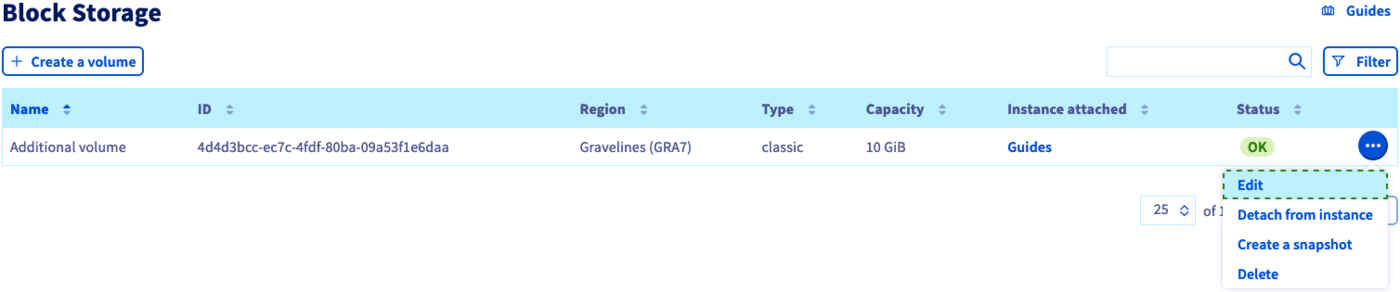
Clique no botão `...
` à direita do volume em causa e selecione `Editar
`.
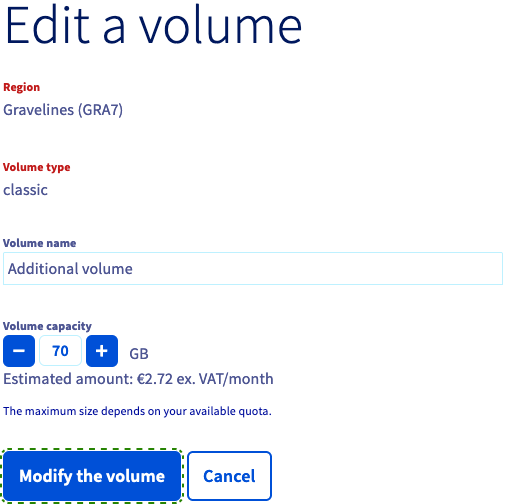
Na nova janela, indique o novo tamanho do volume e clique em `Modificar o volume
`.
### Estender a partição (instância Linux)
Abra uma ligação SSH à sua instância para ajustar a partição ao disco redimensionado.
Desmonte primeiro o disco utilizando este comando:
```bash
admin@server:~$ sudo umount /mnt/disk
```
Recrie a partição:
```bash
admin@server:~$ sudo fdisk /dev/vdb
```
```console
Welcome to fdisk (util-linux 2.25.2).
Changes will remain in memory only, until you decide to write them.
Be careful before using the write command
```
```console
Command (m for help): d
Selected partition 1
Partition 1 has been deleted.
```
```console
Command (m for help): n
Partition type
p primary (0 primary, 0 extended, 4 free)
e extended (container for logical partitions)
Select (default p):
Using default response p.
Partition number (1-4, default 1):
First sector (2048-146800639, default 2048):
Last sector, +sectors or +size{K,M,G,T,P} (2048-146800639, default 146800639):
Created a new partition 1 of type 'Linux' and of size 70 GiB.
```
```console
Command (m for help): w
The partition table has been altered.
Calling ioctl() to re-read partition table.
Syncing disks.
```
Verifique a partição:
```bash
admin@server:~$ sudo e2fsck -f /dev/vdb1
e2fsck 1.42.12 (29-Aug-2014)
Pass 1: Checking inodes, blocks, and sizes
Pass 2: Checking directory structure
Pass 3: Checking directory connectivity
Pass 4: Checking reference counts
Pass 5: Checking group summary information
/dev/vdb: 12/3276800 files (0.0% non-contiguous), 251700/13107200 blocks
```
```bash
admin@server:~$ sudo resize2fs /dev/vdb1
resize2fs 1.42.12 (29-Aug-2014)
Resizing the filesystem on /dev/vdb to 18350080 (4k) blocks.
The filesystem on /dev/vdb is now 18350080 (4k) blocks long.
```
Por fim, volte e verifique o disco:
```bash
admin@server:~$ sudo mount /dev/vdb1 /mnt/disk/
```
```bash
admin@server:~$ df -h
Filesystem Size Used Avail Use% Mounted on
/dev/vda1 9.8G 840M 8.6G 9% /
udev 10M 0 10M 0% /dev
tmpfs 393M 5.2M 388M 2% /run
tmpfs 982M 0 982M 0% /dev/shm
tmpfs 5.0M 0 5.0M 0% /run/lock
tmpfs 982M 0 982M 0% /sys/fs/cgroup
/dev/vdb1 69G 52M 66G 1% /mnt/disk
```
Assim que esta operação estiver concluída, desligue o volume da instância e ligue-o novamente para se certificar de que as definições QoS atualizadas (IOPS e largura de banda) estão corretamente aplicadas.
### Estender a partição (instância Windows)
Antes de continuar, ligue o volume à instância. Clique em `...
` na linha do volume e selecione `Associar a instância
`.
Crie uma ligação RDP (Remote Desktop) na sua instância Windows.
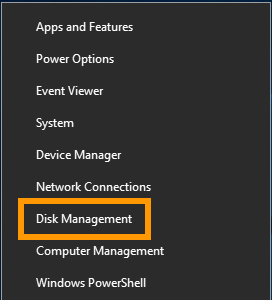
Uma vez ligado, clique com o botão `Iniciar
` e abra a `Gestão dos discos
`.
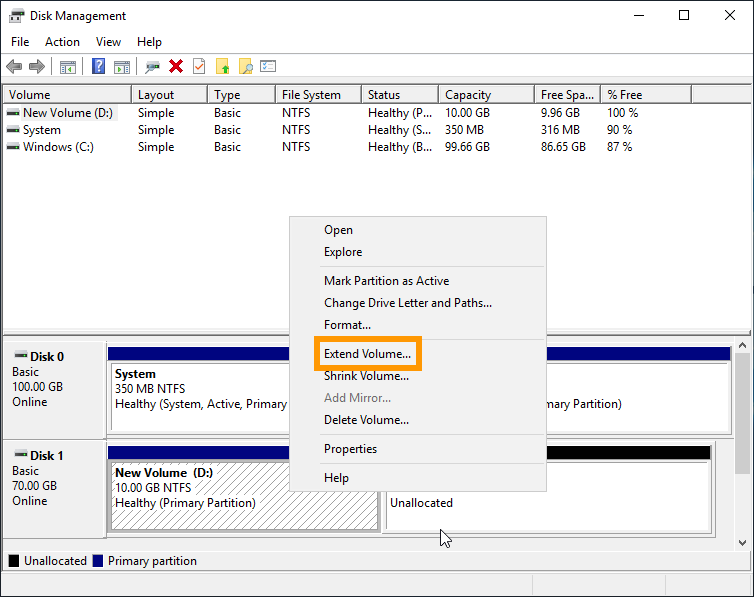
O disco ampliado apresenta agora a capacidade suplementar sob a forma de espaço não atribuído.
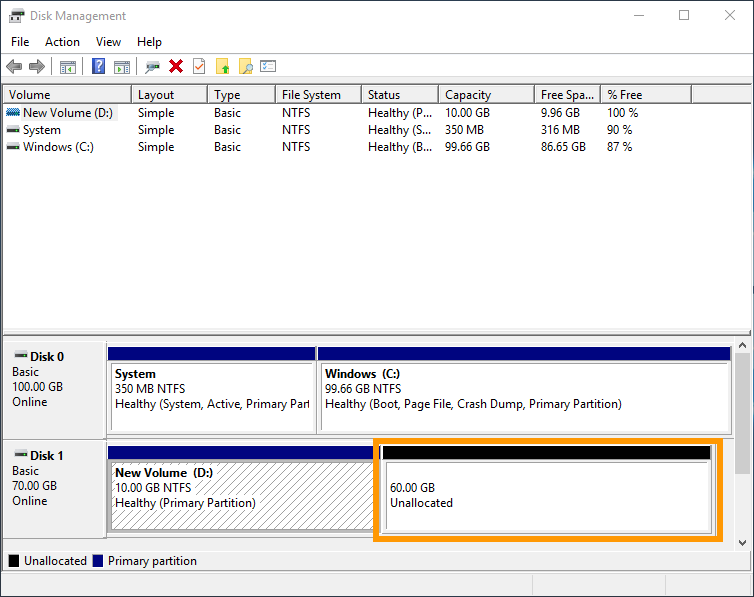
Faça um clique direito no volume e selecione `Expandir o volume
` no menu contextual.
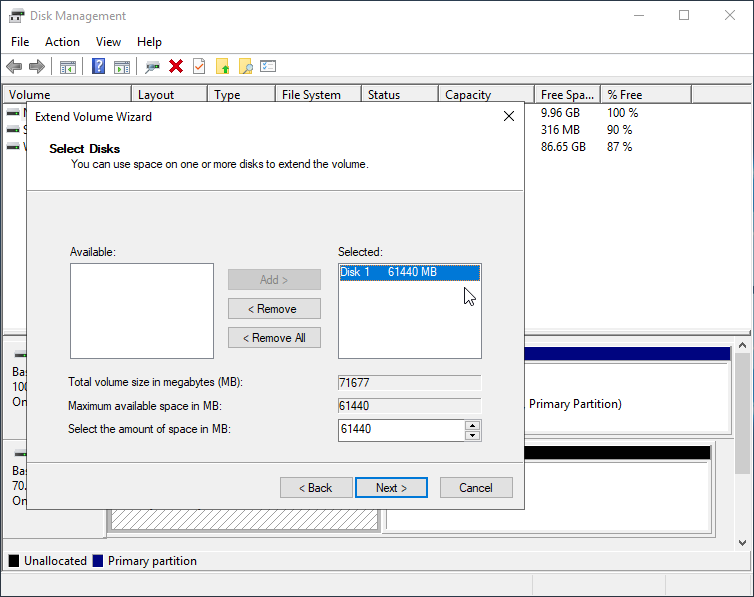
No assistente de extensão de volume, clique em `Seguinte
` para continuar.
Pode alterar o espaço de disco nesta etapa se deseja adicionar uma capacidade inferior à totalidade da partição.
Clique em `Seguinte
`.
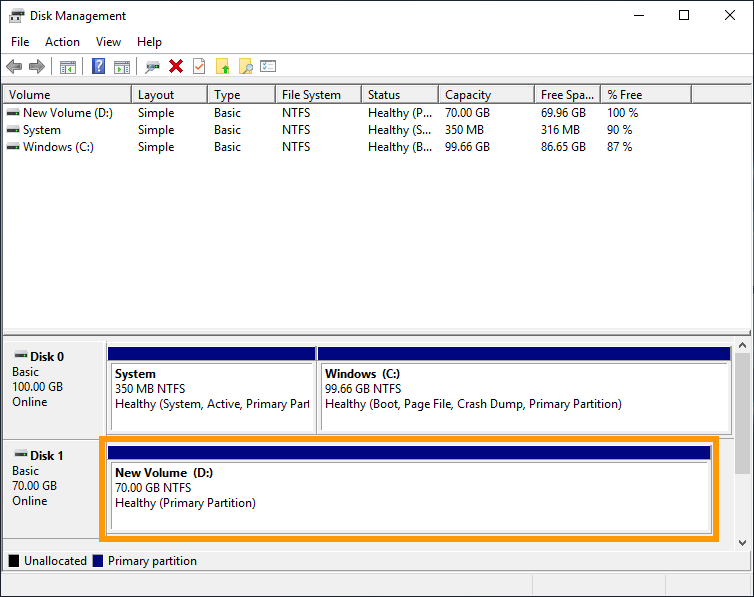
Clique em `Terminar
` para terminar o processo.
O volume redimensionado inclui agora o espaço de disco suplementar.
Assim que esta operação estiver concluída, desligue o volume da instância e ligue-o novamente para se certificar de que as definições QoS atualizadas (IOPS e largura de banda) estão corretamente aplicadas.
## Quer saber mais?
[Criar e configurar um disco suplementar numa instância](/pt/guides/public-cloud/compute/create-and-configure-an-additional-disk-on-an-instance.md)
[Alterar o tipo de volume do seu Block Storage](/pt/guides/public-cloud/compute/switch-volume-type.md)
Fale com nossa [comunidade de utilizadores](https://community.ovhcloud.com/).