---
title: "Aumenta la dimensione di un disco aggiuntivo"
description: "Come aumentare la dimensione di un volume aggiuntivo e aumentare la sua partizione principale"
url: https://docs.ovhcloud.com/it/guides/public-cloud/compute/increase-the-size-of-an-additional-disk
lang: it
lastUpdated: 2026-02-26
---
# Aumenta la dimensione di un disco aggiuntivo
## Obiettivo
Se hai raggiunto la capacità massima del tuo disco aggiuntivo, aggiungi spazio di storage aumentandone la dimensione.
**Questa guida ti mostra come aumentare la dimensione di un disco aggiuntivo e come estendere di conseguenza la partizione principale.**
## Prerequisiti
- Aver creato un’istanza [Public Cloud](https://www.ovhcloud.com/it/public-cloud/compute/) nel tuo progetto Public Cloud.
- Disporre di un [disco aggiuntivo](/it/guides/public-cloud/compute/create-and-configure-an-additional-disk-on-an-instance.md) creato nel tuo progetto.
- Avere accesso amministrativo (sudo) alla tua istanza via SSH (Linux) o RDP (Windows).
***
### Accesso allo Spazio Cliente OVHcloud
- **Link diretto:** Public Cloud Projects
- **Percorso di navigazione:** Public Cloud > Seleziona il tuo project
***
## Procedura
Per gli step successivi, è necessario aver già configurato un disco aggiuntivo in base alle istruzioni della [nostra guida](/it/guides/public-cloud/compute/create-and-configure-an-additional-disk-on-an-instance.md).
## Monitoraggio dell'utilizzo del disco prima del ridimensionamento
:::warning
Si consiglia di mantenere sempre il 20% di spazio libero sui volumi di storage. In questo modo è possibile garantire prestazioni ottimali ed evitare il rischio di danneggiamento o guasto del sistema quando il volume raggiunge la capacità massima.
:::
Per permettere di ridimensionare il disco al momento giusto, è fondamentale controllare regolarmente l'utilizzo del disco. Di seguito sono riportate esercitazioni rapide per Windows e Linux che consentono di tenere traccia dello spazio su disco e anticipare quando è necessario un aggiornamento.
**Su Windows**
Utilizzo del prompt dei comandi
Apri prompt dei comandi (Win + R → cmd → Enter).
Esegui il seguente comando:
```bash
wmic logicaldisk get name, size, freespace
```
Visualizza lo spazio libero e le dimensioni totali di ciascun disco.
Utilizzo di PowerShell
Aprire PowerShell come amministratore.
Esegui il seguente comando:
```bash
Get-PSDrive | Where-Object {$_.Free -ne $null} | Select-Object Name, Used, Free
```
Mostra lo spazio su disco utilizzato e disponibile.
**Su Linux**
Utilizzo del comando 'df'
Per verificare l'utilizzo complessivo del disco, eseguire:
```bash
df -h
```
Visualizza l'utilizzo del disco in un formato leggibile.
Utilizzo del comando 'lsblk'
Per visualizzare le partizioni del disco e le relative dimensioni:
```bash
lsblk
```
### Modifica la dimensione del disco
Accedi allo Spazio Cliente OVHcloud
e apri il tuo progetto `Public Cloud
`. Clicca su `Block Storage
` nel menu a sinistra sotto **Storage e Backup**
.
Se il volume è associato a un'**istanza Windows**
, clicca sul pulsante `...
` a destra del volume corrispondente e seleziona `Scollega dall'istanza
`.
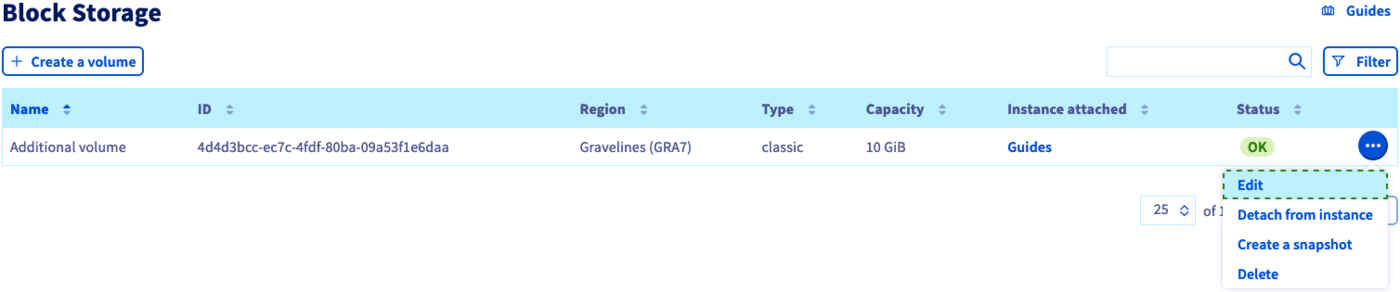
Clicca sui tre puntini `...
` in corrispondenza del volume interessato e seleziona `Modifica
`.
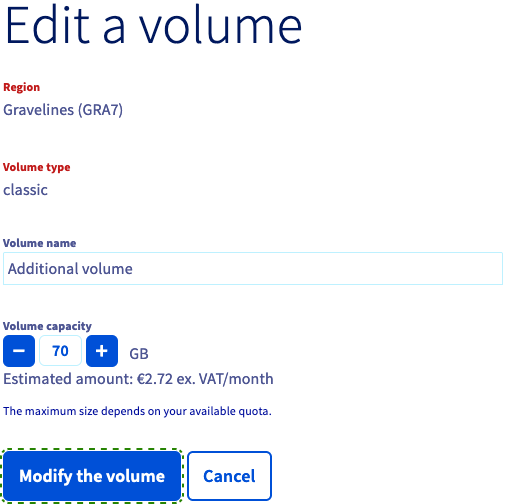
Nella nuova finestra, indica la nuova dimensione del volume e clicca su `Modifica il volume
`.
### Estendi la partizione (istanza Linux)
Apri una connessione SSH alla tua istanza per adattare la partizione al disco ridimensionato.
Per prima cosa, smonta il disco utilizzando questo comando:
```bash
admin@server:~$ sudo umount /mnt/disk
```
Ricrea la partizione:
```bash
admin@server:~$ sudo fdisk /dev/vdb
```
```console
Welcome to fdisk (util-linux 2.25.2).
Changes will remain in memory only, until you decide to write them.
Be careful before using the write command
```
```console
Command (m for help): d
Selected partition 1
Partition 1 has been deleted.
```
```console
Command (m for help): n
Partition type
p primary (0 primary, 0 extended, 4 free)
e extended (container for logical partitions)
Select (default p):
Using default response p.
Partition number (1-4, default 1):
First sector (2048-146800639, default 2048):
Last sector, +sectors or +size{K,M,G,T,P} (2048-146800639, default 146800639):
Created a new partition 1 of type 'Linux' and of size 70 GiB.
```
```console
Command (m for help): w
The partition table has been altered.
Calling ioctl() to re-read partition table.
Syncing disks.
```
Verifica la partizione:
```bash
admin@server:~$ sudo e2fsck -f /dev/vdb1
e2fsck 1.42.12 (29-Aug-2014)
Pass 1: Checking inodes, blocks, and sizes
Pass 2: Checking directory structure
Pass 3: Checking directory connectivity
Pass 4: Checking reference counts
Pass 5: Checking group summary information
/dev/vdb: 12/3276800 files (0.0% non-contiguous), 251700/13107200 blocks
```
```bash
admin@server:~$ sudo resize2fs /dev/vdb1
resize2fs 1.42.12 (29-Aug-2014)
Resizing the filesystem on /dev/vdb to 18350080 (4k) blocks.
The filesystem on /dev/vdb is now 18350080 (4k) blocks long.
```
Salva e verifica il disco:
```bash
admin@server:~$ sudo mount /dev/vdb1 /mnt/disk/
```
```bash
admin@server:~$ df -h
Filesystem Size Used Avail Use% Mounted on
/dev/vda1 9.8G 840M 8.6G 9% /
udev 10M 0 10M 0% /dev
tmpfs 393M 5.2M 388M 2% /run
tmpfs 982M 0 982M 0% /dev/shm
tmpfs 5.0M 0 5.0M 0% /run/lock
tmpfs 982M 0 982M 0% /sys/fs/cgroup
/dev/vdb1 69G 52M 66G 1% /mnt/disk
```
Una volta completata questa operazione, scollegate il volume dall'istanza e ricollegatelo per verificare che le impostazioni QoS aggiornate (IOPS e larghezza di banda) vengano applicate correttamente.
### Estendi la partizione (istanza Windows)
Prima di procedere, ricollegate il volume all'istanza. Cliccate su `...
` nella riga del volume e selezionate `Associa all'istanza
`.
Stabilisci una connessione RDP (Remote Desktop) sulla tua istanza Windows.
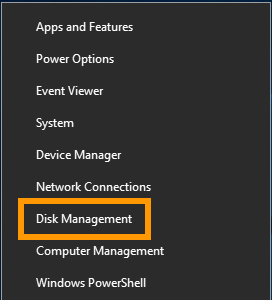
Una volta connesso, clicca con il tasto destro sul pulsante `Inizia
` e apri la `Gestione dei dischi
`.
Il disco esteso mostra la capacità aggiuntiva sotto forma di spazio non allocato.
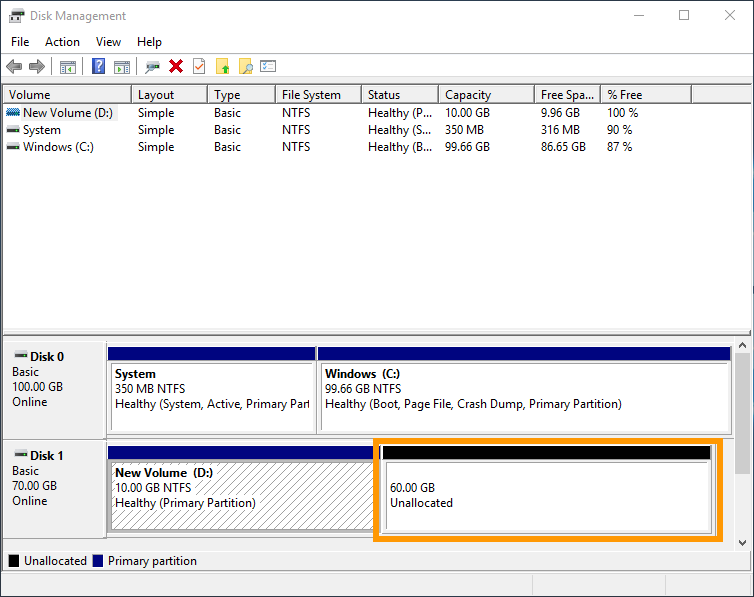
Clicca con il tasto destro sul volume e seleziona `Estendi il volume
` nel menu contestuale.
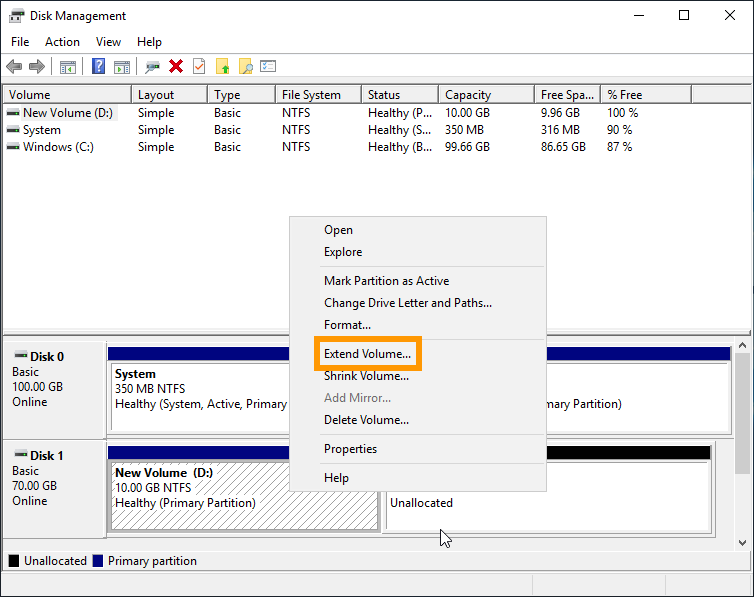
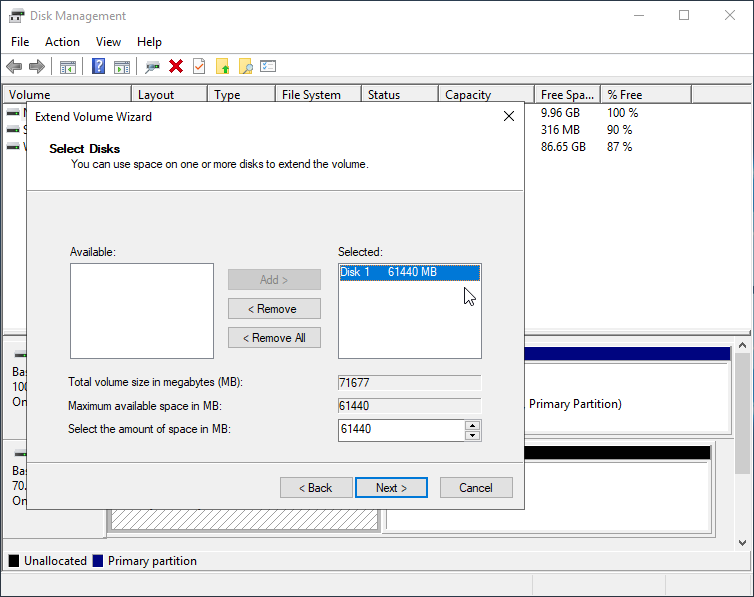
Nell'assistente all'estensione del volume, clicca su `Avanti
` per continuare.
È possibile modificare lo spazio disco in questo step per aggiungere una capacità inferiore alla totalità della partizione.
Clicca su `Avanti
`.
Clicca su `Terminare
` per completare il processo.
Il volume ridimensionato include lo spazio disco aggiuntivo.
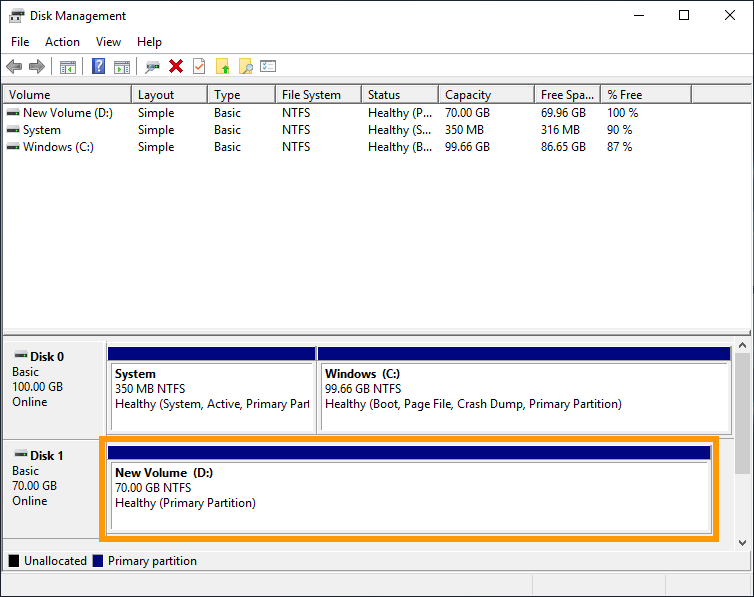
Una volta completata questa operazione, scollegate il volume dall'istanza e ricollegatelo per verificare che le impostazioni QoS aggiornate (IOPS e larghezza di banda) vengano applicate correttamente.
## Per saperne di più
[Crea e configura un disco aggiuntivo sulla tua istanza](/it/guides/public-cloud/compute/create-and-configure-an-additional-disk-on-an-instance.md)
[Modifica il tipo di volume di Block Storage](/it/guides/public-cloud/compute/switch-volume-type.md)
Contatta la nostra [Community di utenti](https://community.ovhcloud.com/).