---
title: "Firmare e crittografare le email Exchange con S/MIME"
description: "Scopri come pubblicare il tuo certificato S/MIME e firmare e crittografare le tue email Exchange in Outlook, nella webmail OWA, su iOS e Android"
url: https://docs.ovhcloud.com/it/guides/web-cloud/email-and-collaborative-solutions/microsoft-exchange/feature-smime
lang: it
lastUpdated: 2026-09-15
---
> For AI agents: the complete documentation index is available at https://docs.ovhcloud.com/it/llms.txt, the full documentation bundle is available at https://docs.ovhcloud.com/it/llms-full.txt.
# Firmare e crittografare le email Exchange con S/MIME
## Obiettivo
Il protocollo S/MIME
offre due garanzie alle tue email Exchange, grazie a un certificato personale:
- **La crittografia** garantisce che solo il destinatario autorizzato possa leggere il contenuto del messaggio. Se viene intercettato in transito o consultato da una persona non autorizzata, il suo contenuto resta illeggibile.
- **La firma digitale** garantisce l'identità del mittente e l'integrità del messaggio. Attesta che l'email proviene dal mittente previsto e che il suo contenuto non è stato modificato in transito.
Le due funzioni sono indipendenti: un'email può essere firmata, crittografata o entrambe le cose.
Il protocollo S/MIME si basa su un **certificato proprio di ogni utente**, che contiene una chiave pubblica e una chiave privata. OVHcloud non emette certificati S/MIME: devi ordinare il tuo presso un'autorità di certificazione (ad esempio Sectigo) per l'indirizzo email principale del tuo account Exchange.
**Questa guida ti spiega come pubblicare il tuo certificato S/MIME e come firmare e crittografare le tue email in Outlook, nella webmail OWA e su dispositivi mobili.**
## Prerequisiti
- Disporre di un servizio [Hosted Exchange](https://www.ovhcloud.com/it/emails/hosted-exchange/), [Private Exchange](https://www.ovhcloud.com/it/emails/private-exchange/) o [Trusted Exchange](https://www.ovhcloud.com/it/enterprise/products/trusted-exchange/)
- Disporre di un certificato S/MIME emesso per l'**indirizzo email principale** del tuo account Exchange
- Aver installato Outlook per Windows e averlo [configurato con il tuo account Exchange](https://docs.ovhcloud.com/it/guides/web-cloud/email-and-collaborative-solutions/microsoft-exchange/how-to-configure-outlook-2016.md)
- Per crittografare un'email: il certificato di ogni destinatario, che il tuo client di posta recupera dall'elenco indirizzi globale (consulta la sezione [Come funziona la crittografia](#how-encryption-works) qui sotto)
:::warning
**Inizia da Outlook, qualunque sia il client che intendi utilizzare.** La pubblicazione del certificato nell'organizzazione Exchange può essere effettuata solo da Outlook per Windows. Finché non è stata effettuata, gli altri utenti della tua organizzazione non possono né crittografare le email a te indirizzate, né verificare le tue firme, e gli altri client (OWA, iOS, Android) non possono essere utilizzati per S/MIME.
:::
## Funzionamento
### Come funziona la crittografia [](#)
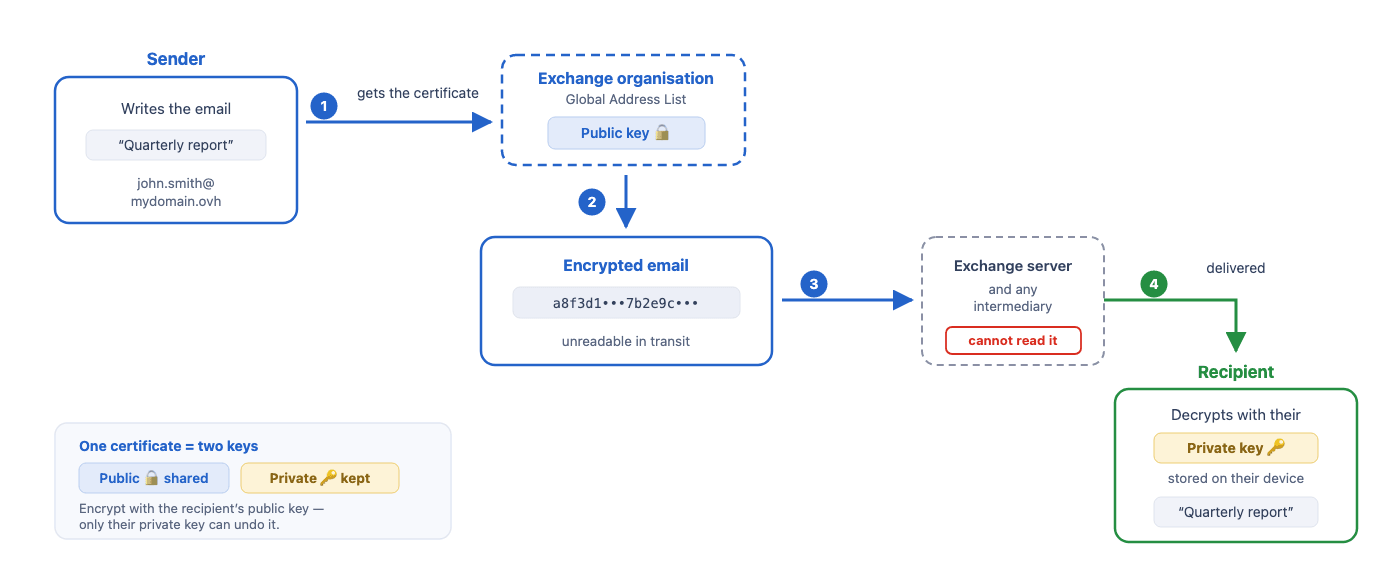
Ogni utente possiede un certificato che contiene una chiave pubblica e una chiave privata. Quando viene inviata un'email crittografata:
1. Il client di posta recupera il certificato del destinatario e quindi la sua chiave pubblica.
2. Il messaggio viene crittografato con questa chiave pubblica.
3. Una volta crittografato, il messaggio diventa illeggibile per qualsiasi intermediario, incluso il server Exchange.
4. Solo il destinatario può decifrarlo, con la sua chiave privata memorizzata sul suo dispositivo.
Devi quindi già disporre del certificato del destinatario per inviargli un'email crittografata.
### Come funziona la firma
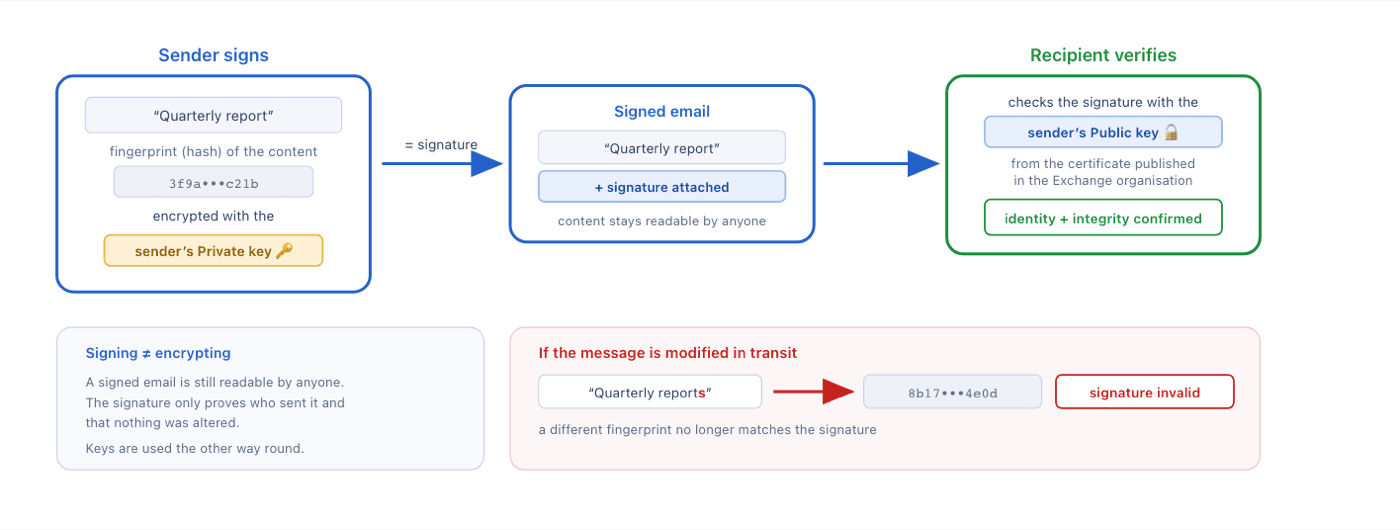
1. Il client di posta calcola un'impronta (hash) del contenuto dell'email.
2. Questa impronta viene crittografata con la chiave privata del mittente: ciò costituisce la firma.
3. Il client di posta del destinatario verifica la firma con la chiave pubblica del mittente, recuperata tramite il suo certificato pubblicato nell'organizzazione Exchange.
Qualsiasi modifica del messaggio invalida la firma.
## Procedura
### Step 1: pubblicare il certificato da Outlook [](#)
Pubblicare il certificato lo rende accessibile nella tua organizzazione Exchange. Gli altri utenti lo recuperano quindi automaticamente per crittografare le email che ti inviano e per verificare la firma digitale dei messaggi che invii loro. Puoi poi utilizzare gli altri client di posta.
**Segui nell'ordine le 4 schede riportate di seguito**:
**1. Centro protezione**
#### Aprire il Centro protezione
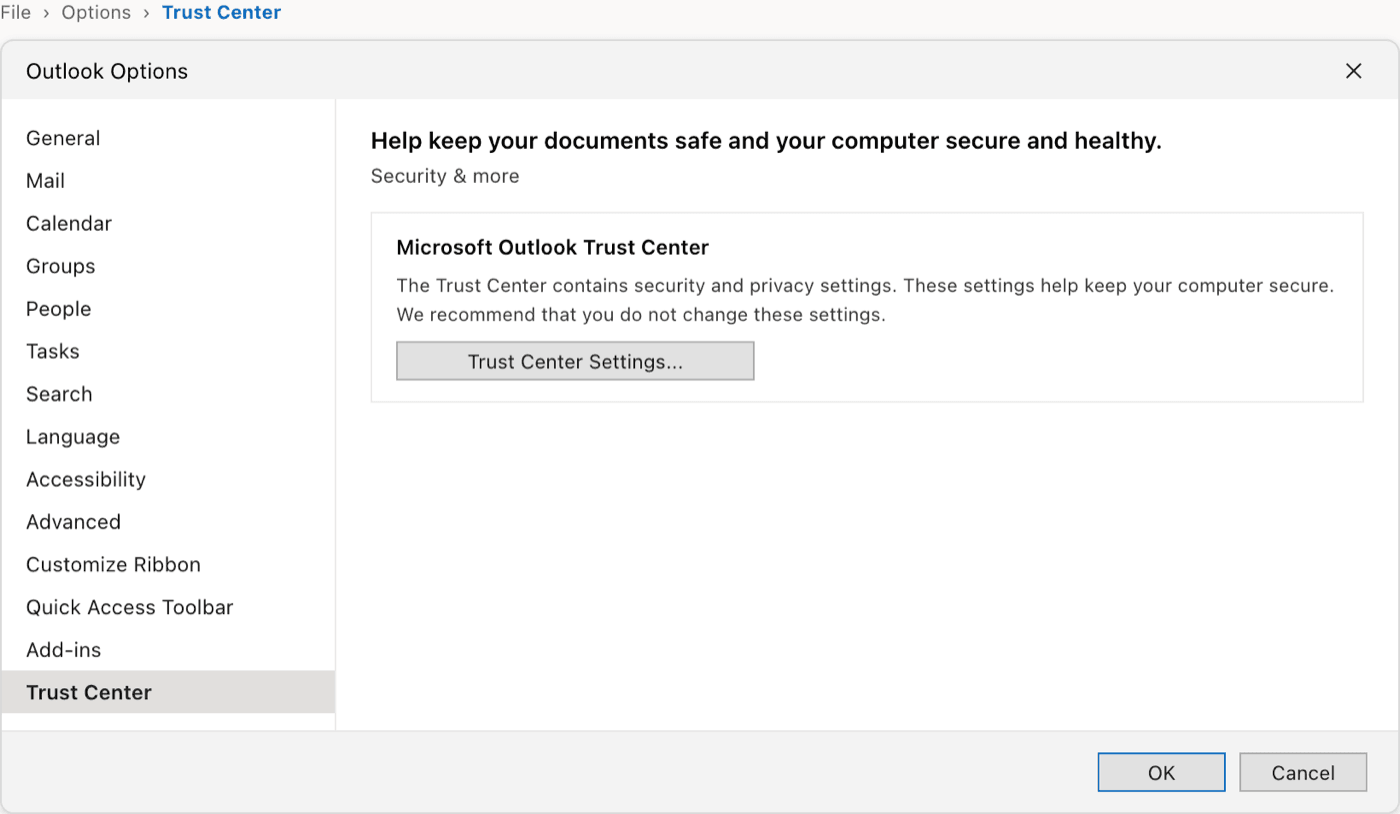
1. In Outlook, clicca su File, quindi su Opzioni.
2. Nell'elenco a sinistra, seleziona Centro protezione, quindi clicca su Impostazioni Centro protezione....
3. Apri la sezione Sicurezza posta elettronica.
**2. Importare il certificato**
#### Importare il certificato
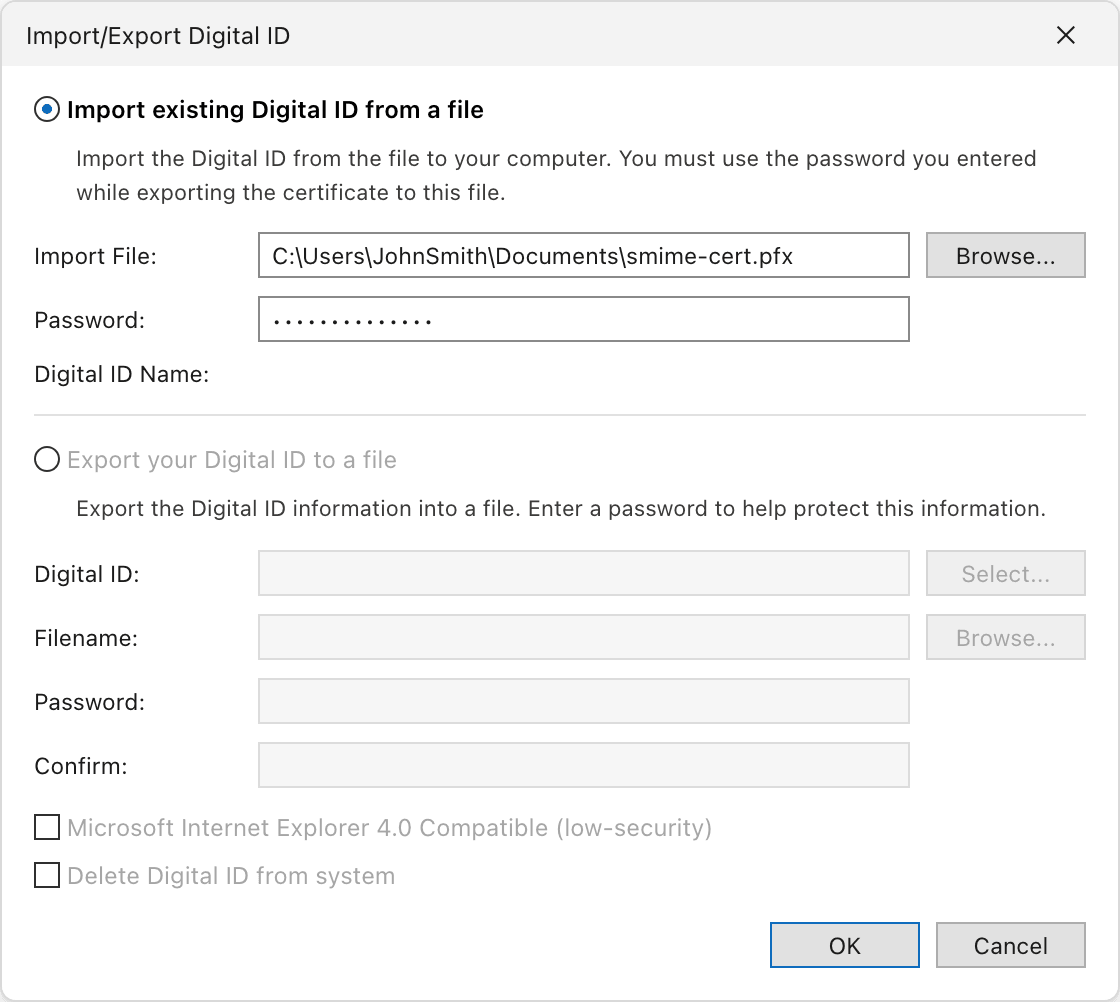
1. Nell'area **ID digitali (certificati)**, clicca su Importa/Esporta....
2. Seleziona Importa ID digitale esistente da un file, quindi seleziona il file del tuo certificato.
3. Inserisci la password che protegge il file, quindi conferma con OK.
**3. Impostazioni di protezione**
#### Scegliere il certificato e l'algoritmo
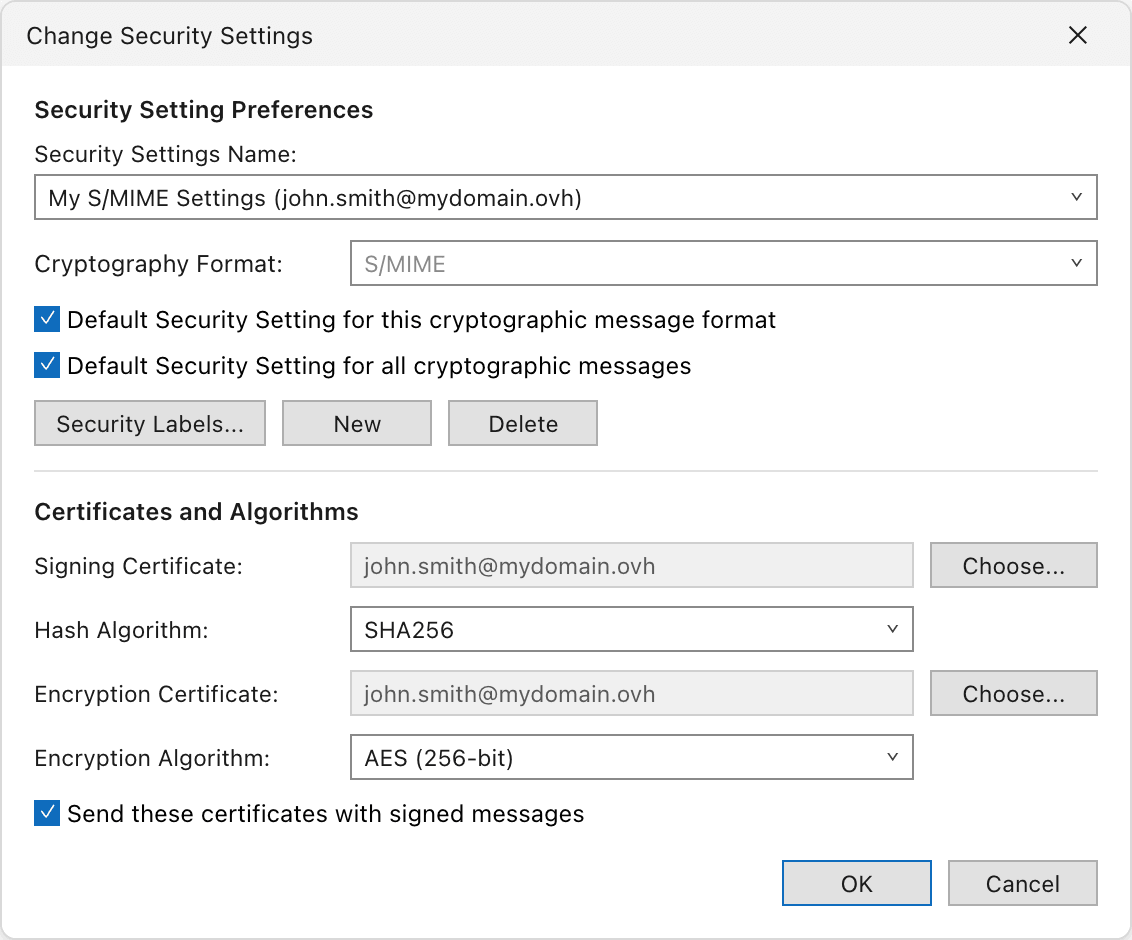
1. Di nuovo nella sezione Sicurezza posta elettronica, clicca su Impostazioni... sotto **Posta elettronica crittografata**.
2. Verifica che il certificato importato sia selezionato come **Certificato di firma** e come **Certificato di crittografia**.
3. Imposta l'**Algoritmo hash** su SHA256.
4. Conferma con OK.
:::warning
**Non mantenere SHA1 come algoritmo hash.** SHA1 è obsoleto per le firme digitali: sono state dimostrate collisioni contro questo algoritmo, per cui una firma calcolata con SHA1 non garantisce più l'integrità del messaggio. Scegli SHA256 o un algoritmo più robusto.
:::
**4. Pubblicare il certificato**
#### Pubblicare il certificato nell'organizzazione
1. Nell'area **ID digitali (certificati)**, clicca su Pubblica in Elenco indirizzi globale....
2. Conferma la pubblicazione.

Il tuo certificato è ora pubblicato. In Outlook puoi firmare e crittografare un messaggio dalla scheda `Opzioni
` della finestra di composizione, con i comandi `Firma
` e `Crittografa
`.
Quando un'email è firmata e/o crittografata, l'intestazione del messaggio lo segnala: a destra compaiono un'icona a forma di lucchetto per la crittografia e un'icona a forma di coccarda per la firma, e una riga **Firmato da** indica l'indirizzo del firmatario.
### Step 2: configurare gli altri client [](#)
**Webmail OWA**
#### Trovare le opzioni S/MIME
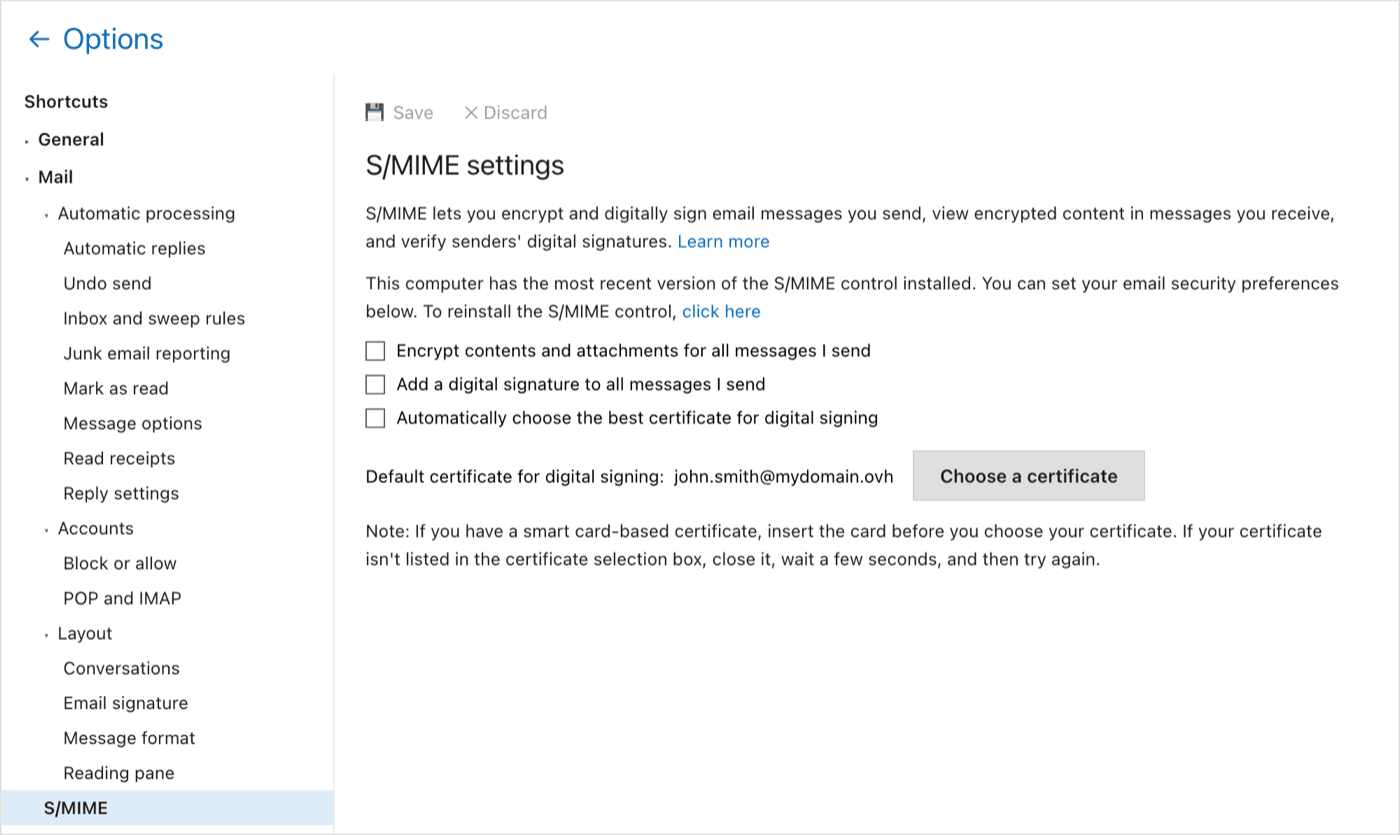
Dalla webmail OWA puoi decifrare le email ricevute e verificarne la firma, oltre a firmare e crittografare i tuoi messaggi. Le impostazioni S/MIME si trovano nelle opzioni di OWA, sotto Posta > S/MIME. Questa pagina permette di crittografare e firmare digitalmente per impostazione predefinita tutti i messaggi che invii e di scegliere il certificato utilizzato per la firma.
#### Installare il controllo S/MIME
Per leggere un'email crittografata o verificarne la firma, devi utilizzare un browser compatibile su cui il **controllo S/MIME** sia installato e configurato. Il controllo si presenta come un'estensione del browser.
Se il controllo non è installato, OWA mostra un messaggio con un link diretto per scaricare il controllo.
#### Dichiarare il dominio della webmail
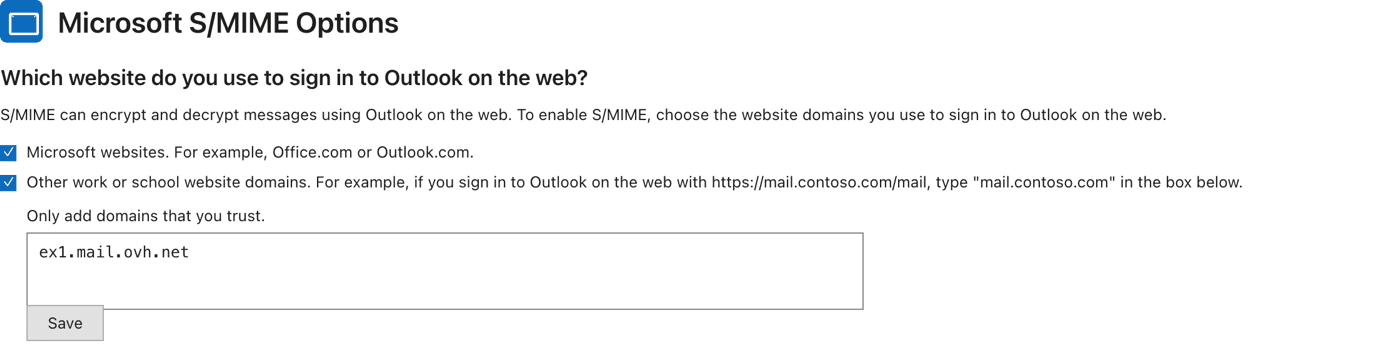
Una volta installato il controllo, apri le sue impostazioni e aggiungi all'elenco dei domini attendibili il dominio della webmail Exchange che ospita la tua casella email, quindi salva.
:::warning
**Il controllo non funziona nel riquadro di lettura.** Apri l'email in una finestra dedicata per utilizzare le funzioni S/MIME.
:::
**iOS**
#### Installare il certificato
Il certificato si installa nel sistema operativo, nel formato PKCS #12 (un file `.p12` o `.pfx` che contiene sia il certificato sia la sua chiave privata, protetto da una password).
Il modo più semplice è **inviare il certificato via email all'utente**: quest'ultimo tocca poi l'allegato per avviare l'installazione e segue le indicazioni del sistema operativo. Esporta prima il certificato da Outlook (il pulsante Importa/Esporta... utilizzato nello [Step 1](#step-1)) e **proteggi questa esportazione con una password robusta**: un file `.p12` non protetto espone la chiave privata e quindi tutte le email crittografate a te destinate.
L'apertura dell'allegato installa un profilo di configurazione. Completa l'installazione in Impostazioni, quindi verifica il certificato in Impostazioni > Generali > VPN e gestione dispositivi.
#### Attivare S/MIME nell'app Mail
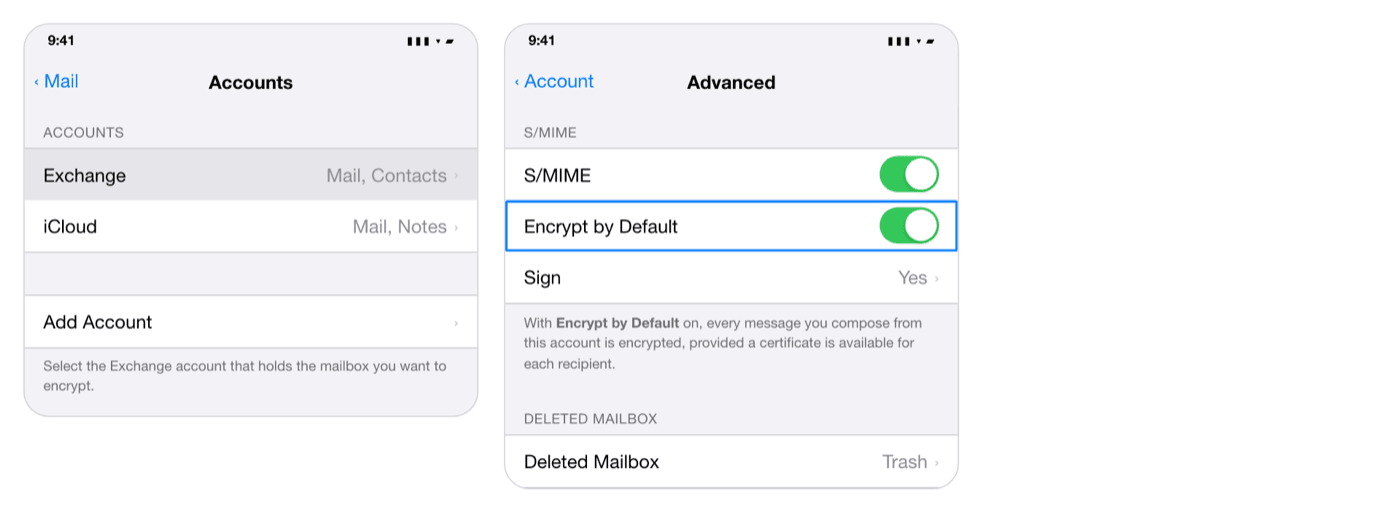
L'app Mail nativa supporta S/MIME. Una volta installato il certificato, apri Impostazioni > Mail > Account, seleziona il tuo account Exchange, quindi Account > Avanzate. Attiva S/MIME, quindi Crittografia di default per crittografare i messaggi che invii; l'opzione di firma si trova nella stessa sezione.
Durante la composizione di un messaggio, l'icona a forma di lucchetto nel campo dell'indirizzo indica lo stato della crittografia e permette di modificarlo per quel messaggio. Come Outlook, iOS cerca i certificati dei destinatari nell'elenco indirizzi globale della tua organizzazione Exchange: da qui la necessità di pubblicare il tuo certificato.
Per saperne di più sull'app Mail, consulta la pagina Apple "[Usare S/MIME per inviare e ricevere messaggi crittografati nell'app Mail in iOS](https://support.apple.com/it-it/102245)".
**Android**
Su Android, S/MIME richiede un client di posta che lo supporti per Exchange. La webmail OWA si apre nel browser del dispositivo, ma lì non consente di firmare, crittografare o decifrare: queste funzioni dipendono dal controllo S/MIME, che si installa solo su un browser desktop.
#### Utilizzare un client di posta compatibile
Il certificato si installa a livello di sistema, da Impostazioni > Sicurezza > Crittografia e credenziali (i nomi dei menu variano in base al produttore e alla versione di Android).
Il certificato è allora disponibile per il sistema; è l'applicazione di posta a determinare se puoi firmare e crittografare: scegline una che dichiari esplicitamente il supporto di S/MIME per Exchange.
:::info
L'app **Gmail** supporta S/MIME nell'ambito di un'organizzazione Google Workspace gestita. Con una casella Exchange OVHcloud, utilizza un client di terze parti compatibile.
:::
#### Outlook per Android
Microsoft documenta S/MIME in Outlook mobile **esclusivamente per Exchange Online**: la funzionalità si basa su una raccolta virtuale di certificati configurata lato Exchange Online, e la distribuzione automatizzata dei certificati richiede Microsoft Intune come provider di registrazione. Questi prerequisiti riguardano Exchange Online e non le caselle ospitate sulla piattaforma Exchange di OVHcloud.
Consulta la pagina Microsoft "[S/MIME per Outlook per iOS e Android in Exchange Online](https://learn.microsoft.com/it-it/exchange/clients-and-mobile-in-exchange-online/outlook-for-ios-and-android/smime-outlook-for-ios-and-android)" per l'elenco completo dei prerequisiti.
## Limitazioni
- Per crittografare un'email, devi già disporre del certificato del destinatario.
- Senza backup, la perdita del dispositivo o dei certificati comporta la **perdita dell'accesso alle email crittografate**. Conserva una copia del tuo certificato in un luogo sicuro.
- S/MIME si configura separatamente su ogni client. Su dispositivi mobili, l'app Mail di iOS lo supporta nativamente; su Android, utilizza un client di posta compatibile con S/MIME per Exchange (consulta lo [Step 2](#step-2)).
- Se una regola di trasporto modifica il corpo di un'email firmata, quest'ultima viene visualizzata come allegato nell'Outlook del destinatario.
## Per saperne di più [](#)
[Exchange - Configurare un account email su Outlook classico per Windows](https://docs.ovhcloud.com/it/guides/web-cloud/email-and-collaborative-solutions/microsoft-exchange/how-to-configure-outlook-2016.md)
[Utilizzare il proprio indirizzo e-mail dalla webmail Outlook Web App (OWA)](https://docs.ovhcloud.com/it/guides/web-cloud/email-and-collaborative-solutions/using-the-outlook-web-app-webmail/email-owa.md)
[Attivare la doppia autenticazione su un account Exchange](https://docs.ovhcloud.com/it/guides/web-cloud/email-and-collaborative-solutions/microsoft-exchange/manage-2fa-exchange.md)
Contatta la nostra [Community di utenti](https://community.ovhcloud.com/).