---
title: "Nozione di numero d'ordine o Purchase Order (PO)"
description: "Comprendere il concetto di numero d'ordine o purchase order e applicarlo nel contesto del saldo delle fatture OVHcloud"
url: https://docs.ovhcloud.com/it/guides/account-and-service-management/managing-billing-payments-and-services/purchase-order
lang: it
lastUpdated: 2025-04-28
---
# Nozione di numero d'ordine o Purchase Order (PO)
## Obiettivo
**Questa guida ti mostra la nozione di Numero d'ordine o Purchase Order (PO) applicata alla fatturazione di OVHcloud.**
***
### Accesso allo Spazio Cliente OVHcloud
- **Link diretto:** I miei ordini
- **Percorso di navigazione:** Clicca sul tuo nome in alto a destra > I miei ordini
***
## Procedura
### Numero d'ordine e Purchase Order (PO) Number
Nell'acquisto di beni o servizi, le imprese devono convalidare i buoni d'ordine. Nella maggior parte dei casi, la convalida viene effettuata restituendo un documento (formato cartaceo o digitale) all'intestazione dell'impresa che ricorda i beni o servizi acquistati precisando un numero d'ordine.
Nel mondo anglosassone, questo documento è chiamato **Purchase Order** ed è abbreviato in **PO**.
Per l'impresa che emette il PO, il documento ha lo scopo di controllare gli acquisti di beni e servizi presso i suoi fornitori, in particolare imponendo che tutte le fatture emesse indichino un numero d'ordine (PO Number).
Esistono essenzialmente due tipi di ordini, descritti di seguito.
#### Ordine chiuso/Purchase Order (PO)
Si tratta di un documento che conferma l'ordine di beni o servizi per una quantità fissa e per una durata fissa.
Per OVHcloud il documento deve quindi contenere almeno le seguenti informazioni:
- Ragione sociale del contraente
- Numero dell'ordine
- Tipo/i di servizi ordinati
- Quantità
- Prezzi unitari
- Data di inizio della validità
- Data di scadenza
#### Ordine aperto/Blanket Purchase Order (BPO)
Si tratta di un documento che conferma l'ordine di beni o servizi per una quantità variabile con un importo massimo e per una durata fissa.
Per OVHcloud il documento deve quindi contenere almeno le seguenti informazioni:
- Ragione sociale del contraente
- Numero dell'ordine
- Tipo/i di servizi ordinati
- Prezzi unitari
- Importo totale dell'ordine
- Data di inizio della validità
- Data di scadenza
### Come inserire un numero di Purchase Order (PO) nello Spazio Cliente OVHcloud
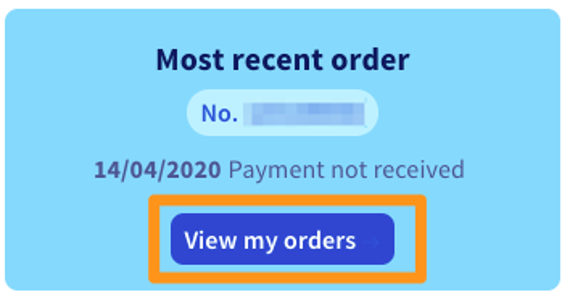
Apri la pagina I miei ordini
.
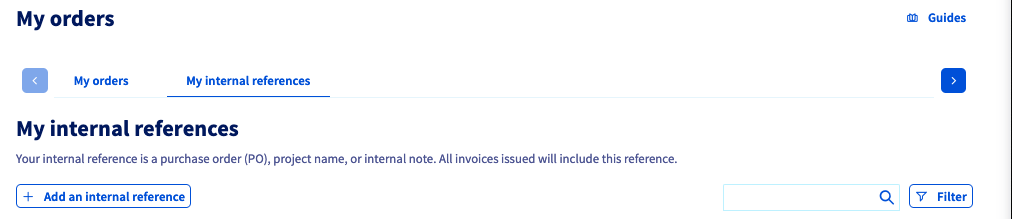
Clicca sulla scheda `Le tue referenze interne
` e poi sul pulsante `\+ Aggiungi una referenza interna
`.
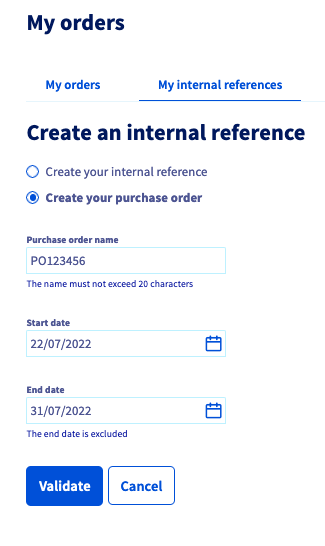
Puoi usare due terminologie diverse, a seconda che tu voglia visualizzare sulle tue fatture la menzione `Referenza interna`
**o**
la menzione `Purchase Order`
.
Seleziona `Crea la tua referenza interna
` o `Crea il tuo purchase order
`.
Assegna un nome alla tua referenza interna / Purchase Order nel campo previsto a tal fine, inserisci una **data di inizio**
e una **data di fine**
(la data di fine è esclusa) e clicca su `Confermare
`.
:::info
Non puoi creare 2 referenze interne / Purchase Orders nello stesso periodo di tempo.
:::
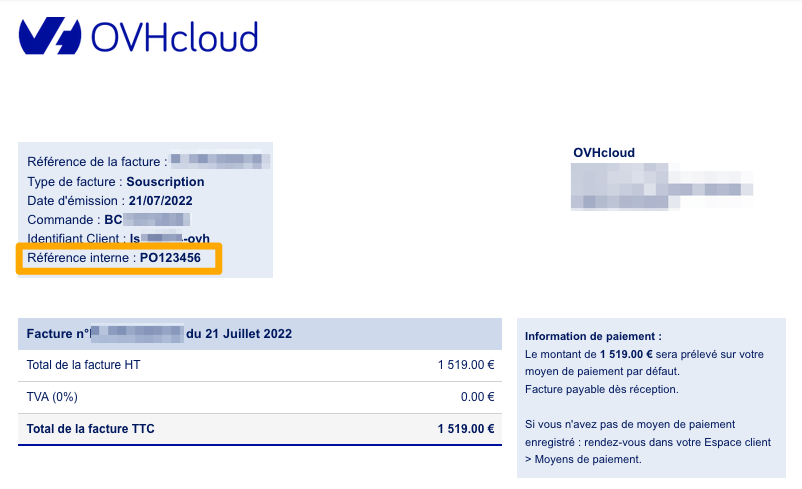
Questa informazione verrà mostrata sulle fatture che corrispondono all'intervallo di tempo definito dall'utente.
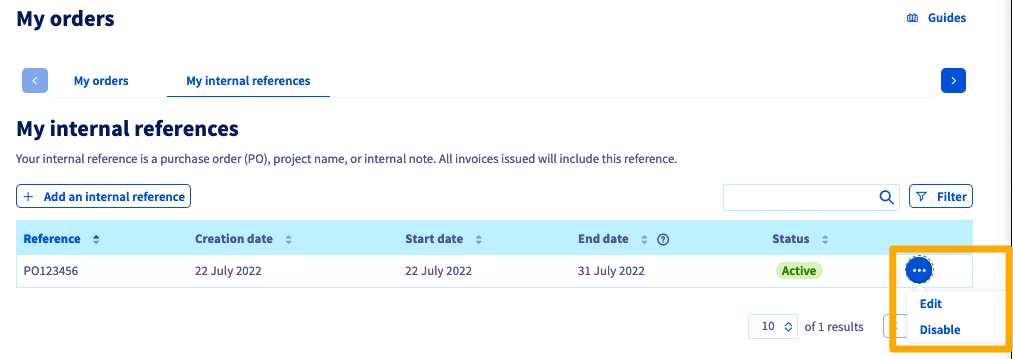
Nella scheda `Le tue referenze interne
`, è possibile modificare o disattivare un riferimento già creato cliccando sul pulsante `...
` a destra della referenza.
:::info
Per disattivare/modificare una referenza in favore di un'altra **nello stesso intervallo di tempo**
, utilizza l'opzione `Modificare
` per modificare l'intervallo di tempo della prima referenza.
:::
## Per saperne di più
Contatta la nostra [Community di utenti](https://community.ovhcloud.com/).