---
title: "Modificare una zona DNS di OVHcloud"
description: "Questa guida ti mostra come modificare una zona DNS OVHcloud dallo Spazio Cliente"
url: https://docs.ovhcloud.com/it/guides/web-cloud/domains/dns-zone-edit
lang: it
lastUpdated: 2026-02-10
---
# Modificare una zona DNS di OVHcloud
## Obiettivo
L'acronimo **DNS**, che sta per **D**omain **N**ame **S**ystem, è un insieme di elementi (server DNS, zone DNS, ecc...) che permettono di far corrispondere un nome di dominio con un indirizzo IP.
Per maggiori spiegazioni, consulta le nostre guide "[Scopri tutto sui server DNS](/it/guides/web-cloud/domains/dns-server-general-information.md)" e "[Sapere tutto sulla zona DNS](/it/guides/web-cloud/domains/dns-zone-general-information.md)".
**Questa guida ti mostra come modificare la zona DNS OVHcloud dallo Spazio Cliente.**
## Prerequisiti
- Utilizza la configurazione OVHcloud (server DNS) per il nome di dominio in questione.
***
### Accesso allo Spazio Cliente OVHcloud
- **Link diretto:** Zone DNS
- **Percorso di navigazione:** Web Cloud > Zone DNS > Seleziona il tuo nome di dominio
***
:::warning
- Se il nome di dominio non utilizza i server DNS di OVHcloud, è necessario effettuare la modifica attraverso l'interfaccia del provider che gestisce la configurazione del nome di dominio.
- Se il nome di dominio è registrato presso OVHcloud, è possibile verificare se utilizza la nostra configurazione. Per farlo e in caso di necessità, consulta la nostra guida "[Modificare i server DNS di un nome di dominio OVHcloud](/it/guides/web-cloud/domains/dns-server-edit.md)".
In entrambi i casi, fai attenzione effettuando le modifiche dei server DNS. Infatti, la configurazione precedente che può essere applicata al tuo nome di dominio non sarà più attiva se non hai precedentemente riconfigurato e personalizzato la nuova zona DNS presente in OVHcloud.
È possibile avere una sola zona DNS attiva per ogni nome di dominio.
:::
## Procedura
### Accedere alla gestione di una zona DNS OVHcloud
:::info
A differenza del nome di dominio, per una zona DNS non esiste la nozione di intestatario, ma di gestione dei contatti per una zona DNS OVHcloud. Se desideri trasferire la gestione della tua zona DNS su un altro account OVHcloud, segui la nostra guida [Gestire i contatti di servizio](/it/guides/account-and-service-management/account-information/managing-contacts.md).
:::
Per accedere alla gestione di una zona DNS OVHcloud, clicca sulle schede qui sotto per visualizzare in sequenza ciascuno dei **2** passi.
**Passaggio 1**
Accedi alla pagina Zone DNS, poi seleziona il nome di dominio interessato.

**Passaggio 2**
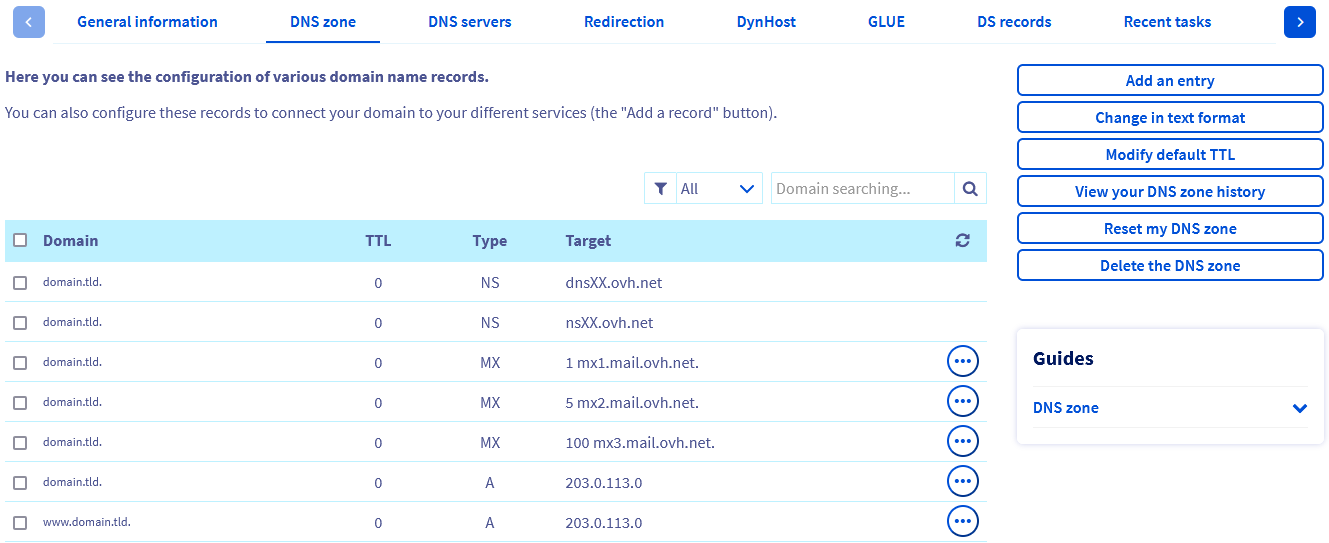
Visualizzi una tabella con tutti i record DNS associati al tuo nome di dominio in OVHcloud. Il contenuto può essere filtrato per tipo di record o nome di dominio.
### Modifica la zona DNS OVHcloud del nome di dominio
**La modifica di una zona DNS è un’operazione delicata** : se non viene eseguita correttamente, potrebbe risultare impossibile raggiungere il tuo sito e ricevere nuovi messaggi nella tua casella di posta.
Essere a conoscenza delle diverse tipologie di record consente di modificare al meglio la zona DNS del nome di dominio.
:::tip
Consulta la nostra guida sui [record DNS](/it/guides/web-cloud/domains/dns-zone-records.md) per capire meglio le tue operazioni DNS.
Per maggiori informazioni, consulta la nostra guida relativa ai [sottodomini](/it/guides/web-cloud/domains/domain-create-subdomains.md).
:::
Per modificare la zona DNS del nome di dominio è possibile aggiungere, modificare o eliminare un record DNS.
Per effettuare questa operazione è possibile modificare manualmente la zona in modalità testo oppure utilizzare la configurazione guidata.
#### Modifica manualmente la zona in modalità testuale [](#)
:::warning
Solo per gli utenti esperti. Presta particolare attenzione alla sintassi durante le modifiche.
:::
Per modificare in modalità testo una zona DNS di OVHcloud, clicca sulle schede qui sotto per visualizzare in sequenza ciascuno dei **2** passi.
**Passaggio 1**
Accedi alla pagina Zone DNS, poi seleziona il nome di dominio interessato.

**Passaggio 2**
Clicca sul pulsante Modifica in modalità testuale a destra o sotto la tabella e segui gli step.
:::warning
Non modificare i record DNS della tua zona DNS a favore di server DNS esterni a OVHcloud, cliccando sul pulsante Modifica in modalità testuale. Questa zona DNS funziona **esclusivamente** con server DNS OVHcloud.
:::
#### Utilizza i nostri assistenti di configurazione
Questa guida descrive la procedura relativa alla configurazione guidata.
:::info
Recupera le informazioni da modificare nella tua zona DNS OVHcloud. Se effettui questa modifica su richiesta di un provider di servizi, questi deve comunicarti l'elenco degli elementi da modificare.
:::
**Fare clic sui quattro titoli seguenti per visualizzare le spiegazioni.**
Aggiungi un nuovo record DNS
Per aggiungere un nuovo record DNS, clicca sulle schede qui sotto per visualizzare in sequenza ciascuno dei **2** passi.
**Passaggio 1**
Accedi alla pagina Zone DNS, poi seleziona il nome di dominio interessato.

**Passaggio 2**
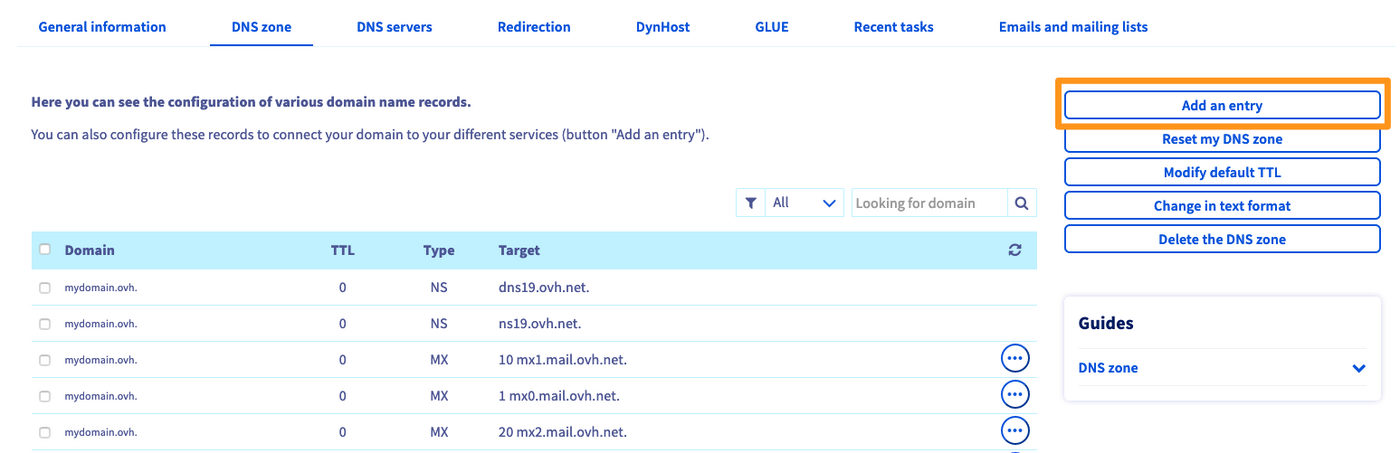
Clicca su Aggiungi un record e segui gli step.
Verifica che il record non esista già e non punti a un target differente. filtrando il contenuto della tabella per tipo di record o nome di dominio. Se il record esiste già, ti consigliamo di modificarlo seguendo la procedura descritta.
> Quando la destinazione del record è un URL, ricordati di punteggiare quest'ultimo. In caso contrario, il nome di dominio verrà aggiunto automaticamente alla fine del target.
> **Esempio**: vuoi creare un record CNAME da `test.mydomain.ovh` verso `mydomain.ovh`.
> Dovrai avere come bersaglio `mydomain.ovh.` e non `mydomain.ovh` senza il **.** alla fine.
Modifica un record DNS esistente
Per modificare un record DNS, clicca sulle schede qui sotto per visualizzare in sequenza ciascuno dei **2** passi.
**Passaggio 1**
Accedi alla pagina Zone DNS, poi seleziona il nome di dominio interessato.

**Passaggio 2**
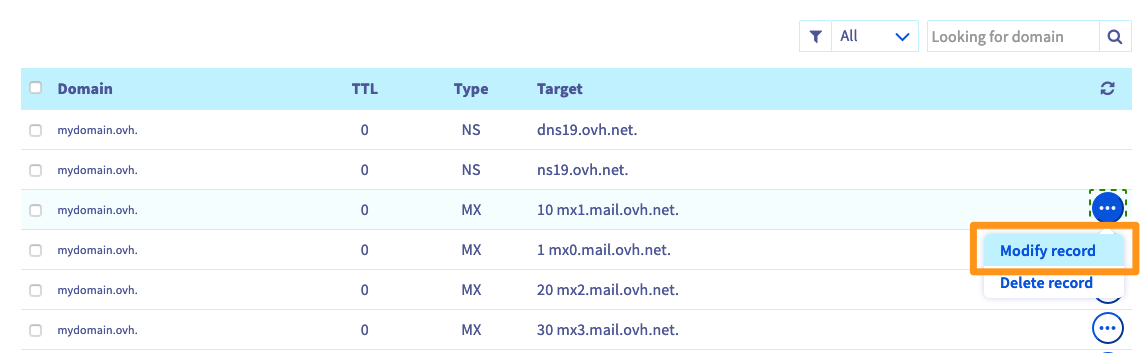
Nella tabella che appare, clicca sul pittogramma ... a destra della voce interessata.
Clicca su Modifica il record e segui gli step.
Elimina un record DNS
Per eliminare un record DNS, clicca sulle schede qui sotto per visualizzare in sequenza ciascuno dei **2** passi.
**Passaggio 1**
Accedi alla pagina Zone DNS, poi seleziona il nome di dominio interessato.

**Passaggio 2**
Nella tabella che appare, clicca sul pittogramma ... a destra della voce interessata.
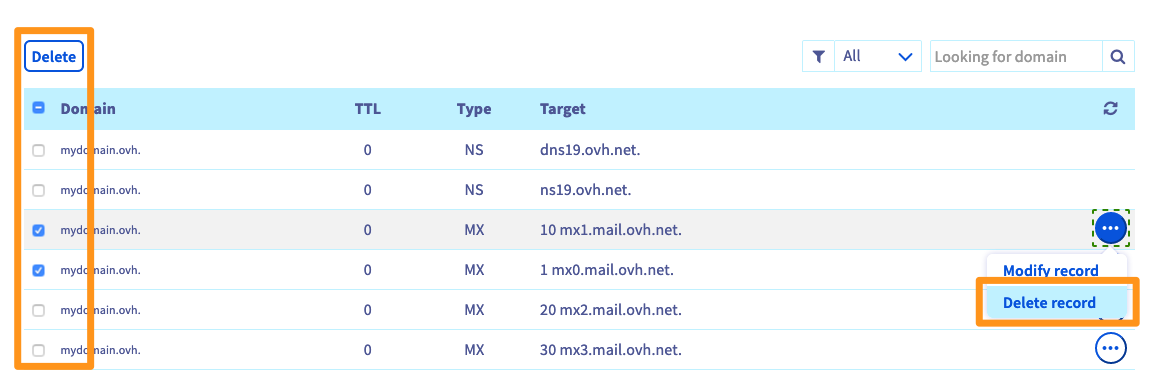
Clicca su Elimina il record e segui gli step.
Per eliminare più record contemporaneamente è sufficiente selezionare le caselle corrispondenti e cliccare sul pulsante Elimina.
Reinizializza la zona DNS
La reinizializzazione della zona DNS permette di ripristinare una configurazione minima, con i record OVHcloud di default o quelli dei servizi. Inoltre è possibile puntare il nome di dominio verso servizi di hosting Web e email personalizzati.
:::danger
Prima di reimpostare la zona DNS, assicurati che il nome di dominio non sia associato a servizi in uso, come un sito Web o indirizzi email.
:::
Per reinizializzare la zona DNS, clicca sulle schede qui sotto per visualizzare in sequenza ciascuno dei **4** passi.
**Passaggio 1**
Accedi alla pagina Zone DNS, poi seleziona il nome di dominio interessato.

**Passaggio 2**
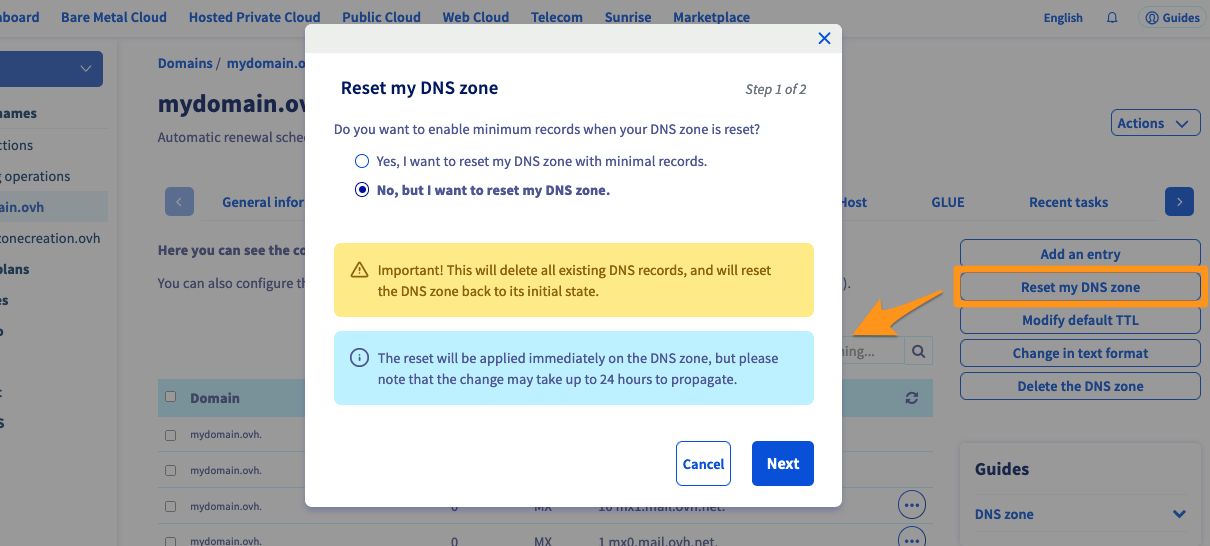
Clicca sul pulsante Ripristina la tua zona DNS e segui gli step 2.
**Passaggio 3**
Rispondi alla domanda `Vuoi attivare il numero minimo di record durante la reinizializzazione della zona DNS?`. Definire i record minimi in una zona DNS permette di evitare che una richiesta verso il nome di dominio si concluda con un errore.
- `Sì, voglio reinizializzare la mia zona DNS con il numero minimo di record`
- `No, ma voglio reinizializzare la mia zona DNS`
**Passaggio 4**
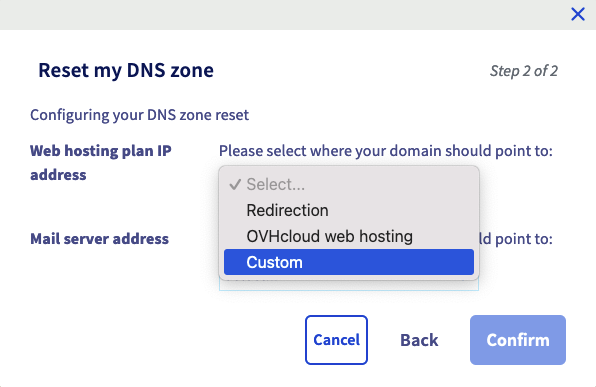
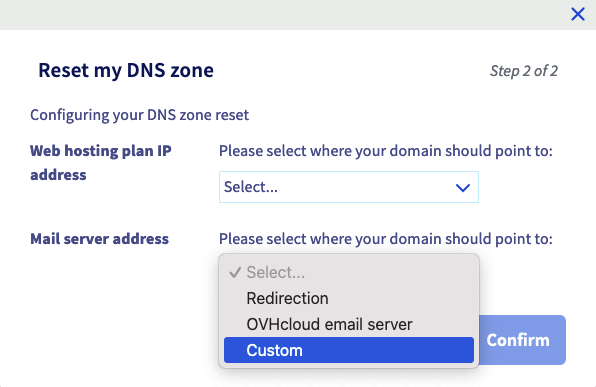
Indipendentemente dalla scelta effettuata nello step precedente, è necessario definire una risposta quando si interroga il nome di dominio, per evitare una risposta DNS in errore.
Selezionare entrambe le opzioni facendo clic sulle schede seguenti.
**Indirizzo IP dell’hosting**
- `Reindirizzamento`: il nome di dominio punterà verso il server di reindirizzamento OVHcloud. In questo modo viene visualizzata una home page di OVHcloud e si evita un errore DNS.
- `Hosting Web OVHcloud`: il nome di dominio punterà verso l’indirizzo IP dell’hosting Web associato al nome di dominio
- `Personalizzato`: definisci il valore IPv4 ([record A](/it/guides/web-cloud/domains/dns-zone-records.md#pointer-records)) dell’hosting Web che vuoi puntare.
**Indirizzo del tuo server mail**
- `Reindirizzamento`: il tuo nome di dominio punterà verso i server di reindirizzamento email. Questa scelta. È particolarmente utile se non disponi di offerte email ma vuoi inoltrare le email verso uno o più indirizzi email esterni al tuo nome di dominio.
- `Server Di Posta Elettronica OVHcloud`: da definire quando si possiede un servizio di posta elettronica condiviso.
- `Personalizzato`: definisci l’URL e la priorità del server di posta ([record MX](/it/guides/web-cloud/domains/dns-zone-records.md#mail-records)) che desideri puntare.
### Tempo di propagazione
Una volta modificata la zona DNS del nome di dominio, la propagazione delle modifiche potrebbe richiedere fino a 24 ore.
Per ridurre il tempo di propagazione per le prossime modifiche della zona DNS, è possibile regolare il TTL (_Time To Live_) che si applicherà a tutti i record della zona DNS. Per questo , clicca sulle schede qui sotto per visualizzare in sequenza ciascuno dei **2** passi.
**Passaggio 1**
Accedi alla pagina Zone DNS, poi seleziona il nome di dominio interessato.

**Passaggio 2**
Clicca sul pulsante Modifica il TTL predefinito e segui gli step.
È inoltre possibile modificare il TTL di un record DNS. ma questa operazione può essere effettuata solo su una registrazione alla volta, modificandola o aggiungendola.
## Per saperne di più
[Scopri tutto sui server DNS](/it/guides/web-cloud/domains/dns-server-general-information.md)
[Sapere tutto sulla zona DNS](/it/guides/web-cloud/domains/dns-zone-general-information.md)
[Scopri tutto sui record DNS](/it/guides/web-cloud/domains/dns-zone-records.md)
[Aggiungere un record SPF alla configurazione di un nome di dominio](/it/guides/web-cloud/domains/dns-zone-spf.md)
[Proteggere il nome di dominio dal Cache Poisoning con DNSSEC](/it/guides/web-cloud/domains/dns-dnssec.md)
Per prestazioni specializzate (referenziamento, sviluppo, ecc...), contatta i [partner OVHcloud](https://partner.ovhcloud.com/it/directory/).
Per usufruire di un supporto per l'utilizzo e la configurazione delle soluzioni OVHcloud, è possibile consultare le nostre soluzioni [offerte di supporto](https://www.ovhcloud.com/it/support-levels/).
Contatta la nostra [Community di utenti](https://community.ovhcloud.com/).