---
title: "Configurare un DNS secondario OVHcloud su un VPS"
description: "Come aggiungere un server DNS secondario al tuo dominio"
url: https://docs.ovhcloud.com/it/guides/bare-metal-cloud/virtual-private-servers/adding-secondary-dns-on-vps
lang: it
lastUpdated: 2022-01-12
---
# Configurare un DNS secondario OVHcloud su un VPS
:::info
Questa traduzione è stata generata automaticamente dal nostro partner SYSTRAN. I contenuti potrebbero presentare imprecisioni, ad esempio la nomenclatura dei pulsanti o alcuni dettagli tecnici. In caso di dubbi consigliamo di fare riferimento alla versione inglese o francese della guida. Per aiutarci a migliorare questa traduzione, utilizza il pulsante "Contribuisci" di questa pagina.
:::
## Obiettivo
Se configuri il tuo VPS come server DNS, puoi utilizzare il servizio DNS secondario di OVHcloud per ospitare una zona DNS secondaria. In questo modo, i server DNS del tuo dominio resteranno disponibili anche se il server DNS primario non risponde più.
**Questa guida ti mostra come aggiungere un dominio nel tuo Spazio Cliente OVHcloud per utilizzare un server DNS secondario.**
## Prerequisiti
- Un dominio a cui hai accesso in qualità di amministratore
- Un server [VPS](https://www.ovhcloud.com/it/vps/) nello Spazio Cliente OVHcloud
***
### Accesso allo Spazio Cliente OVHcloud
- **Link diretto:** VPS management
- **Percorso di navigazione:** Bare Metal Cloud > Server Privati Virtuali > Seleziona il tuo VPS
***
:::warning
OVHcloud mette a tua disposizione servizi di cui tu sei responsabile per la configurazione e la gestione. Spetta quindi a te garantirne il buon funzionamento.
Questa guida ti aiuta a eseguire le operazioni necessarie sul tuo VPS. Tuttavia, in caso di difficoltà o dubbi relativi all'amministrazione, all'utilizzo o alla creazione di un servizio su un server, ti consigliamo di contattare un esperto del settore.
:::
## Procedura
### Step 1: recupera il codice di conferma [](#)
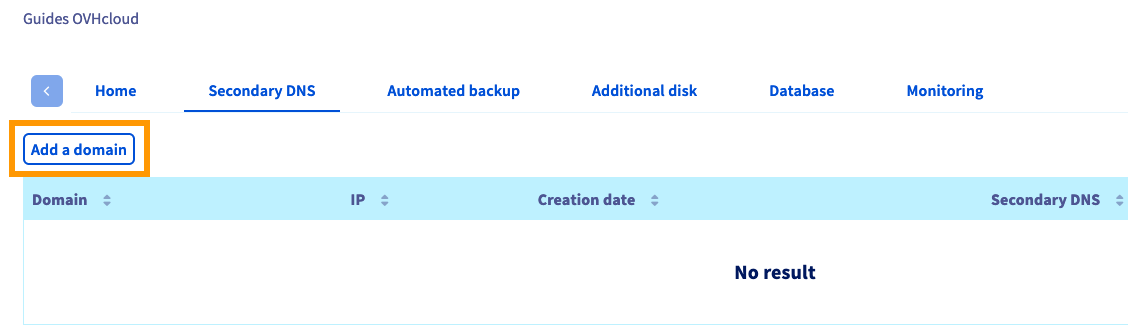
Clicca sulla scheda `DNS secondario
` e poi sul pulsante `Aggiungi un dominio
`.
Inserisci il dominio che vuoi aggiungere e clicca su `Conferma
`.
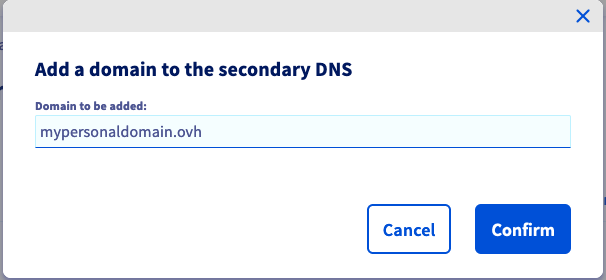
Visualizzerai un messaggio relativo al processo di verifica nel tuo Spazio Cliente OVHcloud.

Prima di poterlo aggiungere ai DNS secondari di OVHcloud, è necessario convalidare l'autorizzazione di gestione del dominio. Per effettuare questa operazione è necessaria una ricerca DNS automatizzata sul sottodominio _ownercheck.tuodominio_. A tal fine viene generata una stringa di caratteri individuale, che viene visualizzata nella zona di notifica rossa. Copia questo codice di conferma per utilizzarlo allo step successivo.
### Step 2: verifica dell'autorizzazione del dominio [](#)
L'operazione da effettuare è diversa a seconda del luogo in cui i DNS del dominio sono gestiti.
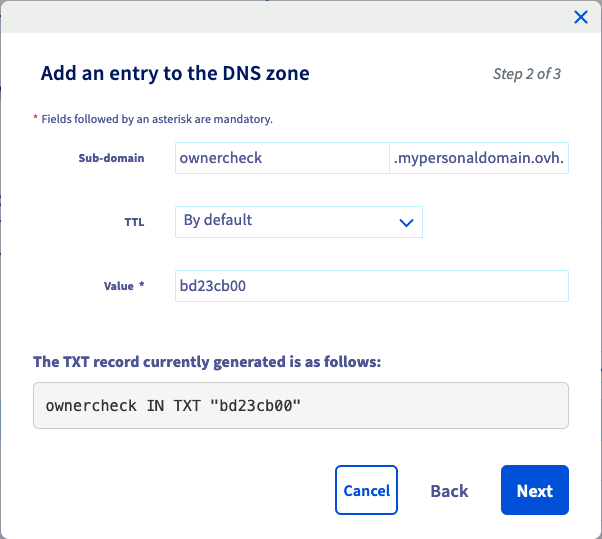
- Se il dominio è gestito da un provider esterno **o** se utilizza server DNS esterni in questa fase, accedi allo Spazio Cliente del tuo provider DNS e aggiungi, nella zona DNS, un record di tipo TXT con il sottodominio "ownercheck" e il valore fornito eseguendo lo [Step 1](#retrievecode).
- Se il dominio è gestito da OVHcloud come registrar **e** utilizza i server DNS di OVHcloud, aggiungi il record TXT nella sezione Web Cloud del tuo Spazio Cliente OVHcloud. Segui le istruzioni descritte nella guida [Modificare la zona DNS](/it/guides/web-cloud/domains/dns-zone-edit.md) di un dominio.
### Step 3: aggiunta del dominio
Una volta che il record TXT è presente nella zona DNS del dominio, ripeti gli [step descritti nella prima sezione di questa guida](#retrievecode) per aggiungere il dominio al server DNS secondario di OVHcloud.
Clicca su `Conferma
` per avviare la verifica automatica del proprietario interrogando il record TXT. Un messaggio nel tuo Spazio Cliente ti confermerà la corretta convalida DNS. Adesso puoi eliminare il record TXT.
I domini aggiunti compaiono in questa scheda con il **nome corrispondente al server DNS secondario**. Aggiorna la pagina nel tuo browser dopo aver aggiunto un dominio.

Per eliminare un dominio, clicca sul pulsante `...
` nella tabella.
:::info
Per configurare il tuo server DNS sui tuoi domini, è necessario eseguire altre azioni:
- la configurazione di un servizio DNS (come _BIND_)
- configurazione delle registrazioni GLUE
- autorizzazione al trasferimento di zona DNS
Se hai bisogno di informazioni aggiuntive per eseguire queste operazioni, fai riferimento alla documentazione esterna.
:::
## Per saperne di più
Contatta la nostra [Community di utenti](https://community.ovhcloud.com/).