---
title: "Deploy di cPanel su un VPS"
description: "Come installare un VPS con l'applicazione cPanel preinstallata"
url: https://docs.ovhcloud.com/it/guides/bare-metal-cloud/virtual-private-servers/cpanel
lang: it
lastUpdated: 2025-09-11
---
# Deploy di cPanel su un VPS
## Obiettivo
cPanel è un pannello di controllo che facilita la gestione degli hosting Web. Rende le operazioni complesse più accessibili, anche per i nuovi utenti. Offre un'ampia gamma di funzionalità, ad esempio per la gestione:
- delle e-mail
- dei domini
- database
- della sicurezza
- ecc.
Grazie a un’interfaccia grafica che permette di automatizzare i parametri, l’hosting dei siti Web è semplificato.
**Questa guida ti mostra come installare cPanel con le applicazioni preinstallate su un VPS.**
## Prerequisiti
- Disporre di una soluzione [VPS recente](https://www.ovhcloud.com/it/vps/) con un [OS compatibile con cPanel](https://www.ovhcloud.com/it/vps/os/).
***
### Accesso allo Spazio Cliente OVHcloud
- **Link diretto:** VPS management
- **Percorso di navigazione:** Bare Metal Cloud > Server Privati Virtuali > Seleziona il tuo VPS
***
:::warning
Questa funzionalità non è attualmente disponibile per i server privati virtuali nelle [Local Zones](https://www.ovhcloud.com/it/lp/vps-localzone/).
:::
## Procedura
Se hai già un VPS e vuoi installarlo, puoi reinstallarlo dal tuo Spazio Cliente OVHcloud
tramite un [OS compatibile con cPanel](https://www.ovhcloud.com/it/vps/os/)
.
:::warning
Se riinstalli un VPS, tutti i dati salvati sul VPS verranno persi.
:::
Per installare il tuo server cPanel, ordina un VPS con la distribuzione cPanel.
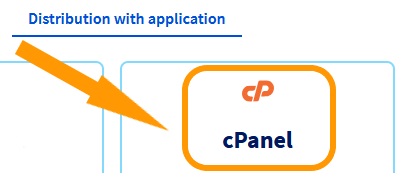
Quando il VPS è pronto, ricevi un’email con le credenziali di accesso al server cPanel:
```
| Le tue applicazioni:
| Applicazione: cpanel
| Puoi accedere a cPanel da https://:2087/
```
### Prima connessione
Una volta ricevuta l’email con il link univoco, clicca su questo link per effettuare la configurazione iniziale. Se il link è già scaduto, connettiti in [SSH](/it/guides/bare-metal-cloud/dedicated-servers/ssh-introduction.md) al server ed esegui il comando `sudo whmlogin` per generare un nuovo link.
L’URL generato dal comando `sudo whmlogin` ti permette di accedere senza informazioni di identificazione (utente e password) alla tua interfaccia WHM. WHM è un livello aggiuntivo di cPanel. Dopo aver completato gli step successivi, puoi accedere a cPanel.
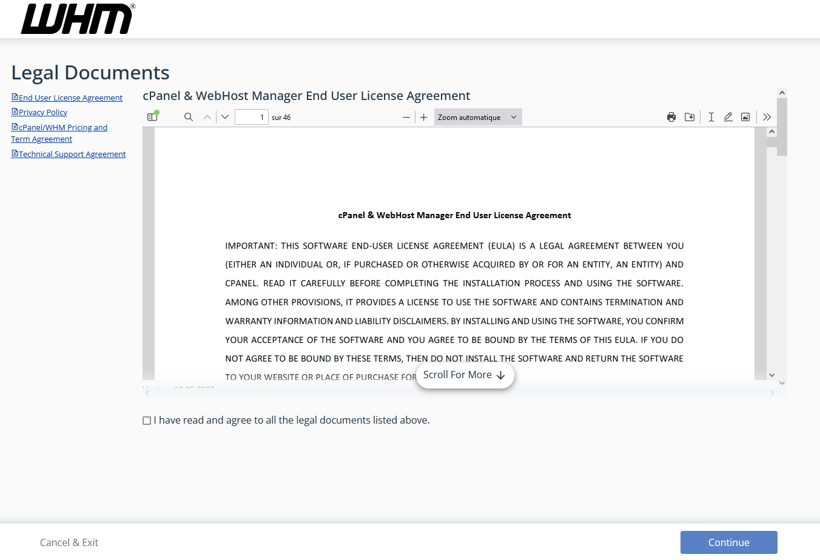
#### Step 1: leggi e accetta le condizioni di utilizzo di cPanel
Leggi e accetta le condizioni di utilizzo di cPanel.
#### Step 2: completare i campi richiesti
Indica i server di posta e di nome (nameserver) che vuoi definire sul server VPS.

#### Step 3: definire la password di root
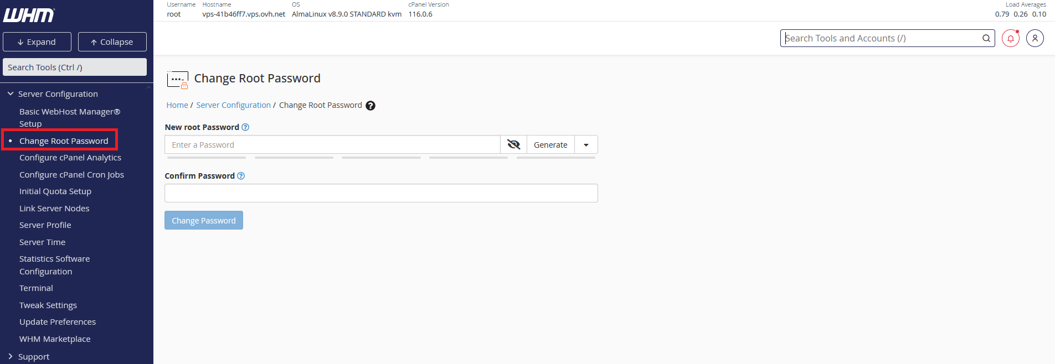
Da questo momento puoi accedere al server in SSH utilizzando l’utente root con la password definita.
### Creare un account cPanel dall'interfaccia WHM
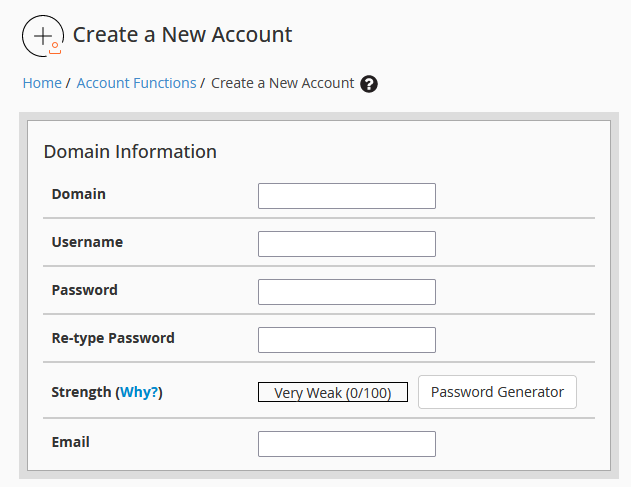
Una volta connesso all’interfaccia WHM, clicca su `Create a New Account
` per creare un account cPanel.
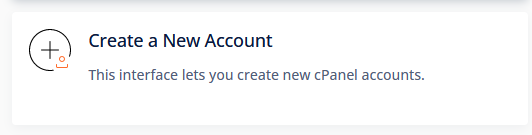
Compila il form e conferma la creazione dell’account cPanel.
Clicca sul pulsante `Go to cPanel
` a destra della nuova schermata.

Verrai reindirizzato alla tua interfaccia cPanel.
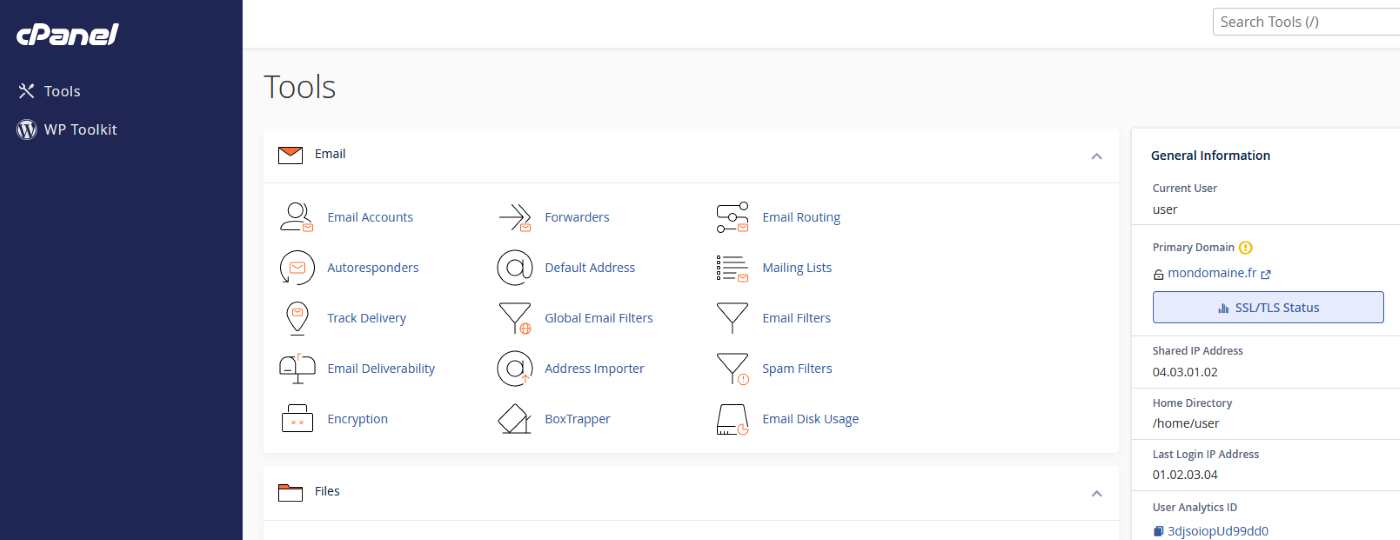
Ora puoi utilizzare cPanel. Per ulteriori informazioni su cPanel, consultare la [documentazione ufficiale](https://docs.cpanel.net/).
:::info
Nella barra di navigazione del browser, immettere i seguenti URL per accedere a:
- cPanel: https\://\:2083/ (utilizza le credenziali appena create nell’interfaccia WHM)
- WHM: https\://\:2087/ (utilizza il nome utente "root" e la password ricevuta nell’email di acquisto del servizio o la password SSH che è stata modificata nell’interfaccia WHM)
Recupera il tuo indirizzo IPv4 nell'email che hai ricevuto in seguito all'ordine del tuo VPS con la distribuzione cPanel.
:::
### Protezione del servizio
Ti consigliamo di adottare tutte le misure necessarie per proteggere il tuo WHM e il tuo VPS. Per farlo, ti consigliamo di consultare [le raccomandazioni di cPanel](https://docs.cpanel.net/knowledge-base/security/tips-to-make-your-server-more-secure/).
Per [proteggere un VPS](/it/guides/bare-metal-cloud/virtual-private-servers/secure-your-vps.md), utilizzare [le nostre soluzioni di backup](/it/guides/bare-metal-cloud/virtual-private-servers/overview.md) e configurare il [Edge Network Firewall](/it/guides/bare-metal-cloud/dedicated-servers/firewall-network.md), consulta la nostra guida.
## Per saperne di più
Contatta la nostra [Community di utenti](https://community.ovhcloud.com/).