---
title: "Gestire le rubriche indirizzi SMS"
description: "Scopri come creare, importare e gestire le rubriche indirizzi SMS nel tuo Spazio Cliente OVHcloud tramite file di tipo foglio di calcolo"
url: https://docs.ovhcloud.com/it/guides/web-cloud/messaging/sms/sms-address-books
lang: it
lastUpdated: 2026-06-15
---
# Gestire le rubriche indirizzi SMS
## Obiettivo
Tutti gli account SMS OVHcloud possono utilizzare una o più rubriche indirizzi. Questa guida descrive come crearle nel tuo Spazio Cliente OVHcloud.
## Prerequisiti
- Disporre di un [account SMS OVHcloud](https://www.ovhcloud.com/it/sms/).
- Disporre di uno strumento di tipo foglio di calcolo o editor di testo.
***
### Accesso allo Spazio Cliente OVHcloud
- **Link diretto:** SMS
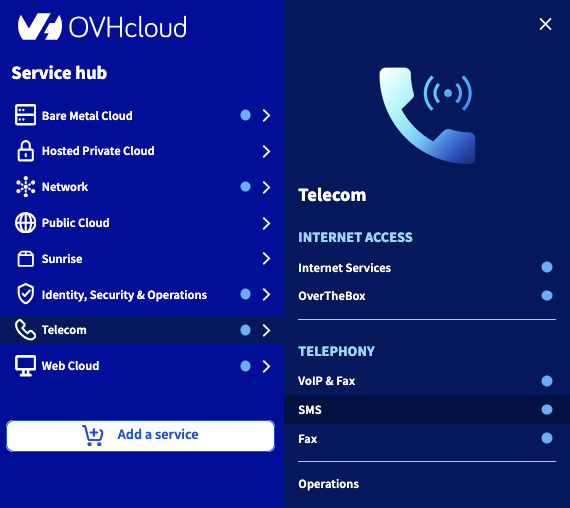
- **Per accedere ai tuoi servizi:** Telecom > SMS > Seleziona il tuo account SMS
***
## Procedura
### Passaggio 1: Creare una rubrica indirizzi nel tuo Spazio Cliente
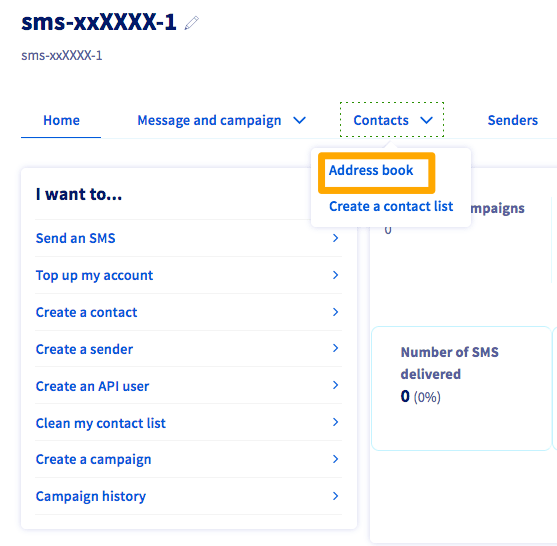
Seleziona la scheda `Contatti
`, poi `Rubrica indirizzi
`.
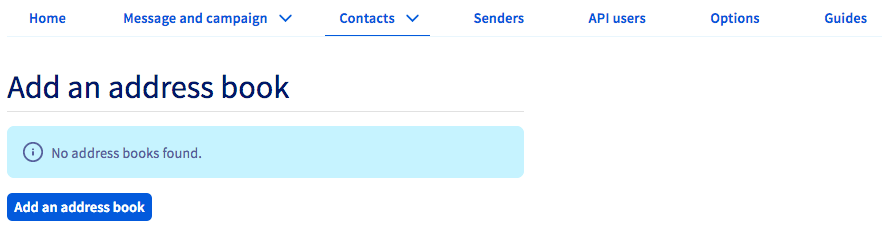
Clicca su `Aggiungi una rubrica indirizzi
` e assegna quindi un nome alla tua nuova rubrica.
### Passaggio 2: Aggiungere contatti alla tua rubrica
La rubrica indirizzi è ora creata, ma non contiene alcun contatto. Esistono diversi metodi per aggiungere i tuoi contatti.
### Aggiunta singola di contatti dallo Spazio Cliente
Seleziona il pulsante `Azioni
` e clicca su `Aggiungi
`.
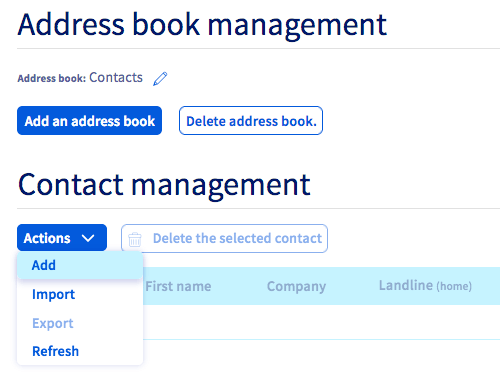
Accederai a una finestra che ti permette di inserire le informazioni del contatto.
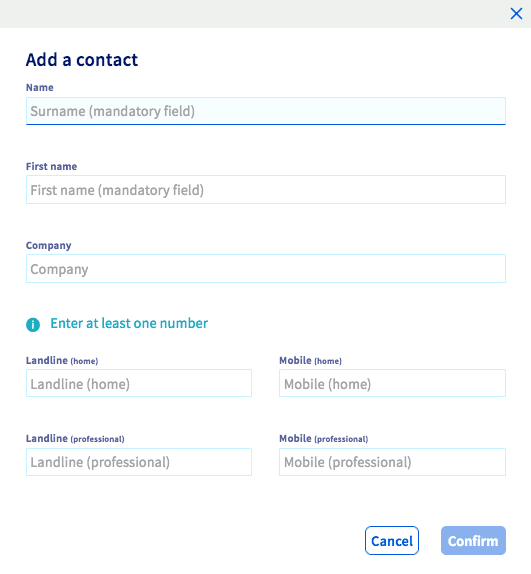
Compila i campi desiderati e conferma per salvare le modifiche. Il contatto verrà quindi aggiunto alla tua rubrica. Dovrai ripetere la stessa operazione per aggiungere altri contatti.
### Aggiunta di più contatti tramite l'importazione di un file di contatti dallo Spazio Cliente
#### Preparazione del file nel tuo foglio di calcolo
Se desideri utilizzare o creare un documento in formato foglio di calcolo, dovrai presentarlo come mostrato di seguito ed esportarlo nel formato .csv.

A [questo link
](https://raw.githubusercontent.com/ovh/ovhcloud-docs/develop/docs/public/images/guides/web-cloud/messaging/sms/sms-address-books/phonebook.csv) trovi un modello di rubrica indirizzi in formato .csv da compilare tu stesso.
La grande maggioranza dei fogli di calcolo non terrà conto del formato internazionale previsto per i numeri di telefono/fax (+39xxxxxxxxx). Dovrai quindi modificare il formato delle celle che contengono questi numeri (workPhone, workMobile, ...). Per farlo, seleziona le colonne interessate e applica a queste un formato "Testo".
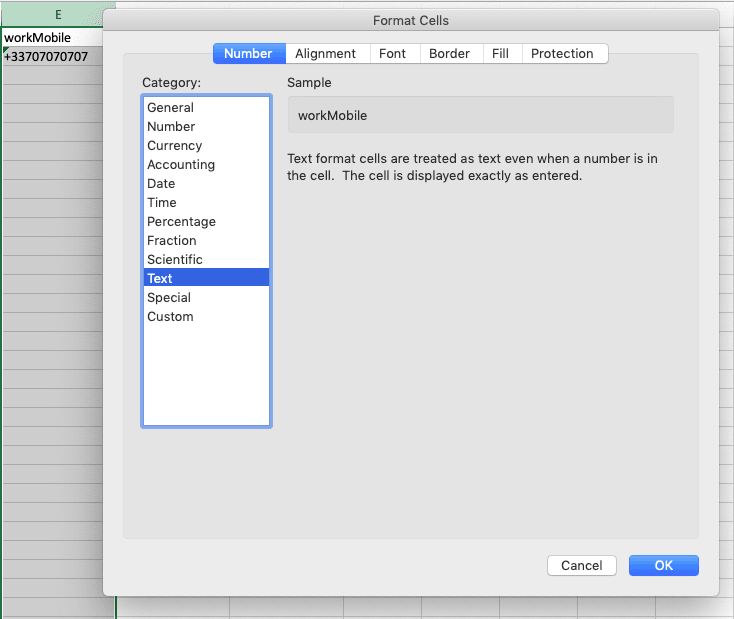
Una volta pronto il documento, salvalo nel formato foglio di calcolo per modificarlo in seguito.
Allo stesso tempo, salvalo o esportalo nel formato .csv per prepararne l'importazione.
:::info
**Raccomandazioni**
Salva il tuo file foglio di calcolo nel formato .csv (separatore: punto e virgola).
I caratteri speciali come gli accenti non sono accettati nell'importazione del file .csv: i contatti che contengono questo tipo di caratteri non saranno importati.
Rispetta il formato internazionale +39xxxxxxxxx per i tuoi numeri.
Ti consigliamo di non superare i 2000 contatti per rubrica indirizzi.
Tutti i tuoi contatti dovranno trovarsi sullo stesso foglio del tuo foglio di calcolo.
:::
#### Importazione del file nel tuo Spazio Cliente
Tornato sul tuo Spazio Cliente OVHcloud, seleziona il pulsante `Azioni
` e clicca su `Importa
`.
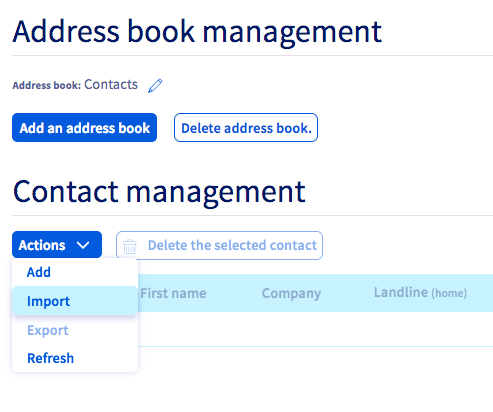
Viene visualizzato un pop-up: clicca quindi su `File di contatto
` per selezionare il tuo file .csv, poi conferma.
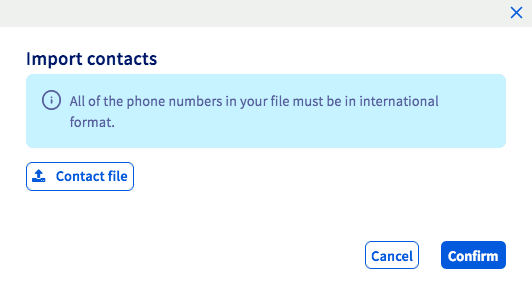
Attendi qualche secondo durante il caricamento del file nel tuo Spazio Cliente.
### Passaggio 3: Modificare o eliminare una rubrica indirizzi
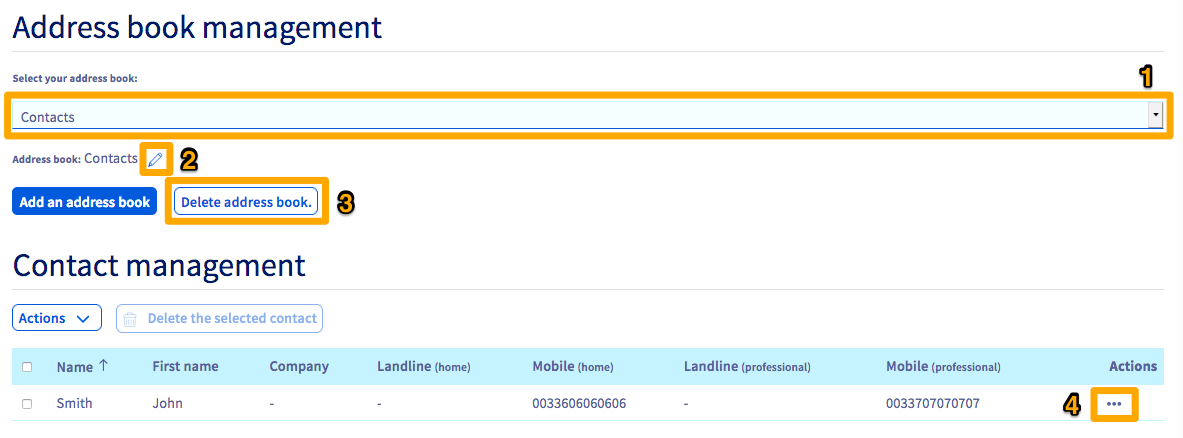
Se desideri modificare il nome di una rubrica indirizzi, seleziona la tua rubrica nel menu a tendina (1) (se hai creato più rubriche), poi clicca sulla matita (2) accanto al nome della rubrica.
Per eliminare una rubrica, selezionala nel menu a tendina (1), poi clicca su `Elimina la rubrica indirizzi
`.
Per modificare o eliminare un contatto, clicca, nella colonna "Azioni", su `...
` (4) accanto al contatto scelto. Avrai così accesso al menu che ti propone queste opzioni.
## Per saperne di più
Contatta la nostra [Community di utenti](https://community.ovhcloud.com/).