---
title: "Partilhar o alojamento entre vários sites"
description: "Saiba como alojar diferentes websites no seu alojamento web"
url: https://docs.ovhcloud.com/pt/guides/web-cloud/web-hosting/multisites-configure-multisite
lang: pt
lastUpdated: 2024-10-08
---
# Partilhar o alojamento entre vários sites
## Objetivo
Pode alojar vários websites no mesmo alojamento web, mesmo que os nomes de domínio não estejam registados na OVHcloud.
**Saiba como alojar diferentes websites no seu alojamento web.**
### Índice
- 1 : [Aceder à gestão multisite](#multisite-menu)
- 2 : [Adicionar um domínio ou subdomínio](#add-domain)
- 2.1 : [Adicionar um domínio registado na OVHcloud](#add-ovhcloud-domain)
- 2.2 : [Adicionar um domínio externo](#add-external-domain)
- 2.3 : [Diagnosticar os seus nomes de domínio](#diagnostic-domain)
- 3 : [Colocar o seu website online](#site-online)
## Requisitos
- Ter um serviço [de alojamento web OVHcloud](https://www.ovhcloud.com/pt/web-hosting/uc-multisite/) compatível.
- Dispor de um ou vários [domínios](https://www.ovhcloud.com/pt/domains/).
- Poder alterar a configuração dos seus nomes de domínio (a [zona DNS](/pt/guides/web-cloud/domains/dns-zone-edit.md)).
- Ter acesso à Área de Cliente OVHcloud.
## Instruções
:::info
A maioria das ofertas de [alojamento web OVHcloud](https://www.ovhcloud.com/pt/web-hosting/) dispõem de uma opção incluída de criação de endereço(s) de e-mail personalizado(s) com o seu nome de domínio.
Esta opção de e-mail pode ser ativada para **apenas um** nome de domínio. Isto significa que se utilizar o _multisite_ com vários domínios, só poderá ativar esta opção para um dos seus nomes de domínio.
Não hesite em consultar o nosso [guia](/pt/guides/web-cloud/web-hosting/activate-email-hosting.md) para mais pormenores sobre a ativação desta opção.
:::
### 1 - Aceder à gestão multisite [](#)
Em primeiro lugar, aceda à Área de Cliente OVHcloud
e selecione a `Web Cloud
`. Depois, clique em `Alojamentos
`, selecione o serviço correspondente e clique no separador `Multisite
`.
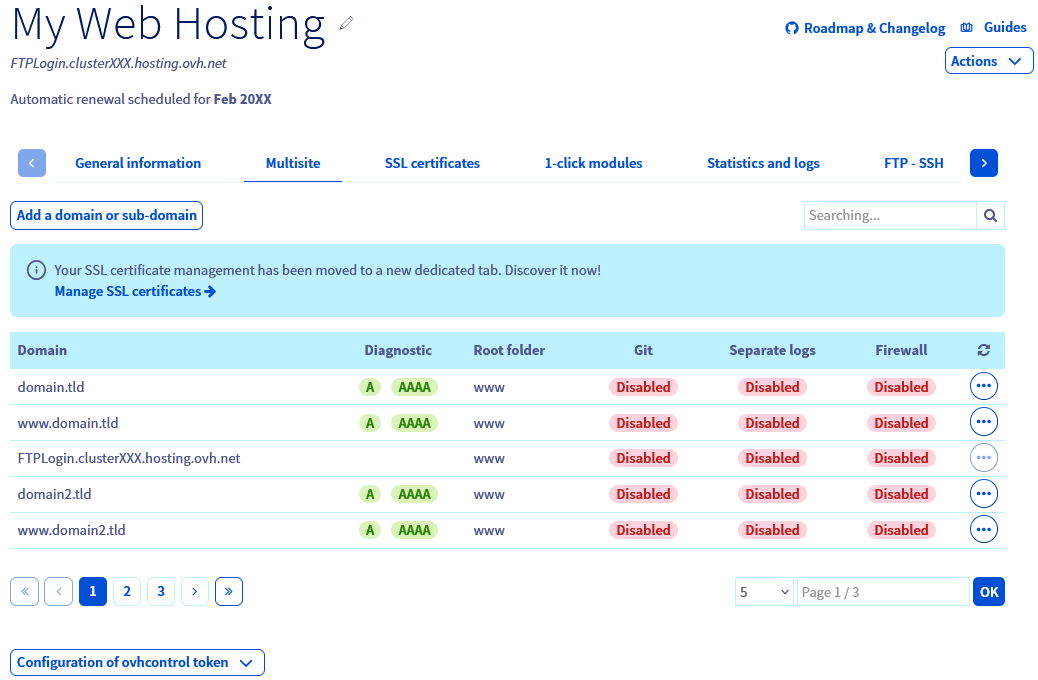
Aparecerá uma tabela com todos os domínios e subdomínios adicionados à sua solução de alojamento web. Alguns foram criados automaticamente durante a instalação do alojamento.
:::info
Se migrar o seu website e pretender evitar qualquer interrupção do serviço, siga o [passo 3: colocar o seu website online](#site-online).
:::
### 2 - Adicionar um domínio ou subdomínio [](#)
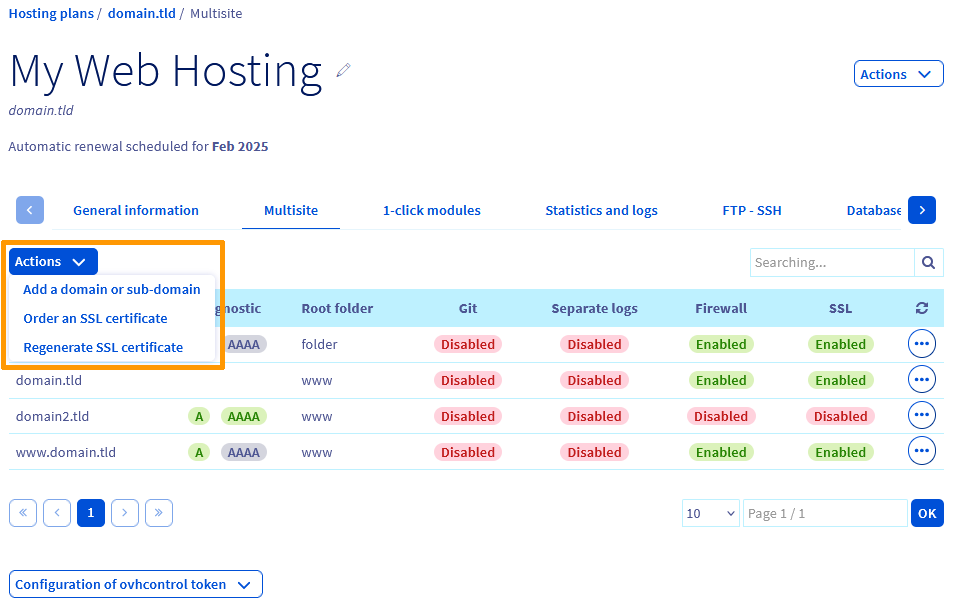
Para adicionar um novo domínio ou subdomínio ao seu alojamento web, clique no botão `Ações
` situado à esquerda do ecrã e, a seguir, em `Adicionar um domínio ou subdomínio
` e faça a sua escolha na nova janela.
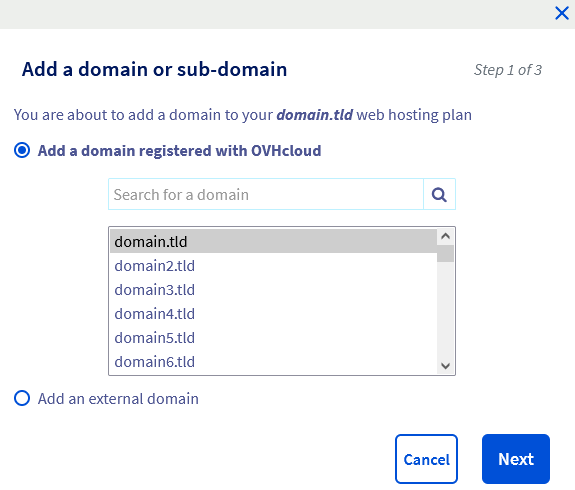
- **Adicionar um domínio registado na OVHcloud**:
Apenas aparecem aqui os nomes de domínio OVHcloud para os quais tem [contacto técnico e/ou administrador na sua Área de Cliente](/pt/guides/account-and-service-management/account-information/managing-contacts.md)
. Escolha um na lista e clique em `Seguinte
`. De seguida, consulte o [passo 2.1: adicionar um domínio registado na OVHcloud](#add-ovhcloud-domain)
.
- **Adicionar um domínio externo**:
No caso de um nome de domínio externo à sua conta de cliente (outro identificador de cliente) ou externo à OVHcloud (fornecedor de nome de domínio terceiro), selecione `Adicionar um nome de domínio externo
` e clique em `Seguinte
`. De seguida, consulte o passo [“2.2 - Adicionar um domínio externo”](#add-external-domain)
.
#### Etapa 2.1: adicionar um domínio registado na OVHcloud [](#)
:::warning
Esta etapa só se aplica se tiver selecionado "Adicionar um domínio registado na OVHcloud". O domínio ou a zona DNS devem estar localizados **na Área de Cliente**. Para os nomes de domínio externos, passe ao [passo 2.2: adicionar um domínio externo](#add-external-domain)
:::
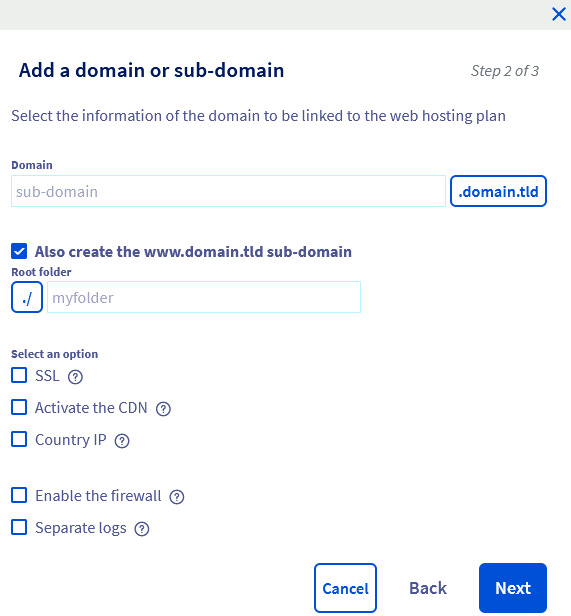
Agora deve personalizar a adição do domínio ou subdomínio. Dependendo do seu serviço de [alojamento web](https://www.ovhcloud.com/pt/web-hosting/), alguns elementos propostos não poderão ser selecionados.
:::info
Para adicionar um subdomínio, deve primeiro selecionar o domínio principal na lista (exemplo: domain.tld). O passo seguinte permitir-lhe-á indicar o subdomínio (exemplo: **blog**.domain.tld).
:::
| Informação | Descrição |
| ----------------- | ------------------------------------------------------------------------------------------------------------------------------------------------------------------------------------------------------------------------------------------------------------------------------------------------------------------------------------------------------------------------------ |
| Domínios | Por predefinição, o nome de domínio que selecionou é automaticamente indicado. Pode adicionar um subdomínio (por exemplo, **blog**.domain.tld) e criar simultaneamente o subdomínio "www" correspondente (por exemplo, \*\*[www.blog\*\*.domain.tld](http://www.blog**.domain.tld)). No final, este domínio será o endereço web do site que pretende publicar. |
| Pasta raiz | Defina a pasta no seu espaço de armazenamento, para o qual o domínio aponta. É neste espaço que os ficheiros do site deverão ser publicados. Por exemplo, para blog.domain.tld, a pasta raiz poderia ser um "blog". Se a pasta não existir, esta será criada automaticamente. |
| SSL | Permite-lhe beneficiar de uma ligação segura (HTTPS://) no nome de domínio selecionado. Saiba mais na nossa [página sobre SSL](https://www.ovhcloud.com/pt/web-hosting/options/ssl/). Ao ativar o SSL e o CDN (Content Delivery Network), poderá também beneficiar do protocolo **HTTP2** (este é ativado por predefinição no nosso datacenter de Gravelines). |
| Ativar o CDN | Permite ativar o CDN (implementação de cache dos elementos estáticos do seu site, como as imagens) no nome de domínio selecionado. Saiba mais na [nossa página sobre CDN](https://www.ovhcloud.com/pt/web-hosting/options/cdn/). Ao ativar o SSL e o CDN, poderá também beneficiar do protocolo **HTTP2** (este é ativado por predefinição no nosso datacenter de Gravelines). |
| IP do país | Permite beneficiar de um endereço de IP geolocalizado (a partir de uma lista de países) para o nome de domínio selecionado. Obtenha mais informações na [nossa página sobre IP](https://www.ovhcloud.com/pt/web-hosting/options/). |
| Ativar a firewall | Permite ativar uma firewall (análise de pedidos) no nome de domínio selecionado. Saiba mais na [nossa página sobre Mod Security](https://www.ovhcloud.com/pt/web-hosting/options/). |
| Logs separados | Permite ativar um novo espaço de logs no domínio selecionado. Terá de escolher um nome de domínio a partir de uma lista que determinará o nome de acesso a esse novo espaço. Saiba mais na [nossa página sobre estatísticas detalhadas](https://www.ovhcloud.com/pt/web-hosting/uc-website-traffic-analysis/). |
:::warning
Não poderá ativar os logs separados para um nome de domínio externo. Esta opção só está disponível para os domínios registados na OVHcloud.
:::
Concluída esta etapa, clique no botão `Seguinte
`. De seguida, verifique o resumo que aparece.
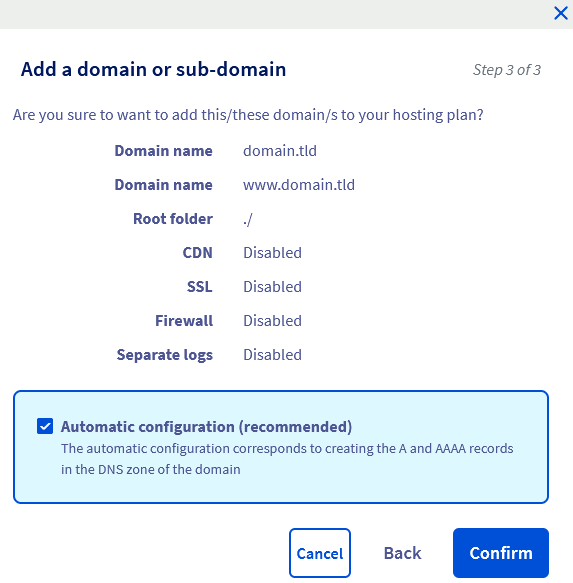
Ao selecionar um domínio registado na OVHcloud, tem a possibilidade de modificar automaticamente ou manualmente a sua configuração DNS:
- **para uma configuração DNS automática**: selecione a opção Configuração automática (recomendada);
- **para uma configuração DNS manual**: desselecione a opção Configuração automática (recomendada) e anote as informações apresentadas. Quando efetuar esta configuração, consulte a nossa documentação ["Editar uma zona DNS da OVHcloud"](/pt/guides/web-cloud/domains/dns-zone-edit.md).
Em seguida, clique em `Validar
` para adicionar o domínio. Esta operação pode demorar até uma hora. No entanto, a propagação das alterações da configuração DNS do seu domínio pode demorar entre 1 a 24 horas.
Agora que o domínio foi adicionado, consulte o [passo 3: colocar o seu website online](#site-online).
#### Etapa 2.2: adicionar um domínio externo [](#)
Este passo aplica-se apenas se selecionou a opção "Adicionar um domínio externo".
O seu domínio não está registado na OVHcloud **ou** não está registado na **sua** conta OVHcloud.
Antes de continuar, é preferível alterar a zona DNS do nome de domínio externo antes da adição da entrada multisite.
A alteração da configuração do domínio externo (a sua zona DNS) deve ser realizada a partir da interface do prestador que a gere. Se se tratar da OVHcloud, consulte o nosso manual ["Editar uma zona DNS da OVHcloud"](/pt/guides/web-cloud/domains/dns-zone-edit.md). Depois de efetuar a alteração, é necessário aguardar entre 1 a 24 horas até que esta seja implementada.
Encontre aqui os 2 elementos a modificar relativos à configuração DNS do seu nome de domínio externo:
| Campo | Onde posso encontrar a informação? | Ação a realizar |
| ----- | ------------------------------------------------------------------------------------------------------------------------------------------------------ | ------------------------------------------------------------------------------------------------------------------------------------------------------------------------------------------------------------------------------------------------------------------------------------------------------------------------------------------------------------------------------------------------------------------------------------------------------------------------------------------------------------------------------------------------------------------------------------------------------------------------------------------------------------------------------------ |
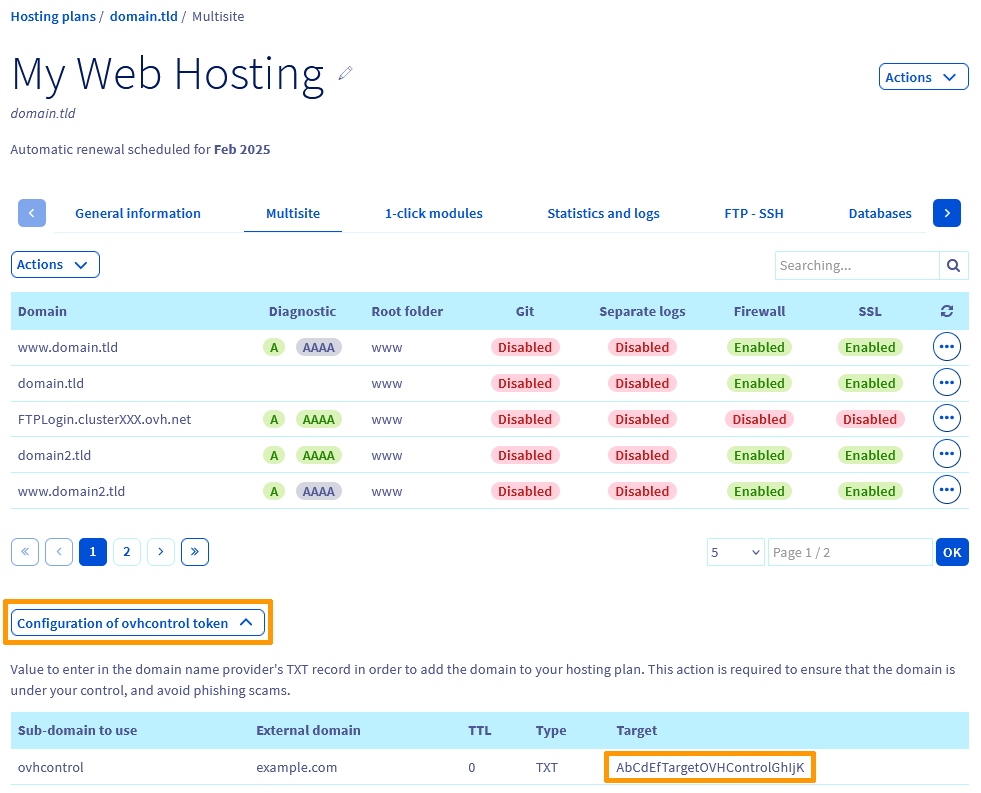
| TXT | Selecione a secção Multisite e, em seguida, clique em Configuração do token ovhcontrol | Permite à OVHcloud assegurar-se de que a adição de cada nome de domínio externo é legítima. Certifique-se de que cria o campo TXT com o subdomínio ovhcontrol (por exemplo, ovhcontrol.domain.tld) na zona DNS que faz autoridade para o nome de domínio a adicionar.
É importante notar que se deseja adicionar `blog.domain.tld`, deve criar o registo para o subdomínio `ovhcontrol.domain.tld` e não `ovhcontrol.blog.domain.tld`.
Para consultar esta última, encontre os [servidores DNS](/pt/guides/web-cloud/domains/dns-server-edit.md) aos quais o seu domínio está associado. Deverá validar apenas o domínio principal, não todos os subdomínios. |
| Campo | Onde posso encontrar a informação? | Ação a realizar |
| -------- | ------------------------------------------------------------------------------------------- | ------------------------------------------------------------------------------------------------------------------------------------------------------------- |
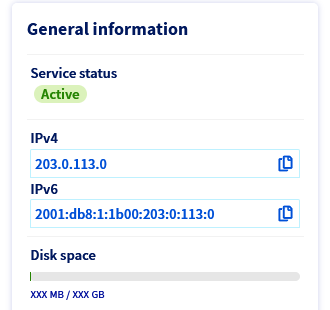
| A e AAAA | Na secção Informações gerais e junto de **IPv4** e **IPv6** | Permite que o seu domínio apresente o site web publicado no seu alojamento web. Associe o seu nome de domínio ou subdomínio ao endereço IP do seu alojamento. |
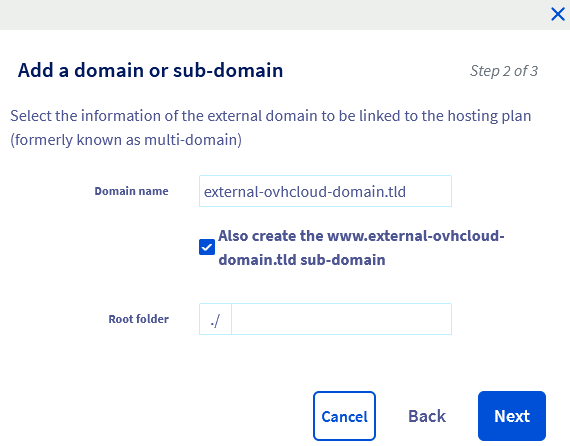
Aqui, deverá personalizar a adição do domínio. Tenha em atenção que algumas opções incluídas na sua oferta de [alojamento web](https://www.ovhcloud.com/pt/web-hosting/) não podem ser ativadas durante este processo. Deverá finalizar esta operação antes de as poder utilizar, alterando as definições dos parâmetros do multisite quando este for adicionado.
| Informação | Descrição |
| ------------- | -------------------------------------------------------------------------------------------------------------------------------------------------------------------------------------------------------------------------------------------------------------------------------------------------------------------------------------------------------------------------------------------------------------------------------------------- |
| Domínio | Indique o domínio que pretende utilizar. Se necessário, adicione um subdomínio (por exemplo, **blog**.domain.tld) e, ao mesmo tempo, crie o subdomínio "www" correspondente (por exemplo, \*\*[www.blog\*\*.domain.tld](http://www.blog**.domain.tld)). No final, este domínio será o endereço web do site que pretende publicar. Para finalizar a adição, certifique-se de que consegue alterar a configuração do domínio (a sua zona DNS). |
| Pasta raiz | Defina a pasta no seu espaço de armazenamento, para o qual o domínio aponta. É neste espaço que os ficheiros do site deverão ser publicados. Por exemplo, para blog.domain.tld, a pasta raiz poderia ser um "blog". Se a pasta não existir, esta será criada automaticamente. |
| Ativar o IPv6 | Permite ativar o protocolo IPv6 no domínio indicado. Obtenha mais informações na [nossa página sobre IP](https://www.ovhcloud.com/pt/web-hosting/options/). |
Concluída esta etapa, clique no botão `Seguinte
`. De seguida, verifique o resumo que aparece.
A adição de um domínio externo à OVHcloud requer uma validação suplementar obrigatória. Isto permite-nos assegurar que a adição do domínio externo é legítima. Assim, receberá uma mensagem solicitando a alteração da configuração DNS do domínio.
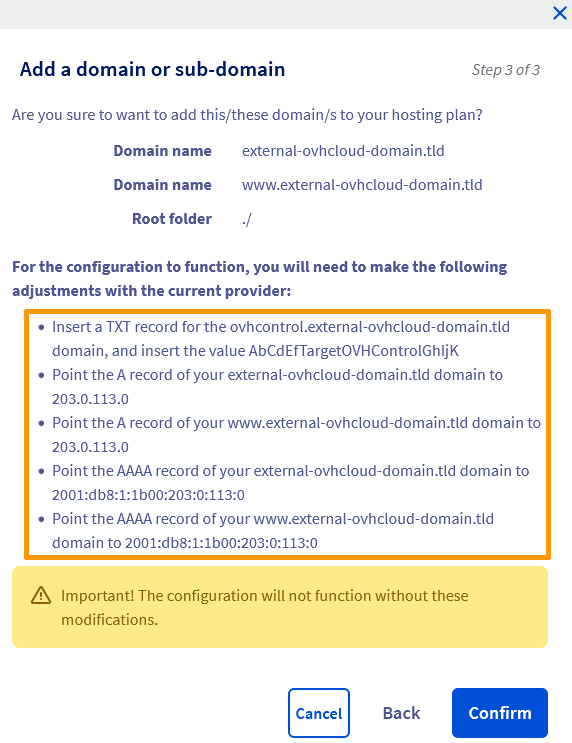
Tenha em atenção os elementos apresentados e clique no botão `Validar
`. A seguir, o domínio é adicionado temporariamente, até que a configuração DNS seja alterada.
:::warning
Para que o seu domínio seja adicionado corretamente, deverá **efetuar rapidamente** estas alterações. Caso contrário, a adição do seu domínio será anulada.
As entradas DNS de tipo **A** e **TXT** devem obrigatoriamente ser colocadas na zona DNS ativa do seu nome de domínio para que este seja adicionado ao seu alojamento web. Apenas as entradas DNS de tipo **AAAA** são opcionais.
:::
#### Etapa 2.3: diagnosticar os seus nomes de domínio [](#)
Na tabela apresentada no separador `Multisite`, aparecerá uma coluna `Diagnóstico` para informar se o domínio está a apontar corretamente para o alojamento web associado. Desta forma, poderá verificar rapidamente se a configuração DNS do domínio foi efetuada corretamente com o seu alojamento web. Desta forma, esta coluna ajuda a identificar e resolver potenciais problemas de apontamento. Para cada domínio, são possíveis três resultados de diagnóstico:
- `A/AAAA` verde
- `A/AAAA` amarelo
- `A/AAAA` cinzento
##### A/AAAA verde
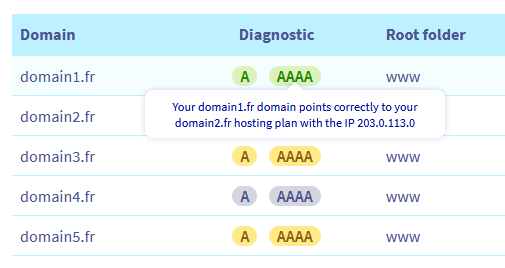
Quando o ícone `A/AAAA` é verde na coluna `Diagnóstico`, isto significa que o registo **A** (para os endereços IPv4) e/ou o registo **AAAA** (para os endereços IPv6) do seu domínio aponta corretamente para o endereço IP do seu alojamento web. A configuração DNS do seu domínio está em conformidade para funcionar com o seu alojamento web.
##### A/AAAA amarelo
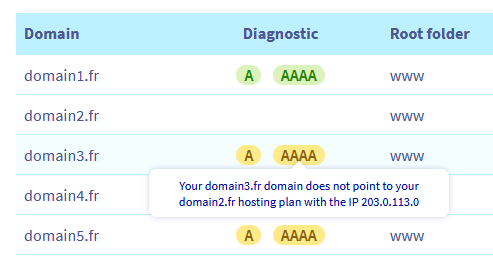
Quando o ícone `A/AAAA` é amarelo na coluna `Diagnóstico`, isto significa que o registo **A** (IPv4) e/ou **AAAA** (IPv6) do seu domínio aponta para um endereço IP, mas que não é aquele do alojamento web a partir do qual consulta a coluna `Diagnóstico`.
Clique no ícone `A/AAAA` amarelo para mais informações. Aparecerá a seguinte mensagem:
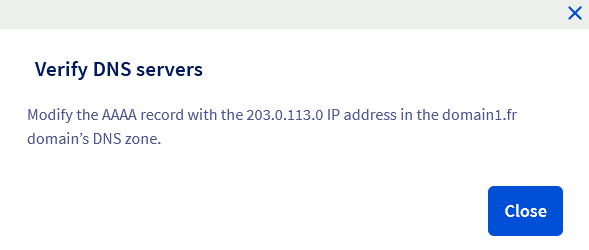
Para resolver os problemas de apontamento DNS do seu domínio e garantir que aponta corretamente para o alojamento web desejado, siga os passos descritos no nosso guia "[Editar uma zona DNS da OVHcloud](/pt/guides/web-cloud/domains/dns-zone-edit.md)".
##### A/AAAA cinzento
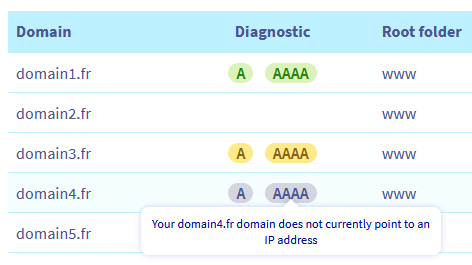
Quando o ícone `A/AAAA` está cinzento na coluna `Diagnóstico`, isto significa que o domínio não está atualmente apontado para nenhum endereço IP e que não está configurado nenhum registo **A** ou **AAAA** para este domínio.
Clique no ícone `A/AAAA` cinzento para mais informações. Aparecerá a seguinte mensagem:
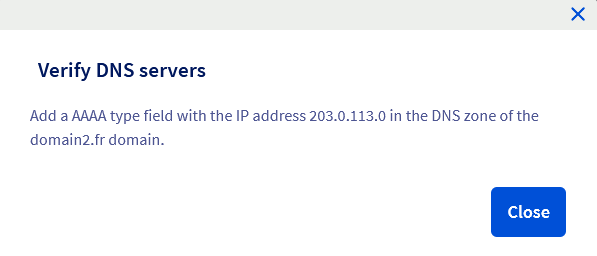
Para adicionar os registos **A** ou **AAAA** e configurar corretamente o seu domínio, siga os passos descritos no nosso manual "[Editar uma zona DNS da OVHcloud](/pt/guides/web-cloud/domains/dns-zone-edit.md)".
### Etapa 3: colocar o seu website online [](#)
Depois de adicionar o nome de domínio, só lhe resta publicar o site que lhe está associado. Lembre-se de que deve realizar esta operação na pasta raiz que definiu na etapa anterior.
Para o ajudar, pode beneficiar de uma estrutura de site pronta a utilizar, graças aos módulos 1 clique da OVHcloud. O site será automaticamente instalado na pasta raiz que configurou anteriormente. Para saber mais, consulte a nossa documentação intitulada: [“Módulos 1 clique: como instalar um CMS para criar um site”](/pt/guides/web-cloud/web-hosting/cms-install-1-click-modules.md).
Se, pelo contrário, pretender instalar manualmente o seu site web, deverá recuperar os seus ficheiros e publicá-los na pasta raiz no seu espaço de armazenamento. Pode obter mais informações consultando a nossa documentação intitulada [“Publishing a website on your Web Hosting space”](/pt/guides/web-cloud/web-hosting/hosting-how-to-get-my-website-online.md) (versão inglesa - Publicar um site web num alojamento web).
:::info
Se pretender adicionar vários websites, deverá repetir esta etapa.
Lembre-se de que quanto maior for o número de sites no seu alojamento, maior será a solicitação de recursos atribuídos. [A página das nossas ofertas de alojamento web](https://www.ovhcloud.com/pt/web-hosting/) indica o número de websites recomendados que pode alojar no seu espaço.
:::
## Quer saber mais?
["Módulos 1 clique: como instalar um CMS para criar um site"](/pt/guides/web-cloud/web-hosting/cms-install-1-click-modules.md)
["Editar uma zona DNS da OVHcloud"](/pt/guides/web-cloud/domains/dns-zone-edit.md)
["Publicar um site num alojamento web"](/pt/guides/web-cloud/web-hosting/hosting-how-to-get-my-website-online.md)
Se pretender usufruir de uma assistência na utilização e na configuração das suas soluções OVHcloud, consulte as nossas diferentes [ofertas de suporte](https://www.ovhcloud.com/pt/support-levels/).
Fale com nossa [comunidade de utilizadores](https://community.ovhcloud.com/).