---
title: "Exchange - Configurar uma conta de e-mail no Outlook clássico para Windows"
description: "Descubra como configurar uma conta Exchange no Outlook clássico para Windows"
url: https://docs.ovhcloud.com/pt/guides/web-cloud/email-and-collaborative-solutions/microsoft-exchange/how-to-configure-outlook-2016
lang: pt
lastUpdated: 2026-01-30
---
# Exchange - Configurar uma conta de e-mail no Outlook clássico para Windows
## Objetivo
As contas Exchange podem ser usadas com vários softwares de e-mail (desde que sejam compatíveis). Isto permite-lhe usar o seu endereço de e-mail no dispositivo que preferir. Microsoft Outlook é o software recomendado para utilizar um endereço de e-mail Exchange com as suas funções colaborativas.
**Saiba como configurar uma conta Exchange no Microsoft Outlook para Windows.**
## Requisitos
- Ter o serviço [E-mail Pro](https://www.ovhcloud.com/pt/emails/).
- Ter a aplicação [Outlook clássico](https://support.microsoft.com/pt-pt/office/instalar-ou-reinstalar-o-outlook-cl%C3%A1ssico-num-pc-windows-5c94902b-31a5-4274-abb0-b07f4661edf5) em Windows.
- Dispor das credenciais do endereço de e-mail que pretende configurar.
- O campo SRV da OVHcloud deve estar corretamente configurado na zona DNS do domínio. Por favor, consulte o nosso guia "[Adicionar um domínio ao serviço Exchange](/pt/guides/web-cloud/email-and-collaborative-solutions/microsoft-exchange/exchange-adding-domain.md)".
***
### Acesso à Área de Cliente OVHcloud
- **Ligação direta:** Exchange
- **Caminho de navegação:** Web Cloud > Exchange > Selecione a sua plataforma
***
Informações relativas à gestão e configuração dos serviços OVHcloud
A responsabilidade sobre a configuração e a gestão dos serviços que a OVHcloud disponibiliza recai sobre o utilizador. Assim, deverá certificar-se de que estes funcionam corretamente.
Este manual fornece as instruções necessárias para realizar as operações mais habituais. No entanto, se encontrar dificuldades, recomendamos que recorra a um [prestador de serviços especializado](https://partner.ovhcloud.com/pt/directory/) e/ou que contacte o editor do serviço. Não poderemos proporcionar-lhe assistência técnica. Para mais informações, aceda à secção "[Quer saber mais?](#go-further)" deste guia.
:::info
Utiliza o Outlook e posterior para Mac? consulte o nosso manual "[Configurar uma conta Exchange no Outlook para Mac](/pt/guides/web-cloud/email-and-collaborative-solutions/microsoft-exchange/how-to-configure-outlook-2016-mac.md)".
:::
## Instruções
:::warning
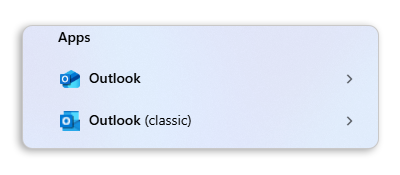
Antes de iniciar a sua configuração, é importante notar que a aplicação Outlook incluída gratuitamente no Windows 11 é [incompatível](https://learn.microsoft.com/pt-pt/microsoft-365-apps/outlook/get-started/supported-account-types) com as ofertas Exchange OVHcloud, ditas _on-premises_. Deverá utilizar a versão **Outlook clássico**.
Para instalar o Outlook clássico no seu computador Windows, transfira-o a partir da página Microsoft "[Instalar ou reinstalar o Outlook clássico num PC Windows](https://support.microsoft.com/pt-pt/office/instalar-ou-reinstalar-o-outlook-cl%C3%A1ssico-num-pc-windows-5c94902b-31a5-4274-abb0-b07f4661edf5)", e instale-o.
Quando a instalação for concluída, para distinguir as duas versões quando instaladas, digite "Outlook" na barra de pesquisa do Windows. Poderá verificar a diferença como se mostra a seguir.
:::
### Adicionar a conta
- **Se for a primeira vez que utiliza a aplicação**, aparecerá um assistente de configuração que lhe irá solicitar o seu endereço de e-mail.
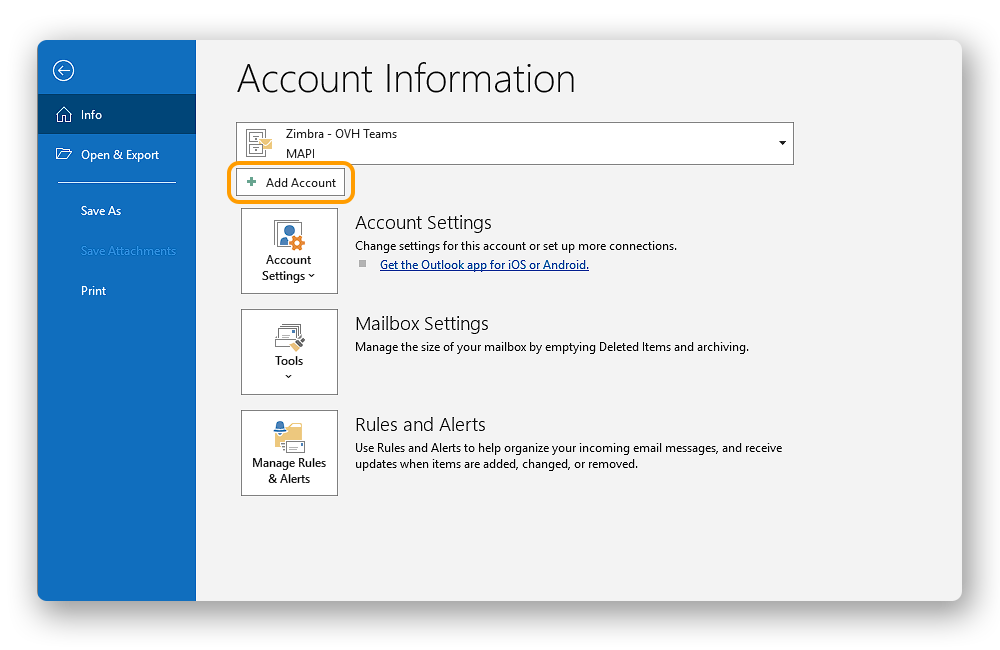
- **Se já tem uma conta configurada**, clique em Ficheiro e selecione Adicionar Conta.
**No Windows 11, a interface do Outlook clássico pode variar quando adiciona uma conta.**
Consoante o histórico de utilização do Outlook no computador em questão, uma configuração específica pode provocar a exibição de uma interface diferente. Em alguns casos, a interface dita « moderna » (**interface 1**) pode ser desativada a favor da interface clássica (**interface 2**).
É por isso que o convidamos a consultar o capítulo correspondente à interface exibida no seu ecrã.
**Interface 1**
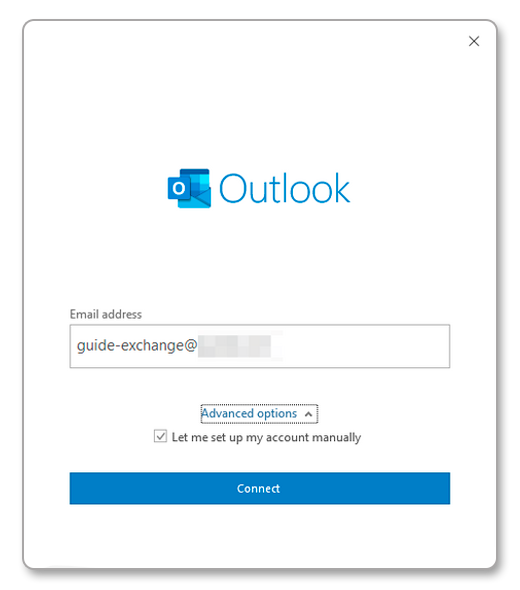
- Preencha o seu endereço de e-mail, depois clique em Opções avançadas.
- Marque a caixa Configurar a minha conta manualmente e clique em Conexão.
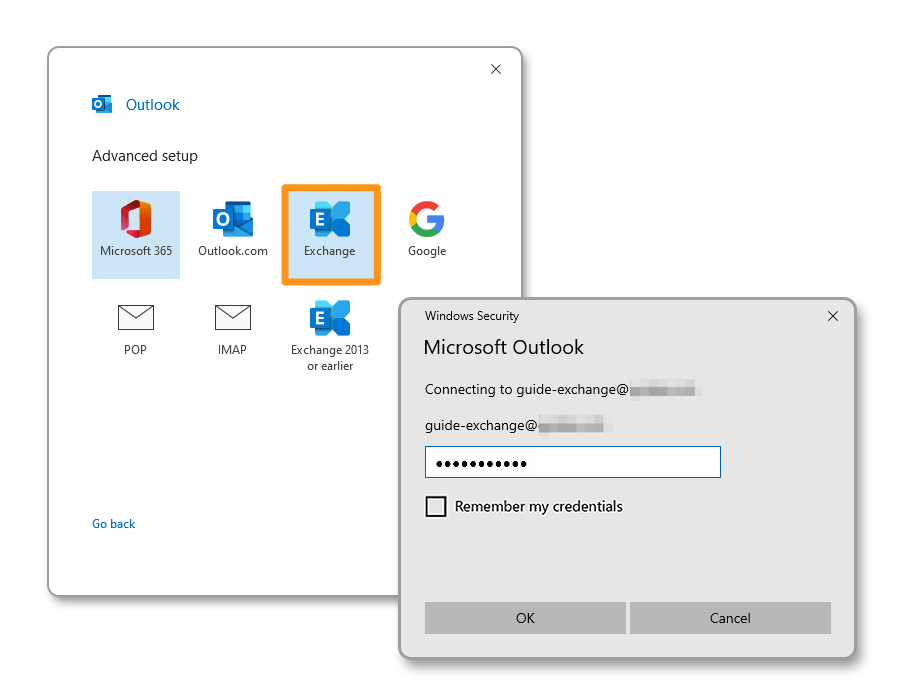
- Entre os tipos de contas propostos, escolha **Exchange**.
- Na janela seguinte, introduza a palavra-passe do seu endereço de e-mail, marque a caixa que permite guardar as suas credenciais e clique em OK.
:::info
Se uma mensagem lhe indicar que o Outlook não conseguiu configurar a sua conta, isso pode significar que o registo SRV da OVHcloud não está corretamente configurado na zona DNS do seu nome de domínio.
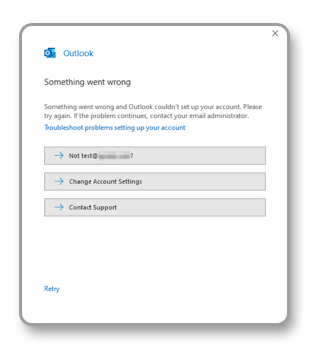Recomendamos que verifique a configuração do nome de domínio configurado no seu serviço Exchange no seu Área de Cliente OVHcloud, separador Domínios associados, depois coluna Diagnóstico da tabela.
:::
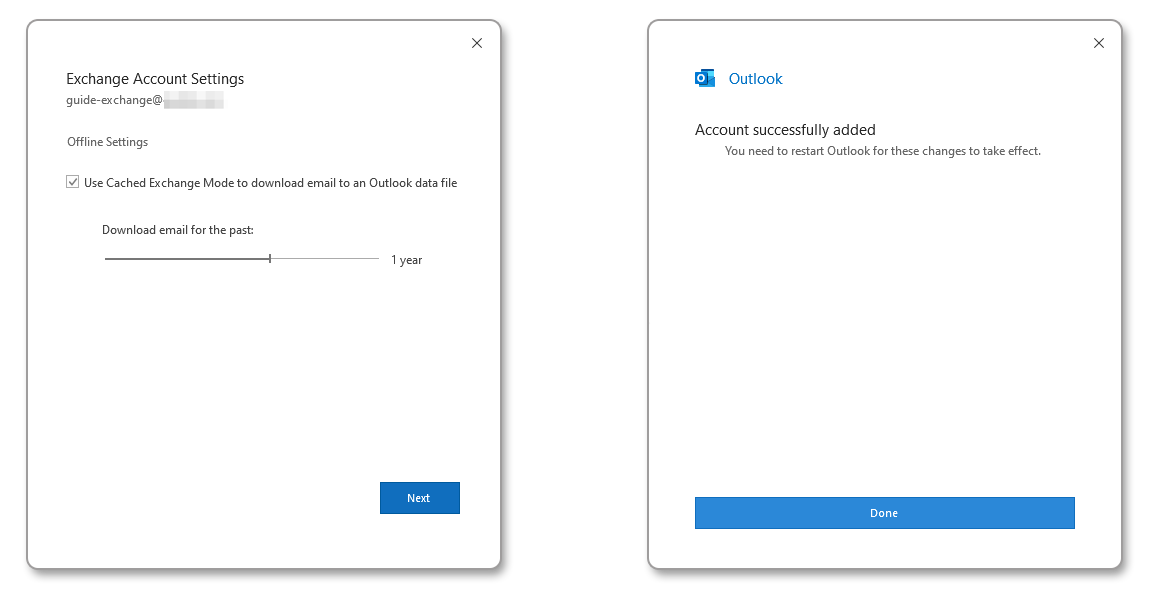
- Se a configuração do seu nome de domínio estiver correta, uma mensagem de autorização de ligação aos servidores da OVHcloud pode aparecer. Aceite-a para permitir a configuração automática da sua conta Exchange.
- Defina depois o período de conservação dos elementos da sua conta Exchange, **localmente no seu computador**. Clique em Seguinte, depois em Terminado.
**Interface 2**
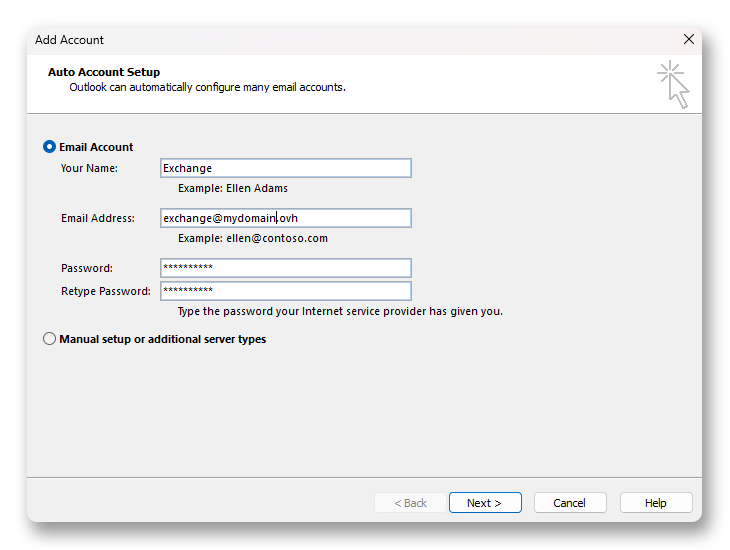
- Deixe `Conta de correio` marcado e preencha as seguintes informações:
- **Nome**: defina um nome de exibição.
- **Endereço de correio**: introduza o seu endereço de e-mail completo.
- **Palavra-passe**: introduza a palavra-passe associada ao seu endereço de e-mail.
- **Confirmar a palavra-passe**: introduza novamente a palavra-passe associada ao seu endereço de e-mail.
- Clique em Seguinte para continuar.
- Se a configuração do seu nome de domínio for válida, uma mensagem de autorização de ligação ao servidor Exchange OVHcloud pode aparecer. Clique em Autorizar **(1)** para permitir a configuração automática da sua conta Exchange.
- Uma segunda janela de autenticação aparece, introduza a palavra-passe do seu endereço de e-mail **(2)**.
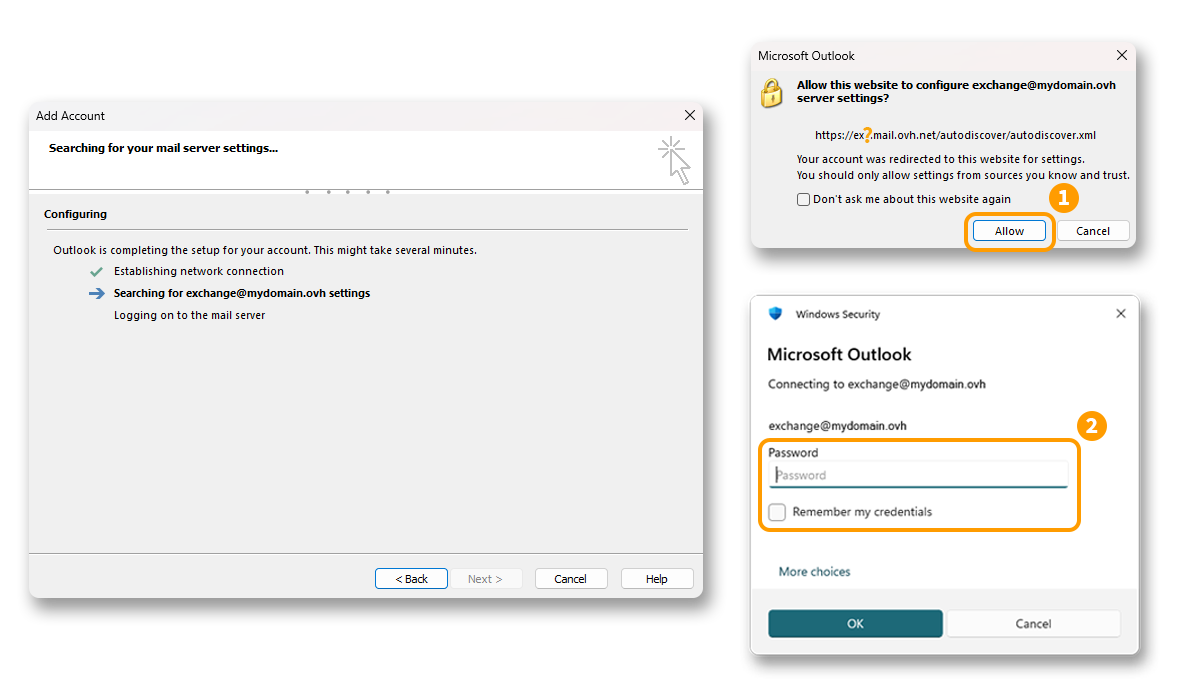Após a autorização e autenticação ao servidor Exchange OVHcloud, a configuração será concluída e a sua conta operacional.
### Utilizar o endereço de e-mail
Após a configuração, a conta de e-mail está pronta a usar e pode começar a enviar e receber mensagens no seu dispositivo.
O seu endereço de e-mail Exchange, bem como todas as suas funções de colaboração, estão igualmente disponíveis através da interface [OWA](https://www.ovhcloud.com/pt/mail/). Para qualquer questão relativa à sua utilização, não hesite em consultar o nosso guia "[Consultar a sua conta Exchange a partir da interface OWA](/pt/guides/web-cloud/email-and-collaborative-solutions/using-the-outlook-web-app-webmail/email-owa.md)".
### Modificar as definições existentes
:::warning
Não é possível modificar as definições do servidor de uma conta Exchange. Se encontrar uma anomalia relacionada com a sincronização com o servidor, será necessário eliminar a conta do Outlook e configurá-la novamente. Para o fazer, siga as instruções abaixo.
:::
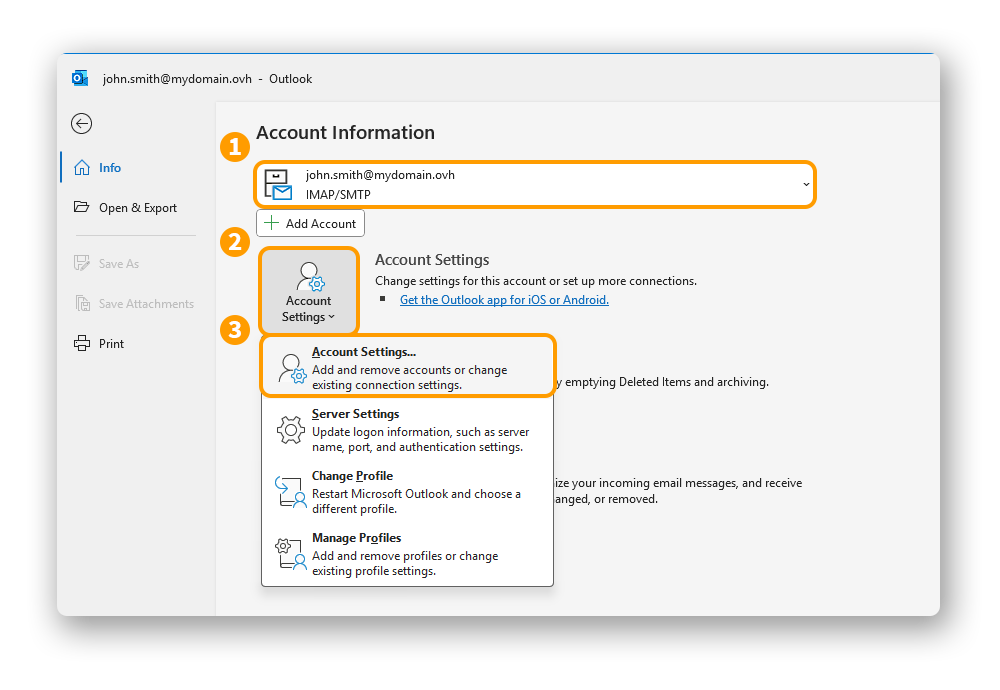
Se a sua conta de e-mail já estiver configurada e tiver de aceder às definições da conta para a eliminar:
- Vá a Ficheiro a partir da barra de menu no topo do seu ecrã.
- Selecione a conta a modificar no menu suspenso **(1)**.
- Clique em Definições da conta **(2)** em baixo.
- Clique em Definições da conta... **(3)** para aceder à janela de definições.
- A janela de definições das contas aparece, selecione a conta de e-mail afetada e clique em Eliminar.
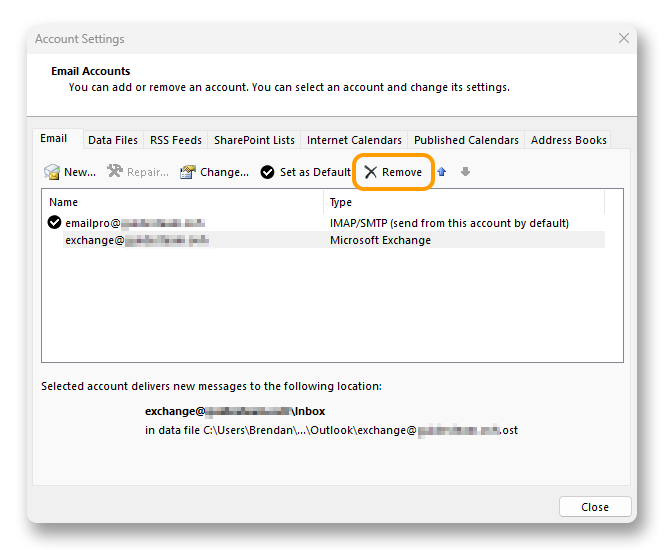
Uma vez a conta Exchange eliminada, siga a secção "[Adicionar a conta](#add-account)" deste guia para configurar novamente a sua conta de e-mail.
### Recuperar um backup do seu endereço de e-mail
Se tiver de efetuar uma operação suscetível de causar a perda dos dados da sua conta de e-mail, sugerimos que efetue uma cópia de segurança da conta de e-mail em questão. Para isso, consulte o manual "**Exportar do Windows**" no manual "[Migrar o seu endereço de e-mail](/pt/guides/web-cloud/email-and-collaborative-solutions/migrating/manual-email-migration.md#exportar-a-partir-do-windows)".
## Quer saber mais? [](#)
:::info
Para obter mais informações sobre a configuração de um endereço de e-mail a partir da aplicação Outlook no Windows, consulte o [Centro de Ajuda da Microsoft](https://support.microsoft.com/pt-pt/office/adicionar-uma-conta-de-correio-em-outlook-6e27792a-9267-4aa4-8bb6-c84ef146101b).
:::
[Configurar um endereço de e-mail no Outlook para Windows](/pt/guides/web-cloud/email-and-collaborative-solutions/mx-plan/how-to-configure-outlook-2016.md)
[Configurar uma conta E-mail Pro no Outlook para Windows](/pt/guides/web-cloud/email-and-collaborative-solutions/email-pro/outlook-windows-configuration.md)
Fale com nossa [comunidade de utilizadores](https://community.ovhcloud.com/community/en).