---
title: "Backup Agent - Iniciar restauros"
description: "Descubra como restaurar os seus dados com Backup Agent: restauro de ficheiros (FLR) ou restauro completo do servidor (Bare Metal Recovery)"
url: https://docs.ovhcloud.com/pt/guides/storage-and-backup/backup-agent/restore
lang: pt
lastUpdated: 2026-07-08
---
# Backup Agent - Iniciar restauros
## Objetivo
**Descubra como restaurar os dados de que fez cópia de segurança com Backup Agent.**
Dispõe de dois métodos de restauração, a escolher consoante a sua necessidade:
- **Restauração de ficheiros (assistente FLR)**: é o método principal e mais comum. Permite restaurar um ou vários ficheiros ou pastas a partir de uma cópia de segurança, sem reiniciar o servidor.
- **Restauração completa do servidor (Bare Metal Recovery)**: permite restaurar todo o sistema a partir de uma imagem ISO de recuperação. Destina-se a cenários de recuperação após desastre, quando o servidor já não arranca.
:::info
Encontre mais informações sobre o produto Backup Agent em [esta página](/pt/guides/storage-and-backup/backup-agent/product-presentation.md).
:::
## Requisitos
- Dispor de um servidor Bare Metal com o Backup Agent instalado e configurado. Consulte o nosso guia "[Como configurar a sua primeira cópia de segurança](/pt/guides/storage-and-backup/backup-agent/first-configuration.md)" para mais informações.
- Ter efetuado pelo menos uma cópia de segurança. Consulte o nosso guia "[Gerir as suas cópias de segurança](/pt/guides/storage-and-backup/backup-agent/backup-restore.md)" para mais informações.
## Instruções
### Restauração de ficheiros (assistente FLR)
É o método principal para recuperar um ou vários ficheiros ou pastas a partir de uma cópia de segurança.
Para restaurar ficheiros e pastas, clique no separador correspondente ao seu sistema operativo:
**Windows**
Abra a aplicação "Veeam Agent" no seu servidor Bare Metal:
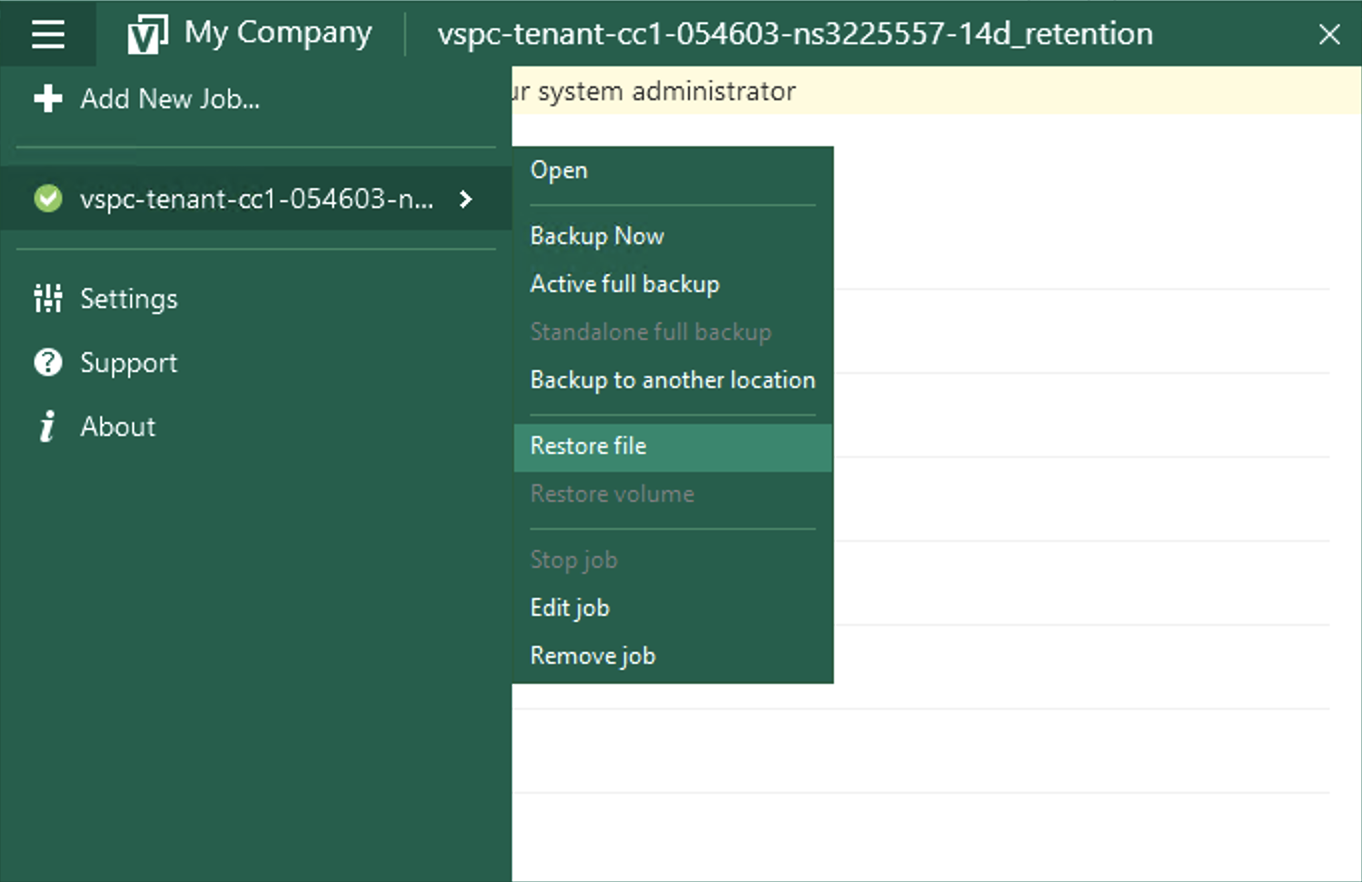
Vá ao menu e selecione Restore File:
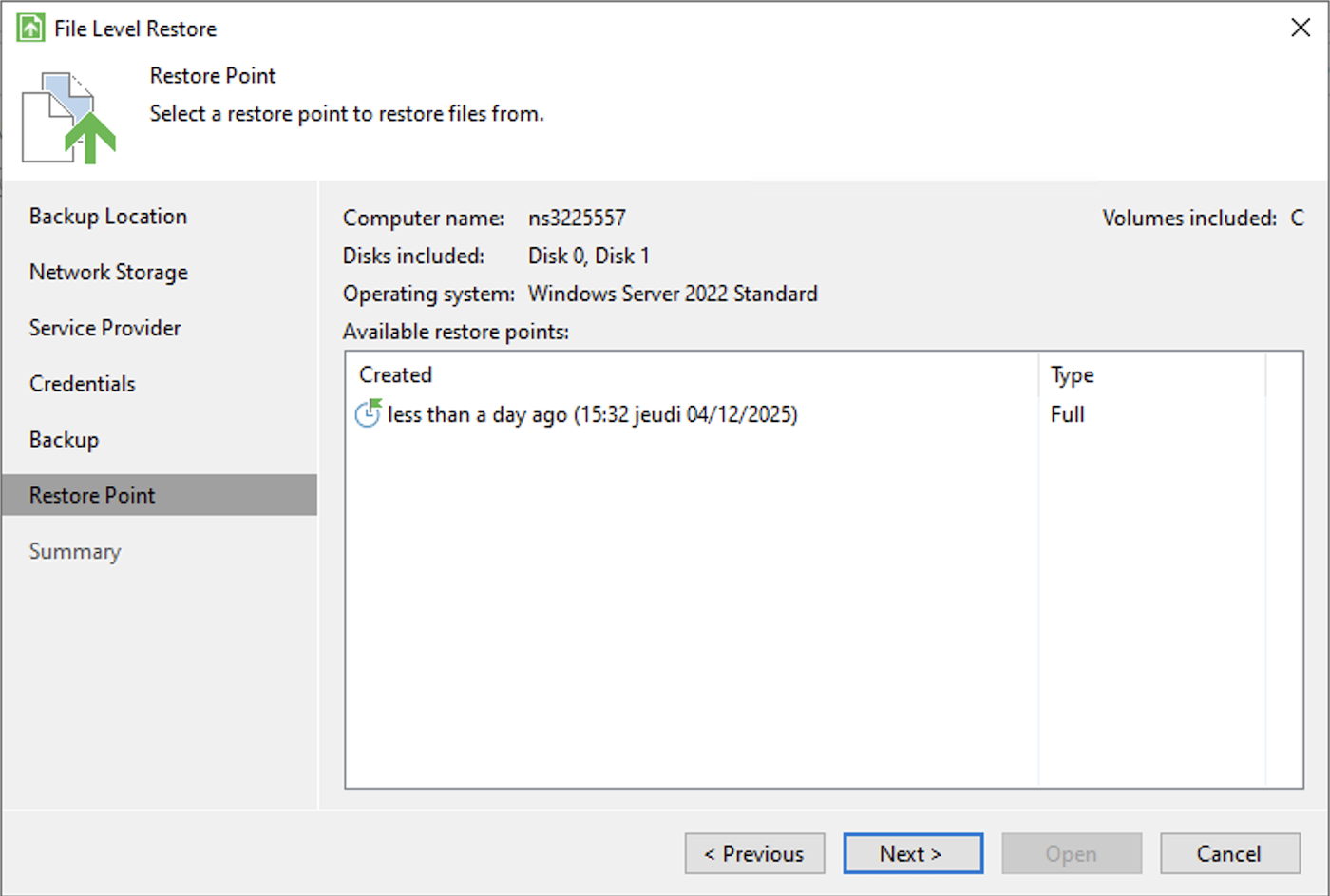
Selecione o ponto de restauração desejado no assistente:
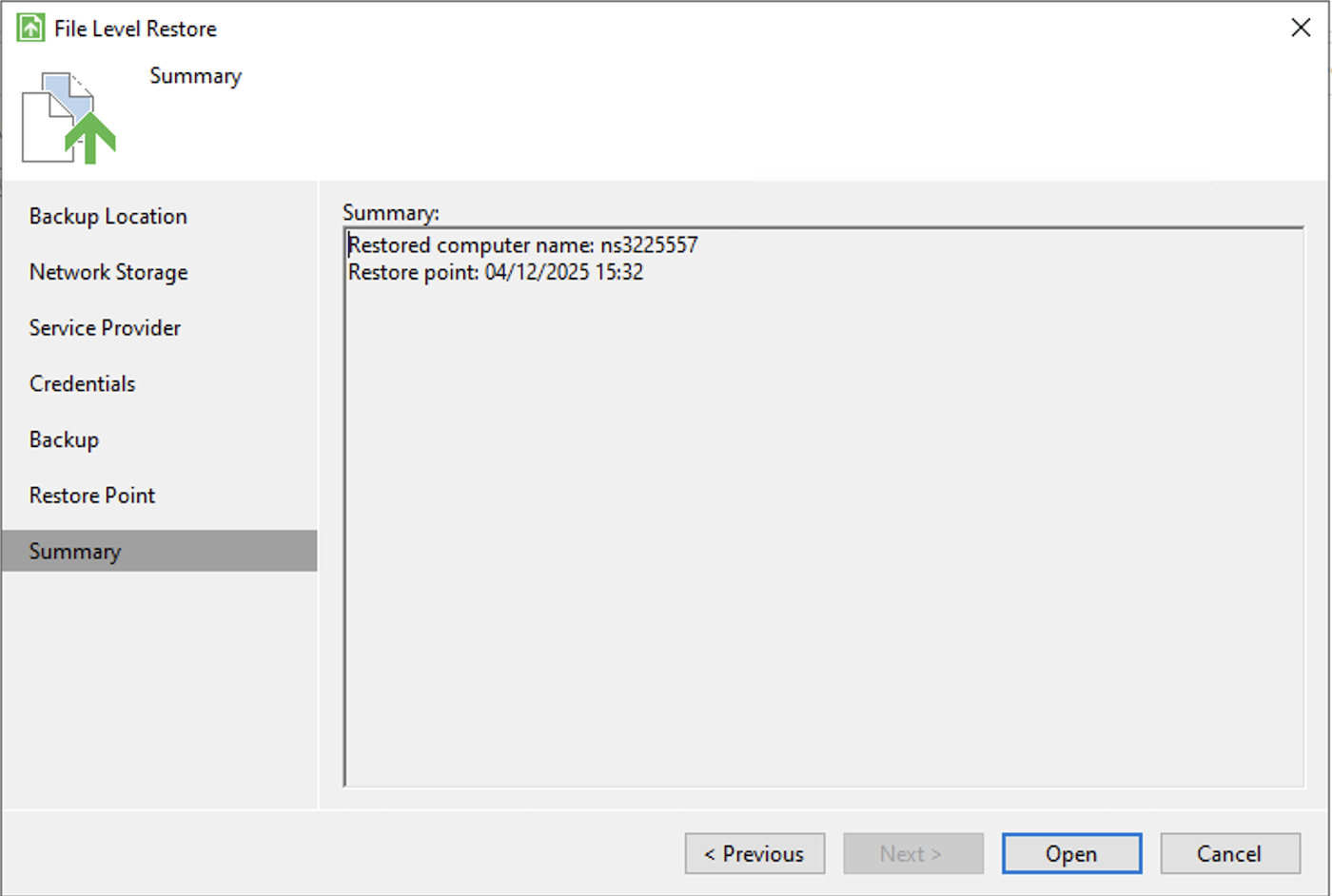
Em seguida, valide:
Finalmente, procure o seu ficheiro e selecione uma opção:
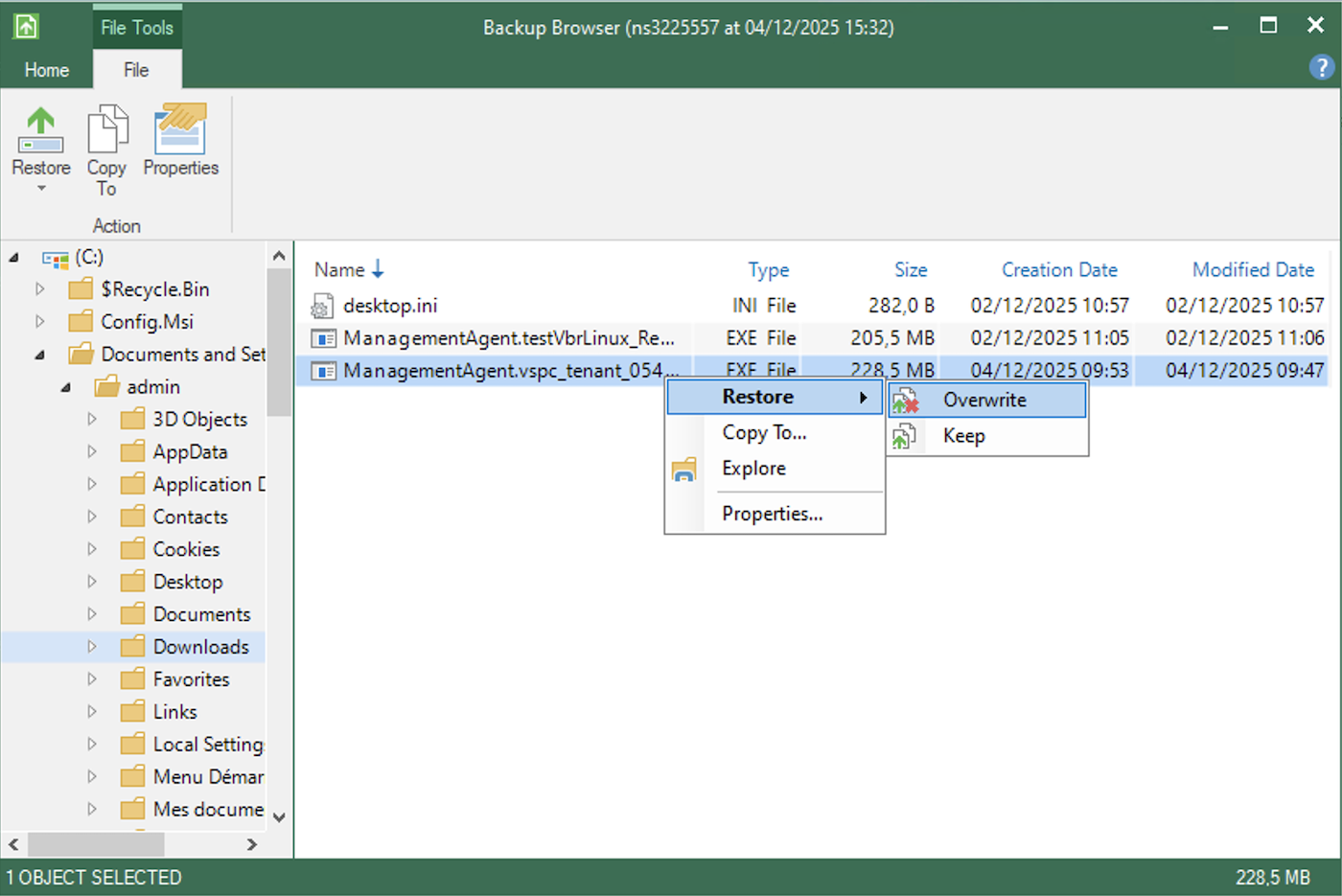- Restore - Overwrite: permite-lhe restaurar o ficheiro substituindo o que está atualmente no servidor.
- Restore - Keep: permite-lhe restaurar o ficheiro mantendo o que está atualmente no servidor.
- Copy To: permite-lhe copiar o ficheiro para um local no seu servidor.
- Explore: permite-lhe explorar a cópia de segurança.
- Properties: permite-lhe ver as propriedades do ficheiro.
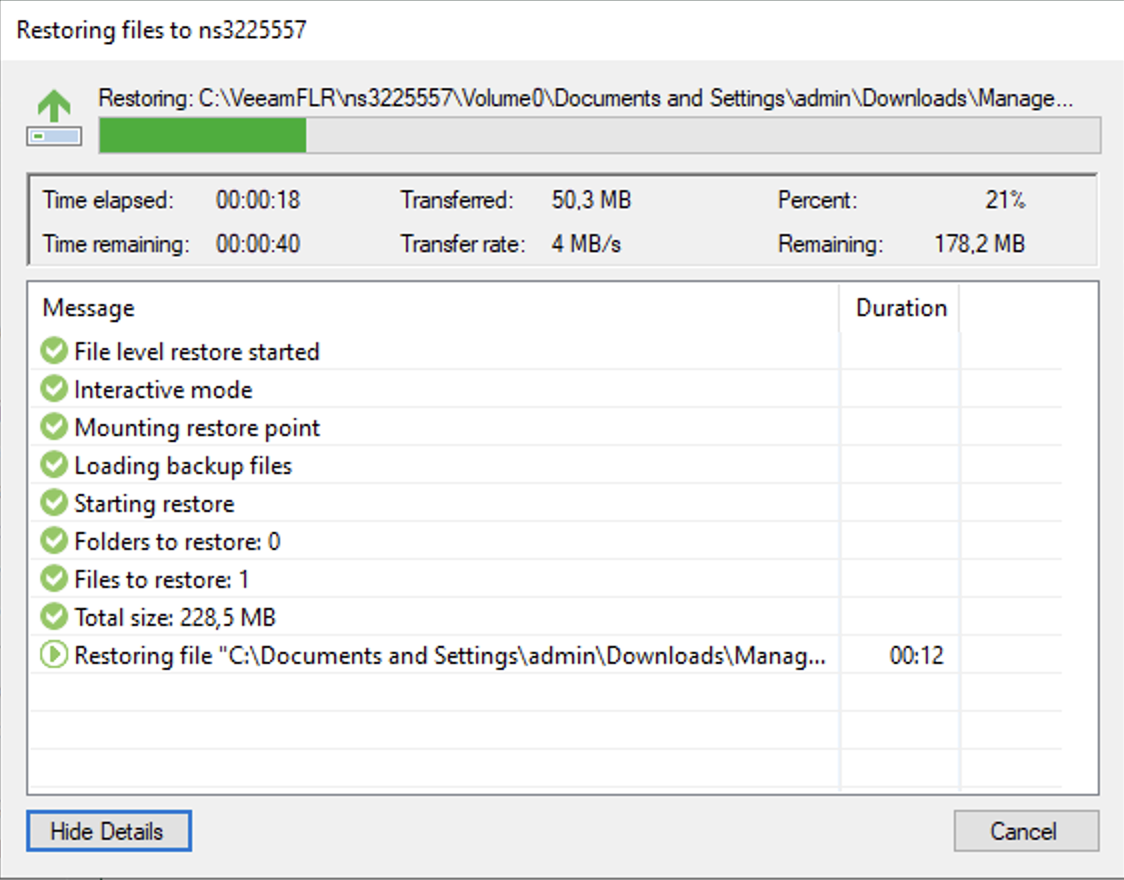
Iniciar uma restauração permitirá-lhe ter uma última janela que mostrará a transferência:
**Linux**
Para restaurar ficheiros e pastas no Linux, tem duas opções: através da interface gráfica ou através da linha de comandos.
#### Através da interface gráfica
1\. Ligue-se ao seu servidor Bare Metal via SSH.
2\. Inicie a interface Veeam introduzindo o seguinte comando:
```bash
sudo veeam
```
3\. Na interface, selecione a opção de restauração de ficheiros.
4\. Selecione o Backup e o ponto de restauração desejado.
5\. Navegue na cópia de segurança para encontrar os ficheiros ou pastas a restaurar.
6\. Selecione os ficheiros e escolha a ação de restauração:
- Restaurar para o local original
- Copiar para um novo local
- Explorar a cópia de segurança
#### Através da linha de comandos
Para restaurar ficheiros através da linha de comandos, tem primeiro de montar a cópia de segurança:
1\. Liste os seus backups disponíveis:
```bash
sudo veeamconfig backup list
```
2\. Liste os pontos de restauração de um Backup:
```bash
sudo veeamconfig restore list --backup
```
3\. Monte um ponto de restauração:
```bash
sudo veeamconfig mount --backup --restorepoint
```
4\. Uma vez montado, pode aceder aos ficheiros através do ponto de montagem (geralmente em `/mnt/veeam/`).
5\. Copie os ficheiros desejados a partir do ponto de montagem para o seu destino.
6\. Uma vez terminada a restauração, desmonte a cópia de segurança:
```bash
sudo veeamconfig unmount --backup
```
Para mais informações, consulte a [documentação Veeam](https://helpcenter.veeam.com/docs/agentforlinux/userguide/files_restore_gui.html?ver=13) e a [documentação sobre a restauração em linha de comandos](https://helpcenter.veeam.com/docs/agentforlinux/userguide/files_restore_cmd.html?ver=13).
### Restauração completa do servidor (Bare Metal Recovery)
Bare Metal Recovery é uma funcionalidade do Veeam que consiste em criar previamente uma imagem ISO personalizada, que pode depois ser utilizada para arrancar um sistema e restaurá-lo a partir de uma cópia de segurança armazenada num outro servidor. Este método destina-se a cenários de recuperação após desastre, quando o seu servidor já não arranca.
Permite:
- Criar uma **imagem ISO de recuperação**: este ficheiro permite arrancar a sua máquina em caso de falha no arranque do sistema.
- Utilizar a sua imagem ISO para aceder à sua última cópia de segurança e restaurá-la a partir da infraestrutura OVHcloud.
:::warning
Este procedimento baseia-se no Veeam Agent para Windows. Se utilizar o Veeam Agent para Linux, o procedimento é semelhante, embora a interface seja em modo de texto.
:::
Para arrancar a partir da ISO de recuperação, utilize o IPMI do seu servidor Bare Metal para carregar a ISO.
#### Etapa 1: Criar a ISO de recuperação
Se o seu computador já não arranca, vai precisar de uma imagem ISO de recuperação para o voltar a iniciar.
:::warning
Esta imagem deve ser criada antes de qualquer incidente. Se o seu servidor já não estiver disponível, não a poderá criar.
:::
Eis como criá-la:
1\. Abra a ferramenta **Create Recovery Media**, incluída com o Veeam Agent, na sua máquina.
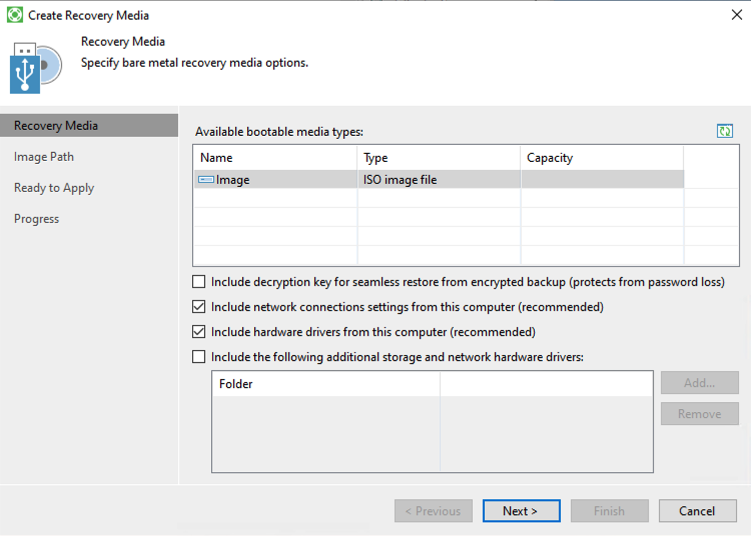
2\. O Veeam irá perguntar-lhe se pretende incluir controladores adicionais.
:::info
Se utilizar hardware específico (como um controlador RAID), selecione os controladores necessários. Caso contrário, as opções predefinidas costumam ser suficientes.
:::
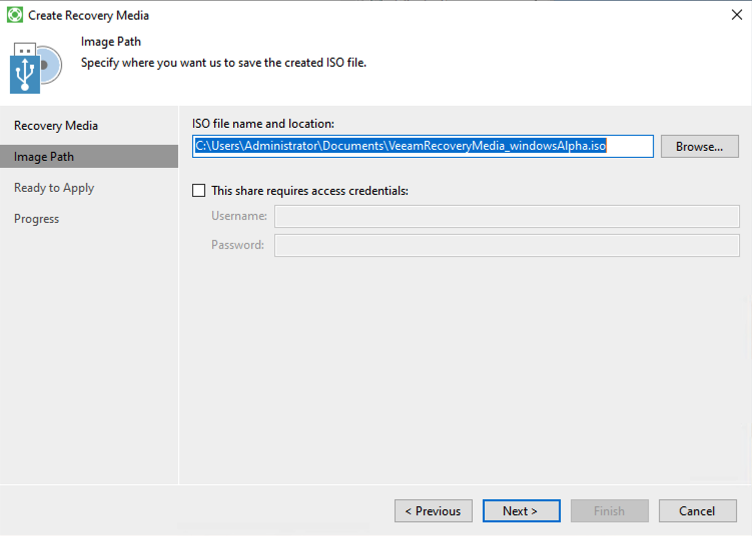
3\. Escolha o local onde guardar a ISO e atribua-lhe um nome.
4\. Aguarde até ao fim da operação. O ficheiro ISO será gerado.
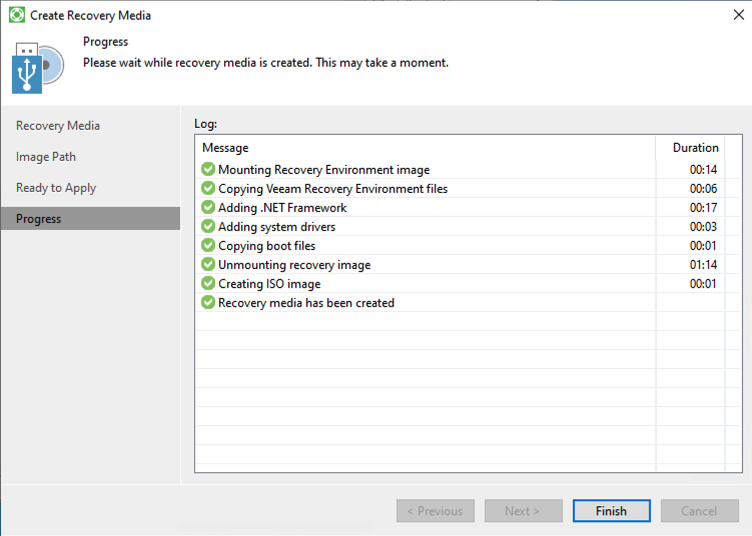
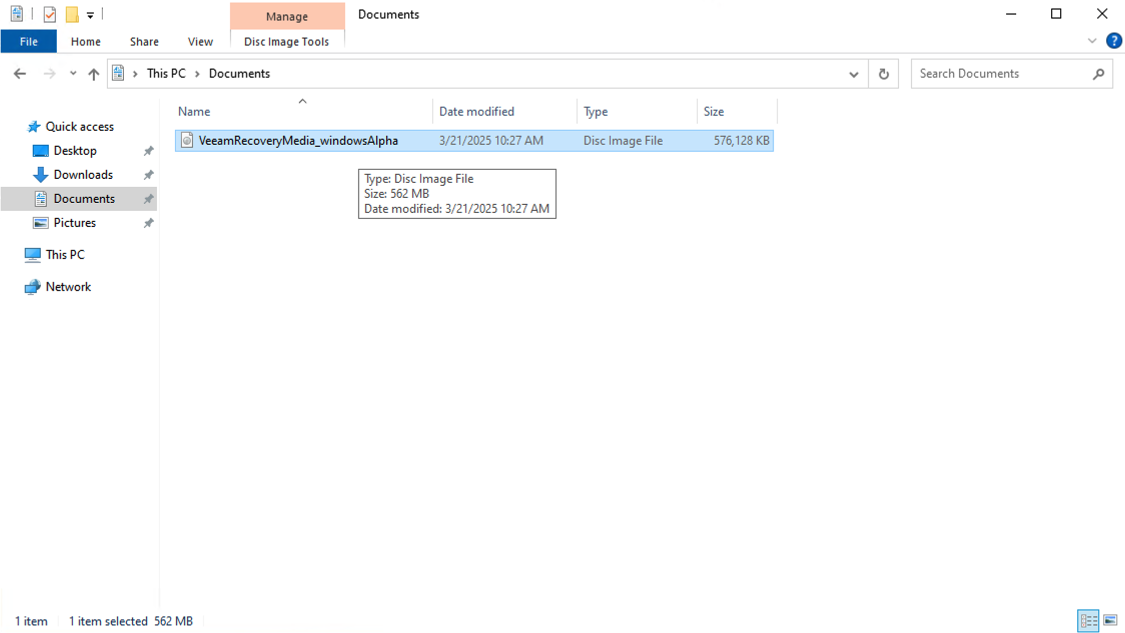
Pode agora utilizar esta ISO para criar uma pen USB de arranque com uma ferramenta como o Rufus.
#### Etapa 2: Arrancar a máquina a partir da ISO de recuperação
Se o seu sistema já não arranca e precisa de o restaurar:
1\. Monte a ISO na consola do seu servidor e, em seguida, arranque a máquina a partir dela.
:::tip
**Não sabe como arrancar a partir de uma ISO?**
Reinicie a sua máquina física e prima a tecla indicada (geralmente F2, F12, ESC ou DEL) para aceder ao menu de arranque.
:::
2. Assim que o sistema arrancar, o assistente de recuperação Veeam abrir-se-á. Clique em `Bare Metal Recovery
`.
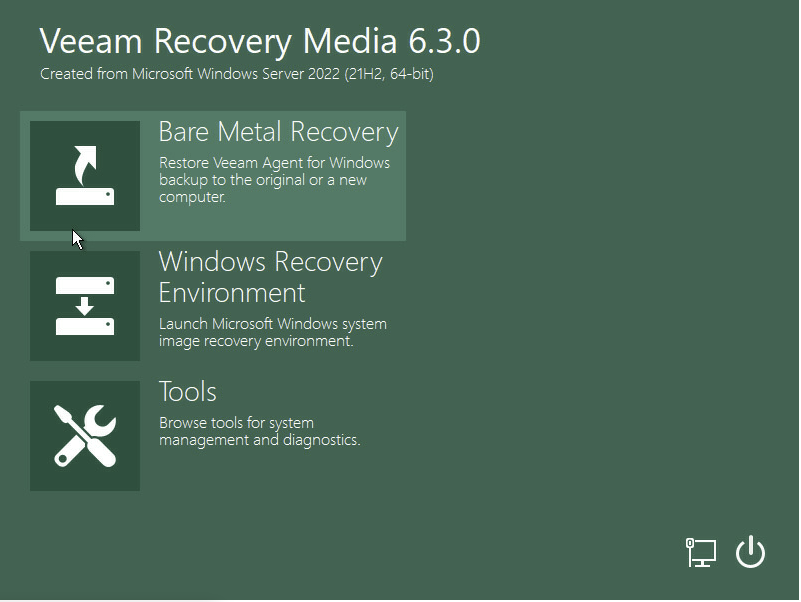
3. Selecione `Network Storage
` para aceder às suas cópias de segurança em linha.
:::warning
Se a rede não for detetada, poderá ter de a configurar manualmente. Clique em `Configure network settings
` e carregue os controladores em falta.
:::
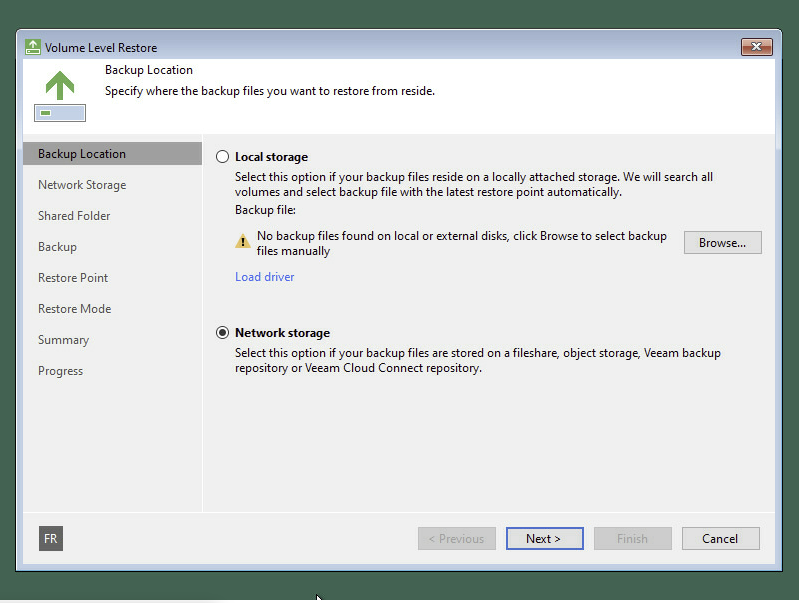
4. Selecione `Veeam Cloud Connect repository
`.
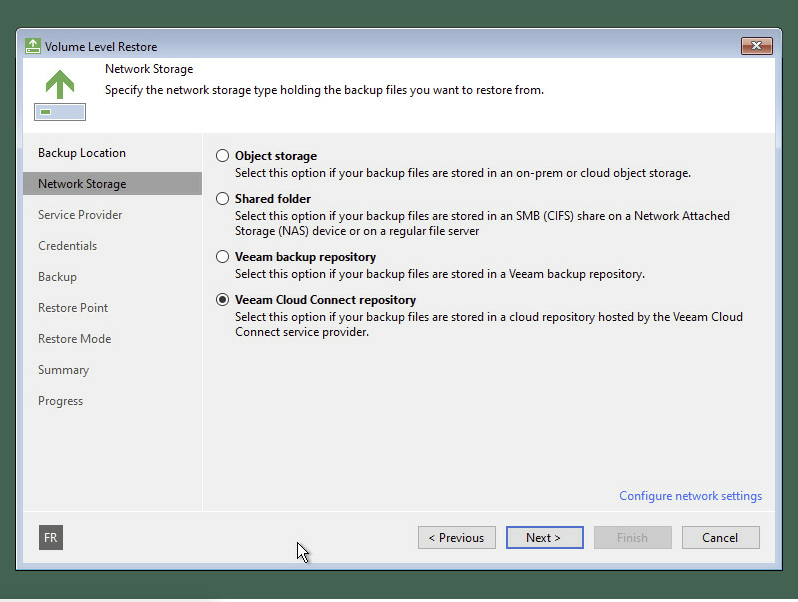
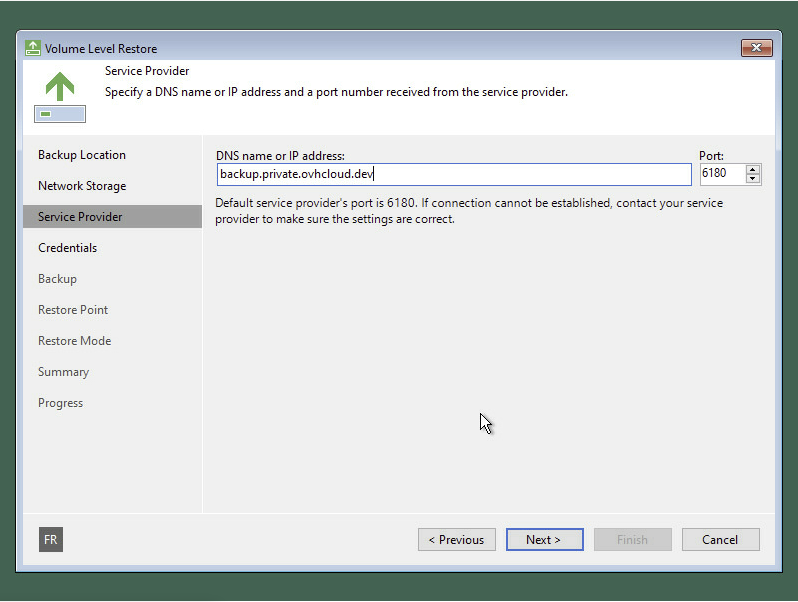
5\. Introduza o endereço seguinte quando lhe for pedido o fornecedor de serviço:
:::warning
Para saber qual o DNS e as credenciais a utilizar, deve [contactar o nosso suporte](https://help.ovhcloud.com/csm?id=csm_get_help) para as obter.
:::
6\. Introduza o seu nome de utilizador e a sua palavra-passe para iniciar sessão.
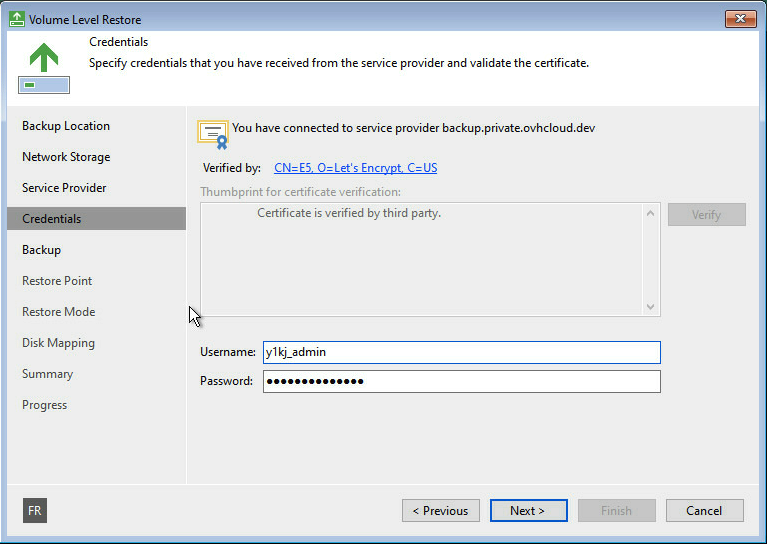
7\. Selecione o servidor que pretende restaurar.
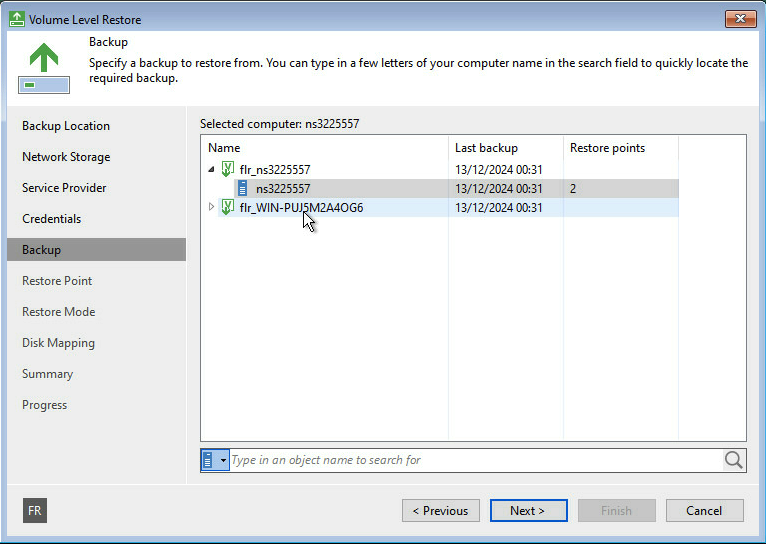
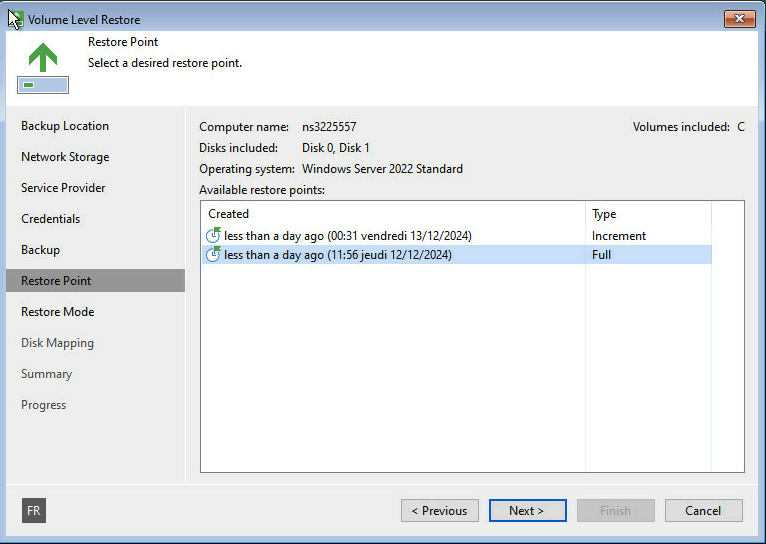
8\. Escolha o ponto de restauração (data/hora) para o qual pretende regressar.
Recomendamos que utilize a cópia de segurança bem-sucedida mais recente, exceto se tiver um motivo específico para regressar a uma versão anterior.
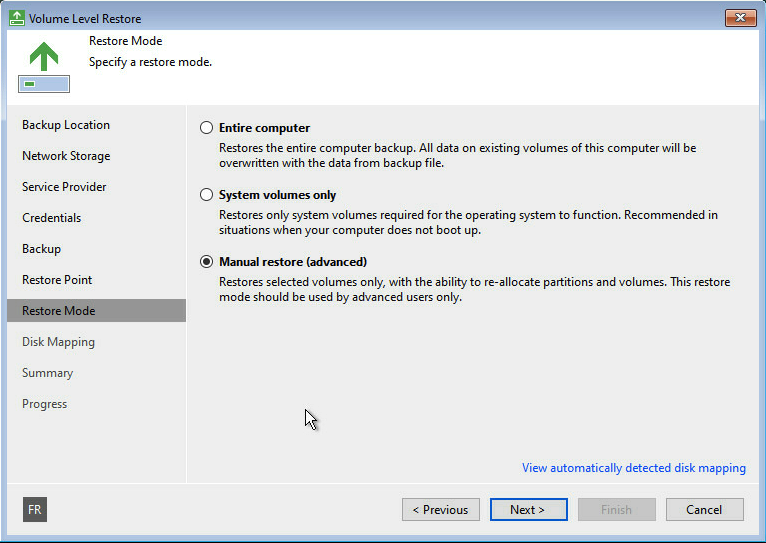
9\. Escolha o modo de restauração adequado à sua situação (escolha **Entire computer** para uma restauração completa).
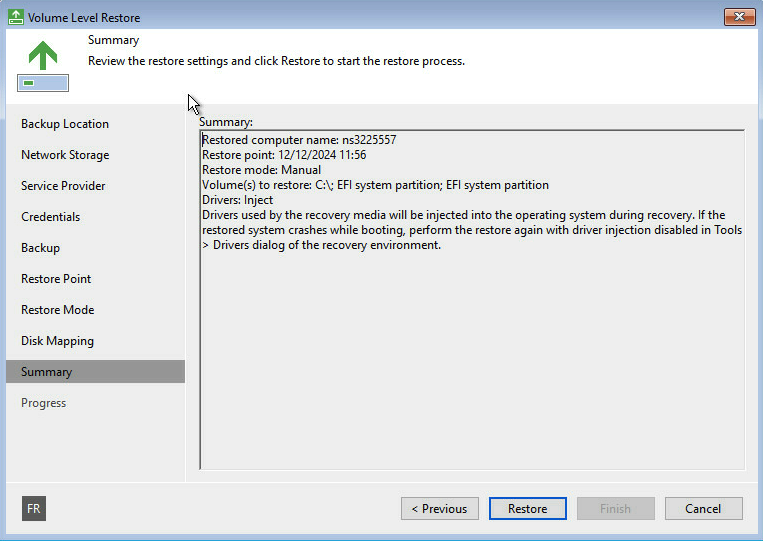
10\. Verifique o resumo e, em seguida, inicie a restauração.
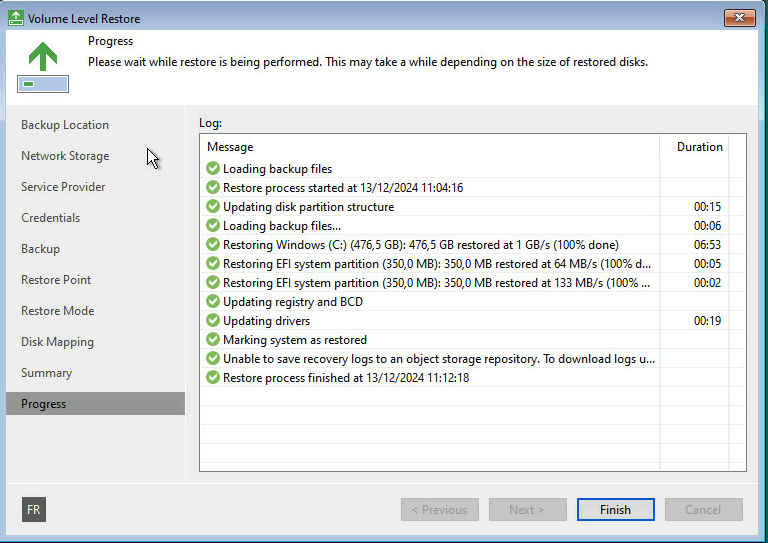
:::warning
A duração do processo de restauração depende da dimensão da sua cópia de segurança e da velocidade da sua ligação à Internet. Assim que terminar, o seu sistema reiniciará com o estado correspondente ao ponto de restauração selecionado.
:::
## Quer saber mais?
Fale com a nossa [comunidade de utilizadores](https://community.ovhcloud.com/).