---
title: "Gerir o histórico de uma zona DNS"
description: "Saiba como consultar, comparar, descarregar e restaurar os backups da zona DNS"
url: https://docs.ovhcloud.com/pt/guides/web-cloud/domains/dns-zone-history
lang: pt
lastUpdated: 2026-03-27
---
# Gerir o histórico de uma zona DNS
## Objetivo
A zona **D**omain **N**ame **S**ystem (**DNS**) de um domínio constitui o ficheiro de configuração deste último. É composta por informações técnicas, chamadas _registos DNS_. A zona DNS é, de certa forma, um centro de encaminhamento.
Para mais informações, consulte os nossos guias:
- [Saber tudo sobre os servidores DNS](/pt/guides/web-cloud/domains/dns-server-general-information.md)
- [Saber tudo sobre a zona DNS](/pt/guides/web-cloud/domains/dns-zone-general-information.md)
- [Saber tudo sobre os registos DNS](/pt/guides/web-cloud/domains/dns-zone-records.md)
Por várias razões, poderá ter de aplicar uma configuração DNS anterior ao seu domínio.
A gestão dos DNS é facilitada graças ao histórico das zonas DNS.
**Saiba como consultar, comparar, descarregar e restaurar os backups da zona DNS**
## Requisitos
- Ter acesso à gestão do domínio em questão
***
### Acesso à Área de Cliente OVHcloud
- **Ligação direta:** Zonas DNS
- **Caminho de navegação:** Web Cloud > Zonas DNS > Selecione o seu nome de domínio
***
## Instruções
:::info
Os backups da sua zona DNS estão sujeitos às seguintes limitações:
- Conservamos no máximo 200 backups para a mesma zona DNS.
- Quando um backup tem mais de 31 dias, é automaticamente eliminado, à exceção dos **5 backups mais recentes** efetuados.
:::
**Clique na ação pretendida para ver o conteúdo.**
Visualizar uma zona DNS
Clique nos separadores abaixo para ver cada um dos **4** passos.
**Passo 1**
Aceda à página Zonas DNS e escolha o domínio correspondente.

**Passo 2**
A tabela que aparece representa a zona DNS do seu domínio. Contém a lista dos registos DNS presentes. À direita da tabela, vários botões permitem-lhe efetuar ações na sua zona DNS.
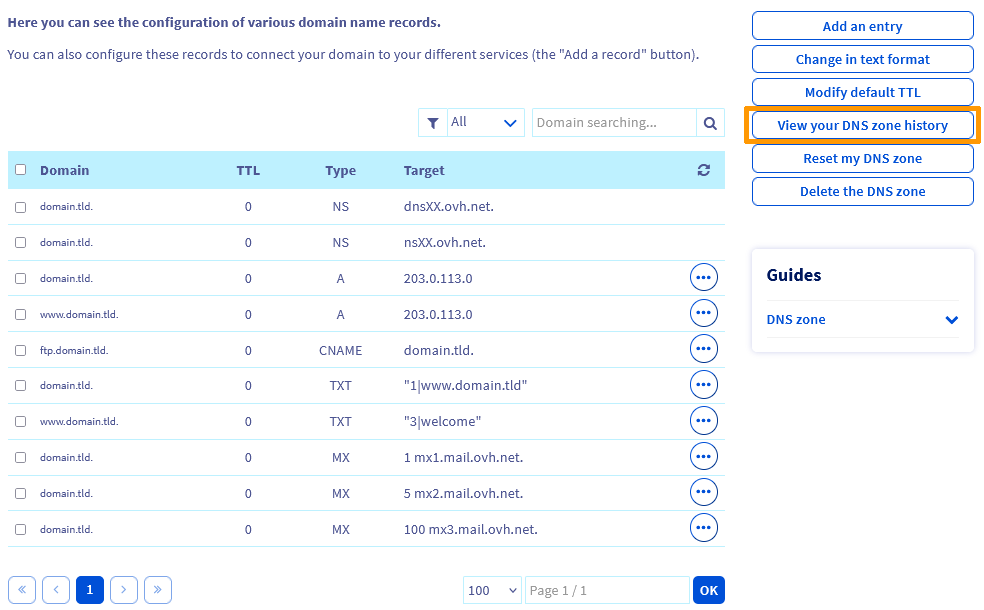Clique em Ver o histórico da minha zona DNS.
**Passo 3**
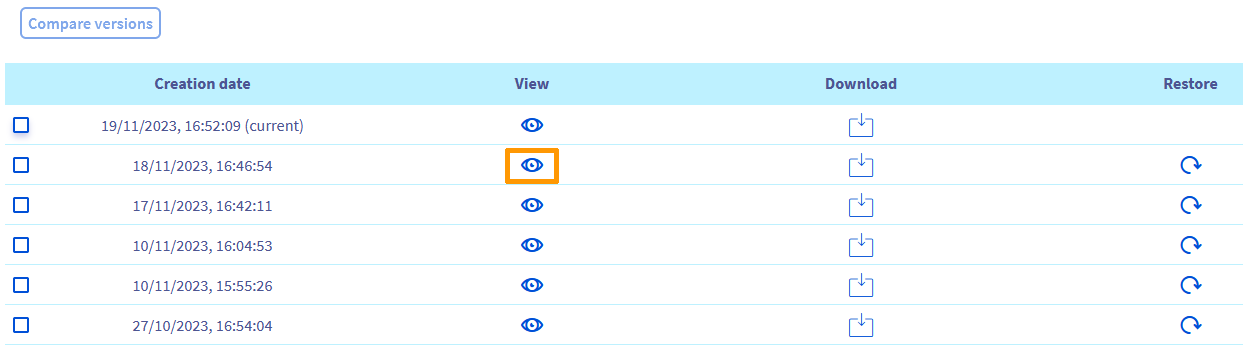
Na nova página que aparece, uma tabela apresenta o histórico dos backups da sua zona DNS, do mais recente ao mais antigo. No topo desta tabela encontra-se a versão atual da sua zona DNS.
Para visualizar a zona DNS pretendida, identifique a linha correspondente na tabela e clique no ícone presente na coluna Ver.
**Passo 4**
Os dados da zona DNS selecionada são apresentados.
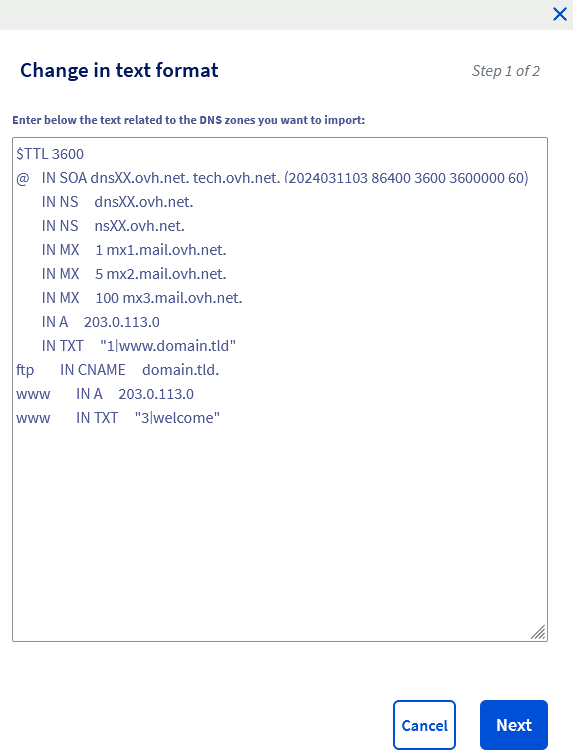Clique em Fechar para regressar à página principal "Histórico da zona DNS".
Descarregar uma zona DNS
Clique nos separadores abaixo para ver cada um dos **3** passos.
**Passo 1**
Aceda à página Zonas DNS e escolha o domínio correspondente.

**Passo 2**
A tabela que aparece representa a zona DNS do seu domínio. Contém a lista dos registos DNS presentes. À direita da tabela, vários botões permitem-lhe efetuar ações na sua zona DNS.
Clique em Ver o histórico da minha zona DNS.
**Passo 3**
Na nova página que aparece, uma tabela apresenta o histórico dos backups da sua zona DNS, do mais recente ao mais antigo. No topo desta tabela encontra-se a versão atual da sua zona DNS.
Para descarregar a zona DNS pretendida, identifique a linha correspondente na tabela e clique no ícone presente na coluna Descarregar.
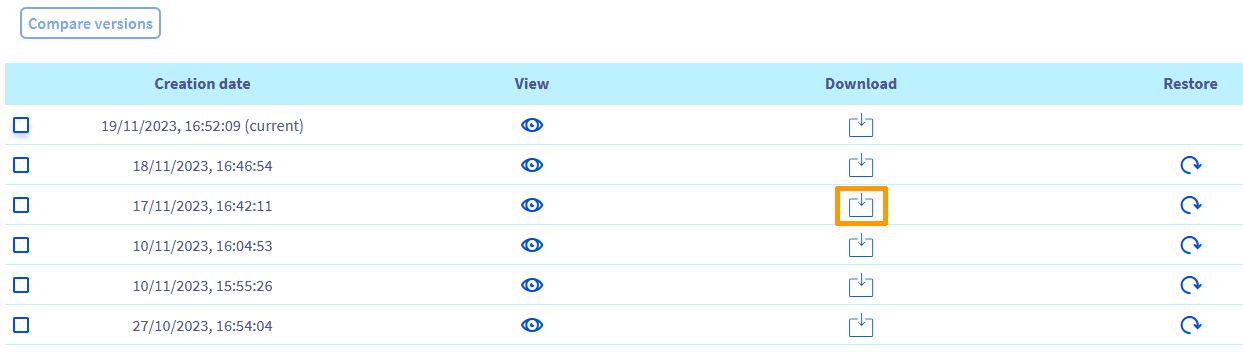A zona DNS é descarregada em formato .txt.
Restaurar uma zona DNS
Clique nos separadores abaixo para ver cada um dos **4** passos.
**Passo 1**
Aceda à página Zonas DNS e escolha o domínio correspondente.

**Passo 2**
A tabela que aparece representa a zona DNS do seu domínio. Contém a lista dos registos DNS presentes. À direita da tabela, vários botões permitem-lhe efetuar ações na sua zona DNS.
Clique em Ver o histórico da minha zona DNS.
**Passo 3**
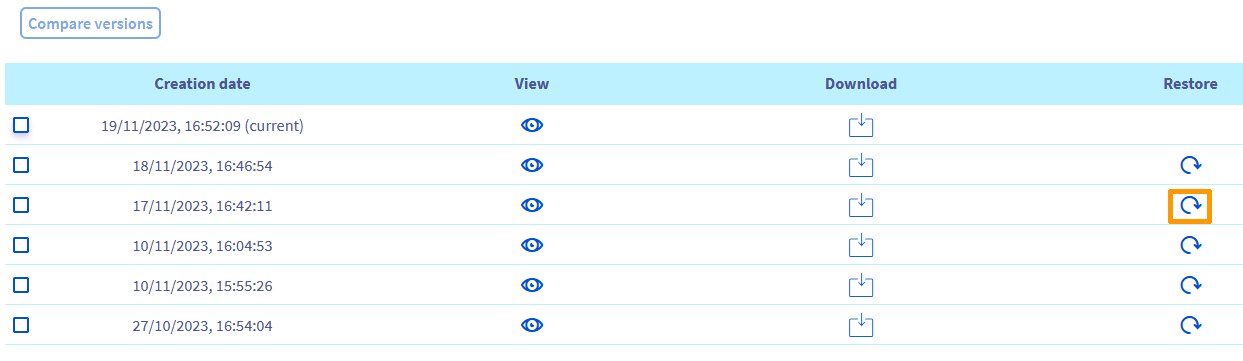
Na nova página que aparece, uma tabela apresenta o histórico dos backups da sua zona DNS, do mais recente ao mais antigo. No topo desta tabela encontra-se a versão atual da sua zona DNS.
Se pretender substituir a sua zona DNS atual por outra, basta restaurar uma zona DNS mais antiga. Na tabela com o histórico das zonas DNS, identifique a linha correspondente à zona DNS que pretende restaurar (verifique a data à esquerda da linha) e clique no ícone presente na coluna Restaurar.
**Passo 4**
Aparece a janela seguinte.
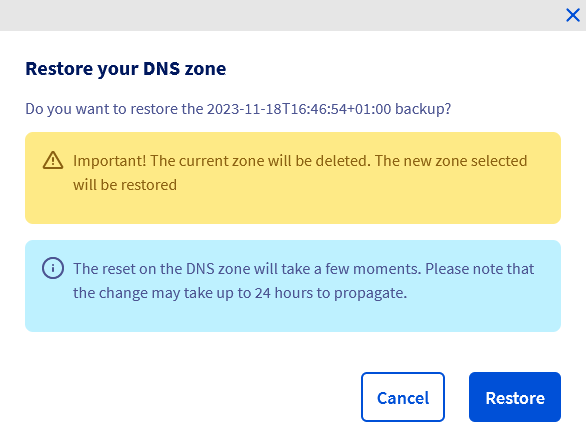Verifique se a data indicada na mensagem corresponde à zona DNS que pretende restaurar. Como indica a faixa amarela, tenha em conta que a zona DNS atual (no topo da lista do histórico das zonas DNS) será eliminada e substituída pela zona DNS que pretende restaurar.
Clique em Restaurar para confirmar o restauro ou em Anular.
:::info
A modificação ou o restauro de uma zona DNS implica um prazo de propagação de **4** a **24** horas para ser totalmente aplicada na rede DNS.
:::
Comparar duas zonas DNS
Clique nos separadores abaixo para ver cada um dos **4** passos.
**Passo 1**
Aceda à página Zonas DNS e escolha o domínio correspondente.

**Passo 2**
A tabela que aparece representa a zona DNS do seu domínio. Contém a lista dos registos DNS presentes. À direita da tabela, vários botões permitem-lhe efetuar ações na sua zona DNS.
Clique em Ver o histórico da minha zona DNS.
**Passo 3**
Na nova página que aparece, uma tabela apresenta o histórico dos backups da sua zona DNS, do mais recente ao mais antigo. No topo desta tabela encontra-se a versão atual da sua zona DNS.
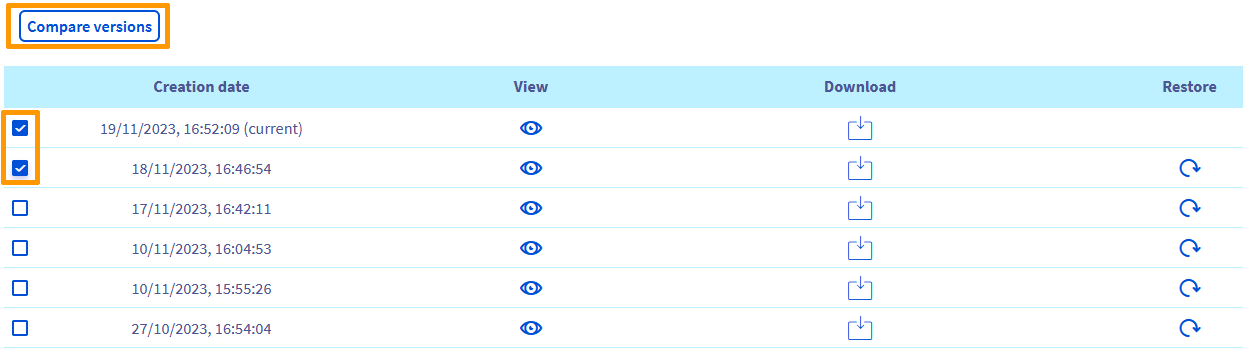
Pode comparar o conteúdo de duas zonas DNS. Na tabela com o histórico da sua zona DNS, identifique as duas linhas correspondentes às duas zonas DNS que deseja comparar (verifique a data à esquerda de cada linha) e selecione-as. Para comparar estas duas versões de zona DNS, clique no canto superior esquerdo em Comparar as versões.
**Passo 4**
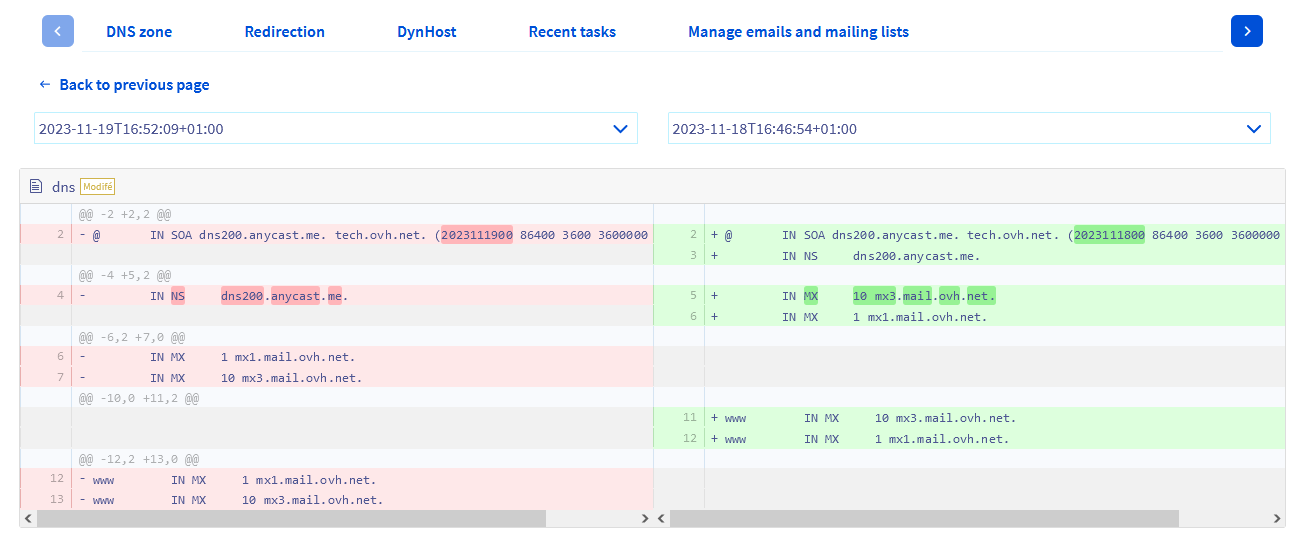
Aparece uma nova página com o conteúdo das duas zonas DNS. Acima de cada versão é apresentada a data correspondente. Por predefinição, a versão mais recente da zona DNS encontra-se à esquerda e a mais antiga à direita. Um código de cores permite identificar as diferenças de conteúdo.
À esquerda, o conteúdo realçado a vermelho foi alterado ou eliminado na versão mais recente.
À direita, o conteúdo realçado a verde foi alterado ou adicionado em comparação com a versão mais antiga.
Pode igualmente atualizar as datas das versões que pretende comparar através das duas listas pendentes.
## Quer saber mais?
[Saber tudo sobre os servidores DNS](/pt/guides/web-cloud/domains/dns-server-general-information.md)
[Saber tudo sobre a zona DNS](/pt/guides/web-cloud/domains/dns-zone-general-information.md)
[Saber tudo sobre os registos DNS](/pt/guides/web-cloud/domains/dns-zone-records.md)
[Aceder à Área de Cliente OVHcloud](/pt/guides/account-and-service-management/account-information/ovhcloud-account-login.md)
[Criar uma zona DNS na OVHcloud](/pt/guides/web-cloud/domains/dns-zone-create.md)
Para serviços especializados (referenciamento, desenvolvimento, etc.), contacte os [parceiros OVHcloud](https://partner.ovhcloud.com/pt/directory/).
Se pretender usufruir de uma assistência na utilização e na configuração das suas soluções OVHcloud, consulte as nossas diferentes [ofertas de suporte](https://www.ovhcloud.com/pt/support-levels/).
Fale com a nossa [comunidade de utilizadores](https://community.ovhcloud.com/).