---
title: "Desplegar un servidor Garry's Mod en el Game Panel"
description: "Despliegue un servidor Garry's Mod en el Game Panel con un despliegue automatizado, la configuración de los puertos y los pasos de conexión mediante la consola."
url: https://docs.ovhcloud.com/es/guides/bare-metal-cloud/virtual-private-servers/game-panel-quick-start-garrys-mod
lang: es
lastUpdated: 2026-06-30
---
# Desplegar un servidor Garry's Mod en el Game Panel
## Objetivo
El Game Panel le permite desplegar un servidor Garry's Mod con una instalación y una configuración de los puertos automatizadas.
**Esta guía le explica cómo desplegar un servidor Garry's Mod en el Game Panel y conectarse a él.**
## Requisitos
- Un [VPS](https://www.ovhcloud.com/es-es/vps/) o un [servidor dedicado](https://www.ovhcloud.com/es-es/bare-metal/) en su cuenta de OVHcloud con la funcionalidad Game Panel activada.
- Acceso al Game Panel. Consulte la guía [Conectarse al Game Panel](/es/guides/bare-metal-cloud/virtual-private-servers/game-panel-log-in/index.md).
## Procedimiento
### Paso 1 — Acceder al Game Panel
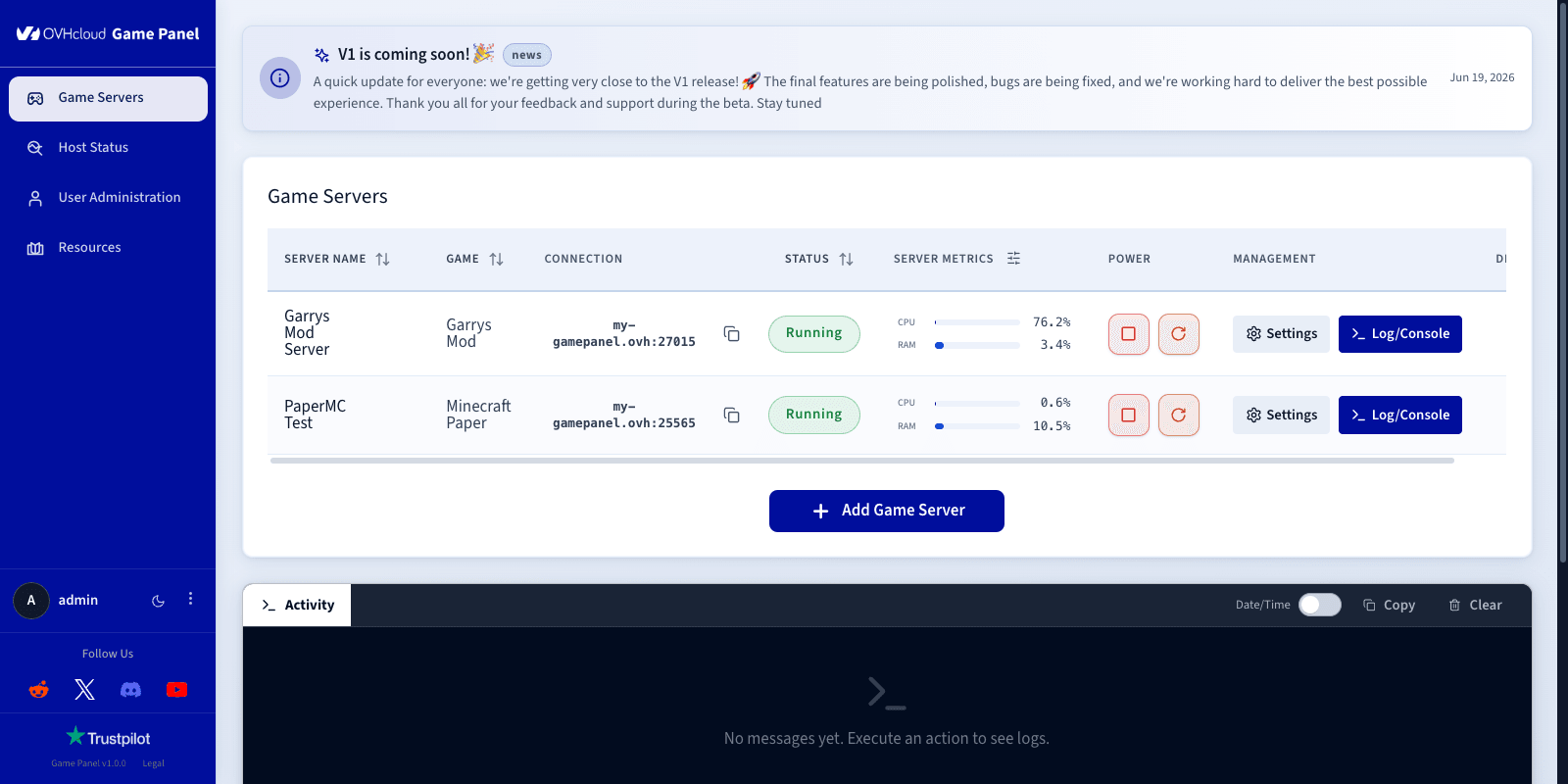
Conéctese a su Game Panel. Diríjase a la sección `Game Servers
` del menú de la izquierda y haga clic en `Add Game Server
`.
### Paso 2 — Crear un servidor de Garry's Mod
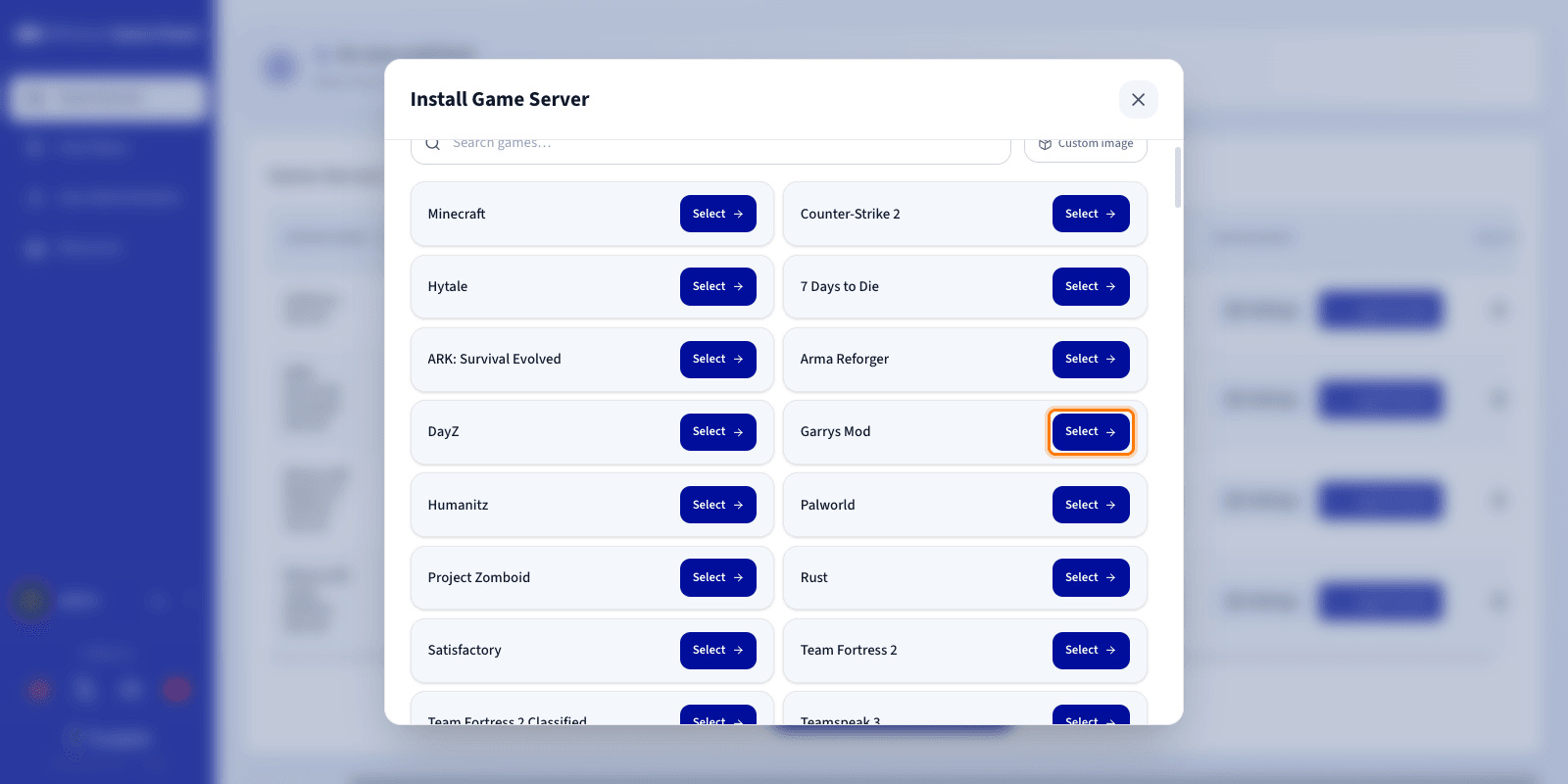
Seleccione **Garrys Mod** en la lista de juegos. Se abre una ventana de configuración.
### Paso 3 — Configurar el servidor de Garry's Mod
Introduzca un **Server Name** (por ejemplo, `Garrys Mod Server`). Los puertos de red necesarios se configuran automáticamente durante la instalación.
Puede desplegar `Advanced settings
` para ajustar opciones como la asignación de puertos (ports binding) y los límites de recursos. Los valores predeterminados son adecuados para la mayoría de los servidores de juego.
### Paso 4 — Iniciar la instalación
Haga clic en `Install
`. El despliegue se inicia automáticamente. Espere unos minutos mientras se descarga la imagen y se instala el servidor.
### Paso 5 — Supervisar la instalación
Haga clic en `Log/Console
` para seguir el progreso en tiempo real. El estado muestra **Installing**
.
### Paso 6 — Comprobar que el servidor está en ejecución
Compruebe que el estado del servidor muestra **Running** y que se observa actividad de CPU/RAM.

Acciones disponibles:
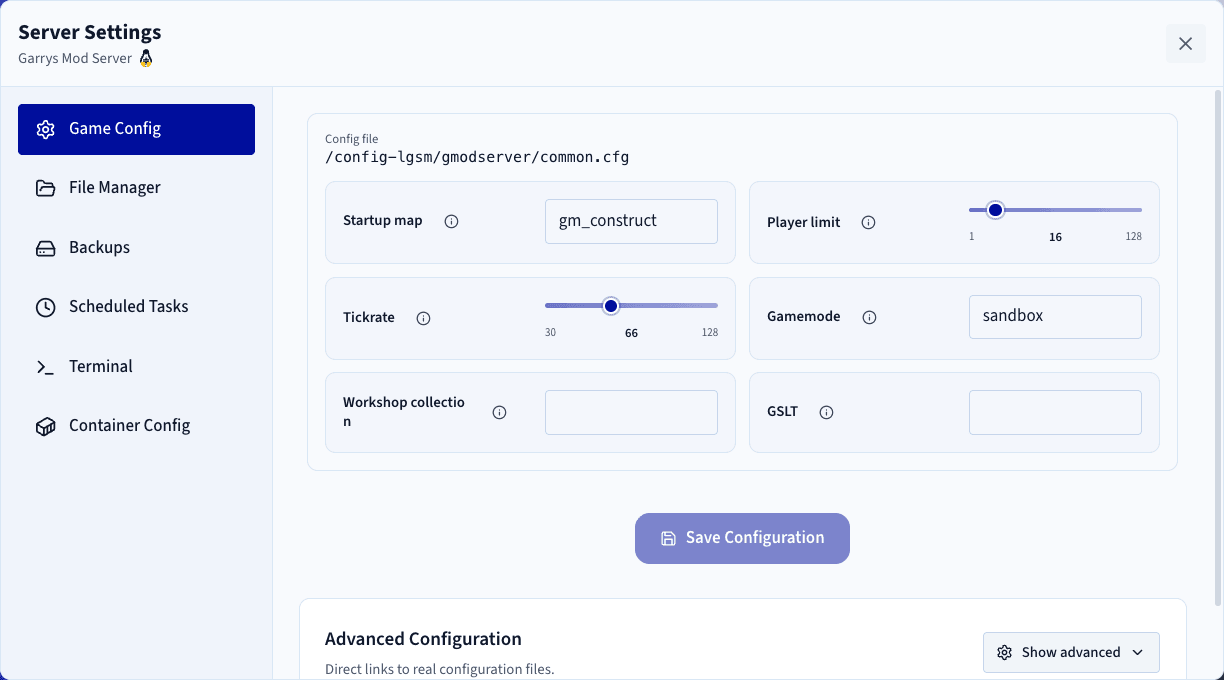
- Log/Console: abra la consola para seguir el arranque y consulte los logs en caso de problema.
- Settings > Game Config: acceda a los ajustes del juego (mapa de inicio, tickrate, gamemode, límite de jugadores, contraseña RCON, colección Workshop, GSLT).
### Paso 7 — Confirmar que la instalación ha finalizado
Una vez finalizada la instalación, el estado pasa a **Running**
y el servidor está listo para arrancar. Haga clic en `Launch
` para iniciar el servidor.
### Paso 8 — Obtener la información de conexión
Copie la dirección IP y el puerto desde la columna **Connection** de la lista de Game Servers.
### Paso 9 — Unirse a su servidor en Garry's Mod
Empiece por añadir su servidor a sus favoritos de Steam:
1. En **Steam**, diríjase a **View** > **Game Servers**.
2. Abra la pestaña **Favorites** y haga clic en **Add a server**.
3. Pegue la dirección IP y el puerto indicados en la columna **Connection** y, a continuación, haga clic en **OK**.
A continuación, únase al servidor desde el juego:
1. Inicie **Garry's Mod** y haga clic en **Find Multiplayer Game**.
2. Abra la pestaña **Favorites**.
3. Seleccione su servidor y haga doble clic en él para conectarse.
:::info
Para ir más allá, añada mods o colecciones Workshop, ajuste el tickrate y los parámetros de rendimiento, o restrinja el acceso con una contraseña o una whitelist.
:::
## Más información
- [Primeros pasos con el Game Panel](/es/guides/bare-metal-cloud/virtual-private-servers/game-panel-getting-started/index.md)
- [Gestionar los usuarios en el Game Panel](/es/guides/bare-metal-cloud/virtual-private-servers/game-panel-manage-users/index.md)
Interactúe con nuestra [comunidad de usuarios](https://community.ovhcloud.com/).