---
title: "Konfiguracja Additional IP w trybie bridge na wirtualnych maszynach"
description: "Dowiedz się, jak używać trybu bridge do konfiguracji dostępu do Internetu Twoich wirtualnych maszyn"
url: https://docs.ovhcloud.com/pl/guides/bare-metal-cloud/dedicated-servers/network-bridging
lang: pl
lastUpdated: 2026-01-06
---
# Konfiguracja Additional IP w trybie bridge na wirtualnych maszynach
:::info
Ten artykuł dotyczy konfiguracji adresów Additional IPv4 w interfejsie publicznym. Możesz również skonfigurować adresy IPv6 na swoich serwerach wirtualnych, używając [tego przewodnika](/pl/guides/bare-metal-cloud/dedicated-servers/configure-an-ipv6-on-a-vm.md).
Pamiętaj, że adresy Additional IP mogą być również skonfigurowane w sieci vRack (sieć prywatna), co pozwala na połączenie szerokiej gamy usług OVHcloud i zapewnia większą elastyczność.
Dowiedz się, jak skonfigurować dodatkowe adresy IP w sieci vRack za pomocą przewodników dla [IPv4](/pl/guides/bare-metal-cloud/dedicated-servers/configuring-an-ip-block-in-a-vrack.md) i [IPv6](/pl/guides/bare-metal-cloud/dedicated-servers/configure-ipv6-in-vrack.md).
:::
## Wprowadzenie
Do konfiguracji wirtualnych maszyn możesz użyć konfiguracji sieci w trybie bridge. Aby konfiguracja działała w naszej sieci, konieczne jest wprowadzenie kilku zmian.
**Niniejszy przewodnik wyjaśnia, jak używać trybu bridge do konfiguracji dostępu do Internetu dla wirtualnych maszyn.**
## Wymagania początkowe
- Posiadanie serwera dedykowanego z zainstalowanym hypervisorem (Citrix Xen Server, Proxmox)
- Posiadanie co najmniej jednego adresu [Additional IP](https://www.ovhcloud.com/pl/network/additional-ip/) podłączonego do serwera
***
### Dostęp do Panelu klienta OVHcloud
- **Link bezpośredni:** Public IP
- **Ścieżka nawigacji:** Network > Publiczne adresy IP
***
:::warning
Funkcja ta może być niedostępna lub ograniczona na [serwerach dedykowanych **Eco**](https://eco.ovhcloud.com/pl/about/).
Aby uzyskać więcej informacji, zapoznaj się z naszym [porównaniem](https://eco.ovhcloud.com/pl/compare/).
Od maja 2025 r. niniejszy przewodnik może być używany dla serwerów w następujących zakresach [Scale](https://www.ovhcloud.com/pl/bare-metal/scale/) i [High Grade](https://www.ovhcloud.com/pl/bare-metal/high-grade/).
Możesz również skonfigurować Additional IP w trybie routera lub przez vRack. W tym celu sprawdź: [Konfiguracja sieci na Proxmox VE w ofercie High Grade & SCALE](/pl/guides/bare-metal-cloud/dedicated-servers/proxmox-network-hg-scale.md) i [Konfiguracja sieci w systemie Windows Server z Hyper-V w ofercie High Grade & SCALE](/pl/guides/bare-metal-cloud/dedicated-servers/hyperv-network-hg-scale.md).
:::
## W praktyce
Podstawowe etapy są zawsze takie same, niezależnie od stosowanych systemów:
- utworzenie wirtualnego adresu MAC dla [Additional IP](https://www.ovhcloud.com/pl/network/additional-ip/);
- ustawienie adresu MAC wirtualnej maszyny (VM) na tym nowym adresie;
- skonfigurować **adres IP**, **maskę sieciową**, **bramę** i **drogę do bramy** wewnątrz maszyny wirtualnej.
Dla tego przykładu użyjemy następujących wartości w naszych przykładach kodu. Nazwy te muszą zostać zastąpione własnymi wartościami:
- "SERVER\_IP": główny adres IP serwera;
- "ADDITIONAL\_IP": adres Additional IP;
- "GATEWAY\_IP": domyślny adres bramy.
### Przypisz wirtualny adres MAC
:::warning
W przypadku bloku IP, wirtualne adresy MAC są tworzone dla każdego indywidualnego adresu IP w bloku.
:::
Następnie możesz użyć menu rozwijanego pod pozycją **Moje publiczne adresy IP i usługi powiązane** i wybrać opcję **Wszystkie adresy Additional IP**, aby odpowiednio filtrować usługi, lub bezpośrednio wpisać żądany adres IP w pasku wyszukiwania.

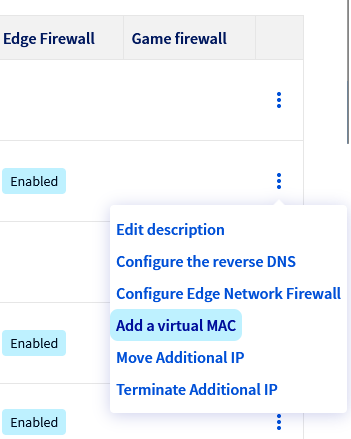
Kliknij `⁝
`, a następnie `Dodaj wirtualny adres MAC
`.
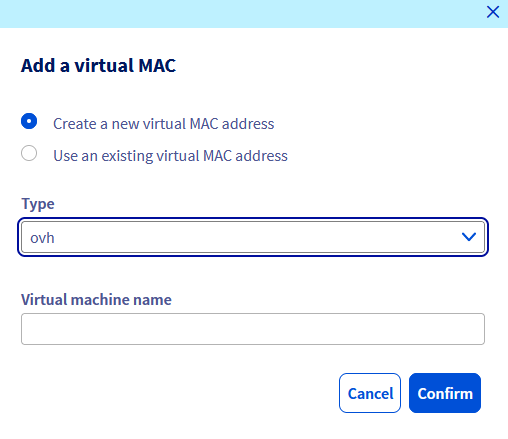
Wybierz "ovh" z rozwijanej listy "Typ", wpisz nazwę w polu "Nazwa wirtualnej maszyny", a następnie kliknij `Zatwierdź
`.
Po kilku sekundach wirtualny adres MAC pojawi się w kolumnie "Wirtualny MAC" w wierszu Additional IP address. Ten wirtualny adres MAC będzie wymagany podczas konfigurowania maszyny wirtualnej na hoście.
### Określ adres bramy (gateway) [](#)
Aby skonfigurować wirtualne maszyny umożliwiające dostęp do Internetu, musisz znać bramę maszyny hosta, czyli serwera dedykowanego.
Adres bramy możesz również pobrać z poziomu [Panelu klienta](#viacontrolpanel) lub [API OVHcloud](#viaapi).
**W panelu klienta**
Zaloguj się do Panelu client OVHcloud, przejdź do sekcji Bare Metal Cloud i wybierz Twój serwer w części Serwery dedykowane.
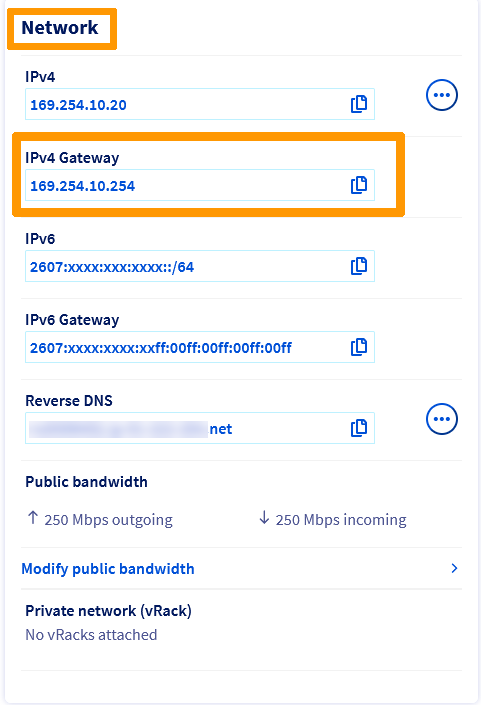
Adres bramy IPv4 przypisany do Twojego serwera wyświetla się w sekcji `Sieć` w zakładce Informacje ogólne. Po skopiowaniu ustawień kontynuuj konfigurację.
**Za pośrednictwem API OVHcloud**
Na [stronie API OVHcloud](https://eu.api.ovh.com/console/) kliknij na Login w prawym górnym rogu. Na następnej stronie wpisz Twój identyfikator klienta OVHcloud.
Wykonaj następujące wywołanie API, wskazując wewnętrzną nazwę serwera (przykład: `ns3956771.ip-169-254-10.eu`):
🇪🇺EU▾
[GET/dedicated/server/{serviceName}/specifications/network](https://eu.api.ovh.com/console/?section=/dedicated/server&branch=v1#get-/dedicated/server/-serviceName-/specifications/network)
### Przygotowanie hosta
:::info
W przypadku wszystkich systemów operacyjnych i dystrybucji skonfiguruj wirtualną maszynę za pomocą wirtualnego adresu MAC utworzonego w Panelu klienta OVHcloud
.
:::
**Proxmox**
:::warning
Poniższe instrukcje dotyczą utworzonej wcześniej maszyny wirtualnej z zainstalowanym systemem operacyjnym. Jeśli nie posiadasz wirtualnej maszyny, sprawdź opcje na stronie [Qemu/KVM Virtual Machine](https://pve.proxmox.com/wiki/Qemu/KVM_Virtual_Machines) firmy Proxmox.
:::
Po utworzeniu wirtualnej maszyny i jej zakończeniu:
1. Wybierz wirtualną maszynę;
2. Otwórz sekcję "Sprzęt";
3. Wybierz Urządzenie sieciowe;
4. Kliknij przycisk Zmień.
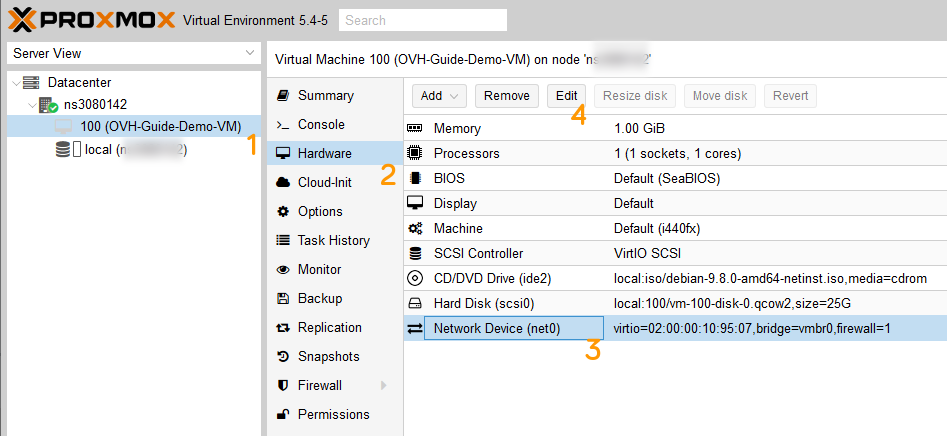Następnie dodaj adres MAC, który wcześniej utworzyłeś.
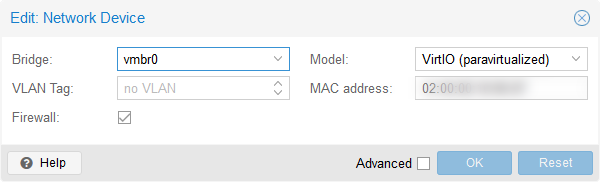Teraz możesz uruchomić wirtualną maszynę i przejść do kolejnych etapów, w zależności od wybranego systemu operacyjnego.
**VMware ESXi**
:::warning
Poniższe instrukcje dotyczą utworzonej wcześniej maszyny wirtualnej z zainstalowanym systemem operacyjnym. Jeśli nie posiadasz wirtualnej maszyny, zapoznaj się z przewodnikiem [Tworzenie maszyny wirtualnej w kliencie hosta VMware](https://docs.vmware.com/en/VMware-vSphere/7.0/com.vmware.vsphere.hostclient.doc/GUID--F968-4983-A230-.html) na stronie VMware.
:::
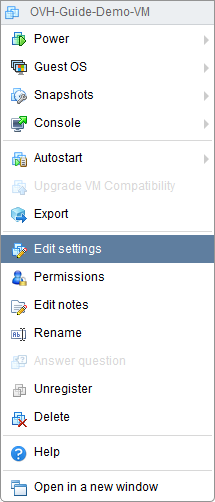
Po utworzeniu wirtualnej maszyny i po jej wyłączeniu kliknij prawym przyciskiem myszy i kliknij Zmień parametry.
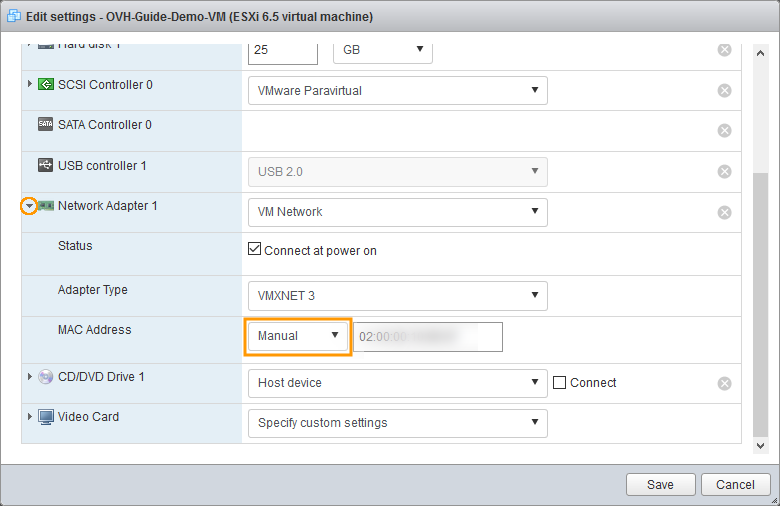
Przełącz Network Adapter 1 i zmień wartość z rozwijanego menu Adres MAC w trybie "Manual" i wprowadź wcześniej utworzony adres MAC VMware.
Możesz teraz uruchomić wirtualną maszynę i przejść do kolejnych etapów, w zależności od systemu operacyjnego.
### Konfiguracja wirtualnych maszyn [](#)
:::warning
Pamiętaj, że poniższe przykłady sugerują, że jesteś zalogowany jako użytkownik z ograniczonymi uprawnieniami, stąd użycie _sudo_ przed każdym poleceniem. Jeśli jesteś zalogowany jako _root_, nie musisz tego robić.
:::
:::tip
Wybierz kartę systemu operacyjnego.
:::
**Debian**
Domyślnie plik konfiguracji sieci maszyny wirtualnej znajduje się w katalogu `/etc/network/interfaces`.
Po zalogowaniu się do powłoki maszyny wirtualnej wprowadź następującą komendę, aby zidentyfikować interfejs:
```bash
ip a
```
Następnie wykonaj kopię pliku konfiguracyjnego, aby w każdej chwili móc wrócić do poprzedniej wersji:
```bash
sudo cp /etc/network/interfaces /etc/network/interfaces.bak
```
W przypadku błędu będziesz mógł wrócić za pomocą poniższych poleceń:
```bash
sudo rm -f /etc/network/interfaces
sudo cp /etc/network/interfaces.bak /etc/network/interfaces
```
Zmodyfikuj plik, aby odzwierciedlał poniższą konfigurację, zmień `INTERFACE_NAME`, `ADDITIONAL_IP` oraz `GATEWAY_IP` na własne wartości.
```bash
sudo nano /etc/network/interfaces
```
```console
auto lo
iface lo inet loopback
# The primary network interface
auto INTERFACE_NAME
iface INTERFACE_NAME inet static
address ADDITIONAL_IP
netmask 255.255.255.255
gateway GATEWAY_IP
```
Przykład
```console
auto lo
iface lo inet loopback
# The primary network interface
auto ens192
iface ens192 inet static
address 192.0.2.1
netmask 255.255.255.255
gateway 203.0.113.254
```
Zapisz i zamknij plik.
Następnie edytuj lub utwórz plik '/etc/resolv.conf\`:
```bash
sudo nano /etc/resolv.conf
```
Dodaj następujący wiersz:
```console
nameserver 213.186.33.99
```
Zapisz i zamknij plik.
Przełącz teraz interfejs sieciowy do trybu online. W tym celu wprowadź następujące polecenie (zastąp `ens192` własnymi wartościami):
```bash
sudo ip link set ens192 up
```
Następnie zrestartuj usługę sieciową za pomocą polecenia:
```bash
sudo systemctl restart networking
```
**Systemy operacyjne Red Hat oparte na Red Hat**
CentOS, Rocky Linux 8/9, Alma Linux 8/9, etc.
Domyślnie plik konfiguracji sieci maszyny wirtualnej znajduje się w katalogu `/etc/sysconfig/network-scripts/`.
Po zalogowaniu się do powłoki maszyny wirtualnej wprowadź następującą komendę, aby zidentyfikować interfejs:
```bash
ip a
```
Następnie wykonaj kopię pliku konfiguracyjnego, aby w każdej chwili móc wrócić do poprzedniej wersji:
```bash
sudo cp /etc/sysconfig/network-scripts/ifcfg-eth0 /etc/sysconfig/network-scripts/ifcfg-eth0.bak
```
W przypadku błędu będziesz mógł wrócić za pomocą poniższych poleceń:
```bash
sudo rm -f etc/sysconfig/network-scripts/ifcfg-eth0
sudo cp /etc/sysconfig/network-scripts/ifcfg-eth0.bak etc/sysconfig/network-scripts/ifcfg-eth0
```
Następnie możesz edytować ten plik za pomocą managera `nmcli`, zastąpić `ADDITIONAL_IP` i `GATEWAY_IP`własnymi wartościami.
- Dodaj adres IP:
```bash
sudo nmcli connection modify interface_name IPv4.address ADDITIONAL_IP/32
```
- Dodaj Gateway:
```bash
sudo nmcli connection modify interface_name IPv4.gateway GATEWAY_IP
```
- Dodaj serwer DNS:
```bash
sudo nmcli connection modify interface_name IPv4.dns 213.186.33.99
```
- Zmień konfigurację ręczną:
```bash
sudo nmcli connection modify interface_name IPv4.method manual
```
- Uruchom ponownie sieć za pomocą polecenia:
```bash
sudo nmcli device down interface_name;nmcli device up interface_name
```
Aby uzyskać więcej informacji na temat `nmcli`, zobacz [ta strona (EN)](https://docs.redhat.com/en/documentation/red_hat_enterprise_linux/7/html/networking_guide/sec-configuring_ip_networking_with_nmcli).
**FreeBSD**
Domyślnie plik konfiguracji sieci maszyny wirtualnej znajduje się w katalogu `/etc/rc.conf`.
Po zalogowaniu się do powłoki maszyny wirtualnej wprowadź następującą komendę, aby zidentyfikować interfejs:
```bash
ifconfig
```
Następnie wykonaj kopię pliku konfiguracyjnego, aby w każdej chwili móc wrócić do poprzedniej wersji:
```bash
sudo cp /etc/rc.conf /etc/rc.conf.bak
```
W przypadku błędu będziesz mógł wrócić za pomocą poniższych poleceń:
```bash
sudo rm -f /etc/rc.conf
sudo cp /etc/rc.conf.bak /etc/rc.conf
```
Zmodyfikuj plik, aby odzwierciedlał poniższą konfigurację, zmień `ADDITIONAL_IP` i `GATEWAY_IP` na własne wartości. W tym przykładzie nazwa interfejsu to `em0`. Zastąp tę wartość, jeśli nie ma zastosowania.
```console
ifconfig_em0="inet ADDITIONAL_IP netmask 255.255.255.255 broadcast ADDITIONAL_IP"
static_routes="net1 net2"
route_net1="-net GATEWAY_IP/32 -interface em0"
route_net2="default GATEWAY_IP"
```
Zapisz i zamknij plik.
Następnie edytuj plik `/etc/resolv.conf`. Utwórz je, jeśli potrzebujesz.
```console
nameserver 213.186.33.99
```
Zapisz i zamknij plik, a następnie uruchom ponownie wirtualną maszynę.
**Ubuntu**
Najpierw wyłącz cloud-init:
```bash
touch /etc/cloud/cloud.cfg.d/99-disable-network-config.cfg
```
:::warning
Jeśli chcesz skonfigurować Twoją wirtualną maszynę przy użyciu cloud-init, sprawdź stronę [ta strona](https://cloud-init.io/)
:::
Dodaj tę linię do pliku `99-disable-network-config.cfg`:
```bash
network: {config: disabled}
```
Następnie utwórz plik konfiguracyjny sieci w `/etc/netplan/` za pomocą następującego polecenia:
```bash
touch /etc/netplan/00-installer-config.yaml
```
Następnie zastosuj te uprawnienia na `/etc/netplan`:
```bash
cd /etc/netplan
sudo chmod 600 *.yaml
```
Wprowadź następującą komendę, aby zidentyfikować interfejs:
```bash
ip addr
```
Następnie utwórz kopię pliku konfiguracyjnego, aby w każdej chwili móc wrócić do poprzedniej wersji. Tytułem przykładu, nasz plik nosi nazwę `00-installer-config.yaml`:
```bash
sudo cp /etc/netplan/00-installer-config.yaml /etc/netplan/00-installer-config.yaml.bak
```
W przypadku błędu będziesz mógł wrócić za pomocą poniższych poleceń:
```bash
sudo rm -f /etc/netplan/00-installer-config.yaml
sudo cp /etc/netplan/00-installer-config.yaml.bak /etc/netplan/00-installer-config.yaml
```
Następnie otwórz plik konfiguracyjny sieci znajdujący się w `/etc/netplan/` za pomocą następującego polecenia:
```bash
sudo nano /etc/netplan/00-installer-config.yaml
```
Zmodyfikuj plik, aby odzwierciedlał poniższą konfigurację, zmień `INTERFACE-NAME`, `ADDITIONAL_IP` oraz `GATEWAY_IP` na własne wartości.
```yaml
network:
ethernets:
INTERFACE-NAME:
dhcp4: true
addresses:
- ADDITIONAL_IP/32
nameservers:
addresses:
- 213.186.33.99
routes:
- to: 0.0.0.0/0
via: GATEWAY_IP
on-link: true
version: 2
```
Przykład
```yaml
network:
ethernets:
ens18:
dhcp4: true
addresses:
- 192.0.2.1/32
nameservers:
addresses:
- 213.186.33.99
routes:
- to: 0.0.0.0/0
via: 203.0.113.254
on-link: true
version: 2
```
Zapisz i zamknij plik. Możesz przetestować konfigurację za pomocą polecenia:
```bash
sudo netplan try
```
Jeśli jest poprawna, zastosuj ją za pomocą polecenia:
```bash
sudo netplan apply
```
**Windows Server/Hyper-V**
Przed skonfigurowaniem maszyny wirtualnej należy utworzyć przełącznik wirtualny.
Wprowadź następującą komendę z poziomu wiersza poleceń serwera dedykowanego i zanotuj nazwę karty sieciowej, która zawiera główny adres IP serwera:
```powershell
ipconfig /all
```
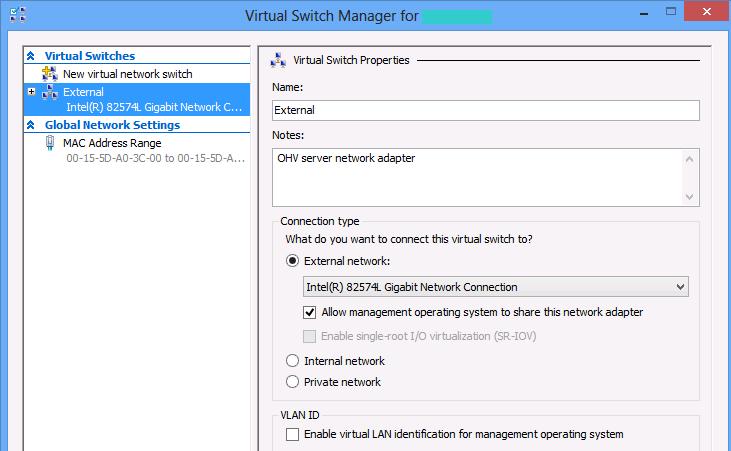
W panelu konfiguracyjnym Hyper-V utwórz nowy wirtualny przełącznik i zdefiniuj rodzaj połączenia na External.
Wybierz adapter z adresem IP serwera, a następnie zaznacz Zezwól systemowi operacyjnemu na współdzielenie tej karty sieciowej.
:::info
Ten etap jest wymagany tylko raz dla serwera Hyper-V. W przypadku wszystkich wirtualnych maszyn konieczne jest zastosowanie przełącznika wirtualnego, aby połączyć wirtualne karty sieciowe wirtualnej maszyny z fizyczną mapą serwera.
:::
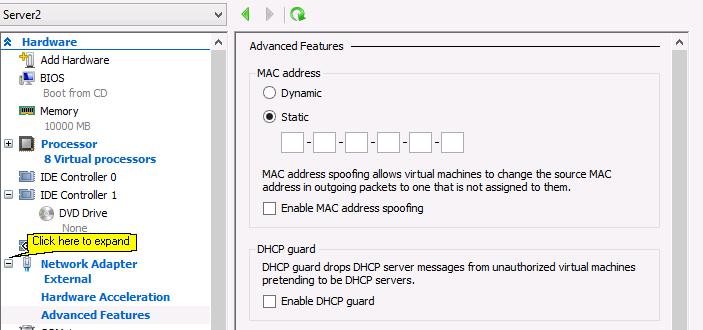
Następnie wybierz maszynę wirtualną, do której chcesz dodać Additional IP. Użyj panelu konfiguracyjnego Hyper-V, aby zmienić parametry wirtualnej maszyny i zamknij go.
Następnie uruchom mapę sieci i kliknij Advanced Features, zdefiniuj adres MAC w Static i wprowadź wirtualny adres MAC dla adresu Additional IP. Po wprowadzeniu tych parametrów kliknij OK, aby wprowadzić zmiany.
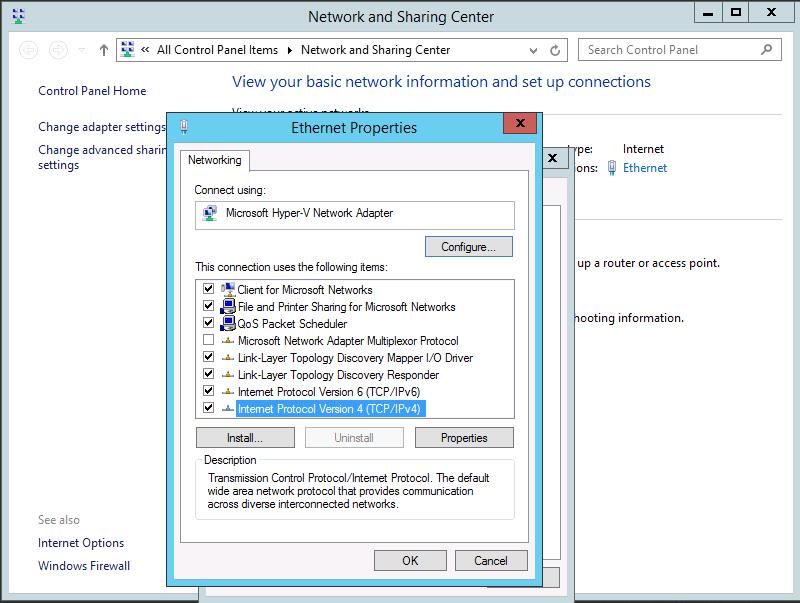
Następnie uruchom wirtualną maszynę i zaloguj się jako administrator, następnie przejdź do Control Panel i Network and Sharing Center. Kliknij link Connections: Ethernet, następnie kliknij przycisk Properties, aby wyświetlić właściwości Ethernet.
Wybierz protokół Internet Protocol Version 4 (TCP/IPv4), a następnie kliknij przycisk Properties, aby wyświetlić właściwości IPv4.
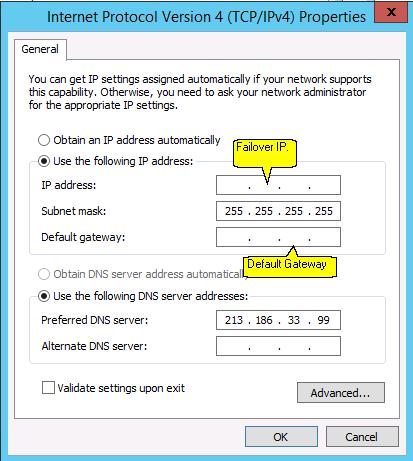
W oknie właściwości IPv4 wybierz Use the following IP address. Wprowadź adres Additional IP w polu adresów IP i wprowadź "255.255.255.255" w maskach podsieci.
Następnie wprowadź adres IP bramy Twojego serwera w bramie domyślnej (na przykład adres IP Twojego serwera kończący się 254) i wprowadź "213.186.33.99" w polu Preferred DNS Server.
Kliknij OK i zignoruj komunikat ostrzegawczy dotyczący adresu IP bramy i przypisanego adresu IP, które nie znajdują się w tej samej podsieci.
Na koniec zrestartuj serwer. Wirtualna maszyna musi być podłączona do Internetu za pomocą adresu Additional IP.
Aby sprawdzić, czy wirtualna maszyna jest w pełni podłączona do Internetu, użyj następującego polecenia:
**Dla Systemu Linux**
```bash
ping -c 4 example.com
PING example.com (93.184.215.14) 56(84) bytes of data.
64 bytes from 93.184.215.14 (93.184.215.14): icmp_seq=1 ttl=55 time=29.3 ms
64 bytes from 93.184.215.14 (93.184.215.14): icmp_seq=2 ttl=55 time=24.9 ms
64 bytes from 93.184.215.14 (93.184.215.14): icmp_seq=3 ttl=55 time=30.8 ms
64 bytes from 93.184.215.14 (93.184.215.14): icmp_seq=4 ttl=55 time=27.0 ms
--- example.com ping statistics ---
4 packets transmitted, 4 received, 0% packet loss, time 3004ms
rtt min/avg/max/mdev = 24.925/28.028/30.840/2.254 ms
```
**Dla Windows**
```powershell
ping example.com
Pinging example.com [93.184.215.14] with 32 bytes of data:
Reply from 93.184.215.14: bytes=32 time=74ms TTL=50
Reply from 93.184.215.14: bytes=32 time=73ms TTL=50
Reply from 93.184.215.14: bytes=32 time=73ms TTL=50
Reply from 93.184.215.14: bytes=32 time=73ms TTL=50
Ping statistics for 93.184.215.14:
Packets: Sent = 4, Received = 4, Lost = 0 (0% loss),
Approximate round trip times in milli-seconds:
Minimum = 73ms, Maximum = 74ms, Average = 73ms
```
Jeśli otrzymasz odpowiedź, oznacza to, że adres Additional IP został poprawnie skonfigurowany. Jeśli tak się nie stanie, zrestartuj maszynę wirtualną i ponownie wprowadź polecenie ping.
#### Rozwiązywanie problemów
Jeśli nie udaje Ci się nawiązać połączenia między wirtualną maszyną a siecią publiczną i podejrzewasz problem z siecią, zrestartuj serwer w trybie Rescue i skonfiguruj interfejs sieciowy bezpośrednio na hoście.
Po zrestartowaniu serwera w trybie Rescue wprowadź następujące polecenia:
```bash
ip link add name test-bridge link eth0 type macvlan
ip link set dev test-bridge address MAC_ADDRESS
ip link set test-bridge up
ip addr add ADDITIONAL_IP/32 dev test-bridge
```
Zastąp "MAC\_ADDRESS" wirtualnym adresem MAC wygenerowanym w panelu konfiguracyjnym oraz "ADDITIONAL\_IP" rzeczywistym Additional IP.
Następnie wykonaj ping na Additional IP z zewnątrz. Jeśli to działa, prawdopodobnie oznacza to, że na maszynie wirtualnej lub hoście wystąpi błąd konfiguracji, który uniemożliwia działanie adresu Additional IP w trybie normalnym. Jeśli natomiast adres IP nadal nie działa, otwórz zgłoszenie w [Centrum pomocy](https://help.ovhcloud.com/csm?id=csm_cases_requests).
## Sprawdź również
Dołącz do [grona naszych użytkowników](https://community.ovhcloud.com/).