---
title: "Przeniesienie strony WWW i powiązanych z nią usług do OVHcloud"
description: "Dowiedz się, jak migrować stronę WWW, nazwę domeny, bazę danych oraz konta e-mail do OVHcloud bez przerwy w dostępności usług"
url: https://docs.ovhcloud.com/pl/guides/web-cloud/web-hosting/hosting-migrating-to-ovh
lang: pl
lastUpdated: 2026-06-08
---
# Przeniesienie strony WWW i powiązanych z nią usług do OVHcloud
## Wprowadzenie
Niniejszy przewodnik prezentuje różne działania, jakie należy przeprowadzić, aby bez przerwy w dostępie do usług przenieść całą stronę WWW, foldery, nazwę domeny, bazę danych oraz konta e-mail do OVHcloud.
:::warning
OVHcloud oddaje do Twojej dyspozycji usługi, których konfiguracja, zarządzanie i odpowiedzialność spoczywa na Ciebie. W związku z tym należy zapewnić ich prawidłowe funkcjonowanie.
Oddajemy w Twojej ręce niniejszy przewodnik, którego celem jest pomoc w jak najlepszym wykonywaniu bieżących zadań. W przypadku trudności zalecamy skorzystanie z pomocy [wyspecjalizowanego usługodawcy](https://partner.ovhcloud.com/pl/directory/). Niestety firma OVHcloud nie będzie mogła udzielić wsparcia w tym zakresie. Więcej informacji znajduje się w sekcji ["Idź dalej"](#go-further) niniejszego przewodnika.
:::
## Wymagania początkowe
- Dostęp do interfejsu zarządzania domeną (domena musi istnieć ponad 60 dni).
- Dostęp do strefy DNS (Domain Name System) domeny
- Dostęp do plików i bazy danych na Twojej stronie WWW u Twojego aktualnego dostawcy.
- Posiadanie danych dostępowych (użytkownika, hasła, serwera) dla aktualnych adresów e-mail
***
### Dostęp do Panelu klienta OVHcloud
- **Link bezpośredni:** Hosting
- **Ścieżka nawigacji:** Web Cloud > Hosting > Wybierz hosting WWW
***
## W praktyce
:::tip
Instrukcje zawarte w tym przewodniku odnoszą się do kilku produktów z usług WWW Cloud. Zalecamy zapoznanie się z poniższymi krokami **przed**, aby rozpocząć migrację Twoich usług.
:::
Przeniesienie całej strony WWW i kont e-mail do OVHcloud **bez przerwy w dostępie do usługi** wymaga zastosowania 10 konkretnych procedur:
- [Etap 1: zamów hosting i konta e-mail w OVHcloud](#step1)
- [Etap 2: utworzyć i wstępnie skonfigurować strefę DNS dla Twojej domeny w OVHcloud](#step2)
- [Etap 3: pobrać pełną kopię zapasową Twojej strony WWW](#step3)
- [Etap 4: importować kopię zapasową Twojej strony WWW do Twojego hostingu OVHcloud](#step4)
- [Etap 5: stwórz konta e-mail w serwisie OVHcloud](#step5)
- [Etap 6: zadeklarować serwery e-mail OVHcloud w strefie DNS domeny](#step6)
- [Etap 7: przeniesienie zawartości poprzednich kont e-mail na nowe konta OVHcloud](#step7)
- [Etap 8: ponownie skonfiguruj oprogramowanie poczty elektronicznej](#step8)
- [Etap 9: zastąpienie aktywnych serwerów DNS Twojej domeny serwerami OVHcloud](#step9)
- [Etap 10: przenieść domenę do OVHcloud](#step10)
Zgodnie z tymi 10 krokami **w kolejności**, nie będziesz miał przerwy w dostępie do Twojej strony WWW ani do otrzymywania nowych wiadomości e-mail.
W zależności od operatora, dostawcy hostingu lub dostawcy usług e-mail, możliwe jest jednak, że odcinają oni dostęp do Twoich starych usług, jeśli stwierdzą, że Twoja domena nie jest już skonfigurowana w ramach infrastruktury.
W takim przypadku może wystąpić przerwa w działaniu usługi.
W przypadku wystąpienia takiej przerwy przewodnik ten jest tak skonstruowany, aby zminimalizować czas jej trwania.
### Etap 1: zamów hosting i konta e-mail w OVHcloud [](#)
Kilka [ofert hostingu OVHcloud](https://www.ovhcloud.com/pl/web-hosting/) zawiera ofertę e-mail "[MX Plan](/pl/guides/web-cloud/email-and-collaborative-solutions/mx-plan/email-generalities.md)". Ta oferta e-mail pozwala na tworzenie kont e-mail z przestrzenią dyskową do 5 GB dla każdego konta. Wybierz spośród poniższych pakietów hostingowych w zależności od wersji PHP, wersji SQL, liczby kont e-mail, których potrzebujesz oraz rozmiaru Twojej strony, którą chcesz przenieść:
Seria **Eco**:
- **Starter** — 2 adresy e-mail "MX Plan"
- **Perso** — 10 adresów e-mail "MX Plan"
Seria **Business**:
- **Startup** — 10 adresów e-mail "MX Plan"
- **Pro** — 100 adresów e-mail "MX Plan"
- **Performance** — 1000 adresów e-mail "MX Plan"
Seria **Agencies**:
- **Agency**, **Agency Plus** i **Agency Max** — po 1000 adresów e-mail "MX Plan" każda
Po wybraniu oferty hostingu, jeśli nie jesteś jeszcze klientem OVHcloud, kliknij przycisk `Zamów
` na stronie handlowej wybranej oferty. Postępuj zgodnie z kolejnymi poleceniami **bez konieczności przenoszenia domeny**
(Operacja ta zostanie wykonana na etapie 10 niniejszego przewodnika).
Zamówienie możesz również złożyć w Panelu klienta OVHcloud. W tym celu kliknij kolejno poniższe karty, aby wyświetlić każdy z **3** kroków.
**Krok 1**
Przejdź do strony Hosting.

**Krok 2**
W lewym górnym rogu interfejsu kliknij przycisk Zamów, a następnie Hosting.
**Krok 3**
Wykonaj kolejne kroki zamówienia **bez żądania transferu domeny** (operacja ta zostanie wykonana w części 10 niniejszego przewodnika).
Po zatwierdzeniu płatności rozpocznie się instalacja hostingu. Na adres e-mail do kontaktu zostanie wysłana wiadomość. Identyfikatory dostępu do przestrzeni dyskowej FTP (File Transfert Protocol) Twojego hostingu [WWW](http://WWW).
:::info
OVHcloud poza ofertą "MX Plan" proponuje również inne usługi e-mail. Możesz na przykład połączyć konta e-mail "MX Plan" z adresami ["Email Pro"](https://www.ovhcloud.com/pl/emails/email-pro/) i/lub kontami ["Exchange"](https://www.ovhcloud.com/pl/emails/hosted-exchange/).
:::
### Etap 2: utworzyć i wstępnie skonfigurować strefę DNS dla Twojej domeny w OVHcloud [](#)
Jeśli Twoja domena jest zarejestrowana u innego dostawcy i chcesz ją przenieść do OVHcloud, utwórz i skonfiguruj wstępnie strefę DNS przed rozpoczęciem transferu, aby uniknąć przerwy w dostępie do usług.
Po utworzeniu hostingu zaloguj się do Panelu klienta OVHcloud
, następnie utwórz strefę DNS dla Twojej domeny **bez wpisywania jej na listę "www"**
. Zapoznaj się z naszym przewodnikiem [dotyczącym tworzenia strefy DNS w OVHcloud](/pl/guides/web-cloud/domains/dns-zone-create.md)
.
Po utworzeniu strefy DNS przejdź do interfejsu zarządzania strefą DNS "[Edycja strefy DNS OVHcloud](/pl/guides/web-cloud/domains/dns-zone-edit.md)".
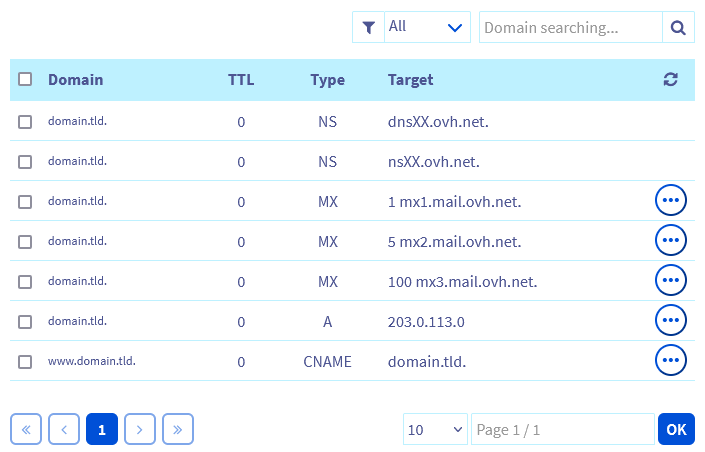
Jeśli nie ma ich na liście, wprowadź następujące wpisy:
**Przykład** (dla domeny "domain.tld"):
| Domena | Typ rekordu | Priorytet | Cel |
| ---------------------------------------- | ----------- | --------- | ------------------- |
| domain.tld. | MX | 1 | mx1.mail.ovh.net. |
| domain.tld. | MX | 5 | mx2.mail.ovh.net. |
| domain.tld. | MX | 100 | mx3.mail.ovh.net. |
| [www.domain.tld](http://www.domain.tld). | CNAME | - | domain.tld. |
| domain.tld. | A | - | `docelowy_adres_IP` |
Aby dowiedzieć się, jaki adres IP jest odpowiedni dla Twojego hostingu OVHcloud, zapoznaj się z naszym przewodnikiem zawierającym [adresy IP różnych klastrów hostingu współdzielonego](/pl/guides/web-cloud/web-hosting/clusters-and-shared-hosting-ip.md).
**Przykład**: W przypadku domeny "domain.tld" wpisy domeny muszą być renderowane w następujący sposób:
:::tip
Zanotuj dwie wartości docelowe z typem rekordu "NS". Wartości te, typu `dnsXX.ovh.net` i `nsXX.ovh.net` (lub `dns200.anycast.me` i `ns200.anycast.me`), odpowiadają serwerom DNS przypisanym do tej strefy DNS dla Twojej domeny. Zostaną one użyte w [etapie 9](#step9) niniejszego przewodnika.
:::
### Etap 3: pobrać pełną kopię zapasową Twojej strony WWW [](#)
Pobierz zawartość przestrzeni dyskowej FTP Twojego aktualnego hostingu, a także kopię zapasową bazy danych, jeśli Twoja strona WWW używa bazy.
Operacje te wykonywane są wyłącznie na dotychczasowym hostingu. Skontaktuj się z nim, jeśli masz trudności z pobraniem pełnej kopii zapasowej Twojej strony [WWW](http://WWW).
### Etap 4: zaimportować kopię zapasową Twojej strony WWW do hostingu OVHcloud [](#)
Aby zaimportować kopię zapasową przestrzeni dyskowej FTP poprzedniego dostawcy, [zaloguj się do przestrzeni FTP Twojego hostingu OVHcloud](/pl/guides/web-cloud/web-hosting/ftp-connection.md) i przesłać kopię zapasową do katalogu głównego "www" (lub innego katalogu głównego, który wcześniej utworzyłeś).
Zalecamy użycie programu [FileZilla](/pl/guides/web-cloud/web-hosting/ftp-filezilla-user-guide.md) do pobrania kopii zapasowej FTP z Twojego hostingu.
Jeśli Twój plik kopii zapasowej jest skompresowany (zaznaczony), rozpakuj go na komputerze przed przesłaniem plików na hosting OVHcloud.
Do tworzenia kopii zapasowej bazy danych [utwórz nową bazę danych](/pl/guides/web-cloud/web-hosting/sql-create-database.md), a następnie [zaimportuj kopię zapasową do nowej bazy danych](/pl/guides/web-cloud/web-hosting/sql-importing-mysql-database.md).
:::info
OVHcloud oferuje serwery baz danych Web Cloud Databases. Jeśli chcesz korzystać z tej oferty na swojej stronie internetowej, zapoznaj się z naszą dokumentacją dotyczącą tego produktu [na naszej stronie](/pl/guides/web-cloud/databases/overview.md).
:::
Połącz następnie bazę danych OVHcloud z plikiem konfiguracyjnym Twojej strony WWW dostępnym w przestrzeni dyskowej FTP Twojego hostingu OVHcloud.
W tym celu zastąp dane do logowania do starej bazy danych informacjami pochodzącymi z nowej bazy danych OVHcloud. Dane te znajdują się w pliku "konfiguracja/połączenie z bazą danych" Twojej strony [WWW](http://WWW).
:::tip
Aby połączyć nową bazę danych, jeśli korzystasz z Content Management System (CMS), takiego jak WordPress, Joomla!, Drupal lub PrestaShop, znajdziesz informacje dotyczące plików konfiguracyjnych w pliku konfiguracyjnym w **etap 4** w przewodniku ["zmiana hasła do bazy danych"](/pl/guides/web-cloud/web-hosting/sql-change-password.md).
:::
Deklaruj/autoryzuj swoje zewnętrzne nazwy domeny na swoim OVHcloud Hosting Web za pomocą naszego przewodnika "[konfiguracja wielu witryn na OVHcloud Hosting Web](/pl/guides/web-cloud/web-hosting/multisites-configure-multisite.md)". Proszę podać nazwę katalogu głównego wybranego na początku [etap 4](#step4). Przypominamy, że jest to folder, w którym umieściłeś pliki na przestrzeni FTP.
:::warning
**Realizacja tej operacji jest kluczowa**, Twoja strona WWW nie będzie się wyświetlała, dopóki nie podasz odpowiednich informacji. Przestrzegaj w szczególności składni wpisu DNS "TXT".
Ponieważ Twoja domena nie jest jeszcze zarejestrowana w OVHcloud, dodaj wpis DNS typu "TXT" z "tokenem OVHcontrol" i zmień wskazanie typu "A" Twojej domeny. Dotyczy to bezpośrednio w strefie DNS, która aktywuje Twoją domenę u obecnego operatora.
Zrób to samo dla subdomeny z [www](http://www).
Skontaktuj się z aktualnym menedżerem strefy DNS, aby przeprowadzić operację.
:::
**Przykład**: dla domeny "domain.tld":
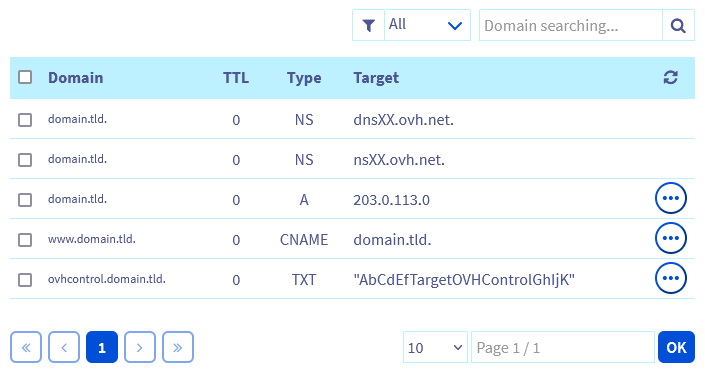
**Zmiana wpisów DNS "A", "CNAME" i "TXT" musi zostać wykonana przez aktualnego dostawcę DNS Twojej domeny. Czas propagacji wynosi maksymalnie 4-24 godzin, zanim stanie się w pełni skuteczny.**
Po propagacji DNS stroną, która będzie się wyświetlać z Twoją domeną, będzie strona zainstalowana w OVHcloud.
### Etap 5: stwórz konta e-mail w identyczny sposób w OVHcloud [](#)
Skorzystaj z naszego przewodnika dotyczącego [tworzenia kont e-mail "MX Plan"](/pl/guides/web-cloud/email-and-collaborative-solutions/mx-plan/email-creation.md) i przypisz do konta e-mail hostowane u Twojego dostawcy.
Jeśli wybrałeś rozwiązanie "Email Pro" lub "Exchange", zapoznaj się z naszą dokumentacją dotyczącą tworzenia kont e-mail:
- Dla [Email Pro](/pl/guides/web-cloud/email-and-collaborative-solutions/email-pro/first-config.md)
- W przypadku [Exchange](/pl/guides/web-cloud/email-and-collaborative-solutions/microsoft-exchange/exchange-starting-hosted.md)
### Etap 6: zadeklarować serwery e-mail OVHcloud w strefie DNS domeny [](#)
Etap ten polega na zmianie serwerów e-mail "MX" w strefie DNS domeny.
W rezultacie otrzymasz nowe e-maile z nowych adresów e-mail OVHcloud.
Zastąp (bez pozostawiania starych wpisów), u Twojego dostawcy, stare wpisy "MX" następującymi trzema wpisami:
- Twoja domena (bez "www") do celu typu "MX": "mx1.mail.ovh.net. ".
- Twoja domena (bez "www") do celu typu "MX": "mx2.mail.ovh.net. ".
- Twoja domena (bez "www") do celu typu "MX": "mx3.mail.ovh.net. ".
Zmiana serwerów "MX" realizowana jest u aktualnego operatora DNS Twojej domeny. Czas **propagacji wynosi od 4 do 24 godzin**
, zanim zostanie w pełni zrealizowana.
Oznacza to, że podczas propagacji DNS zmiany Twoje e-maile będą odejmowane coraz częściej na dotychczasowych kontach e-mail i coraz częściej na nowych kontach e-mail OVHcloud.
Po zakończeniu propagacji wszystkie nowe e-maile zostaną odebrane na Twoje konta e-mail OVHcloud.
Rekomendujemy zmianę wpisów "MX" **przed** rozpoczęciem migracji zawartości Twoich starych adresów e-mail.
Dzięki tej metodzie unikasz ponownej migracji niektórych e-maili otrzymanych na poprzednich kontach e-mail podczas propagacji DNS.
### Etap 7: przenieść zawartość poprzednich kont e-mail do nowych adresów e-mail OVHcloud [](#)
Po propagacji DNS nowe e-maile są odtąd odbierane na nowe adresy e-mail. Ale Twoje stare e-maile są nadal przechowywane na starym serwerze e-mail.
Jeśli chcesz przenieść zawartość Twoich starych kont e-mail, masz dwie możliwości.
**Wariant 1**: użyj naszego narzędzia [OVHcloud Mail Migrator (OMM)](https://omm.ovhcloud.com/), które pozwala na skopiowanie zawartości kont e-mail zarejestrowanych u dotychczasowego operatora do kont stworzonych w OVHcloud. Zapoznaj się z naszym przewodnikiem "[Przeniesienie kont e-mail poprzez OVHcloud Mail Migrator](/pl/guides/web-cloud/email-and-collaborative-solutions/migrating/omm-migrate-email-account-to-ovhcloud.md)".
Zalecamy nie używać `Typ serwera
` **POP**
w części `Konto źródłowe
`. Protokół usuwa e-maile ze starego serwera i wysyła je do docelowego serwera OVHcloud. Nie będziesz już mógł porównywać zawartości starego i nowego adresu e-mail.
W części `Konto docelowe
` wprowadź tylko adres e-mail OVHcloud i przypisane do niego hasło. Pozostawiając `Typ serwera
` w `Hosted by OVH (Autodetect)
`.
Po zakończeniu migracji zaloguj się na Twój adres e-mail OVHcloud przy użyciu [webmail OVHcloud](https://www.ovhcloud.com/pl/mail/), aby sprawdzić, czy wszystkie Twoje e-maile są obecne w nowym koncie.
Powtórz operację dla wszystkich Twoich kont e-mail.
:::info
Musisz posiadać identyfikatory dostępu dla wszystkich Twoich starych kont e-mail oraz nazwę serwera e-mail dotychczasowego operatora, aby móc przeprowadzić tę operację.
Jeśli Twoje adresy e-mail są skonfigurowane w POP bez zatrzymywania kopii e-maili na starym serwerze e-mail lub jeśli posiadasz na swoich urządzeniach wiadomości e-mail zapisane "lokalnie", będzie można zrealizować tylko **opcja 2**.
:::
**Wariant 2**: wykonaj kopię zapasową zawartości Twoich kont e-mail przy użyciu programu pocztowego (Outlook, Mail dla Mac,...), ponownie skonfiguruj program pocztowy i zaimportuj kopię zapasową na nowy adres e-mail OVHcloud. Więcej informacji znajdziesz w naszym przewodniku "[Ręczna migracja Twojego konta e-mail](/pl/guides/web-cloud/email-and-collaborative-solutions/migrating/manual-email-migration.md)".
### Etap 8: konfiguruj ponownie programy pocztowe [](#)
Po zakończeniu migracji Twoich poprzednich kont e-mail do OVHcloud możesz ponownie skonfigurować Twoje oprogramowanie poczty elektronicznej, korzystając ze wszystkich naszych przewodników.
#### Dla kont e-mail "MX Plan":
- Wszystkie parametry konfiguracji znajdziesz w naszym przewodniku "[Informacje ogólne na temat e-maili MX Plan](/pl/guides/web-cloud/email-and-collaborative-solutions/mx-plan/email-generalities.md#consult-emails-client)". Znajdziesz tam również linki do przewodników dotyczących konfiguracji dla głównych programów pocztowych.
#### Dla kont "Email Pro":
- Wszystkie nasze przewodniki dotyczące konfiguracji znajdują się w sekcjach `Konfiguracja na komputerze` i `Konfiguracja na smartphonie` [dokumentacja dotycząca oferty Email Pro](/pl/guides/web-cloud/email-and-collaborative-solutions/email-pro/landing-page-email-pro.md).
#### Dla kont e-mail "Exchange":
- Wszystkie nasze przewodniki dotyczące konfiguracji znajdują się w sekcjach `Konfiguracja Exchange na komputerze` oraz `Konfiguracja Exchange na smartphonie` [dokumentacja dotycząca oferty Exchange](/pl/guides/web-cloud/email-and-collaborative-solutions/microsoft-exchange/landing-page-microsoft-exchange.md).
### Etap 9: zastąpienie aktywnych serwerów DNS Twojej domeny serwerami OVHcloud [](#)
Strefa DNS wstępnie skonfigurowana w trakcie [etapu 2](#step2) nie jest jeszcze zastosowana dla Twojej domeny. Aktualnie Twoja domena nadal używa serwerów DNS Twojego operatora.
Zastąp aktualne serwery DNS (operatora) dwoma serwerami DNS zadeklarowanymi w strefie DNS OVHcloud (typu `dnsXX.ovh.net` i `nsXX.ovh.net` lub `dns200.anycast.me` i `ns200.anycast.me`). Operacja ta jest wykonywana w interfejsie zarządzania rejestratora.
:::warning
Zmiana serwerów DNS musi zostać wykonana z aktualnego operatora domeny. Czas **propagacji wynosi od 24 do 48 godzin**, zanim zostanie w pełni wykonana.
:::
### Etap 10: przenieść domenę do OVHcloud [](#)
Po zakończeniu propagacji DNS sprawdź, czy cała Twoja strona WWW działa poprawnie. Przeglądaj swoją stronę internetową, aby upewnić się, że wszystkie strony wyświetlają się poprawnie i nie są zwracane błędy 404. Sprawdź również, czy wysyłasz i odbierasz wiadomości e-mail z Twoich adresów e-mail.
Jeśli wszystko jest w porządku, odblokuj domenę i pobierz jej "kod transferu", "EPP" lub "AuthCode" z dotychczasowego operatora.
Przenieś domenę w naszym przewodniku dotyczącym [transferu domeny do OVHcloud](/pl/guides/web-cloud/domains/transfer-incoming-generic-domain.md).
Po zakończeniu transferu danych i usług zrezygnuj ze starych usług u poprzedniego dostawcy.
### Zakończenie
Po wykonaniu 10 kroków w tej kolejności cała Twoja strona WWW zostanie przeniesiona do OVHcloud, bez przerwy w dostępie do usług.
## Sprawdź również [](#)
[Informacje ogólne na temat e-maili na hostingu](/pl/guides/web-cloud/email-and-collaborative-solutions/mx-plan/email-generalities.md).
[Informacje ogólne na temat serwerów DNS](/pl/guides/web-cloud/domains/dns-server-general-information.md).
[Tworzenie konta e-mail na hostingu](/pl/guides/web-cloud/email-and-collaborative-solutions/mx-plan/email-creation.md).
[Import bazy danych MySQL](/pl/guides/web-cloud/web-hosting/sql-importing-mysql-database.md)
[Zarządzanie bazą danych na hostingu](/pl/guides/web-cloud/web-hosting/sql-create-database.md).
W przypadku wyspecjalizowanych usług (pozycjonowanie, rozwój, etc.) skontaktuj się z [partnerami OVHcloud](https://partner.ovhcloud.com/pl/directory/).
Jeśli chcesz otrzymywać wsparcie w zakresie konfiguracji i użytkowania Twoich rozwiązań OVHcloud, zapoznaj się z naszymi [ofertami pomocy](https://www.ovhcloud.com/pl/support-levels/).
Dołącz do [grona naszych użytkowników](https://community.ovhcloud.com/).