---
title: "Jak utworzyć instancję Public Cloud i się z nią połączyć"
description: "Dowiedz się, jak skonfigurować instancje Public Cloud w Panelu klienta OVHcloud oraz poznaj pierwsze kroki z instancjami"
url: https://docs.ovhcloud.com/pl/guides/public-cloud/compute/getting-started
lang: pl
lastUpdated: 2026-05-27
---
# Jak utworzyć instancję Public Cloud i się z nią połączyć
## Wprowadzenie
Instancje Public Cloud są łatwe do wdrożenia i zarządzania. Jednak jako część ekosystemu OVHcloud Public Cloud instancje oferują wiele opcji konfiguracyjnych i mogą być dostosowywane do różnych zastosowań. Poniższe instrukcje zawierają wszystkie niezbędne i opcjonalne kroki tworzenia instancji w Panelu klienta OVHcloud i uzyskiwania do niej zdalnego dostępu.
W zależności od Twoich potrzeb będziesz mógł dalej rozwijać swój projekt Public Cloud.
**Niniejszy przewodnik przedstawia pierwsze kroki z instancją Public Cloud.**
## Wymagania początkowe
- [Projekt Public Cloud](https://www.ovhcloud.com/pl/public-cloud/) na koncie OVHcloud
***
### Dostęp do Panelu klienta OVHcloud
- **Link bezpośredni:** Public Cloud Projects
- **Ścieżka nawigacji:** Public Cloud > Wybierz projekt
***
:::tip
Skorzystaj z obniżonych cen, zobowiązując się do korzystania z zasobów Public Cloud przez okres od 1 do 36 miesięcy. Więcej informacji na stronie [Savings Plans](https://www.ovhcloud.com/pl/public-cloud/savings-plan/).
:::
## W praktyce
:::info
Jeśli jeszcze nie utworzyłeś projektu Public Cloud, zacznij od naszego [przewodnika dotyczącego tworzenia projektu](/pl/guides/public-cloud/cross-functional/create-a-public-cloud-project.md).
Ważne **informacje techniczne** na temat OVHcloud Public Cloud są dostępne na [tej stronie przewodnika](/pl/guides/public-cloud/cross-functional/compute-essential-information.md).
:::
### Prezentacja zawartości
- [Wprowadzenie](#wprowadzenie)
- [Wymagania początkowe](#wymagania-poczatkowe)
- [W praktyce](#w-praktyce)
- [Prezentacja zawartości](#prezentacja-zawartosci)
- [Krok 1: Tworzenie zestawu kluczy SSH](#krok-1-tworzenie-zestawu-kluczy-ssh)
- [Krok 2: Importowanie kluczy SSH](#krok-2-importowanie-kluczy-ssh)
- [Krok 3: Przygotowanie konfiguracji sieci](#krok-3-przygotowanie-konfiguracji-sieci)
- [Krok 4: Tworzenie instancji](#krok-4-tworzenie-instancji)
- [Krok 5: Połączenie z instancją](#krok-5-polaczenie-z-instancja)
- [5.1: Sprawdzenie stanu instancji w Panelu klienta OVHcloud](#51-sprawdzenie-stanu-instancji-w-panelu-klienta-ovhcloud)
- [5.2: Pierwsze logowanie do instancji z zainstalowanym systemem GNU/Linux](#52-pierwsze-logowanie-do-instancji-z-zainstalowanym-systemem-gnulinux)
- [5.3: Instancje Windows](#53-instancje-windows)
- [5.3.1: Dokończenie instalacji instancji Windows](#531-dokonczenie-instalacji-instancji-windows)
- [5.3.2: Zdalne logowanie z systemu Windows](#532-zdalne-logowanie-z-systemu-windows)
- [5.3.3: Zdalne logowanie z innego systemu operacyjnego](#533-zdalne-logowanie-z-innego-systemu-operacyjnego)
- [5.4: Dostęp do konsoli VNC](#54-dostep-do-konsoli-vnc)
- [Krok 6: Pierwsze kroki z nową instancją](#krok-6-pierwsze-kroki-z-nowa-instancja)
- [6.1: Zarządzanie użytkownikami](#61-zarzadzanie-uzytkownikami)
- [6.1.1: Ustawienie hasła dla bieżącego konta użytkownika](#611-ustawienie-hasla-dla-biezacego-konta-uzytkownika)
- [6.1.2: Aktywacja zdalnego logowania za pomocą hasła (opcjonalnie)](#612-aktywacja-zdalnego-logowania-za-pomoca-hasla-opcjonalnie)
- [6.2: Dodatkowe klucze SSH](#62-dodatkowe-klucze-ssh)
- [Sprawdź również](#sprawdz-rowniez)
:::info
**Podczas tworzenia instancji Public Cloud w Panelu klienta OVHcloud należy podać publiczny klucz SSH.** Po utworzeniu instancji możesz skonfigurować zdalny dostęp w dowolny sposób.
**Wyjątek**: Uwierzytelnianie logowania do instancji Windows wymaga podania nazwy użytkownika i hasła, ponieważ system Windows używa protokołu RDP (**R**emote **D**esktop **P**rotocol).
:::
### Krok 1: Tworzenie zestawu kluczy SSH
Jeśli posiadasz gotową parę kluczy SSH, możesz pominąć ten krok.
[Protokół SSH](/pl/guides/bare-metal-cloud/dedicated-servers/ssh-introduction.md) umożliwia szyfrowaną komunikację klient-serwer. **Para kluczy SSH** składa się z klucza publicznego i klucza prywatnego.
- **Klucz publiczny** jest dodawany do instancji Public Cloud (i może być również [przechowywany w Panelu klienta OVHcloud](#krok-2-importowanie-kluczy-ssh)).
- **Klucz prywatny** jest przechowywany na Twoim lokalnym urządzeniu i musi być zabezpieczony przed nieuprawnionym dostępem. Tylko urządzenia klienckie z odpowiednim kluczem prywatnym mogą uzyskać dostęp do Twojej instancji. Do zalogowania nie jest wymagane hasło konta użytkownika.
Masz do wyboru dwie opcje tworzenia kluczy SSH i zarządzania nimi:
- Interfejs wiersza poleceń systemu operacyjnego (prosty klient **OpenSSH**)
- Dodatkowe oprogramowanie (kompatybilne z protokołem **OpenSSH**) z wierszem poleceń lub interfejsem graficznym
Większość współczesnych stacjonarnych systemów operacyjnych zawiera natywnie klienta **OpenSSH**, dostępnego za pośrednictwem aplikacji wiersza poleceń systemu (`cmd`, `Powershell`, `Terminal`, itp.). Jeśli nie wiesz, jak używać kluczy SSH jako metody uwierzytelniania, możesz skorzystać z instrukcji w [tym przewodniku](/pl/guides/public-cloud/compute/creating-ssh-keys.md#create-ssh-key), aby utworzyć parę kluczy.
Jeśli używasz innego oprogramowania, zapoznaj się z jego dokumentacją. Przykład użycia rozwiązania open source `PuTTY` jest dostępny w naszym przewodniku: [Jak korzystać z PuTTY](/pl/guides/web-cloud/web-hosting/ssh-using-putty-on-windows.md).
### Krok 2: Importowanie kluczy SSH
Publiczne klucze SSH możesz przechowywać w swoim projekcie Public Cloud. Nie jest to obowiązkowe, ale sprawia, że proces tworzenia instancji jest wygodniejszy.
:::info
Przechowywane klucze SSH pozwalają na szybsze tworzenie instancji w Panelu klienta OVHcloud. Aby zmienić pary kluczy i dodać użytkowników po utworzeniu instancji, zapoznaj się z przewodnikiem dotyczącym [dodatkowych kluczy SSH](/pl/guides/public-cloud/compute/configuring-additional-ssh-keys.md).
Publiczne klucze SSH dodane do Panelu klienta OVHcloud będą dostępne dla usług Public Cloud we wszystkich [regionach](https://www.ovhcloud.com/pl/public-cloud/regions-availability/). Możesz przechowywać klucze zaszyfrowane algorytmami **RSA**, **ECDSA** i **ED25519**.
:::
**W Panelu klienta**
Otwórz Klucze SSH w menu po lewej stronie, w sekcji **Ustawienia**. Kliknij przycisk Dodaj klucz SSH.
W nowym oknie wpisz nazwę klucza. Wypełnij pole `Klucz` ciągiem klucza publicznego, na przykład kluczem utworzonym w [Kroku 1](#krok-1-tworzenie-zestawu-kluczy-ssh). Potwierdź, klikając Dodaj.
Możesz teraz wybrać ten klucz w [Kroku 4](#krok-4-tworzenie-instancji), aby dodać go do nowej instancji.
**Za pomocą API OVHcloud**
Użyj następującego wywołania, aby zaimportować swój publiczny klucz SSH:
🇪🇺EU▾
[POST/cloud/project/{serviceName}/sshkey](https://eu.api.ovh.com/console/?section=/cloud&branch=v1#post-/cloud/project/-serviceName-/sshkey)
Parametry:
- `serviceName`: identyfikator Twojego projektu Public Cloud
- `name`: nazwa klucza SSH
- `publicKey`: zawartość Twojego klucza publicznego
Zanotuj zwrócony identyfikator `id` — będzie potrzebny podczas tworzenia instancji.
**Za pomocą OVHcloud CLI**
Upewnij się, że masz zainstalowane i skonfigurowane [OVHcloud CLI](https://github.com/ovh/ovhcloud-cli), a następnie zaimportuj klucz:
```bash
ovhcloud cloud ssh-key create \
--cloud-project \
--name my-key \
--public-key "$(cat ~/.ssh/id_rsa.pub)"
```
Sprawdź import i zanotuj `name` klucza na potrzeby [Kroku 4](#krok-4-tworzenie-instancji):
```bash
ovhcloud cloud ssh-key list --cloud-project
```
**Za pomocą OpenStack CLI**
Upewnij się, że skonfigurowałeś środowisko OpenStack ([dedykowany przewodnik](/pl/guides/public-cloud/cross-functional/compute-prepare-openstack-api-environment.md)), a następnie zaimportuj klucz:
```bash
openstack keypair create --public-key ~/.ssh/id_rsa.pub my-key
```
Sprawdź import:
```bash
openstack keypair list
```
**Za pomocą Terraform**
Zadeklaruj zasób w pliku `.tf`:
```hcl
resource "openstack_compute_keypair_v2" "my_keypair" {
name = "my-key"
public_key = file("~/.ssh/id_rsa.pub")
}
```
Zapoznaj się z [przewodnikiem Terraform dla OVHcloud Public Cloud](/pl/guides/public-cloud/cross-functional/how-to-use-terraform.md), aby skonfigurować dostawcę po raz pierwszy.
### Krok 3: Przygotowanie konfiguracji sieci
Przed utworzeniem instancji zalecamy rozważenie sposobu jej wykorzystania w kontekście sieciowym.
- Jeśli w tym momencie nie musisz konfigurować instancji z siecią prywatną, możesz przejść do [kroku 4](#krok-4-tworzenie-instancji). Możesz utworzyć instancję udostępnioną w publicznym Internecie (zobacz **Tryb publiczny** [poniżej](#networking-modes)).
- Jeśli instancja musi być podłączona do nowej sieci prywatnej (OVHcloud [vRack](https://www.ovhcloud.com/pl/network/vrack/)), należy pamiętać, że usługa vRack jest tworzona automatycznie podczas tworzenia projektu Public Cloud. Żadne wcześniejsze działanie nie jest zatem wymagane. Więcej informacji znajdziesz w [przewodniku dotyczącym usługi vRack Public Cloud](/pl/guides/public-cloud/network-services/vrack.md).
[](#)
Public Cloud Networking - Tryby
**Public Mode**
Instancje w trybie publicznym są udostępniane w publicznym Internecie bezpośrednio przez IPv4/IPv6. Adresy IP nie mogą być modyfikowane, ale instancje mogą mieć przypisane adresy [Additional IP](https://www.ovhcloud.com/pl/network/additional-ip/) ([w tym Twoje własne](https://www.ovhcloud.com/pl/network/byoip/)) i mogą być podłączone do sieci [vRack](https://www.ovhcloud.com/pl/network/vrack/).
**Private Mode**
Instancje w trybie prywatnym mogą być udostępniane w publicznym Internecie tylko za pośrednictwem usługi [Gateway](https://www.ovhcloud.com/pl/public-cloud/gateway/) lub [Load Balancer](https://www.ovhcloud.com/pl/public-cloud/load-balancer/) oraz adresów [Floating IP](https://www.ovhcloud.com/pl/public-cloud/floating-ip/).
Więcej informacji znajdziesz w naszych przewodnikach w sekcji [Public Cloud Network Services](/pl/guides/public-cloud/network-services/overview.md). [Przewodnik po pojęciach](/pl/guides/public-cloud/network-services/concepts.md) stanowi wprowadzenie do Public Cloud Networking.
**Local Private Mode**
Lokalny tryb prywatny ma zastosowanie tylko wtedy, gdy utworzysz instancję w strefie **Local Zone**. Instancje mogą być udostępniane w publicznym Internecie bezpośrednio przez IPv4/IPv6. Tylko instancje w tej samej strefie Local Zone mogą być połączone za pośrednictwem sieci prywatnych. Strefy Local Zone nie są kompatybilne z usługą [vRack](https://www.ovhcloud.com/pl/network/vrack/). W tym trybie DHCP automatycznie przypisuje adresy IP do Twoich instancji.
Więcej informacji znajdziesz na [stronie internetowej Local Zones](https://www.ovhcloud.com/pl/public-cloud/local-zone-compute/).
### Krok 4: Tworzenie instancji
**W Panelu klienta**
:::info
Publiczny klucz SSH jest wymagany podczas tworzenia instancji (z wyjątkiem instancji Windows). Zapoznaj się z [Krokiem 1](#krok-1-tworzenie-zestawu-kluczy-ssh) i [Krokiem 2](#krok-2-importowanie-kluczy-ssh), jeśli nie posiadasz gotowych do użycia kluczy SSH.
:::
Na stronie **Strona główna** kliknij Utwórz instancję.
**4.1 Nazwa**
Wprowadź pełną nazwę instancji.
**4.2 Lokalizacja**
Wybierz [lokalizację](https://www.ovhcloud.com/pl/public-cloud/regions-availability/) najbliższą Twoim użytkownikom. Pamiętaj, że wybranie strefy **Local Zone** powoduje zastosowanie ograniczeń sieciowych (patrz [Krok 3](#networking-modes)). Zapoznaj się z przewodnikiem [Porównanie trybów wdrożenia](/pl/guides/public-cloud/cross-functional/deployment-modes-comparison-resilience-details.md), aby poznać różnice między 3-AZ, 1-AZ i Local Zones.
**4.3 Model**
Otwórz listę rozwijaną `Model instancji` i wybierz typ modelu odpowiadający Twojemu przypadkowi użycia. Model (flavor) określa zasoby przydzielone do Twojej instancji: procesor, pamięć i powiązane możliwości.
| Typ | Gwarantowane zasoby | Uwagi dotyczące użycia |
| :---------------- | :-----------------: | :-------------------------------------------------------------------------------------------------------------------- |
| Best Sellers | ✓ | Najpopularniejsze modele. |
| General Purpose | ✓ | Serwery deweloperskie, aplikacje internetowe lub biznesowe. |
| Compute Optimized | ✓ | Kodowanie wideo lub inne zastosowania wymagające dużej mocy obliczeniowej. |
| Memory Optimized | ✓ | Bazy danych, analizy i obliczenia w pamięci. |
| GPU | ✓ | Moc przetwarzania masowo równoległego dla wyspecjalizowanych aplikacji (renderowanie, big data, deep learning, itp.). |
| Discovery | - | Współdzielone zasoby dla środowisk testowych i deweloperskich. |
| Storage Optimized | ✓ | Zoptymalizowane do przesyłania danych na dysk. |
| Metal Instances | ✓ | Dedykowane zasoby z bezpośrednim dostępem do zasobów obliczeniowych, pamięci masowej i sieci. |
:::info
Całkowite zasoby Public Cloud zostaną początkowo ograniczone. Sprawdź swoje limity, klikając Limity i regiony w sekcji **Ustawienia** na pasku nawigacyjnym po lewej stronie. Więcej informacji znajdziesz w [dedykowanej dokumentacji](/pl/guides/public-cloud/cross-functional/increasing-public-cloud-quota.md).
Po utworzeniu możesz **uaktualnić** instancję, aby uzyskać więcej zasobów. Jednak przejście na mniejszy model nie jest możliwe w przypadku zwykłej instancji. Więcej informacji znajdziesz w **kroku 4.9**.
:::
**4.4 Obraz**
Wybierz system operacyjny za pomocą rozwijanych menu `Rodzaj dystrybucji` i `Wersja obrazu`. Dostępne opcje zależą od wybranego modelu i regionu.
**4.5 Klucz SSH** _(nie dotyczy instancji Windows)_
Wybierz przechowywany klucz SSH z listy (patrz [Krok 2](#krok-2-importowanie-kluczy-ssh)) lub kliknij Utwórz nowy klucz SSH, aby wkleić klucz publiczny bezpośrednio.
**4.6 Kopia zapasowa**
[Automatyczne kopie zapasowe](/pl/guides/public-cloud/compute/save-an-instance.md) są domyślnie włączone. Wybierz typ rotacji (7 lub 14 dni).
**4.7 Sieć**
Sekcja **Ustawienia sieci** jest podzielona na dwie części:
- **Sieć prywatna**: Wybierz istniejącą sieć prywatną lub kliknij + Utwórz prywatną sieć. Jeśli wybrana sieć prywatna nie posiada bramy, włącz przełącznik Przypisz bramę, aby automatycznie dołączyć bramę.
- **Przypisz łączność publiczną**: Włącz przełącznik, aby przypisać publiczny adres IP. Wybierz Basic Public IP (bezpłatny, powiązany z cyklem życia instancji, niekompatybilny z bramą) lub Przypisz Floating IP (wielokrotnego użytku) (trwały i wielokrotnego użytku).
Zapoznaj się z [Krokiem 3](#networking-modes), aby uzyskać przegląd trybów sieciowych.
**4.8 Rozliczenia**
Wybierz między rozliczeniem **miesięcznym** (niższy koszt, nieodwracalne) a **godzinowym** (elastyczne, [konwertowalne na miesięczne](/pl/guides/account-and-service-management/managing-billing-payments-and-services/changing-hourly-monthly-billing.md)). Rozliczenie godzinowe trwa do **usunięcia instancji**. Zapoznaj się z [dokumentacją dotyczącą rozliczeń](/pl/guides/public-cloud/cross-functional/analyze-billing.md).
**4.9 Ustawienia zaawansowane** _(opcjonalnie)_
- **Elastyczna instancja**: pojedynczy dysk 50 GB, umożliwia zmianę rozmiaru na wyższe lub niższe modele.
- **Skrypt poinstalacyjny**: dodaj swój [skrypt poinstalacyjny](/pl/guides/public-cloud/compute/launching-script-when-creating-instance.md).
**4.10 Finalizacja**
Sprawdź podsumowanie po prawej stronie ekranu i skonfiguruj liczbę instancji. Kliknij Uruchom instancję. Dostarczenie usługi może potrwać kilka minut.
**Za pomocą API OVHcloud**
Pobierz wymagane identyfikatory:
```
GET /cloud/project/{serviceName}/flavor → flavorId
GET /cloud/project/{serviceName}/image → imageId
GET /cloud/project/{serviceName}/region → region
GET /cloud/project/{serviceName}/sshkey → sshKeyId
```
Utwórz instancję:
🇪🇺EU▾
[POST/cloud/project/{serviceName}/instance](https://eu.api.ovh.com/console/?section=/cloud&branch=v1#post-/cloud/project/-serviceName-/instance)
Główne parametry:
- `name`: nazwa instancji
- `flavorId`: identyfikator modelu
- `imageId`: identyfikator obrazu systemu operacyjnego
- `region`: region wdrożenia
- `sshKeyId`: identyfikator klucza SSH (z [Kroku 2](#krok-2-importowanie-kluczy-ssh))
- `monthlyBilling`: `true` dla rozliczenia miesięcznego
Zapoznaj się z [dokumentacją API OVHcloud](/pl/guides/manage-and-operate/api/first-steps.md), aby skonfigurować dostęp do API.
**Za pomocą OVHcloud CLI**
Pobierz wymagane identyfikatory:
```bash
ovhcloud cloud reference list-flavors --cloud-project
ovhcloud cloud reference list-images --cloud-project
ovhcloud cloud ssh-key list --cloud-project
```
Utwórz instancję:
```bash
ovhcloud cloud instance create GRA9 \
--cloud-project \
--name my-instance \
--boot-from.image \
--flavor \
--ssh-key.name my-key \
--network.public \
--wait
```
Zastąp `GRA9` swoim regionem. Aby utworzyć instancję interaktywnie z prowadzonym wyborem:
```bash
ovhcloud cloud instance create GRA9 \
--cloud-project \
--editor \
--image-selector \
--flavor-selector
```
Sprawdź stan po utworzeniu:
```bash
ovhcloud cloud instance list --cloud-project
```
**Za pomocą OpenStack CLI**
Pobierz wymagane informacje:
```bash
openstack flavor list
openstack image list --property visibility=public
openstack keypair list
```
Utwórz instancję:
```bash
openstack server create \
--flavor b2-7 \
--image "Ubuntu 24.04" \
--key-name my-key \
--network Ext-Net \
my-instance
```
Sprawdź stan:
```bash
openstack server list
openstack server show my-instance
```
Zapoznaj się z [przewodnikiem konfiguracji środowiska OpenStack](/pl/guides/public-cloud/cross-functional/compute-prepare-openstack-api-environment.md), aby przeprowadzić wstępną konfigurację.
**Za pomocą Terraform**
Pełny przykład konfiguracji:
```hcl
data "openstack_images_image_v2" "ubuntu" {
name = "Ubuntu 24.04"
most_recent = true
}
resource "openstack_compute_instance_v2" "my_instance" {
name = "my-instance"
flavor_name = "b2-7"
key_pair = openstack_compute_keypair_v2.my_keypair.name
security_groups = ["default"]
block_device {
uuid = data.openstack_images_image_v2.ubuntu.id
source_type = "image"
destination_type = "local"
boot_index = 0
delete_on_termination = true
}
network {
name = "Ext-Net"
}
}
```
Zapoznaj się z [przewodnikiem Terraform dla OVHcloud Public Cloud](/pl/guides/public-cloud/cross-functional/how-to-use-terraform.md), aby skonfigurować dostawcę i uwierzytelnianie po raz pierwszy.
### Krok 5: Połączenie z instancją
Instrukcje w tej części dotyczą zdalnych połączeń za pomocą protokołów **OpenSSH** i **RDP** przez sieć publiczną (Internet).
Informujemy, że proponujemy alternatywne sposoby dostępu (używane głównie do rozwiązywania problemów), które są dostępne tylko w Panelu klienta OVHcloud:
- [Konsola VNC](#54-dostep-do-konsoli-vnc)
- [Tryb Rescue](/pl/guides/public-cloud/compute/put-an-instance-in-rescue-mode.md)
:::info
Jeśli zainstalowałeś **system OS z aplikacją**, zapoznaj się z naszym [przewodnikiem dotyczącym pierwszych kroków z aplikacjami](/pl/guides/public-cloud/compute/apps-first-steps.md) oraz z oficjalną dokumentacją wydawcy.
:::
#### 5.1: Sprawdzenie stanu instancji w Panelu klienta OVHcloud
Wybierz `Instancje
` na pasku nawigacyjnym po lewej stronie, w sekcji **Compute**
. Twoja instancja jest gotowa, gdy w tabeli stan jest ustawiony na `Włączony`
. Jeśli instancja została niedawno utworzona i ma inny stan, kliknij przycisk "Odśwież" znajdujący się obok filtru wyszukiwania.
Kliknij nazwę instancji w tej tabeli, aby otworzyć `Dashboard
`, na którym znajdziesz wszystkie informacje dotyczące instancji. Aby dowiedzieć się więcej o funkcjach dostępnych na tej stronie, zapoznaj się z naszym przewodnikiem dotyczącym [zarządzania instancjami w Panelu klienta](/pl/guides/public-cloud/compute/first-steps-with-public-cloud-instance.md)
.
Na instancji **automatycznie tworzony jest użytkownik z podwyższonymi uprawnieniami (_sudo_)**
. Nazwa użytkownika odzwierciedla zainstalowany obraz, np. "ubuntu", "debian", "fedora", itp. Możesz to sprawdzić po prawej stronie `Dashboard
` w sekcji **Sieci**
.
:::info
Za pomocą OVHcloud CLI sprawdź stan instancji i pobierz jej adres IP:
```bash
ovhcloud cloud instance list --cloud-project
```
:::
Jeśli Twoja [para kluczy SSH jest prawidłowo skonfigurowana](#krok-1-tworzenie-zestawu-kluczy-ssh), możesz teraz połączyć się z instancją za pomocą wstępnie skonfigurowanego użytkownika i Twojego klucza SSH. Bardziej szczegółowe instrukcje znajdziesz w kolejnych akapitach.
:::info
Dostęp przez **konsolę VNC** do nowej instancji z systemem GNU/Linux utworzonej w Panelu klienta należy najpierw włączyć, jak opisano w [sekcji przewodnika poniżej](#54-dostep-do-konsoli-vnc).
Ten przewodnik nie obejmuje sieci prywatnych dla instancji. Zapoznaj się z naszą dokumentacją dotyczącą [Public Cloud Network Services](/pl/guides/public-cloud/network-services/overview.md) na ten temat.
:::
#### 5.2: Pierwsze logowanie do instancji z zainstalowanym systemem GNU/Linux
:::info
Jeśli wyświetlają się komunikaty o błędach dotyczące **kluczy SSH**
, sprawdź, czy na Twoim lokalnym urządzeniu jest poprawnie skonfigurowany prywatny klucz SSH, korzystając z informacji w [tym przewodniku](/pl/guides/public-cloud/compute/creating-ssh-keys.md#create-ssh-key)
.
Jeśli nadal występują problemy, możesz wymienić parę kluczy za pomocą [tego przewodnika](/pl/guides/public-cloud/compute/replacing-lost-ssh-key-pair.md)
.
Jeśli instancja została utworzona bez klucza SSH, za pośrednictwem [API OVHcloud](/pl/guides/manage-and-operate/api/first-steps.md) lub [interfejsu OpenStack Horizon](/pl/guides/public-cloud/compute/create-instance-in-horizon.md), możesz dodać klucz SSH do instancji tylko w [trybie Rescue](/pl/guides/public-cloud/compute/put-an-instance-in-rescue-mode.md), postępując zgodnie z instrukcjami zawartymi w [tym przewodniku](/pl/guides/public-cloud/compute/replacing-lost-ssh-key-pair.md).
:::
Dostęp do instancji jest możliwy zaraz po jej utworzeniu za pomocą interfejsu wiersza poleceń Twojego lokalnego urządzenia (`Terminal`, `Command prompt`, `Powershell`, itp.) przez SSH.
```bash
ssh username@IPv4_instance
```
Przykład:
```bash
ssh ubuntu@203.0.113.101
```
[W zależności od konfiguracji](#krok-1-tworzenie-zestawu-kluczy-ssh) wprowadź hasło chroniące Twój klucz prywatny lub określ ścieżkę do pliku klucza. Szczegółowe informacje na ten temat znajdziesz w naszym [przewodniku dotyczącym kluczy SSH](/pl/guides/public-cloud/compute/creating-ssh-keys.md#multiplekeys).
Jeśli używasz innego klienta SSH, zapoznaj się z jego dokumentacją. Przykład użycia rozwiązania open source `PuTTY` jest dostępny w [tym przewodniku](/pl/guides/web-cloud/web-hosting/ssh-using-putty-on-windows.md).
Kontynuuj [Krok 6 poniżej](#krok-6-pierwsze-kroki-z-nowa-instancja).
#### 5.3: Instancje Windows
##### 5.3.1: Dokończenie instalacji instancji Windows
Po sprawdzeniu, czy instancja Windows jest [zainstalowana](#51-sprawdzenie-stanu-instancji-w-panelu-klienta-ovhcloud)
, otwórz kartę `Konsola VNC
` w Panelu klienta OVHcloud
.
Następnie należy dokończyć wstępną konfigurację systemu operacyjnego Windows. Postępuj zgodnie z poniższymi krokami, nawigując po kartach:
**1. Ustawienia regionalne**
Skonfiguruj swój **kraj/region**, **preferowany język Windows** i **układ klawiatury**. Następnie kliknij przycisk Next w prawym dolnym rogu.

**2. Hasło administratora**
Ustaw hasło dla konta Windows `Administrator` i potwierdź je, następnie kliknij Finish.

**3. Ekran logowania**
System Windows zastosuje ustawienia, a następnie wyświetli ekran logowania. Kliknij przycisk Send CtrlAltDel w prawym górnym rogu, aby się zalogować.

**4. Logowanie administratora**
Wprowadź hasło `Administrator` utworzone na poprzednim etapie i kliknij przycisk `Strzałka`.

##### 5.3.2: Zdalne logowanie z systemu Windows
Na lokalnym komputerze z systemem Windows możesz zalogować się do instancji za pomocą aplikacji klienckiej `Remote Desktop Connection`.

Wprowadź adres IPv4 Twojej instancji, następnie swoją nazwę użytkownika i hasło. Zazwyczaj pojawia się komunikat ostrzegawczy z prośbą o potwierdzenie połączenia z powodu nieznanego certyfikatu. Kliknij `Tak
`, aby się zalogować.
:::info
Jeśli masz problemy z tą procedurą, sprawdź, czy połączenia zdalne (RDP) są dozwolone na Twoim urządzeniu, weryfikując ustawienia systemu, reguły zapory i możliwe ograniczenia sieciowe.
:::
##### 5.3.3: Zdalne logowanie z innego systemu operacyjnego
Połączenia z komputerowym systemem operacyjnym innym niż Windows zazwyczaj wymagają oprogramowania klienckiego kompatybilnego z `Remote Desktop Protocol` (RDP). Niektóre środowiska graficzne i systemy operacyjne mogą mieć wbudowanego klienta natywnego.
Bez względu na to, którego klienta używasz, do połączenia wymagany jest tylko adres IP instancji oraz hasło do konta `Administrator`.
**Przykład użycia**
Wolne oprogramowanie open source `Remmina Remote Desktop Client` jest dostępne dla wielu dystrybucji GNU/Linux. Jeśli nie znajdziesz Remmina w menedżerze oprogramowania Twojego środowiska graficznego, możesz je pobrać z [oficjalnej strony](https://remmina.org/).
**1. Połączenie**
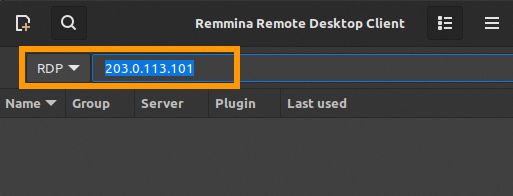
Otwórz Remmina i upewnij się, że protokół połączenia jest ustawiony na "RDP". Wprowadź adres IPv4 Twojej instancji Public Cloud i naciśnij `Enter`.
**2. Uwierzytelnianie**
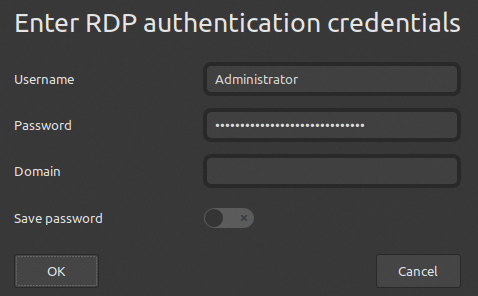
Jeśli pojawi się komunikat ostrzegawczy dotyczący certyfikatu, kliknij Yes. Wprowadź nazwę użytkownika i hasło dla systemu Windows, a następnie kliknij OK, aby nawiązać połączenie.
**3. Ustawienia**
Przydatne elementy znajdziesz na pasku narzędzi po lewej stronie. Na przykład kliknij ikonę Toggle dynamic resolution update, aby poprawić rozdzielczość okna.

#### 5.4: Dostęp do konsoli VNC
Konsola VNC pozwala na łączenie się z instancjami, nawet jeśli inne metody dostępu nie są dostępne.
Wybierz `Instancje
` na pasku nawigacyjnym po lewej stronie, w sekcji **Compute**
. Kliknij nazwę instancji i otwórz kartę `Konsola VNC
`.
**Instancja z zainstalowanym systemem GNU/Linux**
Aby korzystać z konsoli VNC, w instancji musi być skonfigurowane **konto użytkownika z hasłem**. Aby ustawić hasło dla wstępnie skonfigurowanego konta, wykonaj czynności opisane w [sekcji 6.1.1 poniżej](#611-ustawienie-hasla-dla-biezacego-konta-uzytkownika).
**Instancja Windows**
Zaloguj się za pomocą danych logowania Windows. W przypadku aktywnej sesji logowania masz natychmiastowy dostęp. Nastąpi zauważalne opóźnienie w porównaniu z połączeniem RDP.
### Krok 6: Pierwsze kroki z nową instancją
:::info
**Instancje Windows**
Dodatkowe kroki nie są wymagane w przypadku instancji z zainstalowanym systemem operacyjnym Windows.
Więcej informacji znajdziesz w sekcji [Sprawdź również](#sprawdz-rowniez) poniżej.
:::
#### 6.1: Zarządzanie użytkownikami
:::info
Podczas konfigurowania kont użytkowników i poziomów uprawnień w instancji zalecamy skorzystanie z informacji zawartych w naszym [przewodniku dotyczącym konta użytkownika](/pl/guides/bare-metal-cloud/dedicated-servers/changing-root-password-linux-ds.md).
:::
##### 6.1.1: Ustawienie hasła dla bieżącego konta użytkownika
Po [zalogowaniu do instancji](#krok-6-pierwsze-kroki-z-nowa-instancja) ustaw hasło dla bieżącego użytkownika, wprowadzając następujące polecenie:
```bash
sudo passwd
```
Wprowadź hasło, potwierdź przyciskiem `Enter` i powtórz.
```console
New password:
Retype new password:
passwd: password updated successfully
```
**To wystarczy, aby aktywować logowanie za pośrednictwem [konsoli VNC](#54-dostep-do-konsoli-vnc) w Twoim Panelu klienta OVHcloud**. Jednak zdalne logowanie SSH za pomocą tego hasła jest nadal domyślnie **wyłączone**.
##### 6.1.2: Aktywacja zdalnego logowania za pomocą hasła (opcjonalnie)
:::warning
Ten krok nie jest konieczny i powinien zostać wykonany tylko, jeśli istnieje uzasadniony powód do aktywacji tego typu dostępu; na przykład, jeśli konieczne jest tymczasowe zalogowanie się do instancji z urządzenia, na którym nie jest przechowywany Twój prywatny klucz SSH.
Poniższy przykład ilustruje tymczasowe rozwiązanie na instancji z zainstalowanym systemem Ubuntu. Pamiętaj, że może być konieczne dostosowanie poleceń w zależności od systemu operacyjnego. Nie zaleca się utrzymywania tej konfiguracji na stałe, ponieważ stanowi ona potencjalne zagrożenie bezpieczeństwa poprzez otwarcie systemu na ataki oparte na SSH.
:::
Po [zalogowaniu do instancji](#krok-6-pierwsze-kroki-z-nowa-instancja) otwórz odpowiedni plik konfiguracyjny w edytorze tekstu. Przykład:
```bash
sudo nano /etc/ssh/sshd_config
```
Zmień wiersz `#PasswordAuthentication yes` w następujący sposób:
```console
PasswordAuthentication yes
```
Zmień wiersz `Include /etc/ssh/sshd_config.d/*.conf` w następujący sposób:
```console
#Include /etc/ssh/sshd_config.d/*.conf
```
Zapisz plik i zamknij edytor.
Uruchom ponownie usługę SSH za pomocą jednego z następujących poleceń:
```bash
sudo systemctl restart ssh
```
```bash
sudo systemctl restart sshd
```
Możesz teraz zalogować się przez SSH, używając nazwy użytkownika i hasła.
Cofnij te zmiany, aby powrócić do logowania za pomocą klucza dla instancji.
#### 6.2: Dodatkowe klucze SSH
Jeśli chcesz zezwolić większej liczbie kont użytkowników na dostęp do instancji, standardowa procedura jest następująca:
- Utworzenie konta na instancji.
- Utworzenie nowej pary kluczy SSH na danym urządzeniu.
- Dodanie klucza publicznego do instancji.
Szczegółowe informacje na temat tych kroków znajdziesz w naszym [dedykowanym przewodniku](/pl/guides/public-cloud/compute/configuring-additional-ssh-keys.md).
## Sprawdź również
[Jak aktywować licencję Windows dla instancji w trybie prywatnym](/pl/guides/public-cloud/compute/activate-windows-license-private-mode.md)
[Jak zresetować hasło administratora systemu Windows](/pl/guides/bare-metal-cloud/virtual-private-servers/resetting-a-windows-password.md)
[Zarządzanie instancjami w Panelu klienta](/pl/guides/public-cloud/compute/first-steps-with-public-cloud-instance.md)
[Jak rozpocząć pracę z OpenStack](/pl/guides/public-cloud/cross-functional/compute-prepare-openstack-api-environment.md)
[Jak rozpocząć pracę z Horizon](/pl/guides/public-cloud/cross-functional/introducing-horizon.md)
Jeśli potrzebujesz szkolenia lub pomocy technicznej w celu wdrożenia naszych rozwiązań, skontaktuj się z przedstawicielem handlowym lub kliknij [ten link](https://www.ovhcloud.com/pl/professional-services/), aby uzyskać wycenę i poprosić o spersonalizowaną analizę projektu od naszych ekspertów z zespołu Professional Services.
Dołącz do [grona naszych użytkowników](https://community.ovhcloud.com/).