---
title: "Installer le Game Panel sur un VPS"
description: "Installez le Game Panel OVHcloud sur votre VPS depuis l'espace client OVHcloud : système d'exploitation, nom de domaine et compte administrateur."
url: https://docs.ovhcloud.com/fr/guides/bare-metal-cloud/virtual-private-servers/game-panel-install-on-vps
lang: fr
lastUpdated: 2026-06-30
---
# Installer le Game Panel sur un VPS
## Objectif
Le Game Panel OVHcloud vous permet de déployer et de gérer des serveurs de jeu directement sur votre VPS. Avant de l'utiliser, vous devez l'installer sur votre serveur depuis l'espace client OVHcloud.
**Ce guide vous explique comment installer le Game Panel sur votre VPS.**
## Prérequis
- Un [VPS](https://www.ovhcloud.com/fr/vps/) dans votre compte OVHcloud.
- Un accès à l'espace client OVHcloud.
## En pratique
### Étape 1 — Se connecter à l'espace client OVHcloud
Connectez-vous à votre espace client OVHcloud
. Si vous avez besoin d'aide pour vous connecter, consultez le guide [Se connecter à l'espace client OVHcloud](/fr/guides/account-and-service-management/account-information/ovhcloud-account-login/index.md)
.
### Étape 2 — Passer sur la version Beta de l'espace client OVHcloud
La fonctionnalité d'installation du Game Panel est actuellement disponible dans la version Beta de l'espace client OVHcloud.
En haut à droite de la page, cliquez sur `Discover our new Manager in Beta
` pour passer sur l'interface Beta.
### Étape 3 — Ouvrir la page de votre VPS
Depuis l'espace client OVHcloud :
1. Cliquez sur Bare Metal Cloud.
2. Dans le menu de droite, sélectionnez Serveurs Privés Virtuels.
### Étape 4 — Installer le Game Panel
Sur la page **Dashboard**
, repérez la section **Your VPS**
et cliquez sur `Game Panel
`.
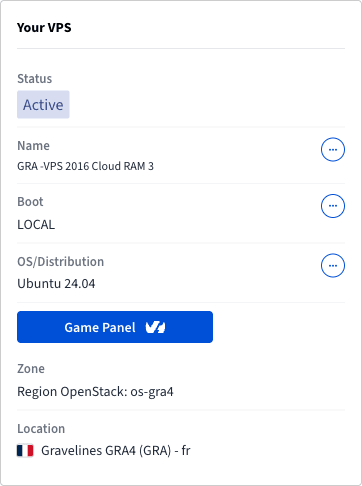
Le formulaire d'installation du Game Panel s'ouvre. Renseignez les champs suivants, puis lancez l'installation.
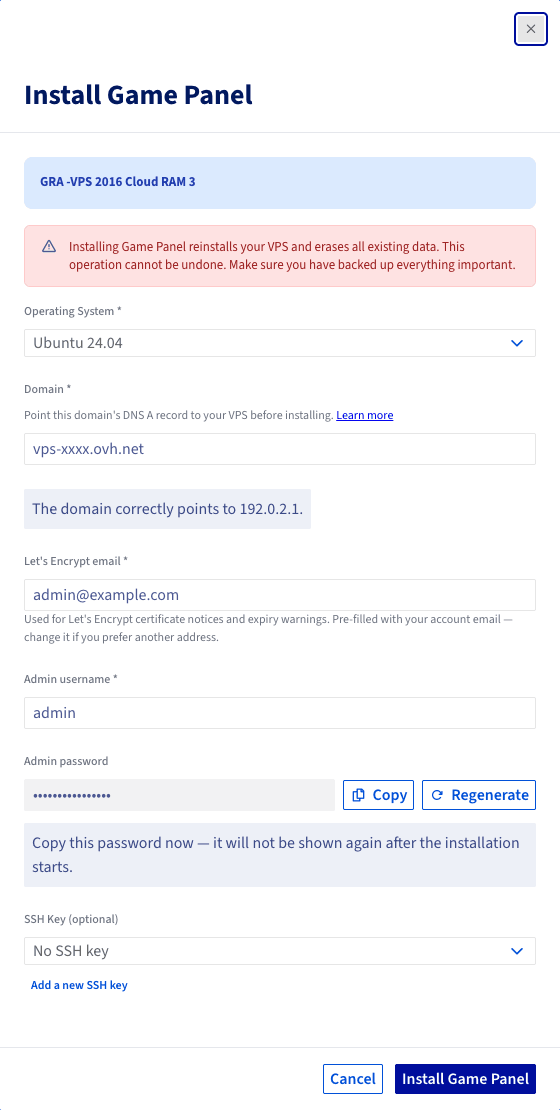
**Choisir un système d'exploitation**
Sélectionnez le système d'exploitation sur lequel vous souhaitez installer le Game Panel. Tous les systèmes d'exploitation affichés dans la liste sont entièrement compatibles avec le Game Panel.
**Configurer le nom de domaine**
Par défaut, le Game Panel est installé en utilisant le nom d'hôte par défaut de votre serveur, ce qui vous permet d'y accéder via une adresse similaire à `https://vps-xxxx.vps.ovh.net`.
Si vous le préférez, vous pouvez utiliser votre propre nom de domaine. Avant de continuer, assurez-vous que votre domaine pointe vers l'adresse IP publique de votre VPS.
Si vous ne possédez pas encore de nom de domaine ou si vous devez configurer ses enregistrements DNS, consultez les ressources suivantes :
- [Les noms de domaine OVHcloud](https://www.ovhcloud.com/fr/domains/)
- [Éditer une zone DNS OVHcloud](/fr/guides/web-cloud/domains/dns-zone-edit/index.md)
**Saisir une adresse e-mail**
Une adresse e-mail vous est demandée. Par défaut, il s'agit de l'adresse e-mail associée à votre compte OVHcloud. Elle est utilisée lors de la configuration du certificat SSL et peut également recevoir des notifications ponctuelles relatives au certificat si une action est un jour nécessaire.
**Choisir le nom du compte administrateur**
Saisissez le nom d'utilisateur du compte administrateur qui sera créé. Ce compte devient le super administrateur du Game Panel et dispose du plus haut niveau de privilèges.
**Conserver le mot de passe administrateur généré**
Un mot de passe pour le Game Panel est généré et affiché. Conservez ce mot de passe en lieu sûr, car il ne pourra plus être consulté par la suite.
**(Facultatif) Ajouter une clé SSH**
Si vous le souhaitez, vous pouvez ajouter une clé SSH publique. Il s'agit d'une configuration avancée facultative.
**Lancer l'installation**
Cliquez sur `Install Game Panel
` pour démarrer l'installation.
### Étape 5 — Se connecter au Game Panel
Le système d'exploitation sélectionné est installé en premier. Une fois déployé, vous recevez un e-mail automatique contenant le mot de passe SSH de votre serveur. Conservez ce mot de passe en lieu sûr, car vous pourriez en avoir besoin plus tard si vous vous connectez directement au serveur via SSH.
Quelques minutes plus tard, l'installation du Game Panel se termine automatiquement.
Vous pouvez alors ouvrir le nom d'hôte de votre serveur dans un navigateur web, par exemple `https://vps-xxxx.vps.ovh.net`. Connectez-vous avec le mot de passe généré lors de l'installation pour commencer à utiliser le Game Panel.
:::info
Le mot de passe administrateur généré n'est affiché qu'une seule fois lors de l'installation. Si vous le perdez, consultez la section de récupération du mot de passe du guide [Se connecter au Game Panel](/fr/guides/bare-metal-cloud/virtual-private-servers/game-panel-log-in/index.md).
:::
## Aller plus loin
- [Se connecter au Game Panel](/fr/guides/bare-metal-cloud/virtual-private-servers/game-panel-log-in/index.md)
- [Premiers pas avec le Game Panel](/fr/guides/bare-metal-cloud/virtual-private-servers/game-panel-getting-started/index.md)
Échangez avec notre [communauté d'utilisateurs](https://community.ovhcloud.com/).