---
title: "Obtenir une licence Outlook pour Exchange"
description: "Découvrez comment souscrire une licence Outlook depuis votre plateforme Exchange OVHcloud et l'installer"
url: https://docs.ovhcloud.com/fr/guides/web-cloud/email-and-collaborative-solutions/microsoft-exchange/office-outlook-license
lang: fr
lastUpdated: 2025-04-28
---
# Obtenir une licence Outlook pour Exchange
## Objectif
Vous souhaitez bénéficier d'une licence Outlook pour consulter et gérer vos e-mails sur votre compte Exchange.
OVHcloud vous propose le client de messagerie Outlook au tarif de 2 euros HT par mois. Il sera associé à un compte Exchange OVHcloud dont vous avez la gestion.
Après votre souscription, vous pouvez télécharger Outlook parmi l'une des 3 versions suivantes :
- Outlook pour Windows 32 bits.
- Outlook pour Windows 64 bits.
- Outlook pour MAC 64 bits.
**Découvrez comment souscrire une licence Outlook depuis votre plateforme Exchange OVHcloud et l'installer.**
***
### Accès à l'espace client OVHcloud
- **Lien direct :** Exchange
- **Pour accéder à vos services :** Web Cloud > Exchange > Sélectionnez votre plateforme
***
## En pratique
### Commander une licence Outlook
#### Pour un compte Hosted Exchange
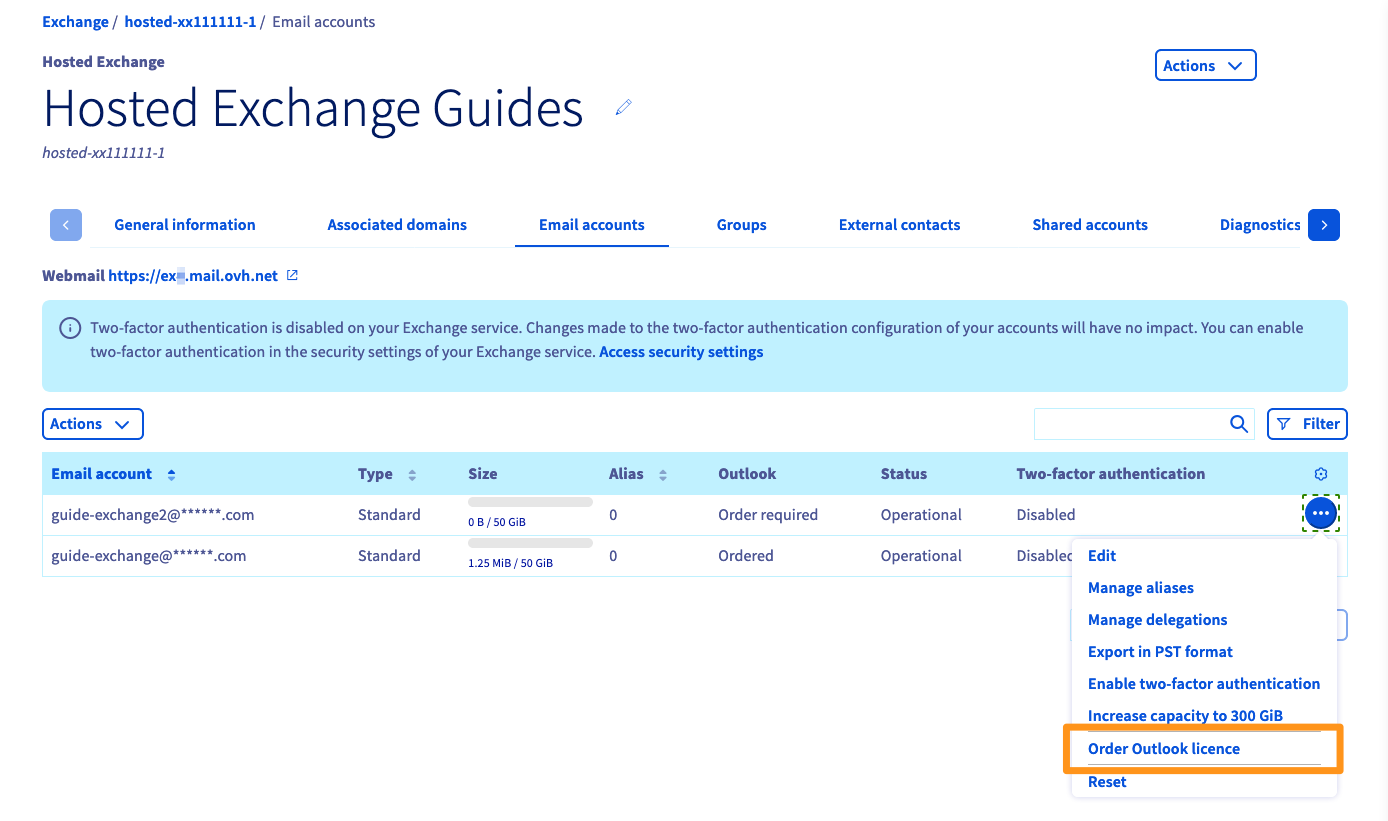
Cliquez sur l'icône `...
` à droite du compte concerné, puis sur `Commander une licence Outlook
`.
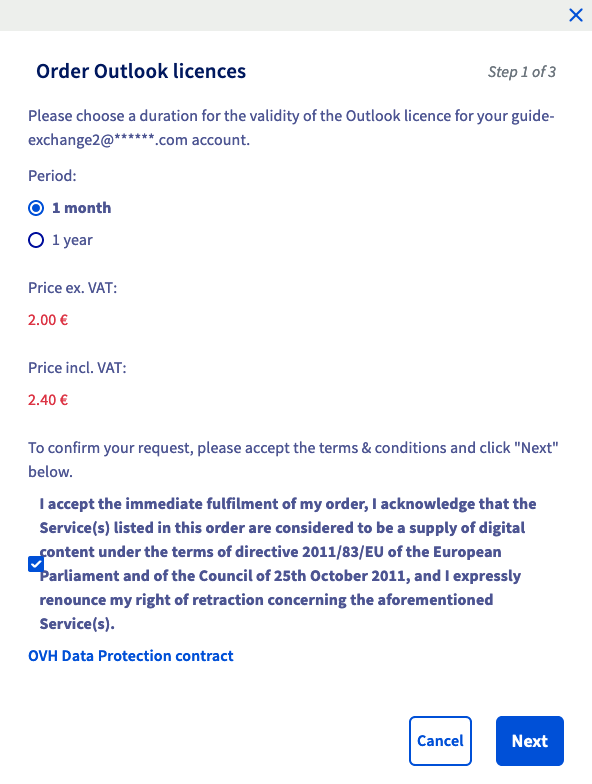
Définissez la fréquence de renouvellement de votre licence Outlook et validez les conditions. Cliquez ensuite sur `Suivant
`.
Après le récapitulatif de votre commande, utilisez le bouton `Régler
` afin de générer le bon de commande. Vous serez redirigé vers une nouvelle page qui vous permettra de régler votre commande via les moyens de paiement à votre disposition.
Patientez quelques instants le temps de la mise à disposition de votre licence Outlook dans votre espace client.
#### Pour un compte Private Exchange
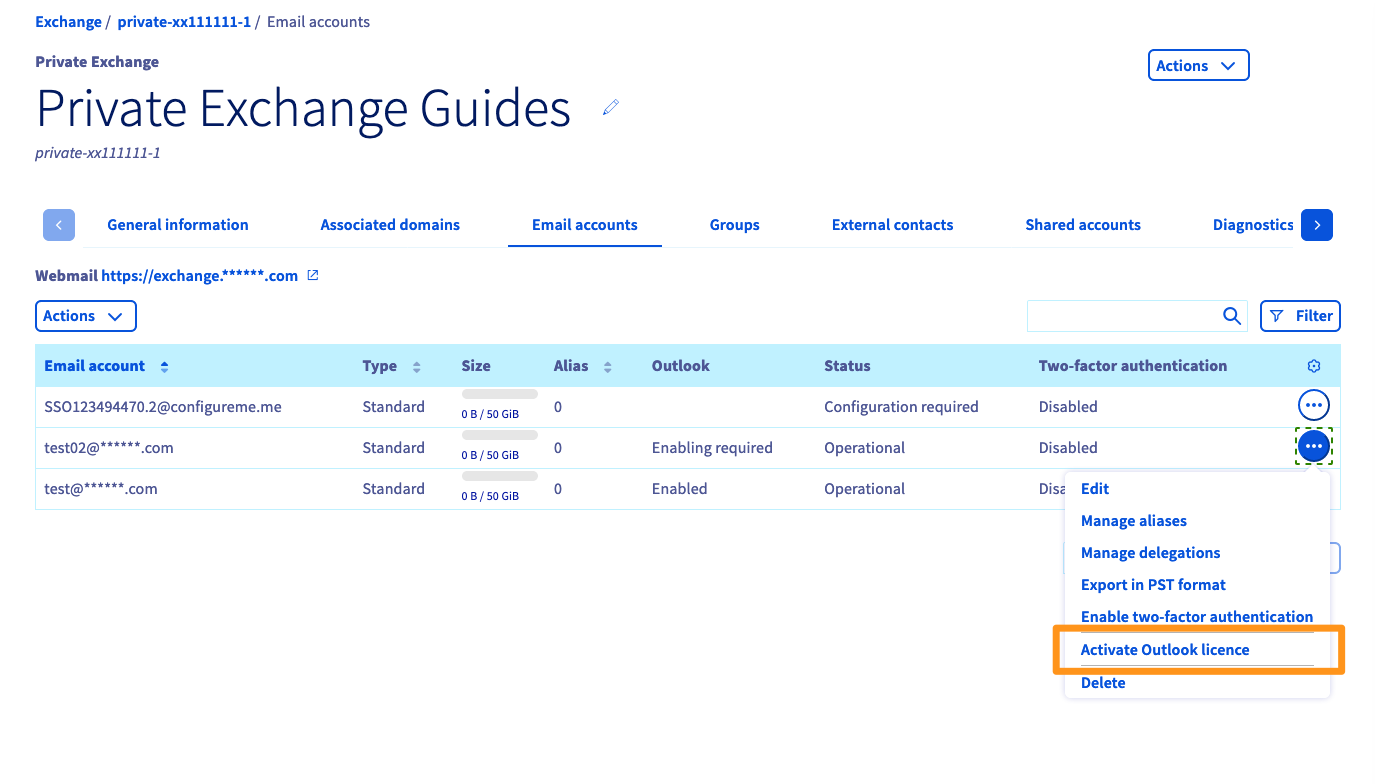
Cliquez sur l'icône `...
` à droite du compte concerné, puis sur `Activer la licence Outlook
`.
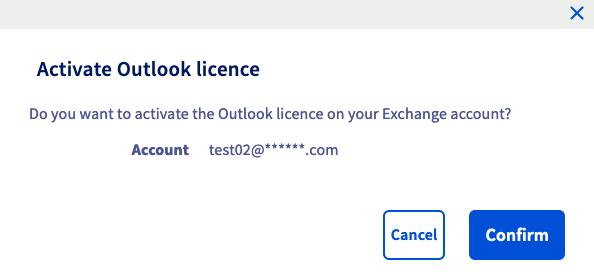
Une fenêtre vous demande si vous souhaitez activer la licence Outlook sur votre compte Exchange. Cliquez sur `Valider
` pour activer la licence sur le compte concerné.
Patientez quelques instants le temps de la mise à disposition de votre licence Outlook dans votre espace client.
:::info
La facturation de votre licence Outlook sera intégrée dans celle de votre Plateforme Private Exchange, chaque mois.
:::
### Télécharger et installer Outlook
Il vous faut maintenant télécharger le fichier d'installation d'Outlook pour votre machine.
Depuis l'interface de gestion de votre plateforme Exchange, cliquez sur l'icône `...
` à droite du compte concerné, puis sur `Utiliser la licence Outlook
`.
Choisissez la version dans le menu déroulant en fonction de votre système d'exploitation et la langue, puis cliquez sur `Suivant
`.
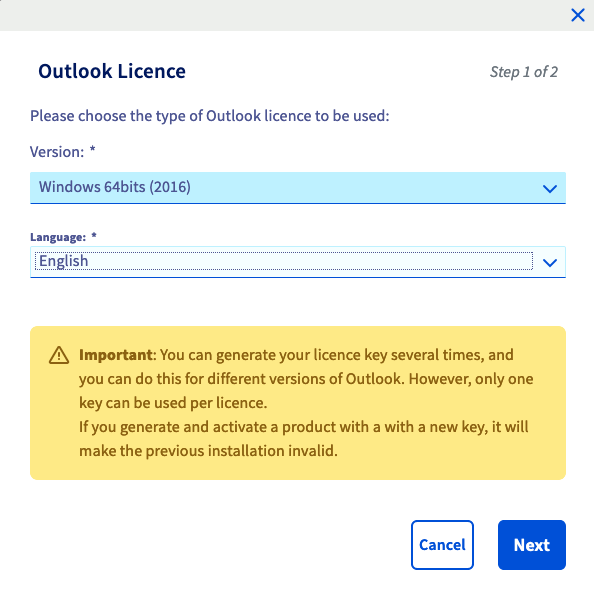
Après quelques instants, un lien de téléchargement est généré, ainsi qu'une clé de licence à utiliser lors de l'installation sur votre machine.
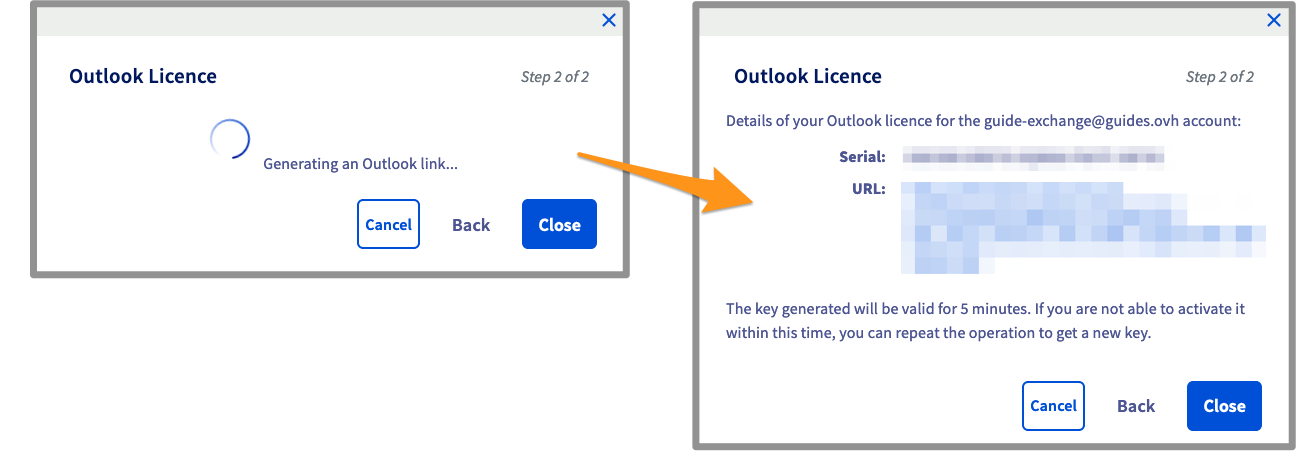
Le fichier téléchargé est au format .ISO, c'est-à-dire une image disque. Lancez l'installation et saisissez la clé de licence lorsqu'elle vous sera demandée.
### Supprimer la licence Outlook de votre compte
Cliquez sur l'icône `...
` à droite du compte concerné, puis sur `Supprimer la licence Outlook
`.
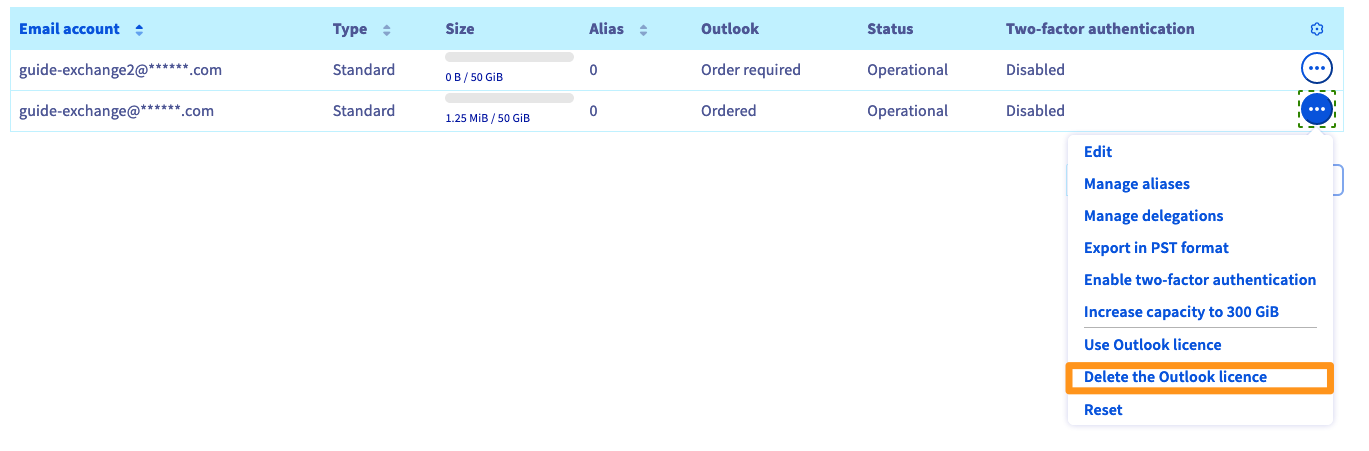
Après validation, il vous est rappelé que la licence sera définitivement supprimée à sa date d'expiration.
## Aller plus loin [](#)
Échangez avec notre [communauté d'utilisateurs](https://community.ovhcloud.com/community/fr).