---
title: "Comment configurer un token d'accès personnel (PAT)"
description: "Découvrez comment créer, utiliser et révoquer des tokens d'accès personnels (PAT) pour les utilisateurs locaux IAM OVHcloud via l'espace client, l'API ou la CLI"
url: https://docs.ovhcloud.com/fr/guides/manage-and-operate/iam/configure-personal-access-token-pat
lang: fr
lastUpdated: 2026-06-24
---
# Comment configurer un token d'accès personnel (PAT)
## Objectif
Les tokens d'accès personnels (PAT) permettent à un [utilisateur local IAM OVHcloud](/fr/guides/account-and-service-management/account-information/ovhcloud-users-management.md) de s'authentifier auprès de l'API OVHcloud et des API backend de produits sans partager ses identifiants de connexion. Un PAT est un token bearer dont les permissions sont définies par les [politiques IAM](/fr/guides/account-and-service-management/account-information/iam-policy-ui.md) associées à l'utilisateur.
Contrairement aux [identifiants de compte de service](/fr/guides/manage-and-operate/api/manage-service-account.md), conçus pour les interactions machine à machine, les PAT sont destinés aux scripts ou applications agissant au nom d'un utilisateur local.
**Ce guide vous explique comment configurer un token d'accès personnel (PAT) pour un utilisateur local IAM OVHcloud.**
## Prérequis
- Disposer d'un [compte client OVHcloud](/fr/guides/account-and-service-management/account-information/ovhcloud-account-creation.md).
- Disposer d'un [utilisateur local IAM](/fr/guides/account-and-service-management/account-information/ovhcloud-users-management.md), ou des droits pour en créer un.
- Disposer de [politiques IAM](/fr/guides/account-and-service-management/account-information/iam-policy-ui.md) accordant à l'utilisateur les actions requises pour votre cas d'usage.
***
### Accès à l'espace client OVHcloud
- **Lien direct :** Identités IAM
- **Pour y accéder :** Identité, Sécurité & Opérations > Identités
***
## En pratique
### Comprendre les tokens d'accès personnels
Les PAT sont associés à une seule identité d'utilisateur local. Lorsque vous utilisez un PAT, les appels API héritent des droits de cet utilisateur selon les politiques IAM qui lui sont appliquées.
Caractéristiques principales :
- **Schéma d'authentification :** token bearer (`Authorization: Bearer `).
- **Expiration :** par défaut, un PAT n'expire pas. Vous pouvez éventuellement définir une date d'expiration lors de sa création.
- **Révocation :** supprimez le PAT à tout moment pour révoquer immédiatement l'accès.
- **Affichage unique :** la valeur du token n'est affichée qu'une seule fois à la création. Conservez-la de manière sécurisée.
Consultez la [présentation des identités](/fr/guides/manage-and-operate/iam/identities-management.md).
:::info
Si vous avez besoin d'identifiants pour des intégrations automatisées de production qui ne sont pas liées à un utilisateur humain, utilisez plutôt un [compte de service](/fr/guides/manage-and-operate/api/manage-service-account.md).
:::
### Créer un token d'accès personnel
Remplacez `{user}` par l'identifiant de votre utilisateur local (par exemple, `1234-567-89/johnsmith`).
**Via l'espace client OVHcloud**
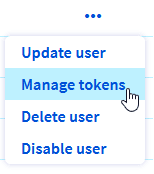
Depuis la page Identités IAM, cliquez sur le bouton … en fin de ligne de l'utilisateur local, puis sélectionnez Gérer les tokens.
Sur la page **Manage Tokens**, cliquez sur Ajouter un token, puis renseignez les champs requis :
| Champ | Détails |
| ------------------ | ---------------------------------------------------------------------------------------------------------- |
| Nom | Un nom unique pour identifier le token (par exemple, `pat-my-script`). |
| Description | Une courte description de l'utilisation prévue du token. |
| Durée d'expiration | Facultatif. Désactivez la bascule pour un token sans expiration, ou définissez une durée ou une date fixe. |
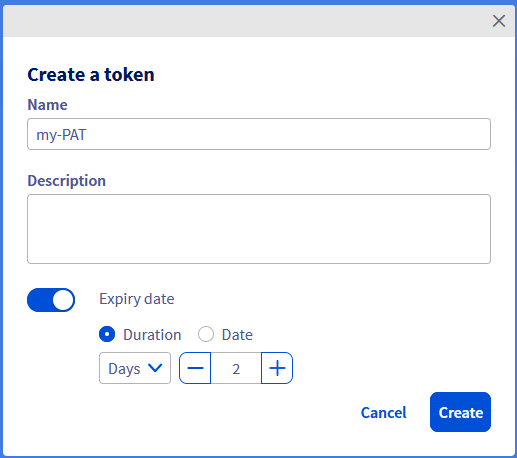Cliquez sur Créer pour générer le token.
:::warning
Copiez immédiatement la valeur du token et conservez-la dans un emplacement sécurisé. Elle ne sera plus affichée.
:::
**Via l'API OVHcloud**
Utilisez l'appel API suivant :
🇪🇺EU▾
[POST/me/identity/user/{user}/token](https://eu.api.ovh.com/console/?section=/me&branch=v1#post-/me/identity/user/-user-/token)
Avec la charge utile suivante (renseignez vos propres valeurs) :
```json
{
"description": "PAT for my automation script",
"name": "pat-my-script"
}
```
L'API renvoie une réponse similaire à la suivante :
```json
{
"creation": "2025-11-13T10:38:44.658926311Z",
"description": "PAT for my automation script",
"expiresAt": null,
"lastUsed": null,
"name": "pat-my-script",
"token": "eyJhbGciOiJ..."
}
```
:::warning
Conservez la valeur du champ `token` de manière sécurisée. Vous ne pourrez plus la récupérer ultérieurement.
:::
Pour définir une date d'expiration, ajoutez un champ `expiresAt` à la charge utile au format RFC3339 (par exemple, `"expiresAt": "2026-12-31T23:59:59Z"`).
**Via la CLI OVHcloud**
Utilisez l'[OVHcloud CLI](/fr/guides/manage-and-operate/cli/getting-started.md) pour créer le PAT :
```bash
ovhcloud iam user token create {user} \
--name pat-my-script \
--description "PAT for my automation script"
```
La CLI renvoie la valeur du token :
```bash
✅ Token pat-my-script created successfully, value: eyJhbGciOiJ...
```
Pour stocker le token directement dans une variable d'environnement :
```bash
PAT_TOKEN=$(ovhcloud iam user token create {user} \
--name pat-my-script \
--description "PAT for my automation script" \
-o json | jq -r .details.token)
echo $PAT_TOKEN
```
Pour créer un token qui expire après une durée définie, utilisez l'option `--expiresIn` (valeur en secondes) ou `--expiredAt` (date au format RFC3339).
### Utiliser un token d'accès personnel
Utilisez le PAT comme token bearer dans l'en-tête `Authorization` de vos requêtes HTTP.
Pour récupérer les informations de votre compte OVHcloud :
```bash
curl -H "Authorization: Bearer " \
https://eu.api.ovh.com/1.0/me
```
Selon la localisation de votre compte, utilisez le point de terminaison API approprié :
- **EU :** `https://eu.api.ovh.com/1.0/`
- **CA :** `https://ca.api.ovh.com/1.0/`
Pour les API backend de produits qui ne prennent pas en charge le schéma Bearer, vous pouvez utiliser l'authentification hybride en préfixant le nom d'utilisateur par `pat_jwt_` et en fournissant le token comme mot de passe :
```bash
curl -u "pat_jwt_:" \
https://.logs.ovh.com:9200/_cluster/health?pretty
```
Remplacez `` par une chaîne ASCII quelconque pour identifier le token.
### Gérer et révoquer des tokens
#### Lister les tokens existants
**Via l'espace client OVHcloud**
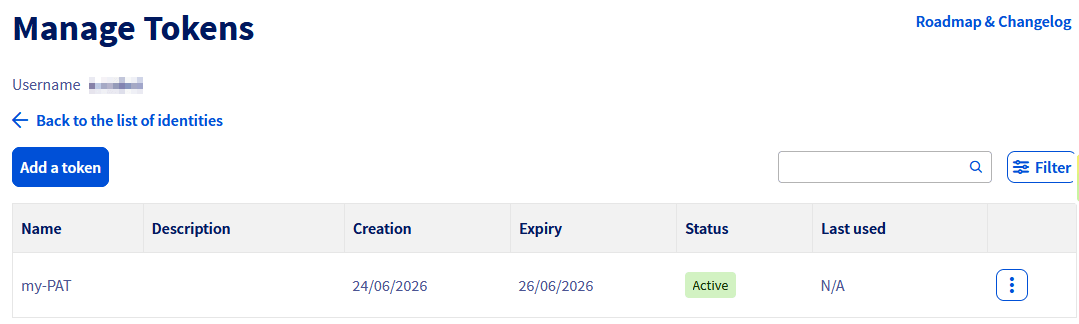
Sur la page **Manage Tokens**, la liste des PAT associés à l'utilisateur s'affiche.
**Via l'API OVHcloud**
🇪🇺EU▾
[GET/me/identity/user/{user}/token](https://eu.api.ovh.com/console/?section=/me&branch=v1#get-/me/identity/user/-user-/token)
**Via la CLI OVHcloud**
```bash
ovhcloud iam user token list {user}
```
#### Supprimer un token
La suppression d'un PAT bloque immédiatement tout nouvel appel API.
**Via l'espace client OVHcloud**
Depuis la page **Manage Tokens**, cliquez sur le bouton … en fin de ligne du token, puis sélectionnez Supprimer.
Cliquez sur Supprimer dans la fenêtre de confirmation pour révoquer le token.
**Via l'API OVHcloud**
🇪🇺EU▾
[DELETE/me/identity/user/{user}/token/{name}](https://eu.api.ovh.com/console/?section=/me&branch=v1#delete-/me/identity/user/-user-/token/-name-)
Remplacez `{name}` par le nom du token (par exemple, `pat-my-script`).
**Via la CLI OVHcloud**
```bash
ovhcloud iam user token delete {user} pat-my-script
```
## Aller plus loin
- [Premiers pas avec les API OVHcloud](/fr/guides/manage-and-operate/api/first-steps.md)
Échangez avec notre [communauté d'utilisateurs](https://community.ovhcloud.com/).