Exchange - Configurar um endereço de e-mail no Outlook para Android
Aprenda a configurar uma conta Exchange através do ActiveSync na aplicação Outlook para Android
Objetivo
Pode configurar os endereços de e-mail da sua oferta Exchange na aplicação Outlook para Android, disponível gratuitamente na Google Play Store. Depois de configurado como uma conta Exchange, o seu endereço de e-mail sincroniza-se através do protocolo ActiveSync: encontra os seus e-mails, o seu calendário e os seus contactos no seu dispositivo.
Saiba como configurar uma conta Exchange através do ActiveSync na aplicação Outlook para Android.
Informações sobre a administração dos serviços OVHcloud e como encontrar a assistência adequada
Ao utilizar os guias da OVHcloud, tenha em conta as seguintes condições:
- As instruções procuram fornecer o máximo de detalhes possível, mas não podem abranger todos os casos de utilização individuais. Poderá ser necessário adaptar as ações descritas às suas necessidades.
- O ecossistema OVHcloud foi concebido para oferecer flexibilidade e liberdade de escolha. Os clientes são, por isso, responsáveis pela configuração correta e segura dos seus serviços. Para evitar a perda de dados, recomendamos vivamente a aplicação de estratégias de cópia de segurança a todos os seus dados importantes.
- Os nossos guias e tutoriais podem fazer referência a software ou serviços de terceiros em combinação com as soluções OVHcloud. O suporte técnico fornecido pela OVHcloud não inclui a configuração de sistemas ou produtos fora da nossa responsabilidade. Isto inclui, entre outros:
- Sistemas operativos e interfaces de utilizador (Windows, Debian, Plesk, etc.).
- Qualquer outro software de terceiros (clientes FTP, software de e-mail, etc.).
- Serviços oferecidos por outros fornecedores (DNS, API, interfaces de utilizador, etc.).
Para receber a assistência adequada em caso de problemas, siga estas orientações:
- Procura aconselhamento personalizado ou pretende discutir um tema que não é abordado em detalhe na nossa documentação?
Junte-se à comunidade OVHcloud para pesquisar o seu tema e falar com outros utilizadores. - Precisa de comunicar um incidente relativo ao seu serviço OVHcloud ou tem dificuldades na Área de Cliente OVHcloud?
Crie um pedido de suporte no nosso Centro de Ajuda. - Necessita de assistência profissional para o seu projeto ou de ajuda com tarefas fora do âmbito do nosso suporte?
Visite o nosso portal de parceiros para encontrar especialistas familiarizados com as soluções OVHcloud. - Procura informações mais detalhadas sobre os nossos níveis de suporte e Professional Services?
Visite as nossas páginas web sobre os níveis de suporte OVHcloud e os OVHcloud Professional Services.
Pode participar na melhoria da nossa documentação:
- Pretende partilhar comentários para melhorar uma página de guia ou comunicar informações insuficientes numa página específica?
Utilize os botões «Esta página foi útil?» no final da página para nos informar. - Pretende propor uma atualização concreta da documentação?
Utilize a função «Editar esta página», disponível no final da página e na barra lateral.
Recomendamos que recorra a um prestador de serviços especializado e/ou que contacte o editor do programa se encontrar dificuldades.
Requisitos
- Ter uma oferta Exchange.
- Ter a aplicação Outlook no seu dispositivo Android.
- Ter acesso às credenciais do endereço de e-mail que pretende configurar.
Esta documentação foi feita a partir de um dispositivo que utiliza a versão 17 do Android, com a versão 5.2645.1 da aplicação Outlook.
Instruções
Adicionar a conta
O procedimento é diferente se nenhuma conta estiver configurada ou se já tiver sido configurada uma conta na aplicação Outlook. Selecione o separador correspondente à sua situação:
No primeiro arranque da aplicação Outlook, toque em Adicionar conta.
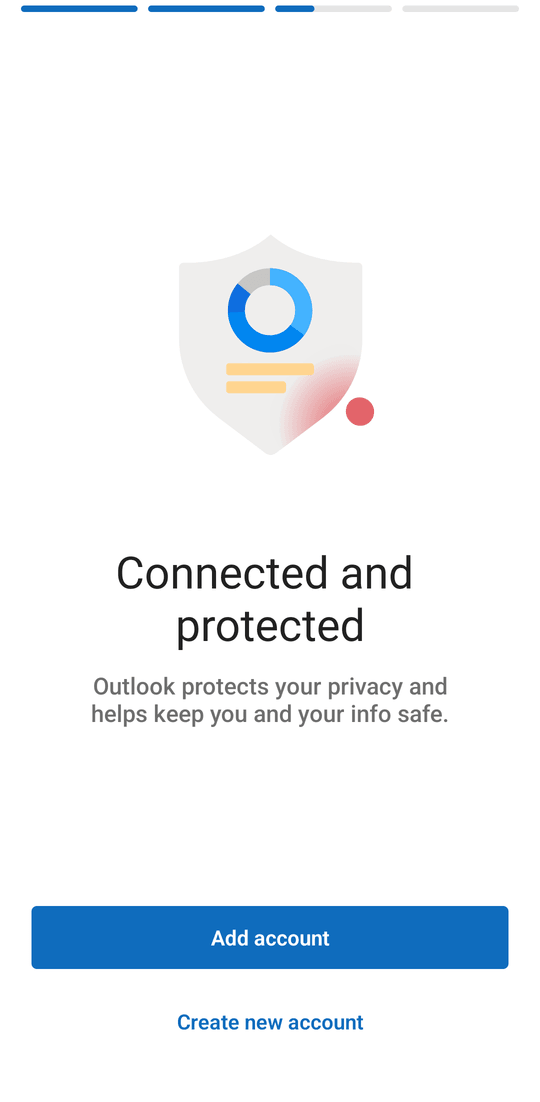
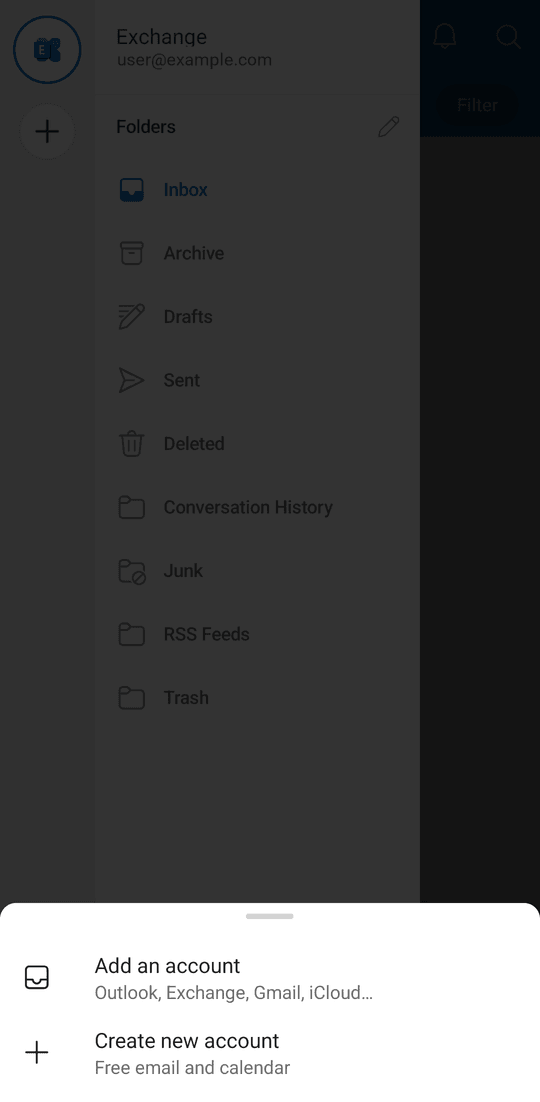
Siga as etapas de configuração consultando os separadores abaixo:
Introduza o seu endereço de e-mail completo e, em seguida, toque em Continuar.
Não utilize o botão Adicionar conta Google: serve apenas para contas Google.
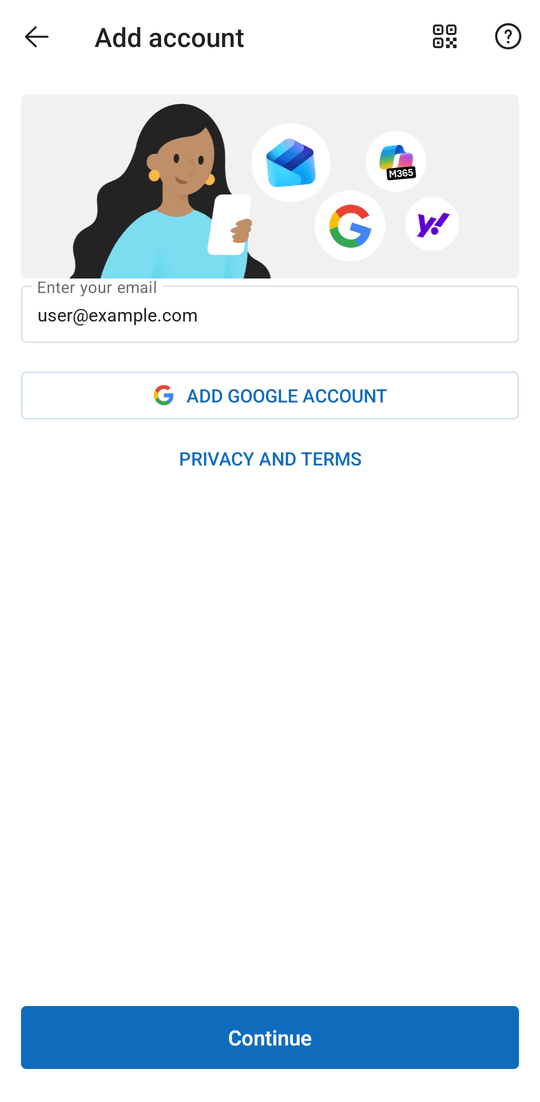
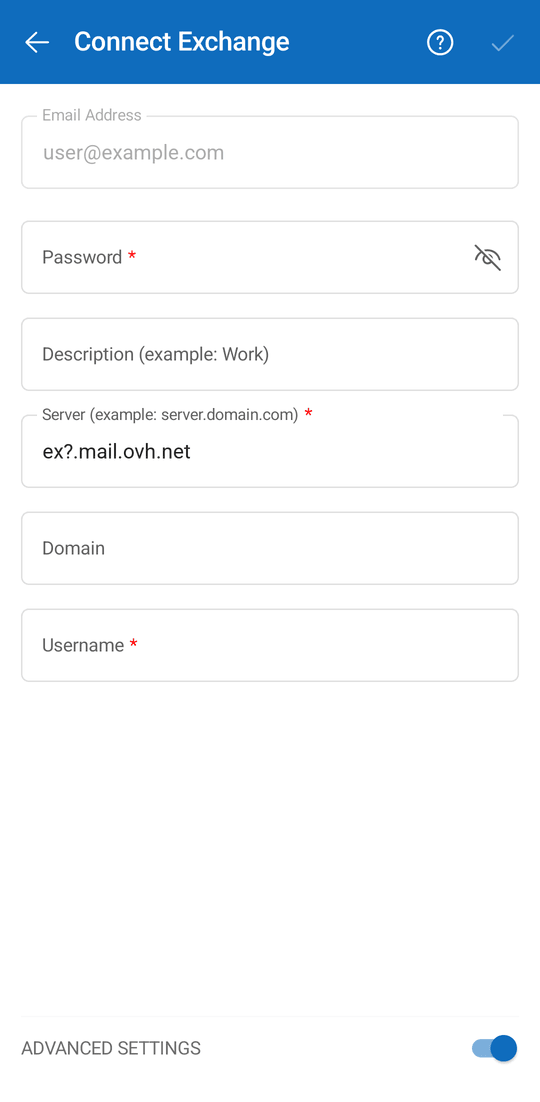
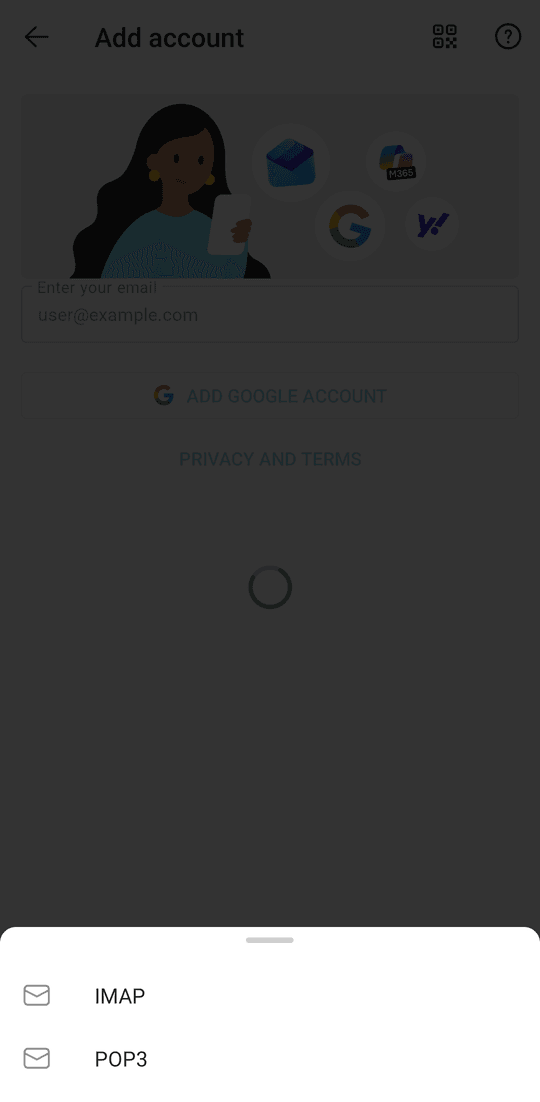
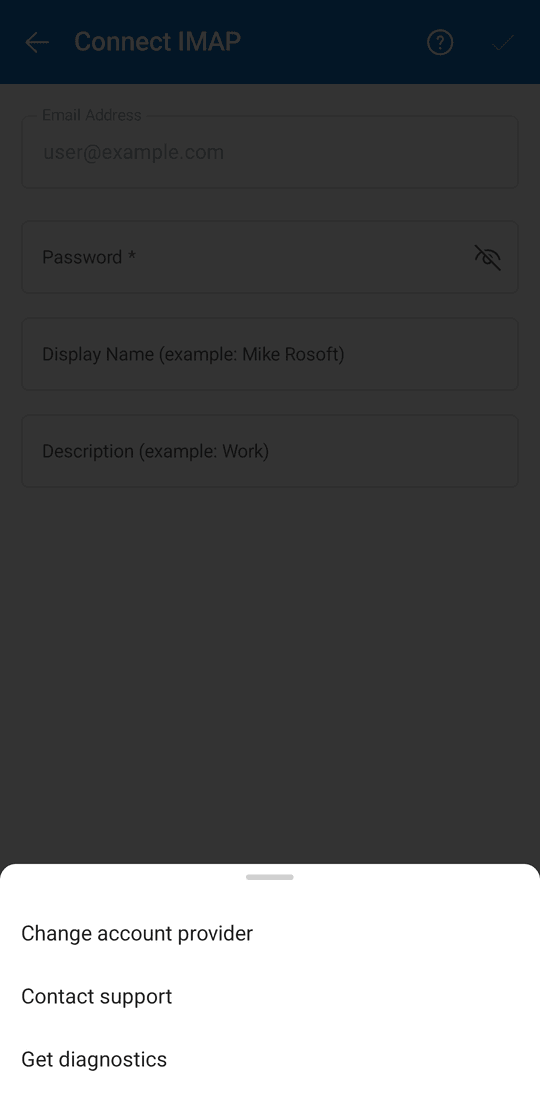
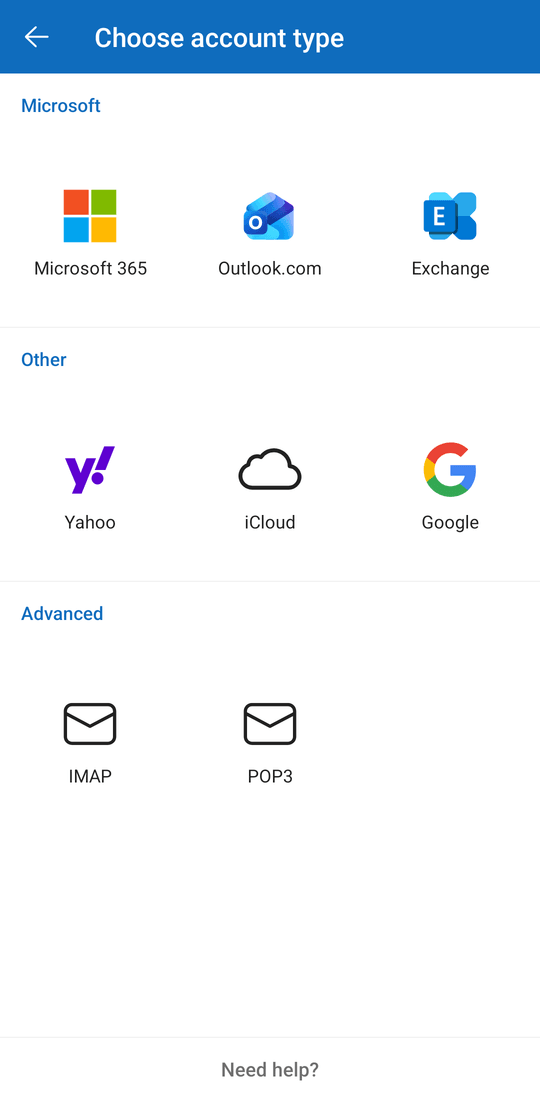
Não configure o seu endereço Exchange em IMAP ou em POP3: apenas o tipo de conta Exchange sincroniza o seu calendário e os seus contactos.
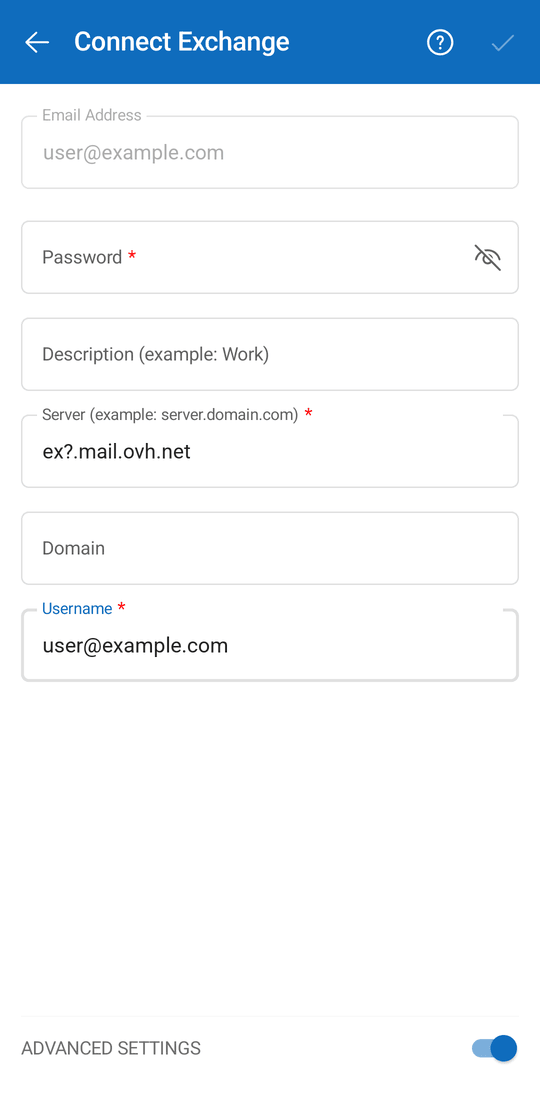
Se a mensagem "Não é possível iniciar sessão" for apresentada após a etapa 3, verifique a sua palavra-passe. Após uma falha, o Outlook esvazia os campos Servidor e Nome de Utilizador: preencha-os novamente antes de tentar de novo.
Com uma conta Exchange, a aplicação Outlook para Android não se liga diretamente ao seu servidor: um serviço cloud da Microsoft sincroniza os seus e-mails, o seu calendário e os seus contactos entre o servidor Exchange e a aplicação. Para mais informações, consulte a documentação da Microsoft.
Utilizar o endereço de e-mail
Depois de configurado o endereço de e-mail, pode enviar e receber mensagens e consultar o seu calendário e os seus contactos a partir da aplicação Outlook.
A OVHcloud disponibiliza uma aplicação web que permite aceder ao seu endereço de e-mail a partir de um browser, no endereço webmail. Pode iniciar sessão com as credenciais do seu endereço de e-mail.
Modificar as definições da conta
A aplicação Outlook não permite modificar as definições do servidor de uma conta já configurada. Para as modificar, remova a conta da aplicação e, em seguida, adicione-a novamente:
- Toque no ícone da sua conta, na parte superior esquerda do ecrã.
- Toque no ícone de definições (
⛭), na parte inferior do painel que se abre. - Na secção "Geral", toque em
Contase, em seguida, na conta em causa. - Toque em
Remover contae, em seguida, confirme a remoção.
A remoção retira a conta da aplicação e os dados armazenados no seu dispositivo. Os seus e-mails permanecem no servidor Exchange.
Em caso de problema de sincronização, toque primeiro em Repor conta, na mesma página.
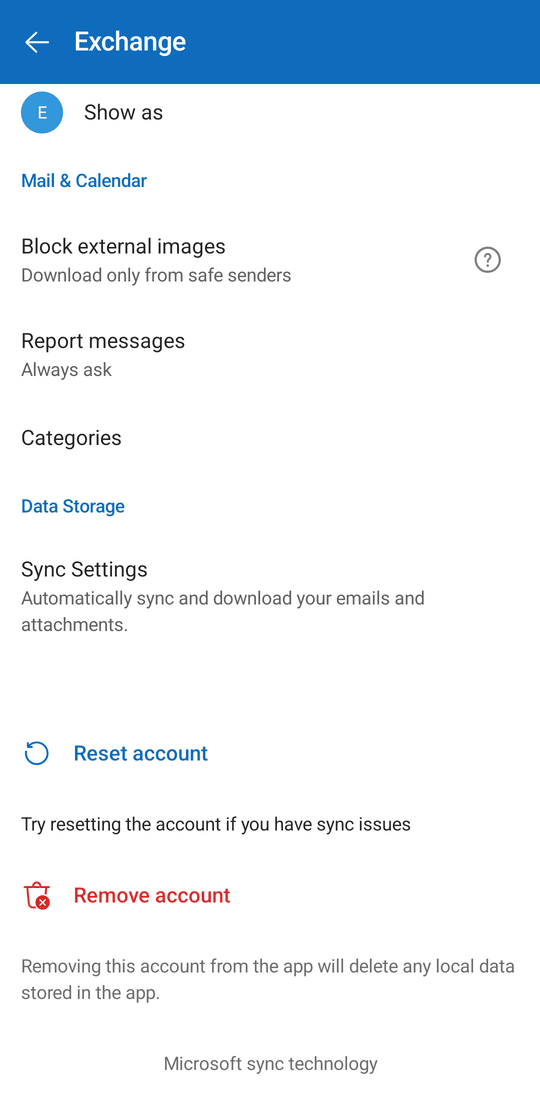
Depois de removida a conta, siga as etapas da secção "Adicionar a conta" deste guia.
Quer saber mais?
Para mais informações sobre a configuração de um endereço de e-mail a partir da aplicação Outlook no Android, consulte o centro de ajuda da Microsoft.
Exchange - Configurar um endereço de e-mail no Gmail para Android
Para serviços especializados (referenciamento, desenvolvimento, etc.), contacte os parceiros OVHcloud.
Se pretender usufruir de uma assistência na utilização e na configuração das suas soluções OVHcloud, consulte as nossas diferentes ofertas de suporte.
Fale com a nossa comunidade de utilizadores.