Exchange - Konfiguration von E-Mail-Accounts in Outlook für Android
Erfahren Sie hier, wie Sie einen Exchange Account über ActiveSync in der Outlook-App für Android einrichten
Ziel
Sie können die E-Mail-Adressen Ihrer Exchange Lösung in der Outlook-App für Android konfigurieren, die kostenlos im Google Play Store verfügbar ist. Wenn Sie sie als Exchange Account konfigurieren, wird Ihre Adresse über das ActiveSync-Protokoll synchronisiert. Ihre E-Mails, Ihr Kalender und Ihre Kontakte stehen so auf Ihrem Gerät zur Verfügung.
Diese Anleitung erklärt, wie Sie einen Exchange Account über ActiveSync in der Outlook-App für Android einrichten.
Informationen zur Verwaltung Ihrer OVHcloud Dienste und wie Sie die passende Unterstützung finden
Beachten Sie bei der Verwendung der OVHcloud Anleitungen die folgenden Bedingungen:
- Die Anweisungen sind so detailliert wie möglich, können jedoch nicht alle individuellen Anwendungsfälle abdecken. Gegebenenfalls müssen Sie die beschriebenen Schritte an Ihre Anforderungen anpassen.
- Das OVHcloud Ökosystem ist auf Flexibilität und Wahlfreiheit ausgelegt. Kunden sind daher für die sichere und ordnungsgemäße Konfiguration ihrer Dienste verantwortlich. Um Datenverlust vorzubeugen, empfehlen wir dringend, Backup-Strategien für alle wichtigen Daten anzuwenden.
- Unsere Anleitungen und Tutorials können Software oder Dienste von Drittanbietern in Kombination mit OVHcloud Lösungen umfassen. Der technische Support von OVHcloud beinhaltet nicht die Konfiguration von Systemen oder Produkten außerhalb unserer Verantwortung. Dazu zählen unter anderem:
- Betriebssysteme und Benutzeroberflächen (Windows, Debian, Plesk etc.).
- Jegliche andere Drittanbieter-Software (FTP-Clients, E-Mail-Programme etc.).
- Dienste anderer Anbieter (DNS, APIs, Benutzeroberflächen etc.).
Um bei Problemen die passende Unterstützung zu erhalten, beachten Sie folgende Hinweise:
- Sie benötigen individuelle Hilfe oder möchten ein Thema besprechen, das in unserer Dokumentation nicht ausführlich behandelt wird?
Treten Sie der OVHcloud Community bei, um nach Ihrem Thema zu suchen und sich mit anderen Nutzern auszutauschen. - Sie möchten einen Vorfall zu Ihrem OVHcloud Dienst melden oder haben Schwierigkeiten im OVHcloud Kundencenter?
Erstellen Sie eine Supportanfrage in unserem Help Center. - Sie benötigen professionelle Unterstützung für Ihr Projekt oder Hilfe bei Aufgaben außerhalb unseres Support-Bereichs?
Besuchen Sie unser Partnerportal, um Experten zu finden, die mit OVHcloud Lösungen vertraut sind. - Sie suchen ausführlichere Informationen zu unseren Support Levels und Professional Services?
Besuchen Sie unsere Webseiten zu den OVHcloud Support Levels und den OVHcloud Professional Services.
Sie können dazu beitragen, unsere Dokumentation zu verbessern:
- Sie möchten Feedback zur Verbesserung einer Anleitung geben oder unzureichende Informationen auf einer bestimmten Seite melden?
Nutzen Sie die Schaltflächen unter „War diese Seite hilfreich?“ am Ende der Seite. - Sie möchten eine konkrete Aktualisierung der Dokumentation vorschlagen?
Verwenden Sie die Funktion „Diese Seite bearbeiten“ am Ende der Seite oder in der Seitenleiste.
Wir empfehlen Ihnen, sich bei Schwierigkeiten an einen spezialisierten Dienstleister und/oder den Softwarehersteller zu wenden.
Voraussetzungen
- Sie verfügen über eine Exchange Lösung.
- Sie haben die Outlook-App auf Ihrem Android-Gerät installiert.
- Sie verfügen über die Zugangsdaten der E-Mail-Adresse, die Sie konfigurieren möchten.
Diese Anleitung wurde mit einem Gerät unter Android 17 und der Version 5.2645.1 der Outlook-App erstellt.
In der praktischen Anwendung
Konto hinzufügen
Das Hinzufügen eines Kontos läuft unterschiedlich ab, je nachdem, ob in der Outlook-App noch kein Konto eingerichtet ist oder bereits ein Konto eingerichtet ist. Wählen Sie den Tab, der Ihrer Situation entspricht:
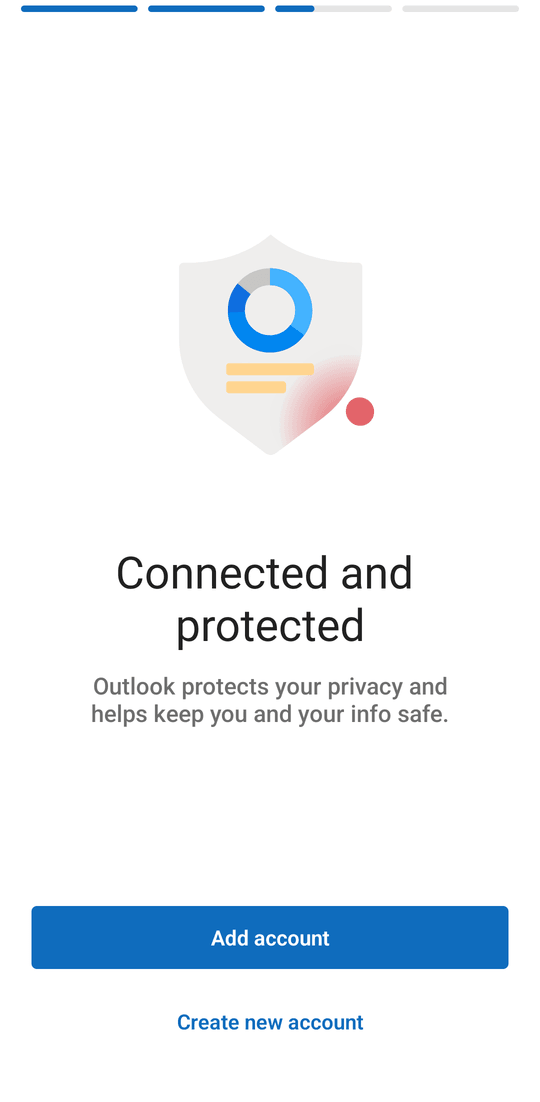
Tippen Sie beim ersten Öffnen der Outlook-App auf Konto hinzufügen.
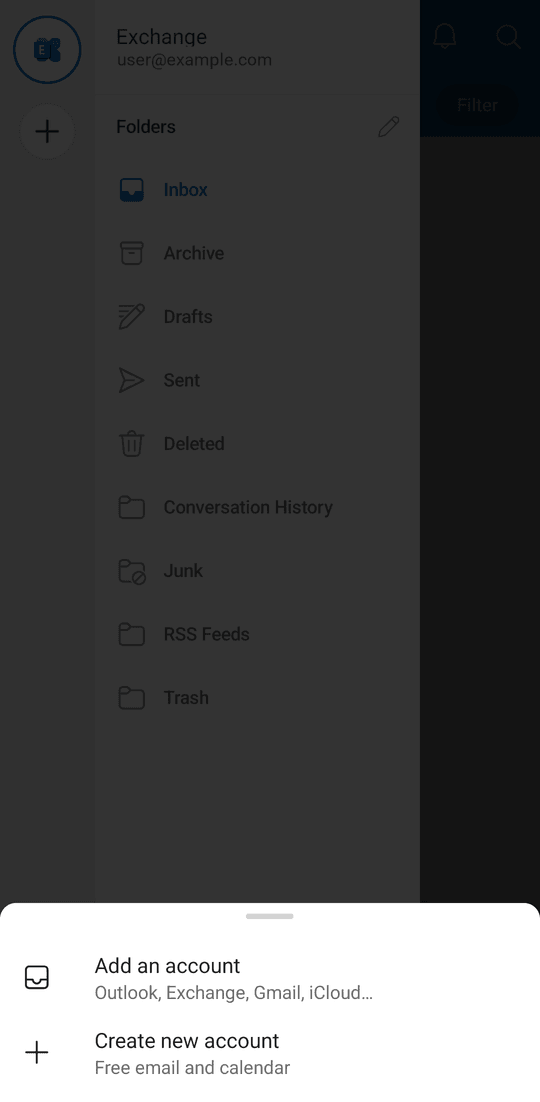
Folgen Sie den Konfigurationsschritten, indem Sie die folgenden Tabs durchgehen:
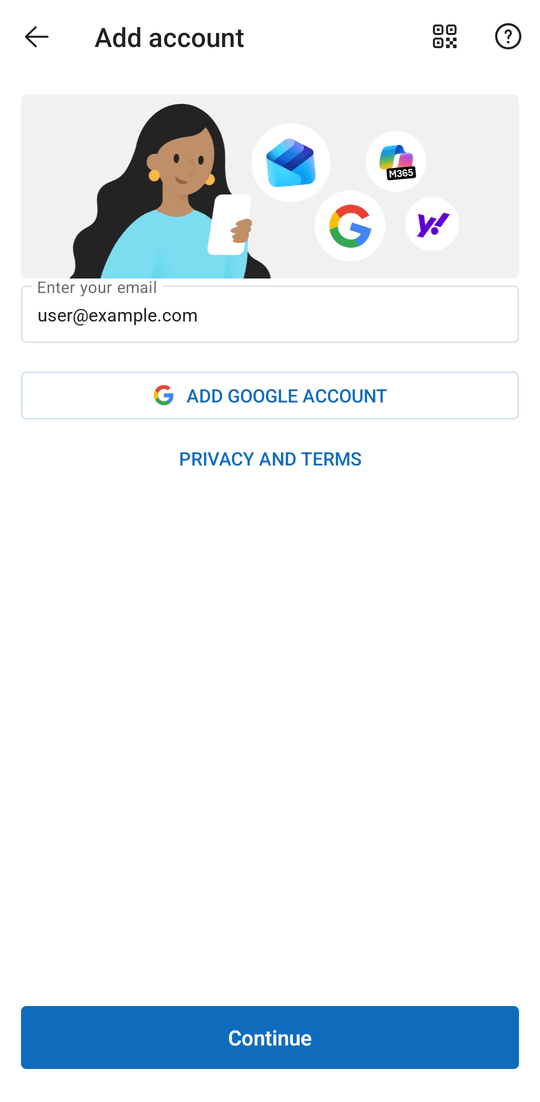
Geben Sie Ihre vollständige E-Mail-Adresse ein und tippen Sie dann auf Weiter.
Verwenden Sie nicht den Button Google-Konto hinzufügen: Er ist nur für Google-Konten gedacht.
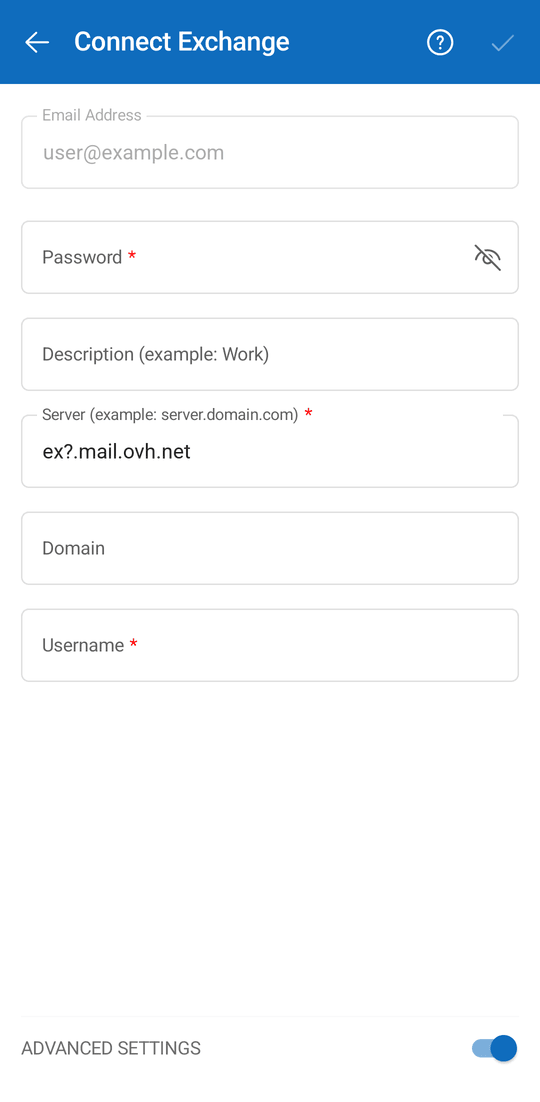
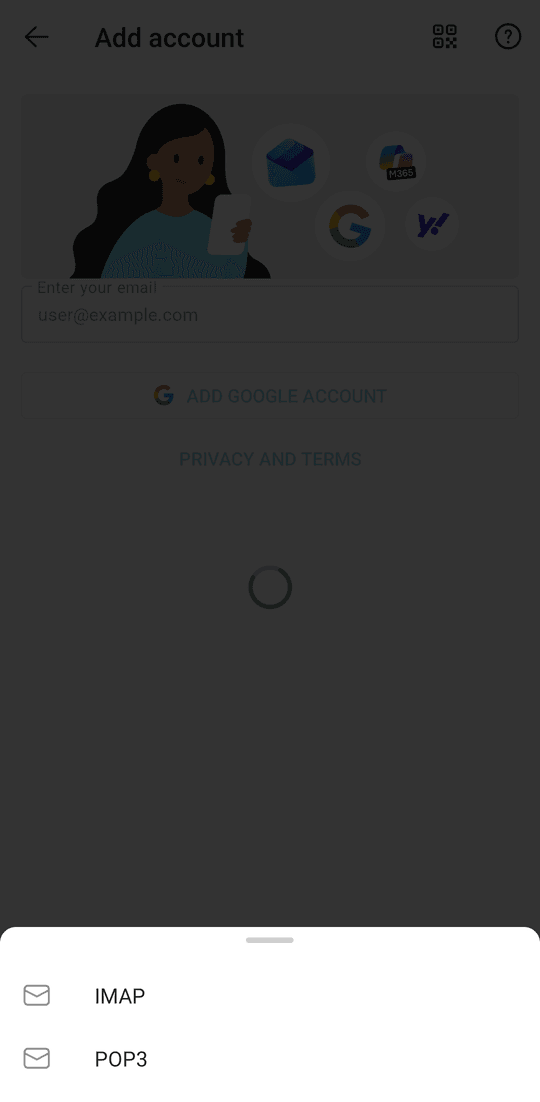
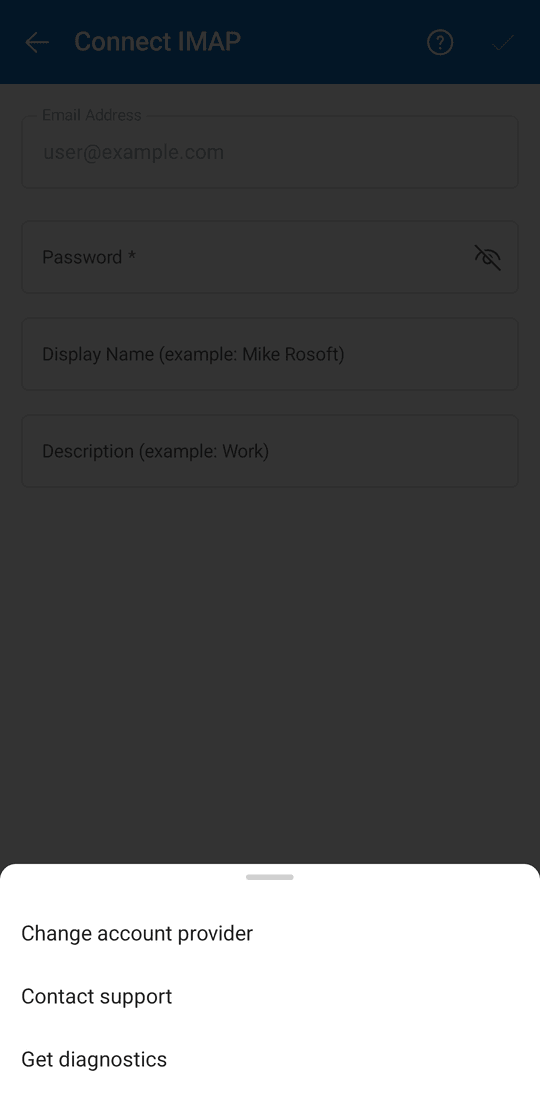
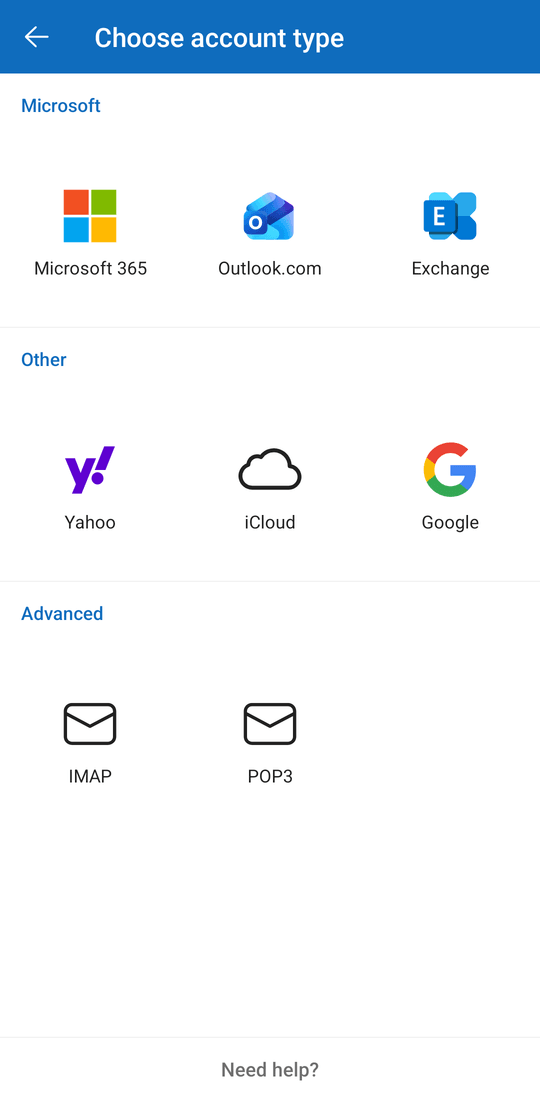
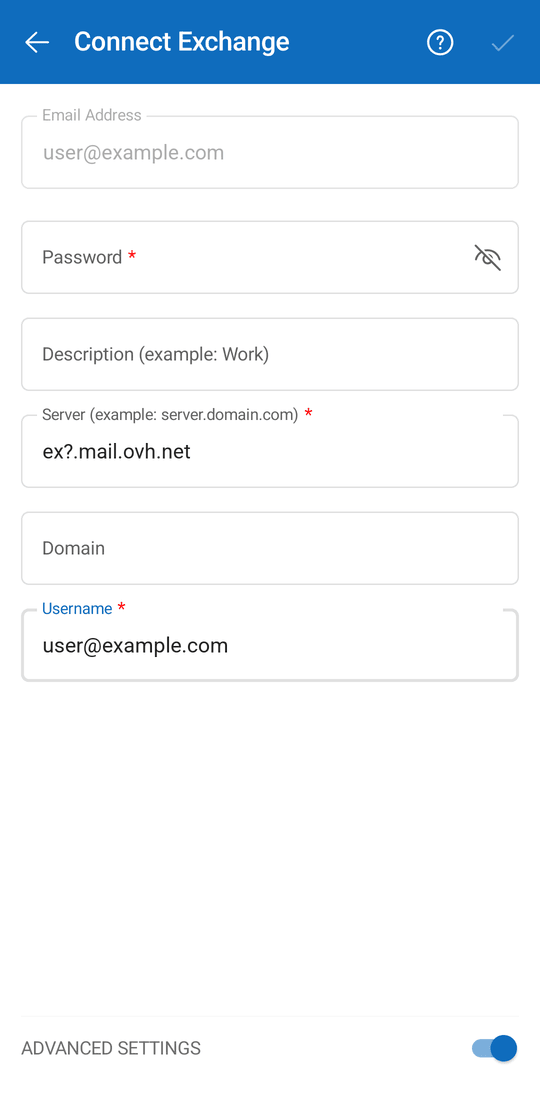
Konfigurieren Sie Ihre Exchange Adresse nicht als IMAP oder POP3: Nur der Kontotyp Exchange synchronisiert Ihren Kalender und Ihre Kontakte.
Wenn nach Schritt 3 die Meldung "Anmeldung nicht möglich" erscheint, überprüfen Sie Ihr Passwort. Nach einem fehlgeschlagenen Versuch leert Outlook die Felder Server und Benutzername: Füllen Sie sie vor einem neuen Versuch erneut aus.
Bei einem Exchange Account verbindet sich die Outlook-App für Android nicht direkt mit Ihrem Server: Ein Microsoft-Cloud-Dienst synchronisiert Ihre E-Mails, Ihren Kalender und Ihre Kontakte zwischen dem Exchange Server und der App. Weitere Informationen finden Sie in der Microsoft-Dokumentation.
E-Mail-Adresse verwenden
Sobald Ihre E-Mail-Adresse konfiguriert ist, können Sie in der Outlook-App Nachrichten senden und empfangen sowie Ihren Kalender und Ihre Kontakte ansehen.
OVHcloud bietet eine Webanwendung an, mit der Sie über einen Webbrowser auf Ihre E-Mail-Adresse zugreifen können: das Webmail. Sie können sich mit den Zugangsdaten Ihrer E-Mail-Adresse anmelden.
Kontoeinstellungen ändern
Sie können die Servereinstellungen eines bereits in der Outlook-App konfigurierten Kontos nicht ändern. Um sie zu ändern, entfernen Sie das Konto aus der App und fügen Sie es anschließend erneut hinzu:
- Tippen Sie oben links auf dem Bildschirm auf Ihr Konto-Symbol.
- Tippen Sie unten im geöffneten Bereich auf das Einstellungssymbol (
⛭). - Tippen Sie im Abschnitt "Allgemein" auf
Kontenund dann auf das betreffende Konto. - Tippen Sie auf
Konto entfernenund bestätigen Sie dann das Entfernen.
Durch das Entfernen wird das Konto aus der App gelöscht, ebenso die auf Ihrem Gerät gespeicherten Daten. Ihre E-Mails bleiben auf dem Exchange Server erhalten.
Bei Synchronisierungsproblemen tippen Sie zuerst auf derselben Seite auf Konto zurücksetzen.
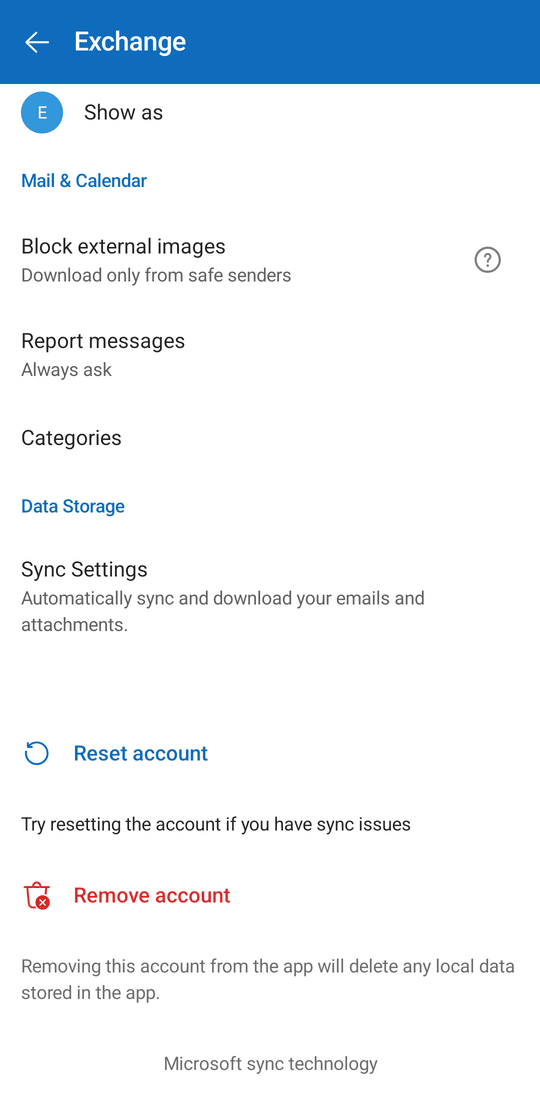
Sobald Ihr Konto entfernt ist, folgen Sie den Schritten im Abschnitt "Konto hinzufügen" dieser Anleitung.
Weiterführende Informationen
Weitere Informationen zum Einrichten einer E-Mail-Adresse in der Outlook-App auf Android finden Sie im Microsoft Help Center.
Exchange - Konfiguration von E-Mail-Accounts in Google Mail für Android
Kontaktieren Sie für spezialisierte Dienstleistungen (SEO, Web-Entwicklung etc.) die OVHcloud Partner.
Wenn Sie Hilfe bei der Nutzung und Konfiguration Ihrer OVHcloud Lösungen benötigen, beachten Sie unsere Support-Angebote.
Treten Sie unserer User Community bei.