Exchange - Konfiguracja konta e-mail w aplikacji Outlook na Androida
Dowiedz się, jak skonfigurować konto Exchange za pomocą ActiveSync w aplikacji Outlook na Androida
Wprowadzenie
Możesz skonfigurować swoje adresy e-mail Exchange w aplikacji Outlook na Androida, dostępnej bezpłatnie w sklepie Google Play. Po skonfigurowaniu jako konto Exchange Twój adres e-mail synchronizuje się za pomocą protokołu ActiveSync, dzięki czemu wiadomości, kalendarz i kontakty są dostępne na Twoim urządzeniu.
Dowiedz się, jak skonfigurować konto Exchange za pomocą ActiveSync w aplikacji Outlook na Androida.
Informacje dotyczące administrowania usługami OVHcloud oraz jak znaleźć odpowiednią pomoc
Podczas korzystania z przewodników OVHcloud pamiętaj o następujących warunkach:
- Instrukcje zawierają możliwie najwięcej szczegółów, ale nie mogą obejmować wszystkich indywidualnych przypadków użycia. Może być konieczne dostosowanie opisanych działań do Twoich potrzeb.
- Ekosystem OVHcloud został zaprojektowany z myślą o elastyczności i swobodzie wyboru. Klienci są zatem odpowiedzialni za bezpieczną i prawidłową konfigurację swoich usług. Aby zapobiec utracie danych, zdecydowanie zalecamy stosowanie strategii kopii zapasowych dla wszystkich ważnych danych.
- Nasze przewodniki i tutoriale mogą odwoływać się do oprogramowania lub usług firm trzecich w połączeniu z rozwiązaniami OVHcloud. Wsparcie techniczne OVHcloud nie obejmuje konfiguracji systemów ani produktów pozostających poza naszą odpowiedzialnością. Dotyczy to między innymi:
- Systemów operacyjnych i interfejsów użytkownika (Windows, Debian, Plesk itp.).
- Wszelkiego innego oprogramowania firm trzecich (klienty FTP, programy pocztowe itp.).
- Usług oferowanych przez innych dostawców (DNS, API, interfejsy użytkownika itp.).
Aby uzyskać odpowiednią pomoc w przypadku problemów, postępuj zgodnie z poniższymi wskazówkami:
- Szukasz spersonalizowanej porady lub chcesz omówić temat, który nie został szczegółowo opisany w naszej dokumentacji?
Dołącz do społeczności OVHcloud, aby wyszukać swój temat i skontaktować się z innymi użytkownikami. - Musisz zgłosić incydent dotyczący Twojej usługi OVHcloud lub masz trudności w panelu klienta OVHcloud?
Utwórz zgłoszenie do wsparcia w naszym centrum pomocy. - Potrzebujesz profesjonalnej pomocy przy swoim projekcie lub wsparcia w zadaniach wykraczających poza zakres naszego wsparcia?
Odwiedź nasz portal partnerów, aby znaleźć ekspertów znających rozwiązania OVHcloud. - Szukasz bardziej szczegółowych informacji o naszych poziomach wsparcia i usługach Professional Services?
Odwiedź nasze strony internetowe: poziomy wsparcia OVHcloud oraz OVHcloud Professional Services.
Możesz uczestniczyć w ulepszaniu naszej dokumentacji:
- Chcesz przekazać opinię, aby ulepszyć stronę przewodnika, lub zgłosić niewystarczające informacje na konkretnej stronie?
Skorzystaj z przycisków „Czy ta strona była pomocna?” na dole strony, aby nas o tym poinformować. - Chcesz zaproponować konkretną aktualizację dokumentacji?
Skorzystaj z funkcji „Edytuj tę stronę”, dostępnej na dole strony oraz w panelu bocznym.
Jeśli napotkasz trudności, zalecamy skontaktowanie się z wyspecjalizowanym usługodawcą i/lub wydawcą oprogramowania.
Wymagania początkowe
- Posiadanie rozwiązania Exchange.
- Posiadanie aplikacji Outlook zainstalowanej na urządzeniu z systemem Android.
- Dane do logowania do konta e-mail, które chcesz skonfigurować.
Niniejszy przewodnik został stworzony na urządzeniu korzystającym z systemu Android 17, z aplikacją Outlook w wersji 5.2645.1.
W praktyce
Dodaj konto
Dodanie konta wygląda inaczej, jeśli żadne konto nie jest skonfigurowane lub jeśli konto zostało już skonfigurowane w aplikacji Outlook. Wybierz kartę odpowiadającą Twojej sytuacji:
Podczas pierwszego uruchomienia aplikacji Outlook naciśnij Dodaj konto.
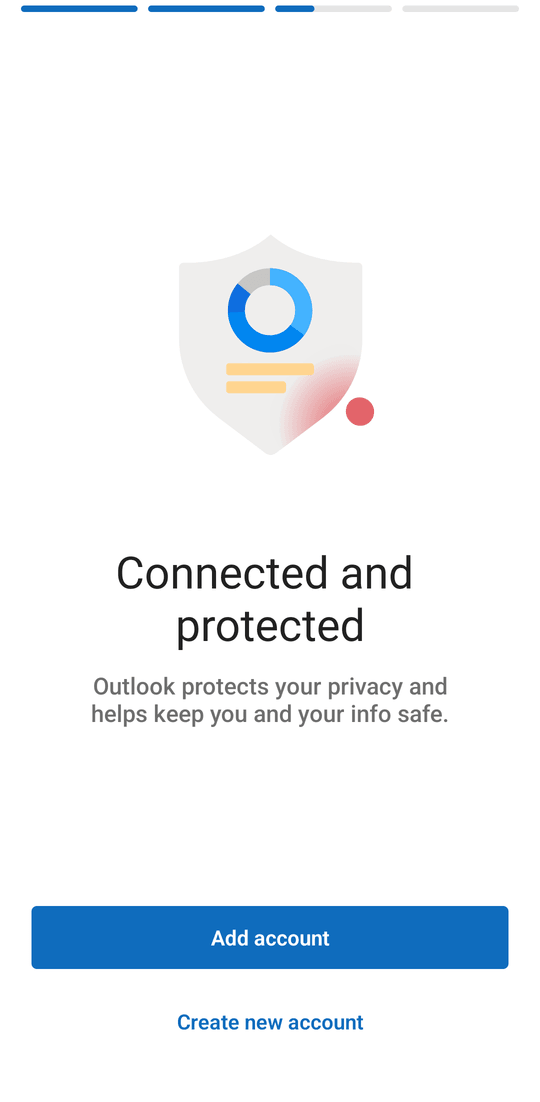
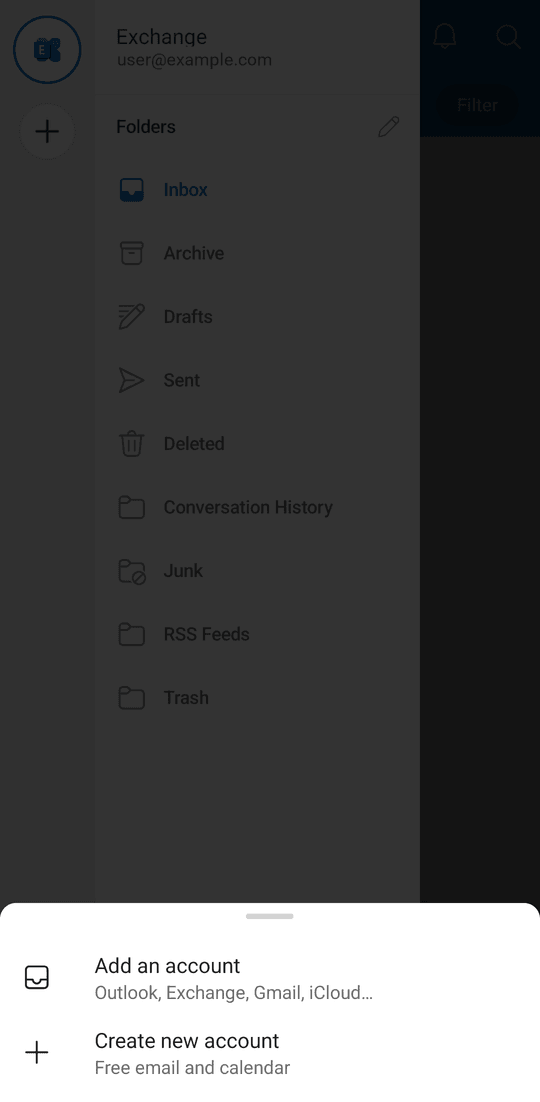
Postępuj zgodnie z kolejnymi instrukcjami konfiguracji, przechodząc przez poniższe karty:
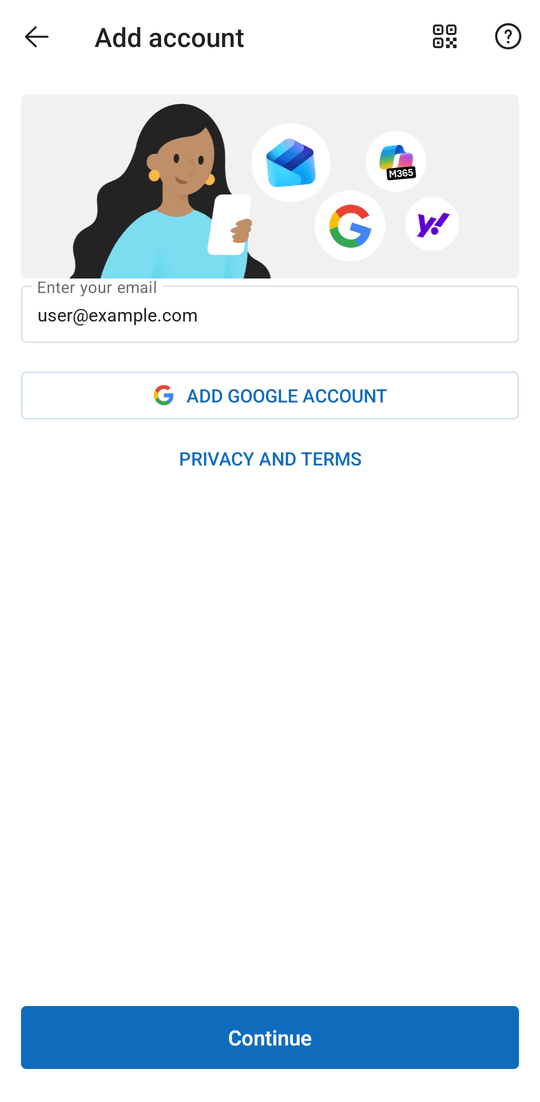
Wpisz swój pełny adres e-mail, a następnie naciśnij Kontynuuj.
Nie używaj przycisku Dodaj konto Google: jest on przeznaczony wyłącznie dla kont Google.
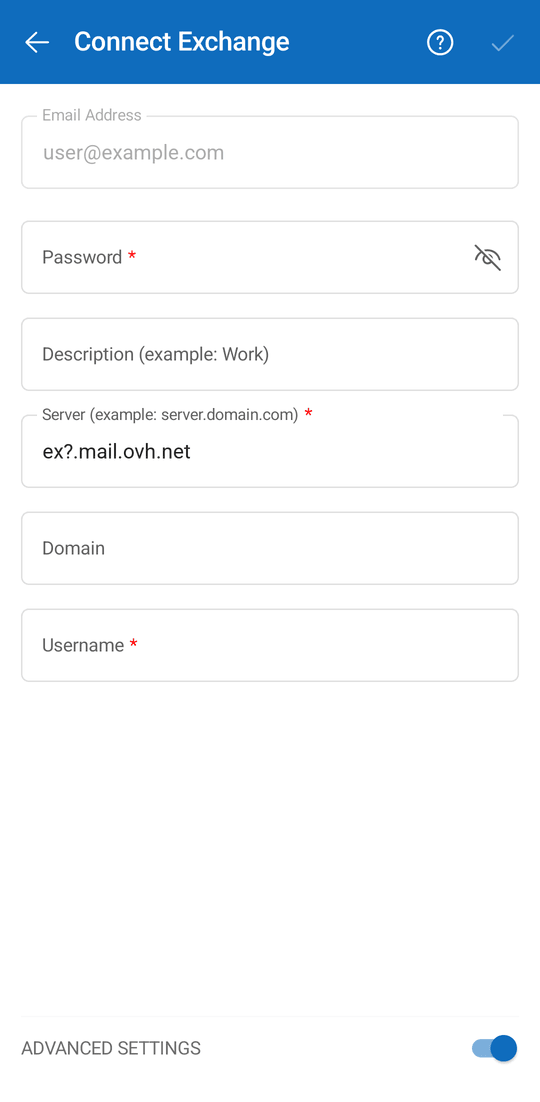
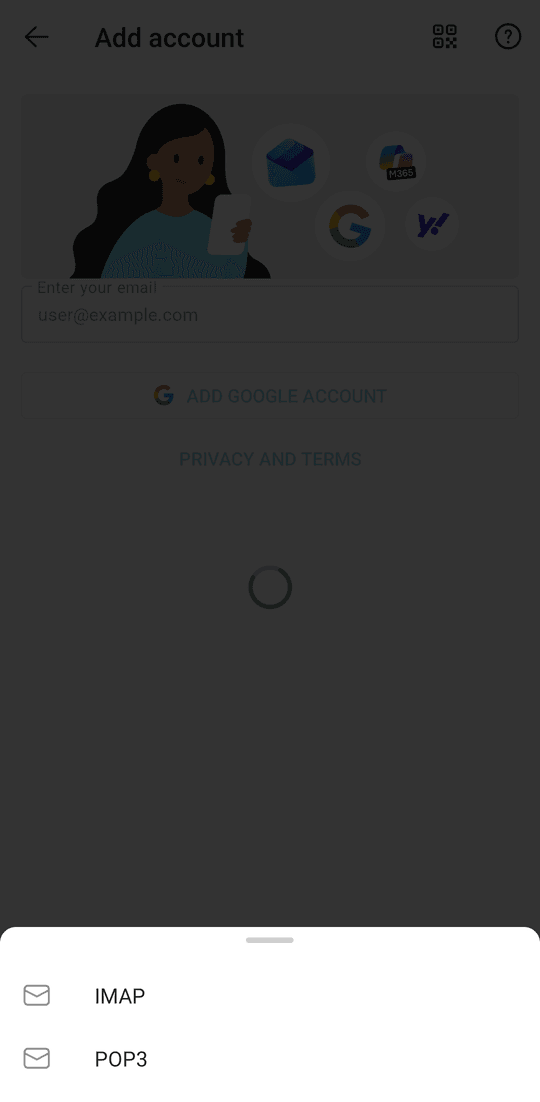
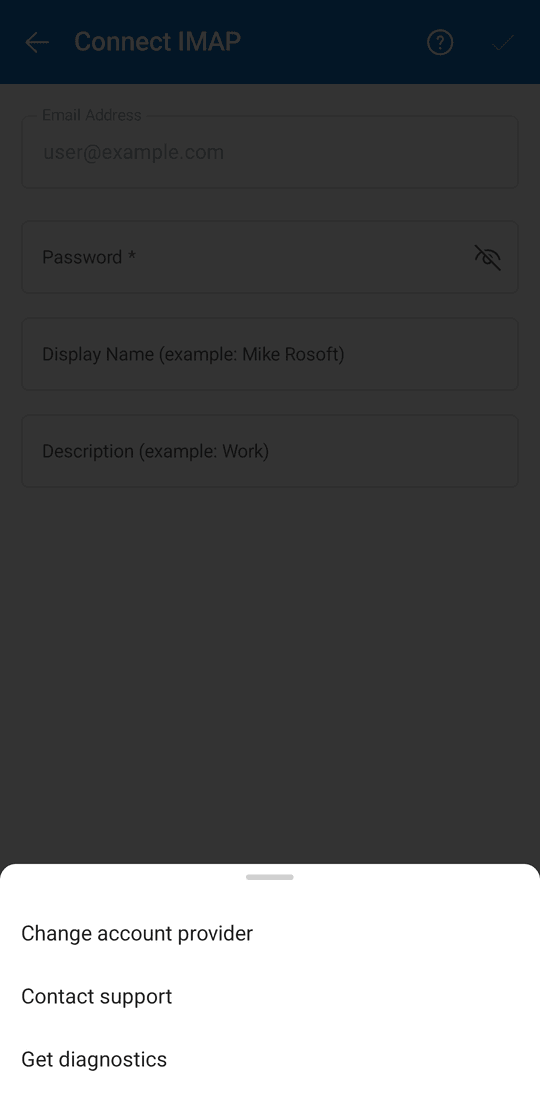
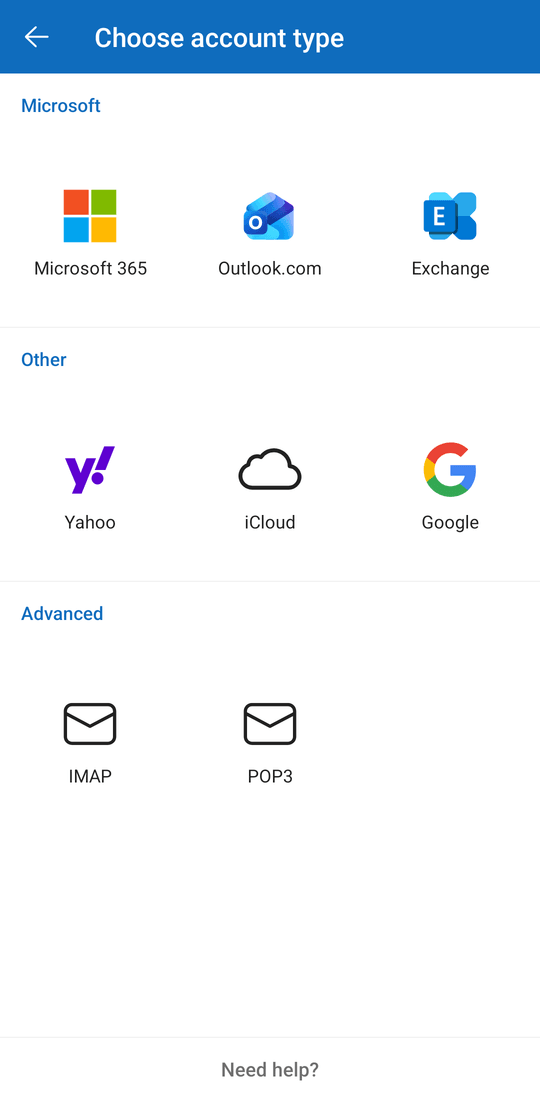
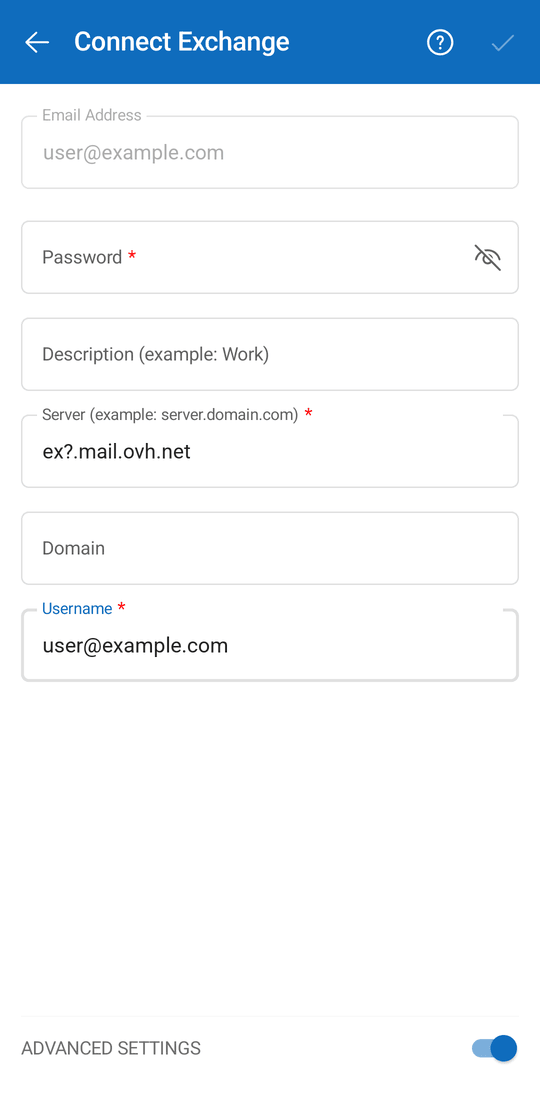
Nie konfiguruj adresu Exchange jako IMAP ani POP3: tylko typ konta Exchange synchronizuje kalendarz i kontakty.
Jeśli po etapie 3 pojawi się komunikat "Nie można się zalogować", sprawdź swoje hasło. Po nieudanej próbie aplikacja Outlook czyści pola Serwer i Nazwa użytkownika: uzupełnij je ponownie przed kolejną próbą.
W przypadku konta Exchange aplikacja Outlook na Androida nie łączy się bezpośrednio z Twoim serwerem: usługa w chmurze firmy Microsoft synchronizuje wiadomości, kalendarz i kontakty między serwerem Exchange a aplikacją. Więcej informacji znajdziesz w dokumentacji Microsoft.
Użyj adresu e-mail
Po skonfigurowaniu adresu e-mail możesz wysyłać i odbierać wiadomości oraz przeglądać swój kalendarz i kontakty w aplikacji Outlook.
OVHcloud oferuje aplikację internetową, która umożliwia dostęp do adresu e-mail z poziomu przeglądarki internetowej: webmail. Możesz się zalogować, używając danych logowania do swojego adresu e-mail.
Zmień ustawienia konta
Nie można zmienić ustawień serwera konta już skonfigurowanego w aplikacji Outlook. Aby je zmienić, usuń konto z aplikacji, a następnie dodaj je ponownie:
- Naciśnij ikonę swojego konta w lewym górnym rogu ekranu.
- Naciśnij ikonę ustawień (
⛭) na dole otwartego panelu. - W sekcji "Ogólne" naciśnij
Konta, a następnie odpowiednie konto. - Naciśnij
Usuń konto, a następnie potwierdź usunięcie.
Usunięcie konta powoduje usunięcie go z aplikacji wraz z danymi przechowywanymi na Twoim urządzeniu. Twoje wiadomości pozostają na serwerze Exchange.
W razie problemów z synchronizacją najpierw naciśnij Resetuj konto na tej samej stronie.
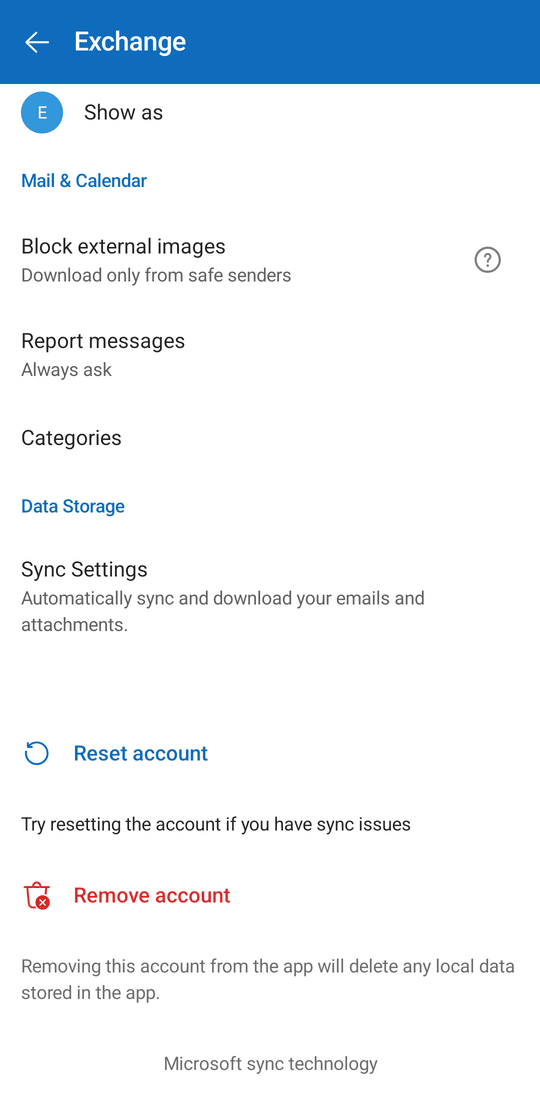
Po usunięciu konta postępuj zgodnie z etapami opisanymi w sekcji "Dodaj konto" niniejszego przewodnika.
Sprawdź również
Aby uzyskać więcej informacji na temat konfigurowania konta e-mail w aplikacji Outlook na Androida, zobacz Centrum pomocy Microsoft.
Exchange - Konfiguracja konta e-mail w Gmailu na Androida
W przypadku wyspecjalizowanych usług (pozycjonowanie, rozwój, itp.) skontaktuj się z partnerami OVHcloud.
Jeśli chcesz otrzymywać wsparcie w zakresie konfiguracji i użytkowania Twoich rozwiązań OVHcloud, zapoznaj się z naszymi ofertami pomocy.
Dołącz do grona naszych użytkowników.