Exchange - Configurar una dirección de correo electrónico en Outlook para Android
Aprenda a configurar una cuenta Exchange a través de ActiveSync en la aplicación Outlook para Android
Objetivo
Puede configurar las direcciones de correo electrónico de su solución Exchange en la aplicación Outlook para Android, disponible gratuitamente en Google Play Store. Una vez configurada como una cuenta Exchange, su dirección de correo electrónico se sincroniza a través del protocolo ActiveSync: podrá consultar sus correos electrónicos, su calendario y sus contactos en su dispositivo.
Aprenda a configurar una cuenta Exchange a través de ActiveSync en la aplicación Outlook para Android.
Información sobre la administración de los servicios de OVHcloud y cómo encontrar la asistencia adecuada
Al utilizar las guías de OVHcloud, tenga en cuenta las siguientes condiciones:
- Las instrucciones pretenden ofrecer el mayor detalle posible, pero no pueden cubrir todos los casos de uso individuales. Es posible que deba adaptar las acciones descritas a sus necesidades.
- El ecosistema de OVHcloud está diseñado para ofrecer flexibilidad y libertad de elección. Por lo tanto, los clientes son responsables de la configuración correcta y segura de sus servicios. Para evitar la pérdida de datos, recomendamos encarecidamente aplicar estrategias de copia de seguridad a todos sus datos importantes.
- Nuestras guías y tutoriales pueden hacer referencia a software o servicios de terceros en combinación con las soluciones de OVHcloud. El soporte técnico de OVHcloud no incluye la configuración de sistemas o productos fuera de nuestra responsabilidad. Esto incluye, entre otros:
- Sistemas operativos e interfaces de usuario (Windows, Debian, Plesk, etc.).
- Cualquier otro software de terceros (clientes FTP, software de correo electrónico, etc.).
- Servicios ofrecidos por otros proveedores (DNS, API, interfaces de usuario, etc.).
Para recibir la asistencia adecuada ante cualquier problema, siga estas recomendaciones:
- ¿Busca asesoramiento personalizado o desea tratar un tema que no se aborda en detalle en nuestra documentación?
Únase a la comunidad de OVHcloud para buscar su tema y contactar con otros usuarios. - ¿Necesita informar de un incidente relacionado con su servicio de OVHcloud o tiene dificultades en el área de cliente de OVHcloud?
Cree una solicitud de soporte en nuestro centro de ayuda. - ¿Necesita asistencia profesional para su proyecto o ayuda con tareas fuera de nuestro ámbito de soporte?
Visite nuestro portal de partners para encontrar expertos familiarizados con las soluciones de OVHcloud. - ¿Busca información más detallada sobre nuestros niveles de soporte y Professional Services?
Visite nuestras páginas web sobre los niveles de soporte de OVHcloud y los OVHcloud Professional Services.
Puede participar en la mejora de nuestra documentación:
- ¿Desea enviar comentarios para mejorar una guía o informar de información insuficiente en una página concreta?
Utilice los botones «¿Le ha resultado útil esta página?» al final de la página para hacérnoslo saber. - ¿Desea proponer una actualización concreta de la documentación?
Utilice la función «Editar esta página», disponible al final de la página y en la barra lateral.
Le recomendamos que contacte con un proveedor de servicios especializado y/o con el editor del software si tiene dificultades.
Requisitos
- Tener una solución Exchange.
- Tener la aplicación Outlook instalada en su dispositivo Android.
- Disponer de las credenciales de la dirección de correo electrónico que quiera configurar.
Esta documentación se ha realizado desde un dispositivo que utiliza la versión 17 de Android, con la versión 5.2645.1 de la aplicación Outlook.
Procedimiento
Añadir la cuenta
El procedimiento es diferente si no hay ninguna cuenta configurada o si ya hay una cuenta configurada en la aplicación Outlook. Seleccione la pestaña correspondiente a su situación:
Al abrir por primera vez la aplicación Outlook, pulse Agregar cuenta.
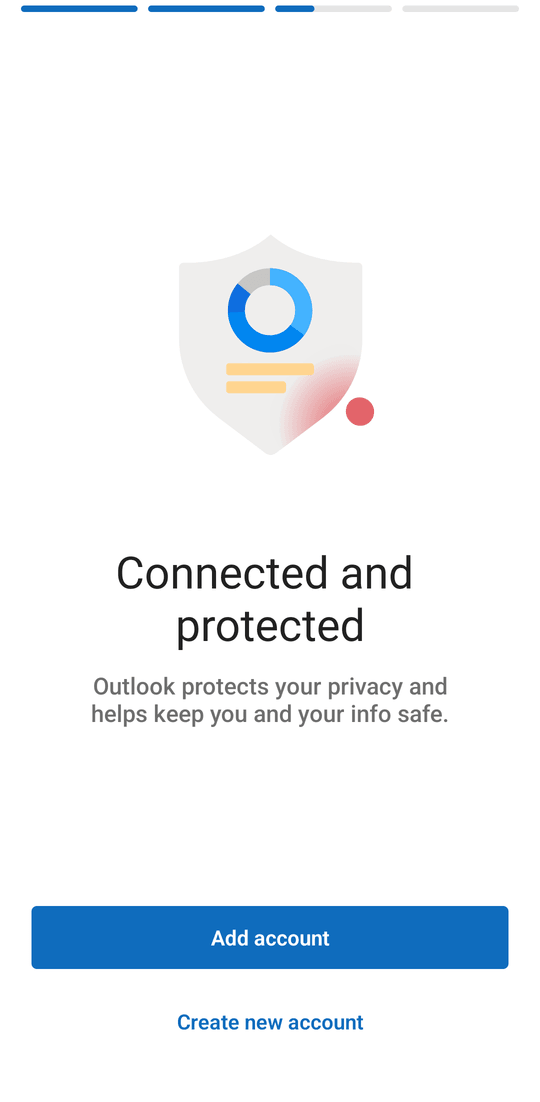
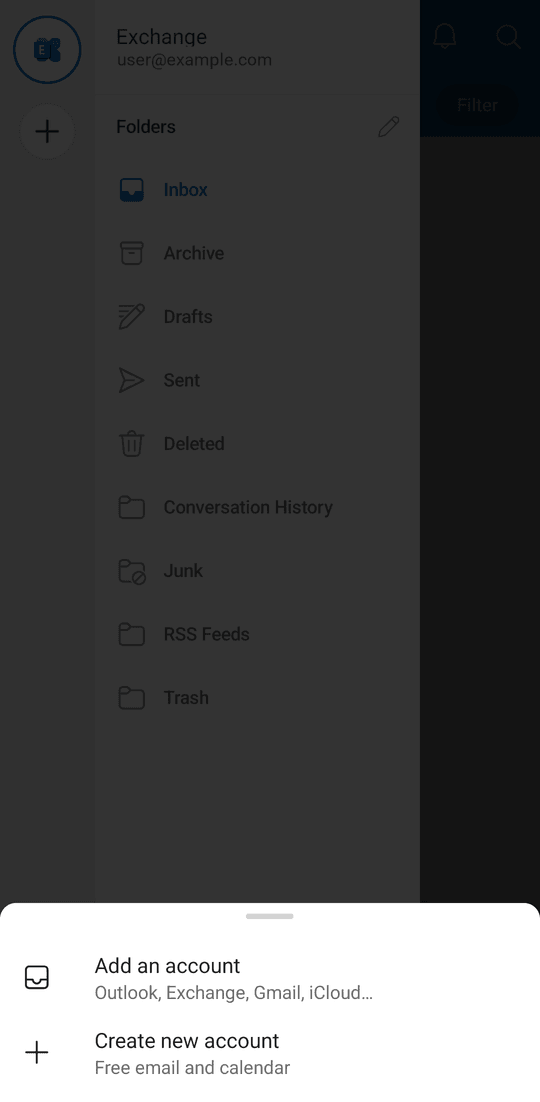
Siga los pasos de configuración en las pestañas siguientes:
Introduzca su dirección de correo electrónico completa y pulse Continuar.
No utilice el botón Agregar cuenta de Google: solo sirve para las cuentas de Google.
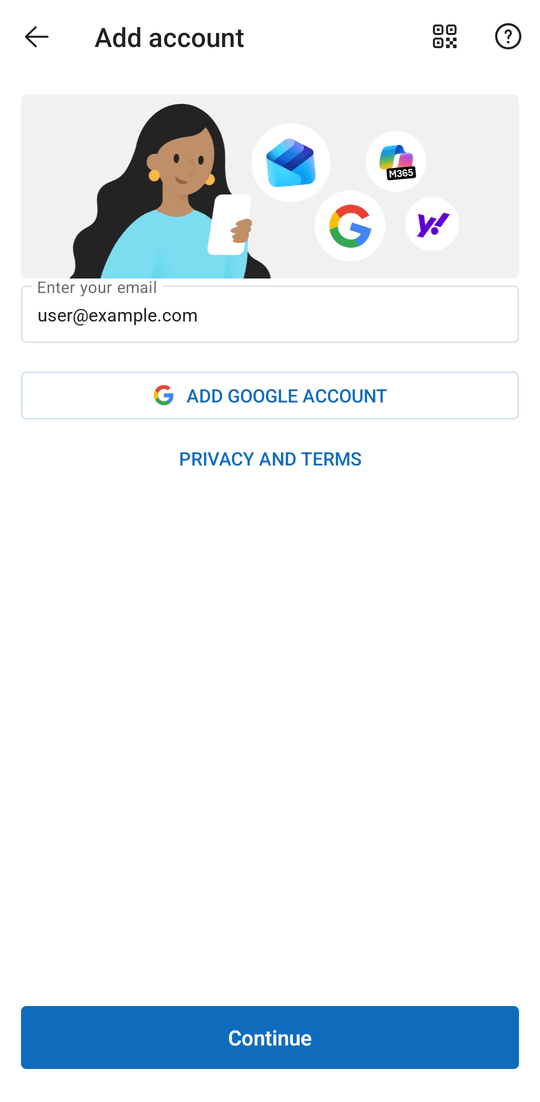
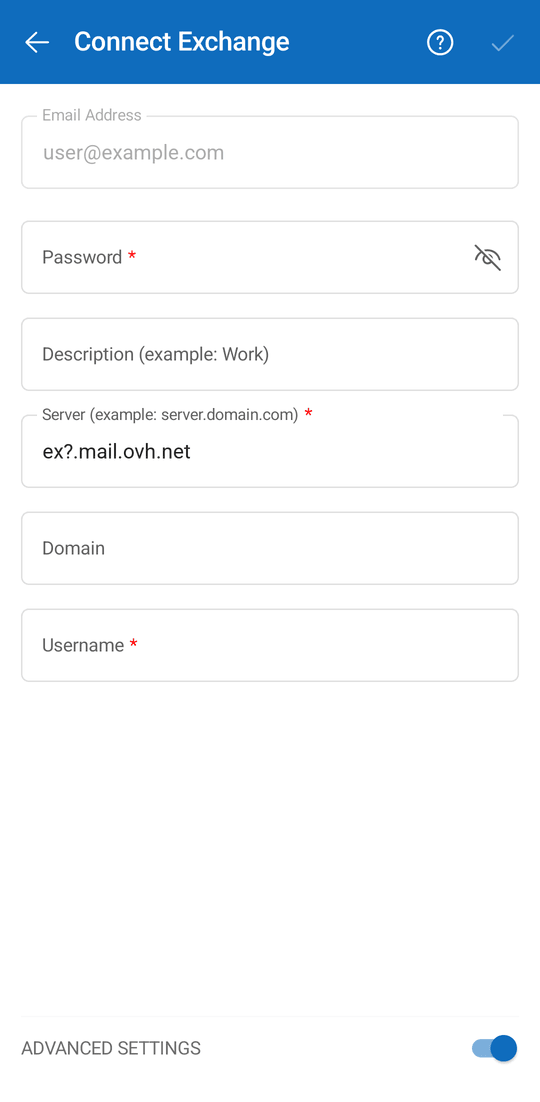
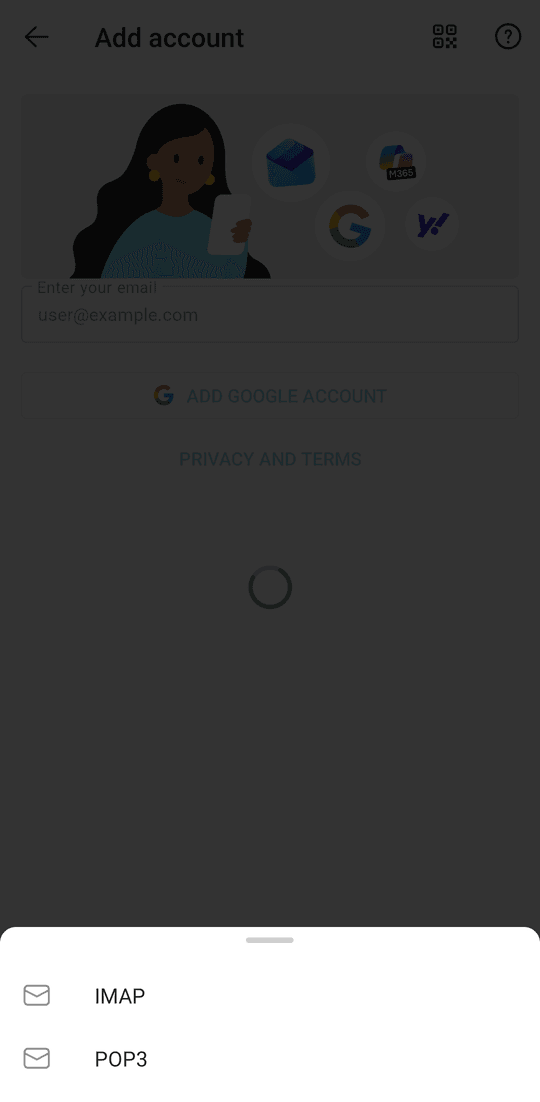
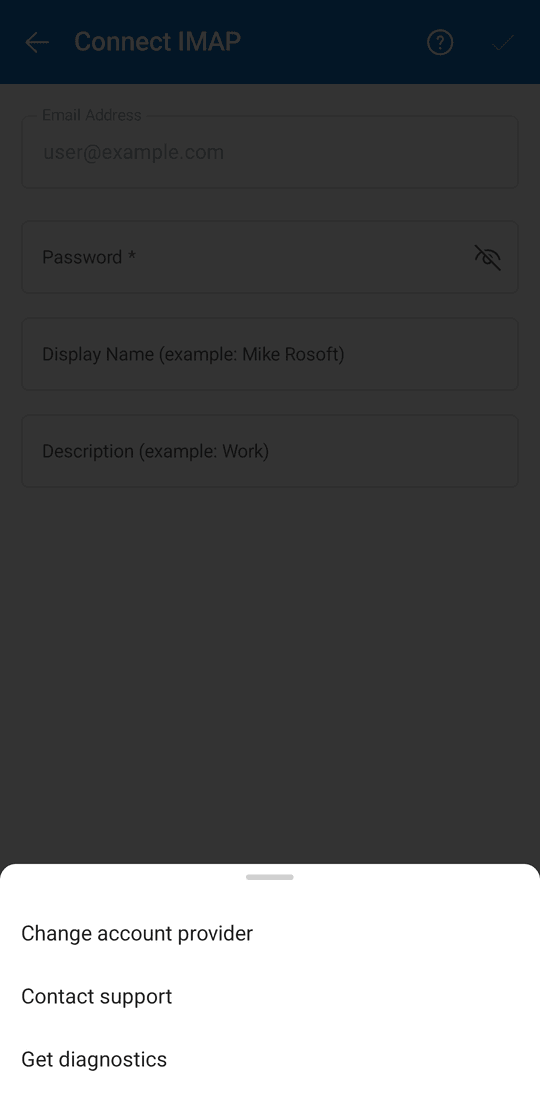
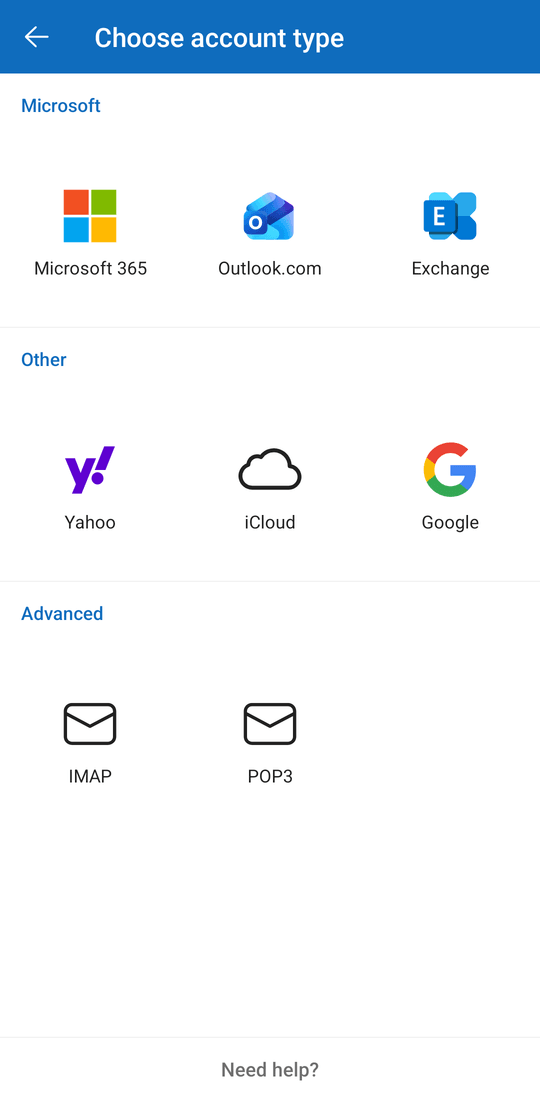
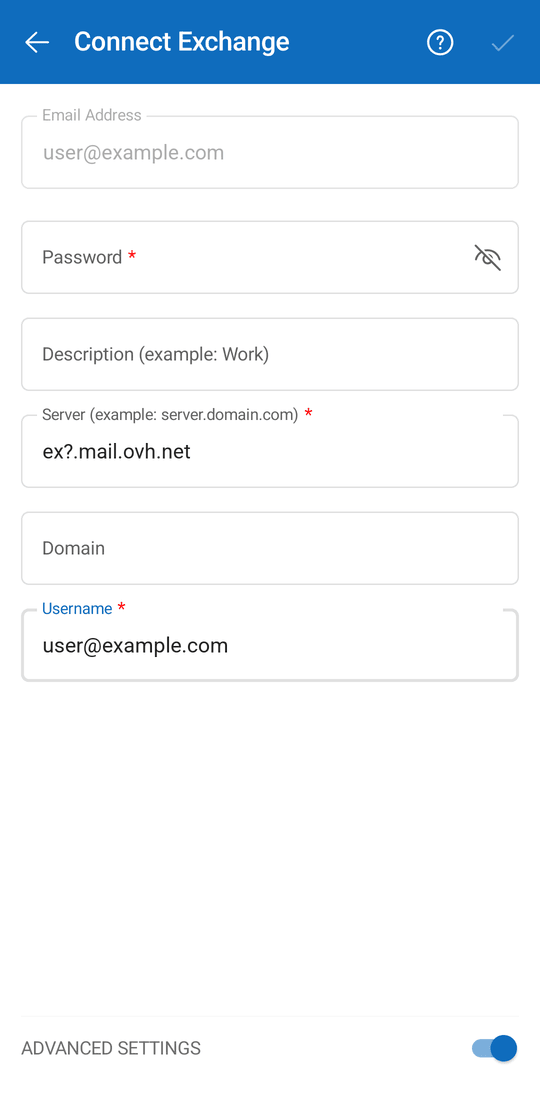
No configure su dirección Exchange en IMAP ni en POP3: solo el tipo de cuenta Exchange sincroniza su calendario y sus contactos.
Si aparece el mensaje "No se puede iniciar la sesión" después del paso 3, compruebe su contraseña. Tras un error, Outlook vacía los campos Servidor y Nombre de usuario: vuelva a rellenarlos antes de intentarlo de nuevo.
Con una cuenta Exchange, la aplicación Outlook para Android no se conecta directamente a su servidor: un servicio en la nube de Microsoft sincroniza sus correos electrónicos, su calendario y sus contactos entre el servidor Exchange y la aplicación. Para más información, consulte la documentación de Microsoft.
Utilizar la dirección de correo electrónico
Una vez configurada la dirección de correo electrónico, podrá enviar y recibir mensajes, y consultar su calendario y sus contactos desde la aplicación Outlook.
OVHcloud ofrece una aplicación web que le permite acceder a su dirección de correo electrónico desde un navegador web, en la dirección webmail. Puede conectarse con las credenciales de su dirección de correo electrónico.
Modificar los parámetros de la cuenta
La aplicación Outlook no permite modificar los parámetros del servidor de una cuenta ya configurada. Para modificarlos, elimine la cuenta de la aplicación y vuelva a añadirla:
- Pulse el icono de su cuenta, en la parte superior izquierda de la pantalla.
- Pulse el icono de ajustes (
⛭), en la parte inferior del panel que se abre. - En la sección "General", pulse
Cuentasy, a continuación, la cuenta correspondiente. - Pulse
Quitar cuentay confirme la eliminación.
La eliminación retira la cuenta de la aplicación y los datos almacenados en su dispositivo. Sus correos electrónicos permanecen en el servidor Exchange.
Si tiene problemas de sincronización, pulse primero Restablecer cuenta, en la misma página.
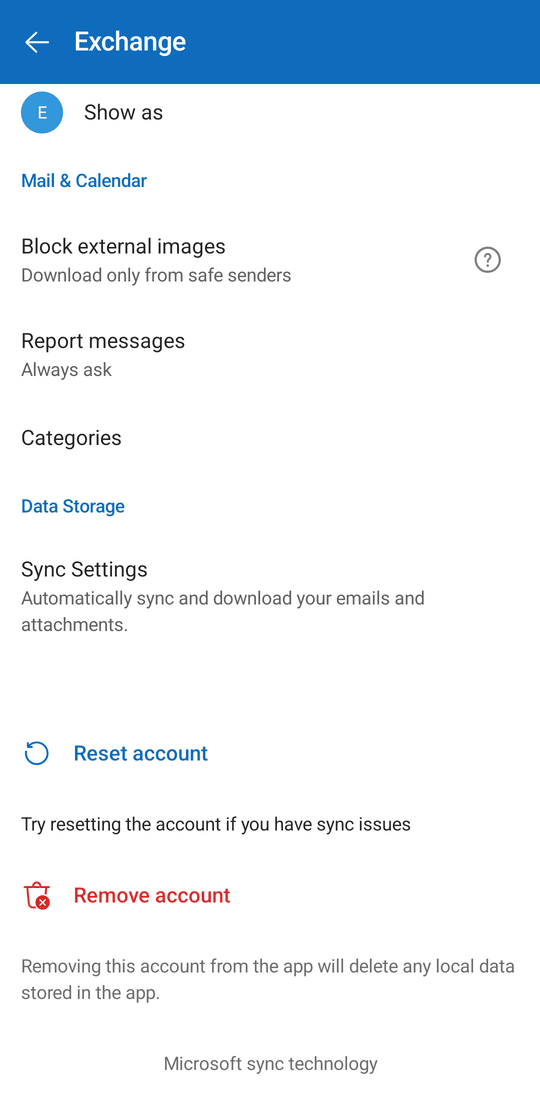
Una vez eliminada su cuenta, siga los pasos de la sección "Añadir la cuenta" de esta guía.
Más información
Para más información sobre la configuración de una dirección de correo electrónico desde la aplicación Outlook en Android, consulte el centro de ayuda de Microsoft.
Exchange - Configurar una dirección de correo electrónico en Gmail para Android
Para servicios especializados (posicionamiento, desarrollo, etc.), contacte con los partners de OVHcloud.
Si quiere disfrutar de ayuda para utilizar y configurar sus soluciones de OVHcloud, puede consultar nuestras distintas ofertas de soporte.
Interactúe con nuestra comunidad de usuarios.