Construire un workflow avec le constructeur de workflows
Découvrez comment enchaîner des actions du Data Processing Engine en graphe, avec dépendances, groupes, tentatives, délais maximaux et routes d'échec
Objectif
Le constructeur de workflows présente un workflow sous forme de graphe d'actions. Au lieu de placer les actions dans des stages successifs, vous indiquez ce que chaque action attend : une action démarre lorsque les actions dont elle dépend ont réussi, ou échoué. Ce guide explique comment :
- ajouter des actions et définir ce que chacune attend ;
- regrouper des actions ;
- exécuter en parallèle des actions indépendantes ;
- définir des tentatives et un délai maximal sur une action ;
- décider de ce qui se passe lorsqu'une action échoue ;
- suivre une exécution ;
- créer le même workflow avec l'API.
Prérequis
- Disposer d'un accès au Data Processing Engine d'un projet Data Platform.
- Disposer des actions à enchaîner, déjà créées dans le Data Processing Engine.
Créer un workflow
Dans le Data Processing Engine, allez dans Workflows et cliquez sur Nouveau workflow. Le workflow s'ouvre dans le constructeur.
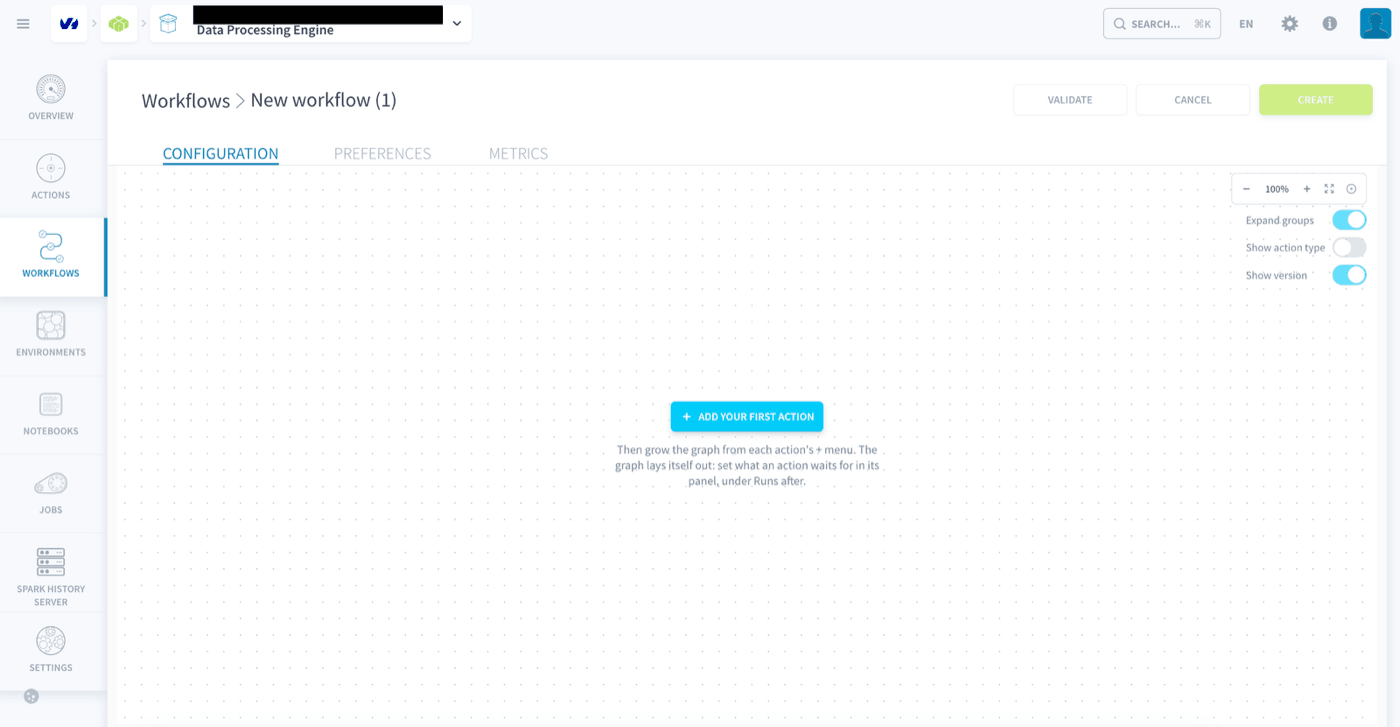
- Cliquez sur Ajoutez votre première action, puis choisissez l'action dans l'onglet Action du panneau.
- Complétez le graphe depuis le menu + d'une action :
- Ajouter une action après : une nouvelle action qui s'exécute lorsque celle-ci réussit ;
- Ajouter une action en parallèle : une nouvelle action avec les mêmes dépendances et le même groupe que l'action sélectionnée ;
- Exécuter en cas d'échec : une nouvelle action qui ne s'exécute que si celle-ci échoue.
- Sélectionnez une action pour la paramétrer dans le panneau, qui a 3 onglets : Action, Dépendances et Options. Voir les sections ci-dessous.
- Nommez le workflow dans son onglet Préférences, puis cliquez sur Créer.
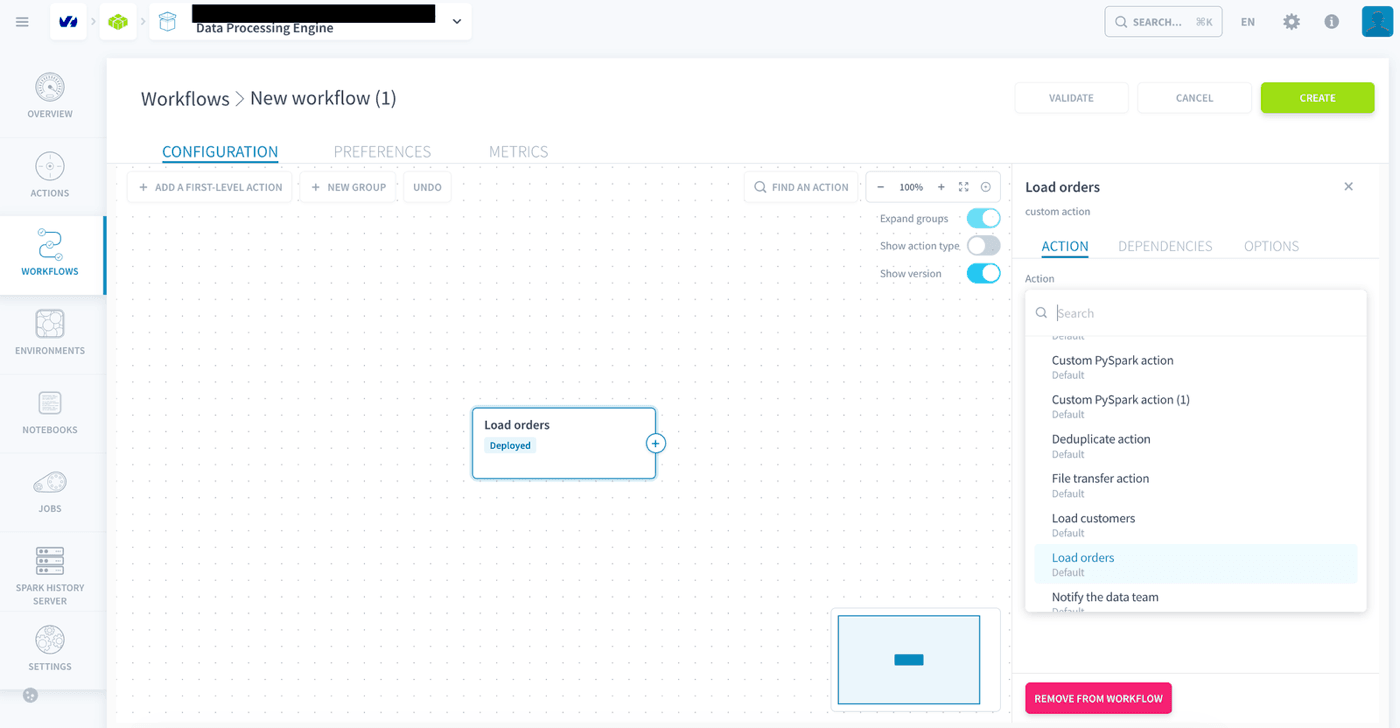
Le graphe se dispose tout seul à partir des dépendances : vous ne placez pas les actions vous-même. Au-dessus du graphe, Ajouter une action de premier niveau ajoute une action qui démarre avec l'exécution, Nouveau groupe crée un groupe, Annuler revient sur la dernière modification et Trouver une action cherche par nom, identifiant, groupe ou dépôt. La minicarte montre le graphe entier.
Les workflows créés avec des stages continuent de s'ouvrir dans l'éditeur par stages, décrit dans le guide « Orchestrer des pipelines ETL avec les workflows de la Data Platform ».
Définir ce qu'une action attend
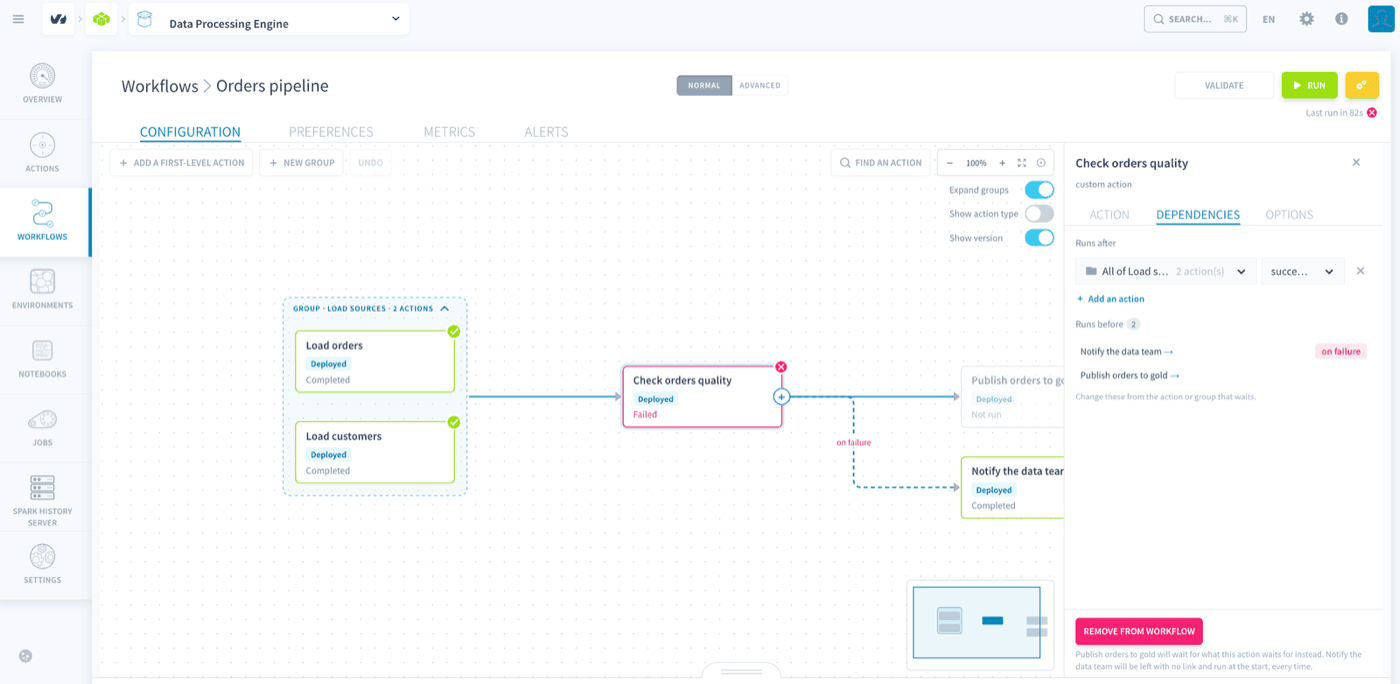
Dans l'onglet Dépendances d'une action, S'exécute après liste ce que l'action attend. Chaque ligne est une action ou un groupe du workflow, avec l'une des deux conditions suivantes :
- réussit : l'action attend que cette action, ou ce groupe, réussisse ;
- échoue : l'action attend que cette action échoue. C'est une route d'échec : reportez-vous à la section « Quand une action échoue ».
L'action démarre lorsque les conditions de toutes ses lignes sont remplies. Une action sans ligne démarre au lancement de l'exécution.
Cliquez sur Ajouter une action pour ajouter une ligne : Depuis ce workflow attend une action ou un groupe déjà présent dans le graphe, Nouvelle action ajoute une nouvelle action placée avant celle-ci. S'exécute avant liste, en lecture seule, les actions et groupes qui attendent celle-ci.
Par exemple, si B et C attendent toutes deux que A réussisse, et que D attend B et C, D ne démarre qu'une fois B et C réussies.
Regrouper des actions
Un groupe rassemble des actions qui partagent les mêmes dépendances, et permet à d'autres actions de les attendre toutes à la fois.
- Cliquez sur Nouveau groupe, donnez-lui un nom et cochez les actions à y placer, puis cliquez sur Créer le groupe. Les lignes S'exécute après communes à toutes les actions cochées passent au groupe.
- Pour définir ce que le groupe entier attend, utilisez les lignes S'exécute après du panneau du groupe : elles s'appliquent à chaque action du groupe.
- Pour qu'une action attende le groupe entier, ajoutez-lui une ligne S'exécute après sur le groupe, par exemple Tout le groupe Load sources réussit. L'action démarre une fois que chaque action du groupe a réussi.
Le nom d'un groupe commence par une lettre et compte au plus 40 caractères : lettres, chiffres, espaces, - et _. Dégrouper conserve les actions et recopie les lignes S'exécute après du groupe sur chacune d'elles.
Exécuter des actions en parallèle
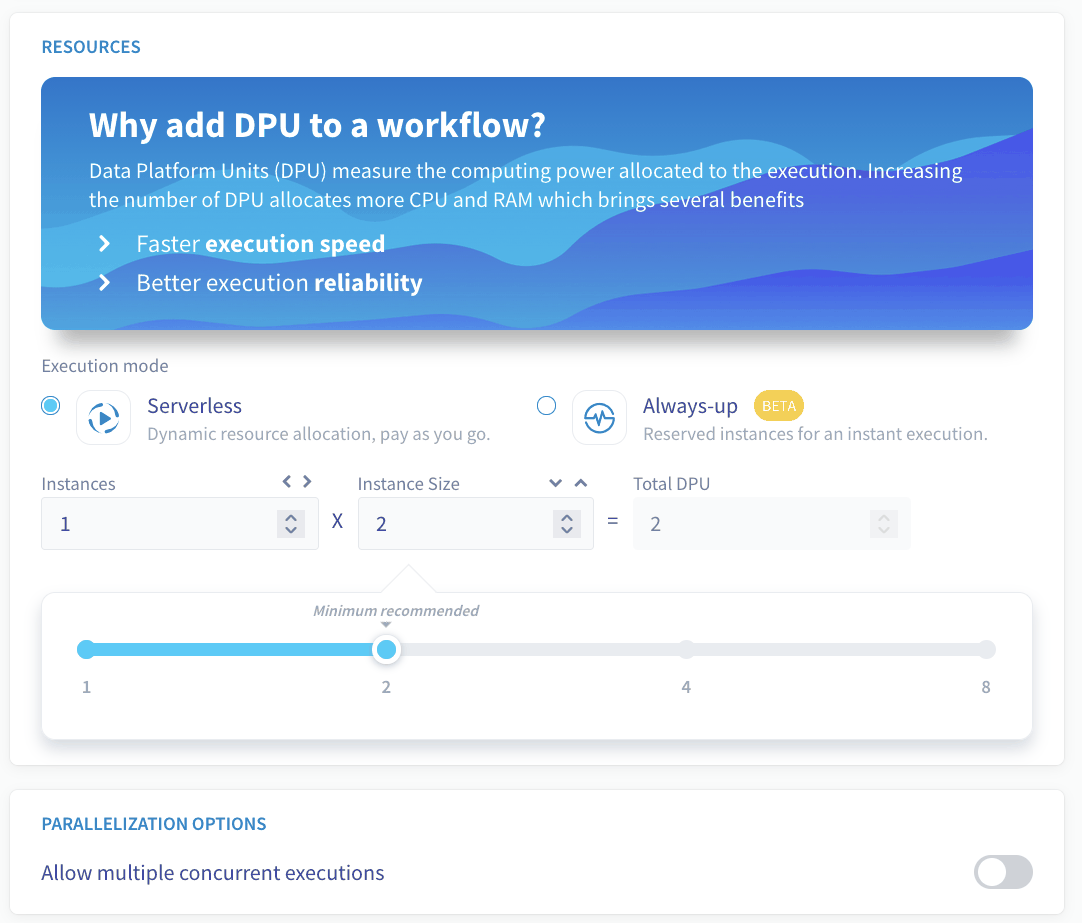
Dans un workflow Python, les actions qui ne s'attendent pas peuvent s'exécuter en même temps, mais seulement lorsque le workflow dispose de plusieurs instances. Un workflow s'exécute sur une seule instance par défaut : ses actions s'exécutent alors l'une après l'autre, dans un ordre qui respecte les dépendances, même si elles ne dépendent pas les unes des autres.
Pour exécuter en parallèle les actions indépendantes d'un workflow Python, augmentez le nombre d'instances du workflow dans son onglet Préférences (consultez la section « Dimensionner vos tâches horizontalement » du guide « Dimensionner les ressources du Data Processing Engine »). Dans la section Ressources, le total vaut Instances × Taille d'instance, en DPU. Les mêmes champs apparaissent lorsque vous cliquez sur Exécuter. Chaque instance prend ses DPU sur le quota du projet : si le quota est atteint, l'exécution ne démarre pas.
Dans un workflow PySpark, les actions s'exécutent l'une après l'autre, même si elles ne s'attendent pas et que le workflow dispose de plusieurs instances : les instances d'un workflow PySpark sont des exécuteurs Spark, qui répartissent le travail de chaque action au lieu d'exécuter des actions distinctes.
Tentatives et délai maximal
Dans l'onglet Options d'une action, sous Tentatives et délai maximal :
Une action qui échoue encore après sa dernière tentative, ou qui dépasse son délai maximal, est traitée comme décrit dans la section « Quand une action échoue ».
Quand une action échoue
Sous En cas d'échec, dans l'onglet Options, vous décidez de ce qui arrive au reste de l'exécution lorsque l'action échoue :
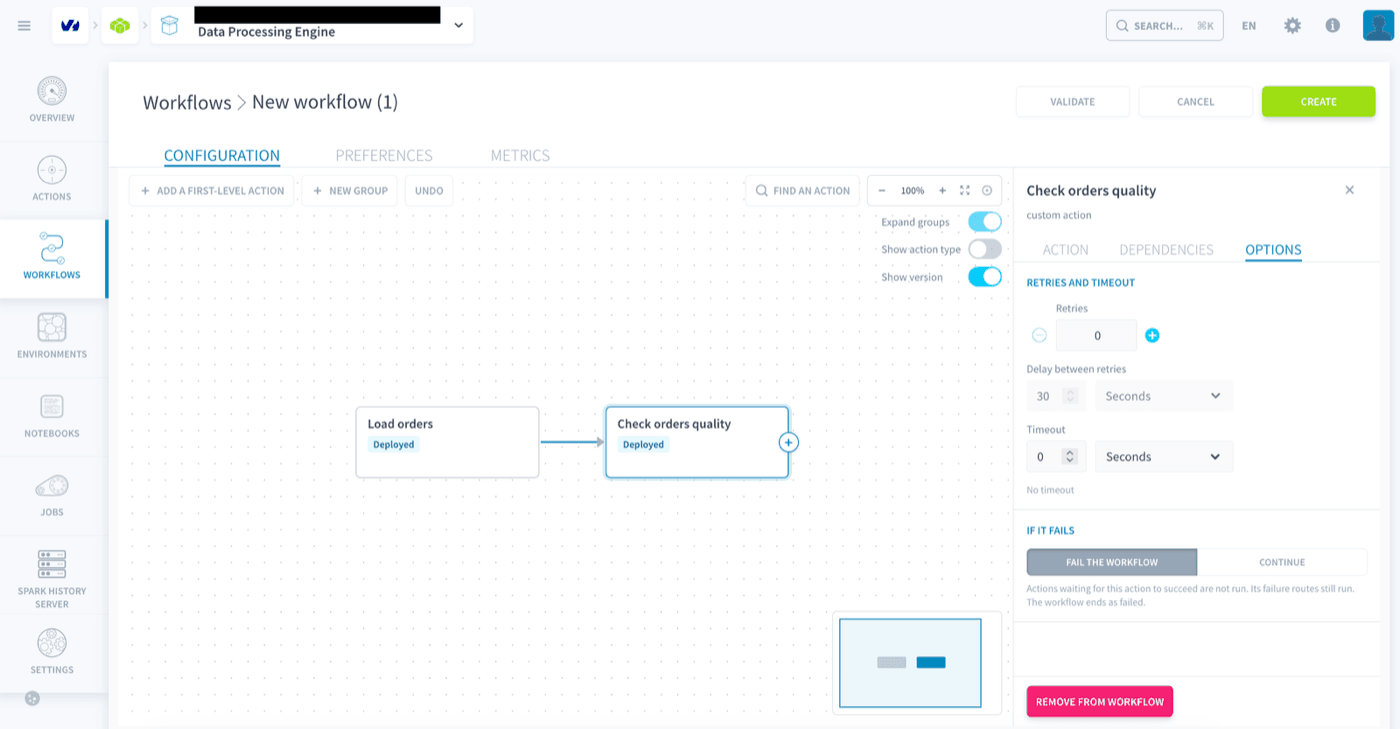
Une route d'échec est une action qui attend l'échec de cette action (une ligne échoue, ou Exécuter en cas d'échec dans le menu +). Utilisez-la pour nettoyer ou pour envoyer une notification lorsque quelque chose se passe mal.
Quelle que soit l'option, un workflow dont une action a échoué se termine en échec. Continuer permet seulement au reste du graphe de s'exécuter.
Version d'une action
Dans l'onglet Action, Version choisit la version du dépôt de l'action que le workflow exécute :
- Version déployée : la version déployée du dépôt ;
- Dernière version : la dernière version, qui change à chaque nouvelle version du dépôt.
Le panneau indique de quelle version il s'agit, par exemple « Exécute v1, la version déployée du dépôt ». Afficher la version montre le choix sur chaque action du graphe.
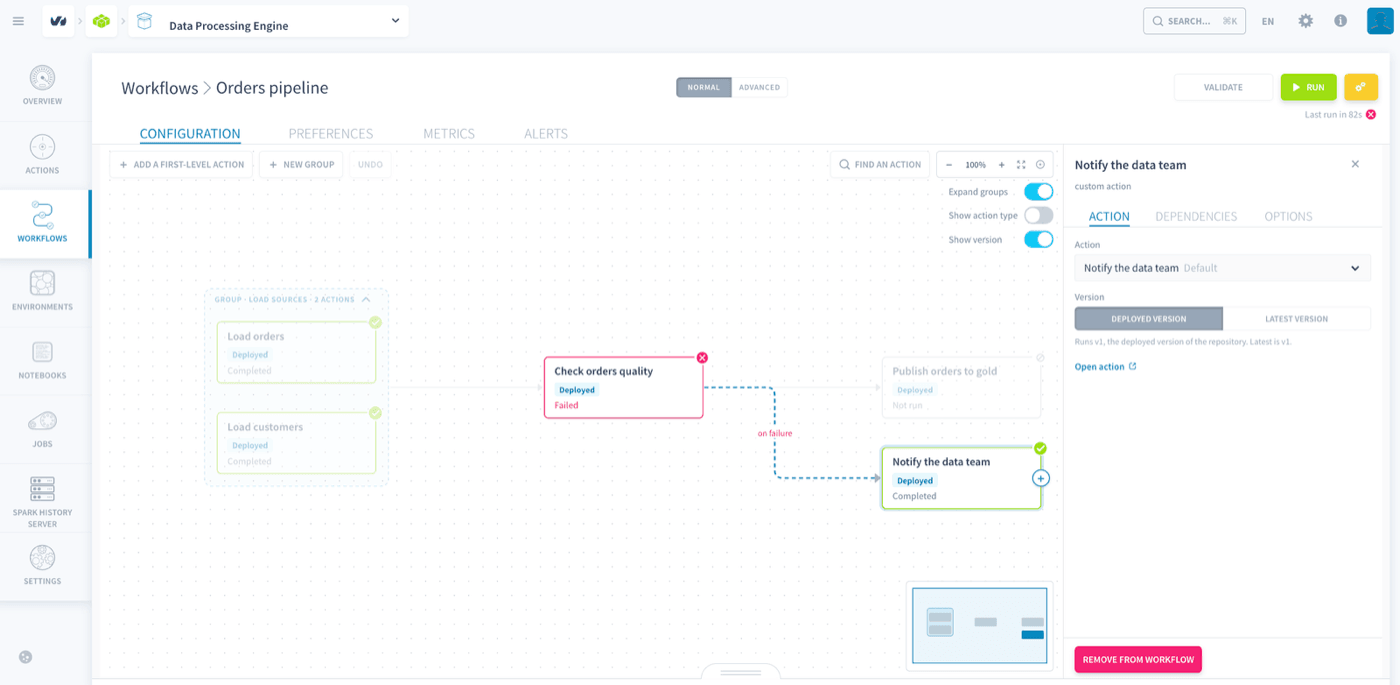
Lorsqu'un environnement ou les options d'exécution du workflow imposent une version, le champ l'affiche et ne peut pas être modifié ici.
Vérifier le workflow
Valider vérifie le workflow avant que vous ne l'enregistriez, et liste chaque problème avec le nom de l'action concernée. Un workflow ne peut être enregistré que si :
- il contient au moins 1 action ;
- chaque action a été choisie ;
- aucune action n'est dans un groupe qui n'existe pas ;
- chaque groupe attendu par un élément contient au moins 1 action ;
- aucune action n'en attend une autre en boucle.
Suivre une exécution
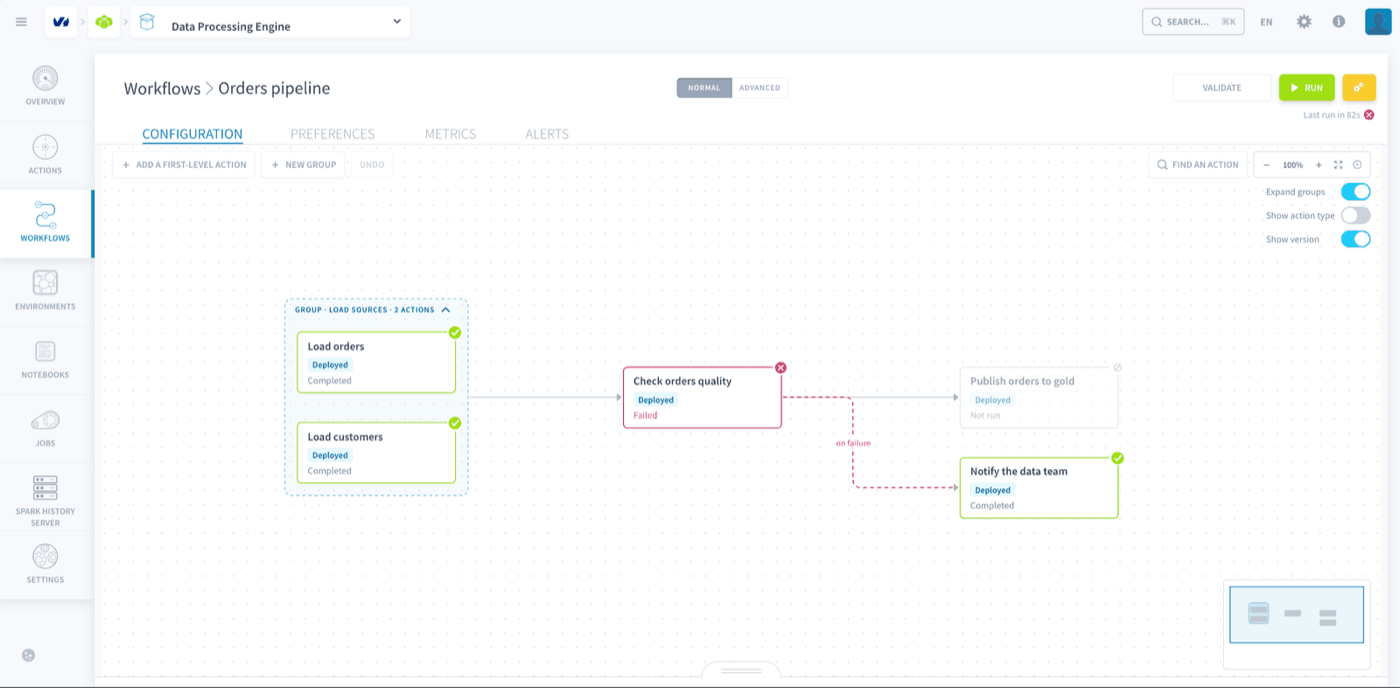
Lancez le workflow comme tout autre workflow : à la demande, avec un déclencheur ou par l'API. Pendant l'exécution, le graphe montre l'état de chaque action :
Après l'exécution, le graphe conserve l'état de chaque action de la dernière exécution, et Dernière exécution affiche sa durée et son résultat. Un groupe indique combien de ses actions sont dans chaque état. Vous ne pouvez pas modifier le graphe pendant l'exécution du workflow.
Comme pour tout workflow, les logs sont dans le Logs Explorer du Control Center, et vous pouvez configurer une alerte sur ses échecs.
Créer un workflow avec l'API
Un workflow du constructeur est un workflow avec des nodes et des groups au lieu de stages. Envoyez-le à l'API du Data Processing Engine avec POST /dpe/v3/workflows et lancez-le avec POST /dpe/v3/workflows/{workflowId}/start.
Chaque nœud a un _id que vous choisissez, de 24 caractères hexadécimaux, pour que les autres nœuds puissent y faire référence. Exemple : le chargement s'exécute en premier, le contrôle s'exécute si le chargement réussit, et le nettoyage s'exécute si le chargement échoue :
Un groupe s'écrit {"_id": "<24 caractères hexadécimaux>", "name": "<nom du groupe>", "requires": [...]}. Un nœud attend un groupe entier avec {"node": null, "group": "<id du groupe>", "on": "success"}.
Pour exécuter en parallèle les nœuds indépendants d'un workflow Python, réglez son environment.fpu.instances sur une valeur supérieure à 1. environment est un champ du workflow lui-même, au même niveau que nodes et groups.
L'API ignore, sans erreur, les champs qu'elle ne connaît pas. Récupérez le workflow après sa création pour vérifier qu'il contient ce que vous avez envoyé.
L'état de chaque nœud pendant et après une exécution se trouve dans le champ execution.nodes de la réponse à GET /dpe/v3/jobs/{executionId}, avec son statut, son nombre de tentatives et son message d'erreur.
Aller plus loin
Orchestrer des pipelines ETL avec les workflows de la Data Platform
Dimensionner vos tâches horizontalement
Contrôler la qualité des données après chaque chargement (EN), qui utilise le constructeur comme barrière de qualité
Pour une formation ou une assistance technique sur la mise en œuvre de nos solutions, contactez votre commercial ou consultez la page Professional Services pour obtenir un devis et faire analyser votre projet par nos experts.
Si vous avez besoin d'une assistance concernant vos services OVHcloud, créez une demande depuis notre centre d'aide.
Rejoignez notre communauté d'utilisateurs.