NAS-HA - Connecter une instance Public Cloud à un volume NAS-HA via le vRack (Beta)
Découvrez comment monter un volume NAS-HA sur une instance Public Cloud via le réseau privé vRack, sans exposer votre trafic de données à Internet
Cette fonctionnalité est actuellement en phase bêta. Ce guide peut donc être mis à jour à l'avenir avec les avancées de nos équipes en charge de ce produit.
Objectif
Monter un volume NAS-HA depuis une instance Public Cloud via le réseau privé vRack.
Cela garantit que tout le trafic de données reste sur le réseau privé, sans exposition à Internet.
Le volume NAS-HA et l'instance Public Cloud doivent se trouver dans la même région (par exemple RBX, GRA ou SBG), car les réseaux privés OpenStack sont régionaux.
Prérequis
- Disposer d'un service NAS-HA dans votre compte OVHcloud.
- Disposer d'une instance OVHcloud Public Cloud dans la même région.
- Disposer d'un réseau privé vRack actif dans la même région.
Vue d'ensemble
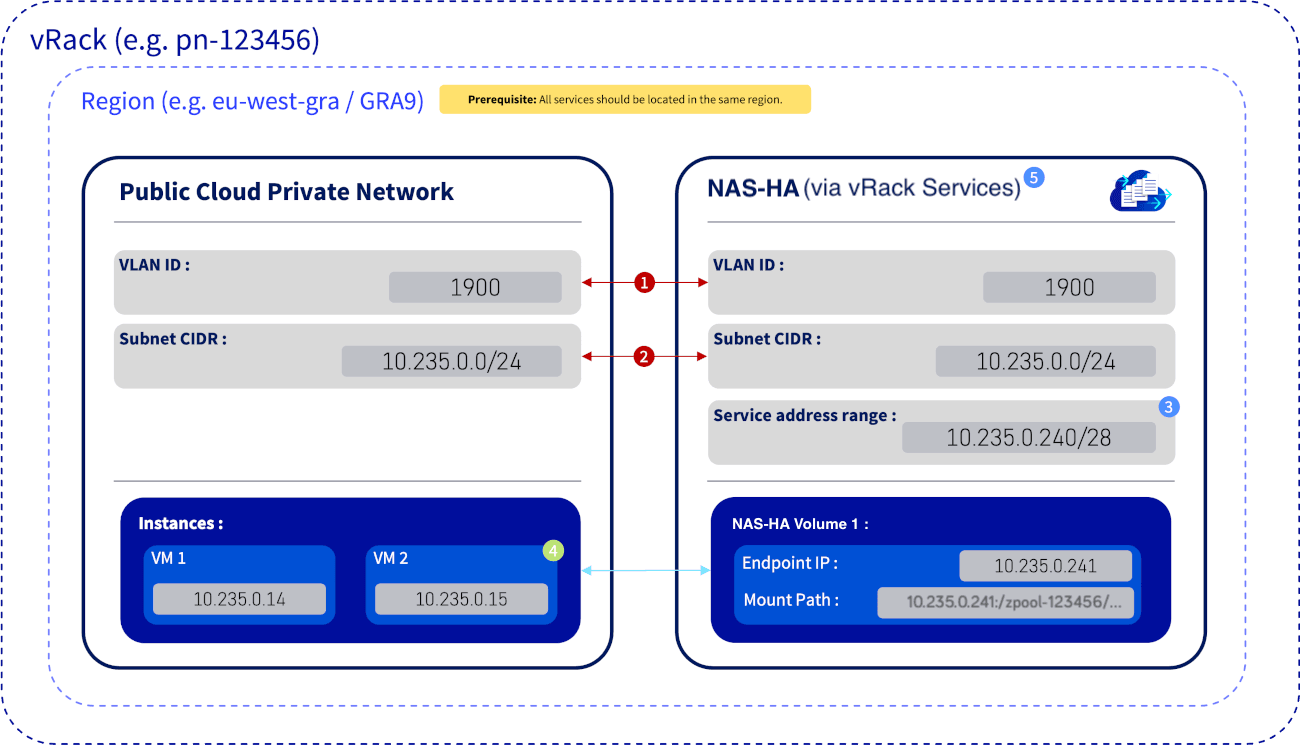
Le diagramme ci-dessous illustre comment un volume NAS-HA se connecte à une instance Public Cloud via le réseau privé vRack.
-
Correspondance critique — VLAN ID
L'identifiant VLAN (par exemple :
1900) doit être strictement identique à la fois dans le réseau privé du Public Cloud et dans la configuration du vRack Services. -
Correspondance critique — Sous-réseau (CIDR)
Le CIDR du sous-réseau (par exemple :
10.235.0.0/24) doit également correspondre entre les deux services pour qu'ils fonctionnent au sein du même réseau logique dans le vRack. -
Information — Plage d'adresses de service
La plage d'adresses de service (par exemple :
10.235.0.240/28) est un sous-ensemble réservé du sous-réseau principal. Ces adresses IP sont exclusivement utilisées par les points de terminaison du service NAS-HA (par exemple :10.235.0.241) et ne doivent pas être attribuées à des instances. -
Sécurité — Règle ACL
La liste de contrôle d'accès (ACL) du volume NAS-HA doit autoriser explicitement l'adresse IP privée de toute instance nécessitant un accès (par exemple :
10.235.0.15). -
Concept — vRack Services
vRack Services agit comme un pont réseau sécurisé, permettant à des services managés tels que le NAS-HA situés en dehors de votre projet Public Cloud de se connecter de manière transparente à votre réseau privé vRack.
Accès à la console OVHcloud
- Lien direct :
- Pour accéder à vos services :
Bare Metal Cloud>Stockage>NAS-HA>NAS-HA privé> Sélectionnez votre NAS-HA
En pratique
Étape 1 - Associer le projet Public Cloud au vRack
Avant de déployer votre volume NAS-HA via un réseau privé vRack, associez d'abord votre projet Public Cloud à un vRack.
Cette association permet la mise en réseau privé entre vos instances Public Cloud et les services managés par OVHcloud tels que le NAS-HA.
Suivez l'étape 1 : activer et gérer un vRack de notre guide « Configuration du vRack Public Cloud ».
Étape 2 - Créer un réseau privé dans votre projet Public Cloud
Pour connecter votre instance Public Cloud à un volume NAS-HA via vRack, provisionnez d'abord un réseau privé dédié dans votre projet.
Ce réseau isolé permet une communication sécurisée entre vos instances et les ressources de stockage OVHcloud via l'architecture vRack.
Suivez l'étape 2 : créer un réseau privé dans le vRack de notre guide « Configuration du vRack Public Cloud ».
Étape 3 — Démarrer l'instance sur le réseau privé
Déployez votre instance Public Cloud dans le réseau privé que vous avez créé. Assurez-vous qu'elle est connectée au bon sous-réseau pour permettre une communication sécurisée via le vRack.
Suivez l'étape 3 : intégrer une instance dans le vRack de notre guide « Configuration du vRack Public Cloud ».
Assurez-vous qu'une adresse IP est attribuée à l'instance dans le sous-réseau sélectionné (par exemple : 10.235.0.15).
Étape 4 - Créer une ressource vRack Service pour NAS-HA
Il existe deux méthodes pour créer une ressource vRack Service pour votre volume NAS-HA.
Ces deux méthodes atteignent le même objectif : connecter en toute sécurité votre service NAS-HA à votre vRack et à vos instances Public Cloud.
Première méthode : création via vRack Services
Une ressource vRack Service agit comme un adaptateur réseau, reliant des services managés comme le NAS-HA à votre vRack et à son sous-réseau privé.
Pour des instructions détaillées, consultez notre guide : vRack Services - Exposer un service managé sur votre vRack.
-
Dans la console OVHcloud, ouvrez
Bare Metal Cloud, puis cliquez survRack Servicessous Réseau dans le menu de gauche. -
Cliquez sur
Commander un vRack Service. -
Sélectionnez la même Région que celle de votre vRack, de votre instance Public Cloud et de votre service NAS-HA. Cliquez ensuite sur
Commander un vRack Service. -
Cliquez sur
Non merci, j'ai déjà un vRack, cochez la case pour accepter les conditions générales, puis cliquez surConfirmer. -
Localisez votre nouveau vRack Services dans la liste et cliquez sur son nom.
-
Configurez le vRack Services comme suit :
-
vRack : dans la tuile Informations générales de l'onglet
Vue d'ensemble, cliquez surAssocier un vRack, sélectionnez le même vRack que celui utilisé pour votre projet Public Cloud, puis cliquez surAssocier. -
Créez un sous-réseau : dans l'onglet
Subnets, cliquez surAjouter un subnetet remplissez le formulaire.InfoAssurez-vous que le CIDR correspond à votre réseau privé Public Cloud.
- CIDR : par exemple,
10.235.0.0/24. - Plage de service : par exemple,
10.235.0.240/28.- Sous-ensemble réservé du sous-réseau privé pour attribuer des adresses IP aux services NAS-HA managés dans le vRack.
- VLAN : sélectionnez
Utiliser un VLANet renseignez le même Numéro de VLAN que celui de votre réseau privé Public Cloud (voir Étape 2). - Cliquez sur
Ajouter un subnet.
- CIDR : par exemple,
-
Créez un Service Endpoint : dans l'onglet
Endpoints, cliquez surCréer un endpoint. SélectionnezNAS-HAcomme Type de service, sélectionnez votre service NAS-HA dans Service managé ainsi que votre Sous-réseau, puis cliquez surCréer un endpoint.
-
Seconde méthode : création via la section NAS-HA
-
Cliquez sur le nom de votre service NAS-HA dans la liste.
-
Dans la tuile Configuration du réseau de l'onglet
Vue d'ensemble, cliquez surConfigurer le réseau. -
Sélectionnez votre vRack dans le champ vRack.
-
Si aucun vRack Services n'a été créé, cliquez sur
Activer vRack Serviceset suivez la première méthode : création via vRack Services à partir du point 3. -
Si vous avez déjà créé un vRack Services, sélectionnez-le dans le champ vRack Services, sélectionnez votre Sous-réseau, puis cliquez sur
Configurer le réseau.
Étape 5 — Connecter le volume NAS-HA au vRack
Une fois les étapes précédentes accomplies avec succès, tous les volumes créés dans votre service NAS-HA résident automatiquement dans votre vRack et son sous-réseau dédié, les rendant immédiatement accessibles à vos instances Public Cloud.
Étape 6 — Configurer le contrôle d'accès (ACL)
Dans l'onglet ACL de votre volume NAS-HA, cliquez sur Ajouter une règle :
-
Dans Adresse IP, ajoutez l'adresse IP ou la plage CIDR autorisée à monter le volume :
- Pour autoriser une instance unique, renseignez l'adresse IP de l'instance, par exemple :
10.235.0.15. - Pour autoriser toutes les instances du sous-réseau, renseignez l'adresse du sous-réseau, par exemple :
10.235.0.0/24.
- Pour autoriser une instance unique, renseignez l'adresse IP de l'instance, par exemple :
-
Définissez le Niveau d'accès souhaité :
Lecture/ÉcritureouLecture seule, puis cliquez surAjouter une règle.
Recommandation : Utilisez des adresses IP individuelles autant que possible pour renforcer la sécurité.
Après avoir appliqué les ACL, vérifiez la connectivité réseau depuis votre instance Public Cloud :
Étape 7 — Monter le volume
Vous pouvez monter votre volume NAS-HA via NFS ou via CIFS. Vous avez besoin des valeurs suivantes :
L'utilisateur NFS est root et l'utilisateur SMB/CIFS est nobody. Toute modification de droits effectuée par l'un de ces utilisateurs peut générer des conflits avec les droits définis par l'autre protocole.
Montage via NFS
-
Installez le client NFS sur votre instance Public Cloud :
-
Montez le volume NAS-HA :
Exemple :
Le NAS-HA prend en charge NFSv3 et NFSv4. Si aucune version n'est précisée, votre client NFS utilise la version la plus récente qu'il prend en charge. Pour forcer une version, ajoutez l'option -o vers=3 (ou vers=4, vers=4.1, vers=4.2). Pour plus d'informations, et pour les instructions concernant les autres systèmes d'exploitation, consultez notre guide « Montage d'un NAS-HA via partage NFS ».
Montage via CIFS
Depuis une instance Linux
-
Installez les utilitaires CIFS sur votre instance Public Cloud :
-
Montez le volume NAS-HA :
Depuis une instance Windows
Ouvrez Windows PowerShell et exécutez la commande suivante :
Exemple :
Pour plus d'informations, notamment pour corriger les erreurs Windows System error 1272 et System error 3227320323, consultez notre guide « Monter un NAS-HA via un partage CIFS ».
Étape 8 — Activer le montage NFS automatique au démarrage (facultatif)
Pour monter automatiquement votre volume NAS-HA via NFS au démarrage, ajoutez l'entrée suivante dans le fichier /etc/fstab :
Testez ensuite la configuration :
Si aucune erreur ne se produit, le volume NAS-HA sera désormais monté automatiquement au démarrage.
Résultat attendu
- L'instance peut accéder au volume NAS-HA via l'
<IP-DE-VOTRE-SERVICE-NAS-HA>. - Toute la communication se déroule en privé au sein du vRack.
- Le montage NFS ou CIFS est entièrement fonctionnel, et le montage NFS est persistant après les redémarrages.
Dépannage
Aller plus loin
NAS-HA - Premiers pas avec les API
NAS-HA - Configuration du réseau privé (Beta)
Montage d'un NAS-HA via partage NFS
Monter un NAS-HA via un partage CIFS
Pour une formation ou une assistance technique sur la mise en œuvre de nos solutions, contactez votre commercial ou consultez la page Professional Services pour obtenir un devis et faire analyser votre projet par nos experts.
Échangez avec notre communauté d'utilisateurs.