Lakehouse - Utiliser un pool de calcul dédié
Découvrez comment exécuter les requêtes SQL de votre Lakehouse sur un pool de calcul dédié, choisir sa taille et le laisser se mettre en veille
Lakehouse est en alpha. Il n'est accessible qu'aux comptes invités au programme alpha, et ses fonctionnalités, son interface et son API peuvent évoluer.
Objectif
Les requêtes SQL d'un Lakehouse, qu'elles viennent de la console de données ou de vos outils, s'exécutent sur un pool de calcul. Par défaut, le pool de calcul partagé de la région les exécute. Un pool de calcul dédié réserve une capacité de calcul à votre Lakehouse.
Ce guide explique comment ajouter un pool de calcul dédié, le dimensionner et le mettre en veille.
Prérequis
- Disposer d'un Lakehouse dans votre projet Public Cloud. Consultez le guide « Lakehouse - Premiers pas ».
Accès à la console OVHcloud
- Lien direct :
- Pour accéder à vos services :
Public Cloud> Sélectionnez votre projet >Analytics
En pratique
Cliquez sur Lakehouse, puis sur le nom de votre Lakehouse et ouvrez l'onglet Pools de calcul.
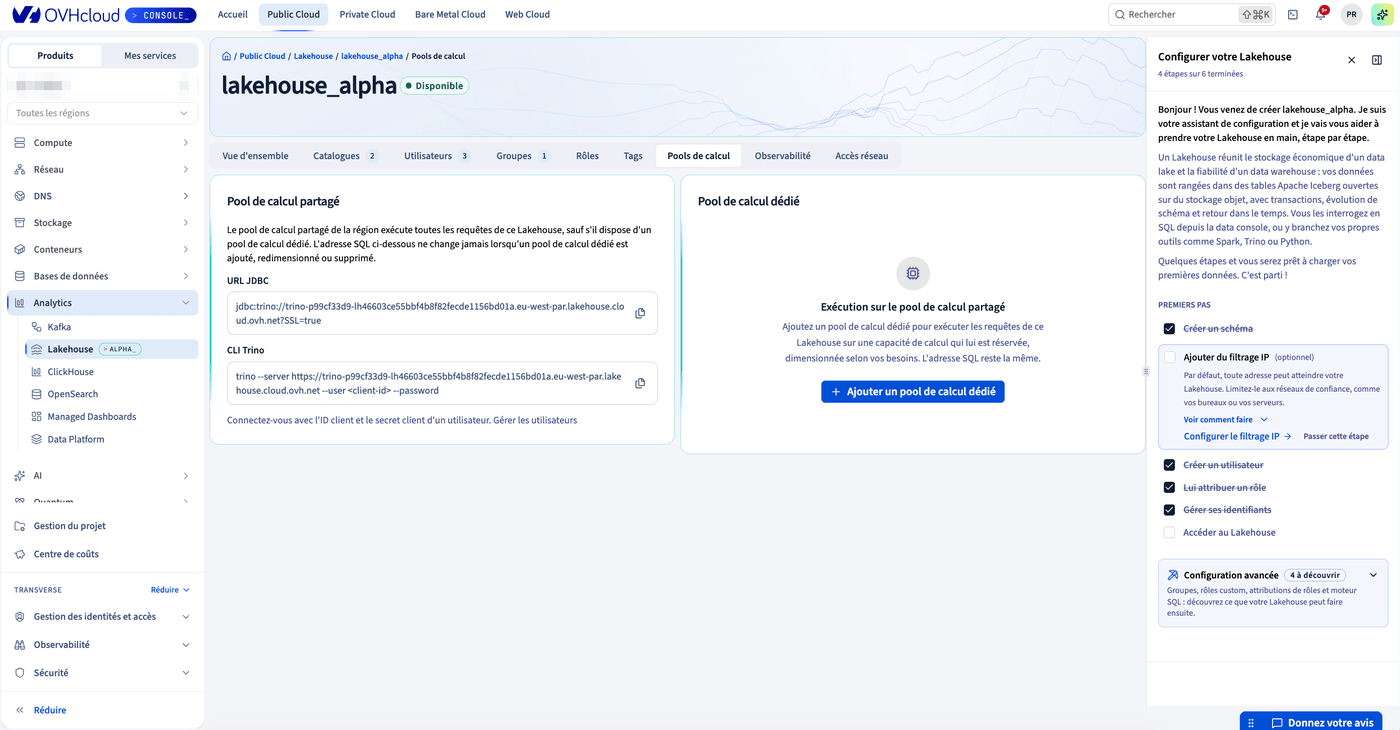
La carte Pool de calcul partagé affiche l'URL JDBC et la ligne de commande Trino du Lakehouse. Cette adresse SQL ne change jamais, que vous ajoutiez, redimensionniez ou supprimiez un pool de calcul dédié.
Ajouter un pool de calcul dédié
Cliquez sur Ajouter un pool de calcul dédié et remplissez le formulaire :
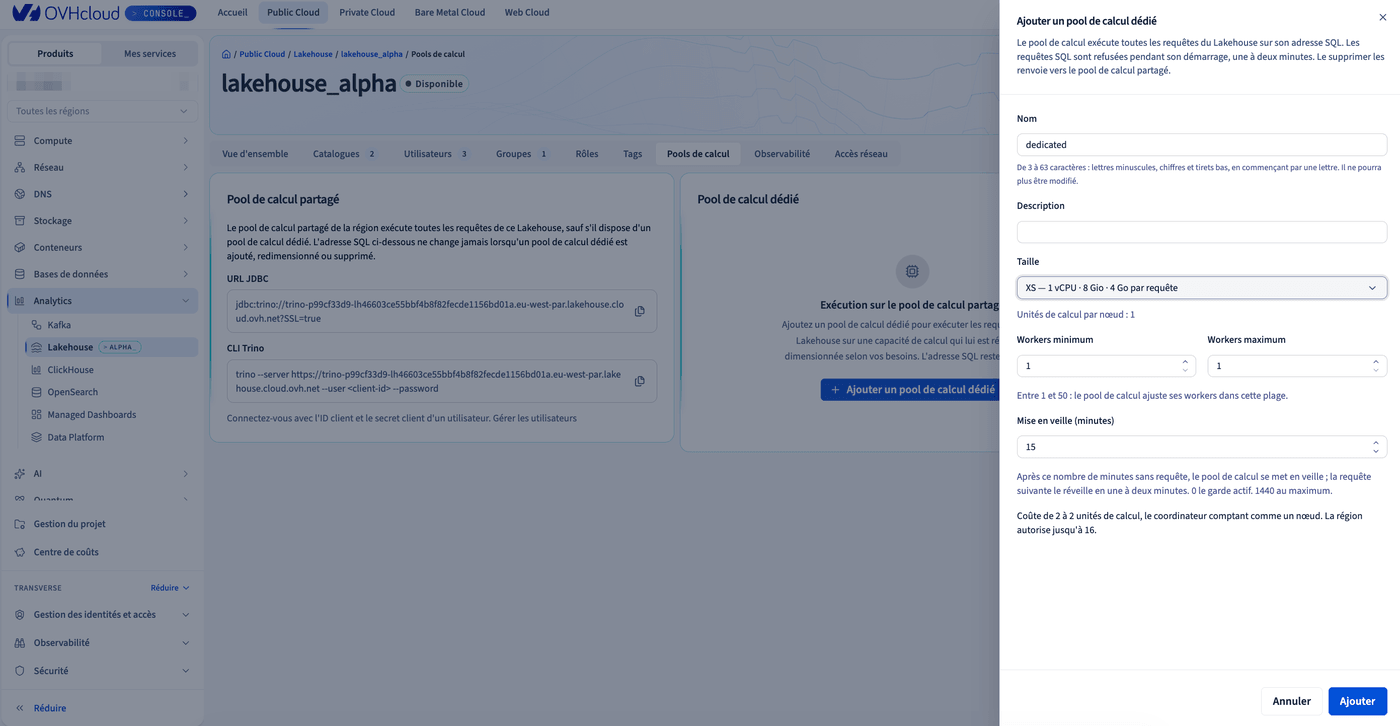
- Nom : de 3 à 63 lettres minuscules, chiffres et tirets bas, en commençant par une lettre. Il ne pourra plus être modifié.
- Taille : le profil de chaque worker, de XS (1 vCPU, 8 Gio) à L (8 vCPU, 64 Gio). Le formulaire indique la mémoire disponible pour chaque requête.
- Workers minimum et Workers maximum : entre 1 et 50 ; le pool de calcul ajuste son nombre de workers dans cette plage.
- Mise en veille (minutes) : après ce nombre de minutes sans requête, le pool de calcul se met en veille.
0le garde actif ; le maximum est 1440.
Le formulaire indique le nombre d'unités de calcul utilisées par le pool (le coordinateur compte pour un nœud) et la limite de la région. Un Lakehouse ne peut avoir qu'un seul pool de calcul dédié.
Cliquez sur Ajouter. Le pool de calcul démarre en 2 à 3 minutes environ. Une fois qu'il est actif, toutes les requêtes SQL du Lakehouse s'exécutent dessus.
Les requêtes SQL sont refusées pendant le démarrage du pool de calcul. Attendez qu'il soit actif avant d'envoyer des requêtes, ou configurez vos outils pour qu'ils réessaient.
Mise en veille et réveil
Un pool de calcul dédié se met en veille après son délai d'inactivité. Vous pouvez aussi le mettre en veille depuis sa carte.
La prochaine requête SQL le réveille. Le réveil prend 1 à 2 minutes, pendant lesquelles les requêtes échouent avec une erreur telle que 502 Bad Gateway ou CATALOG_NOT_FOUND : relancez-les une fois le pool de calcul de nouveau actif.
Redimensionner le pool de calcul dédié
Cliquez sur Redimensionner sur la carte du pool de calcul dédié, modifiez sa taille, ses workers ou sa mise en veille, puis cliquez sur Enregistrer. Modifier la taille ou les workers redémarre le pool de calcul : les requêtes en cours sont perdues, et il répond de nouveau en une à deux minutes à la même adresse. Modifier uniquement la mise en veille ne le redémarre pas.
Supprimer le pool de calcul dédié
Pour supprimer le pool de calcul dédié, cliquez sur Supprimer sur sa carte, puis confirmez. Les requêtes SQL du Lakehouse s'exécutent alors de nouveau sur le pool de calcul partagé, à la même adresse.
Aller plus loin
Lakehouse - Connecter vos propres outils
Échangez avec notre communauté d'utilisateurs.