Prévoir chaque jour la consommation électrique des régions avec PySpark
Découvrez comment entraîner avec PySpark un modèle de prévision de la consommation électrique par région, l'exécuter chaque matin et suivre sa précision
Objectif
Ce guide vous explique comment construire avec PySpark une prévision quotidienne de la consommation électrique régionale : vous explorez la consommation régionale et entraînez un modèle de prévision par région dans un notebook, puis exportez le job vers une action Custom PySpark avec l'extension Data Platform et l'exécutez chaque matin pour prévoir la consommation de chaque région pour chaque heure du lendemain. En chemin, vous lisez ses logs dans le Logs Explorer, suivez son exécution dans le Spark History Server, déclarez son lineage, remontez le temps avec le Time Travel et mesurez sa précision en SQL.
C'est la deuxième partie de « Collecter chaque jour la consommation électrique des régions françaises ».
À la fin, vous disposerez de la table regional_forecasts, remplie chaque matin de 288 prévisions (12 régions × 24 heures) par un job planifié qui vous alerte s'il échoue, et d'une vue qui compare chaque prévision à la consommation mesurée le lendemain.
Prérequis
Pour suivre ce guide, vous devez :
- disposer des tables
eco2mix_regional_historyeteco2mix_regional_realtime, de la vueregional_consumption_hourlyet du workflow planifiéDaily realtime collection, construits dans « Collecter chaque jour la consommation électrique des régions françaises ». Le job a besoin d'une collecte du jour même : exécutez le workflow s'il n'a pas encore tourné aujourd'hui. - télécharger les 2 fichiers ci-dessous.
Ce guide suppose que vous êtes à l'aise avec Python et les bases de PySpark.
Ce que vous allez construire
En pratique
Étape 1 : préparer la table de sortie
Le notebook de production et le job écrivent leurs prévisions dans regional_forecasts. Créez cette table dans le Lakehouse Manager avant la première exécution.
-
Ouvrez Lakehouse Manager > Tables et cliquez sur New table > Create an empty table.
-
Nommez la table
regional_forecasts, conservez le datasetdefault_datasetet cliquez sur Create. -
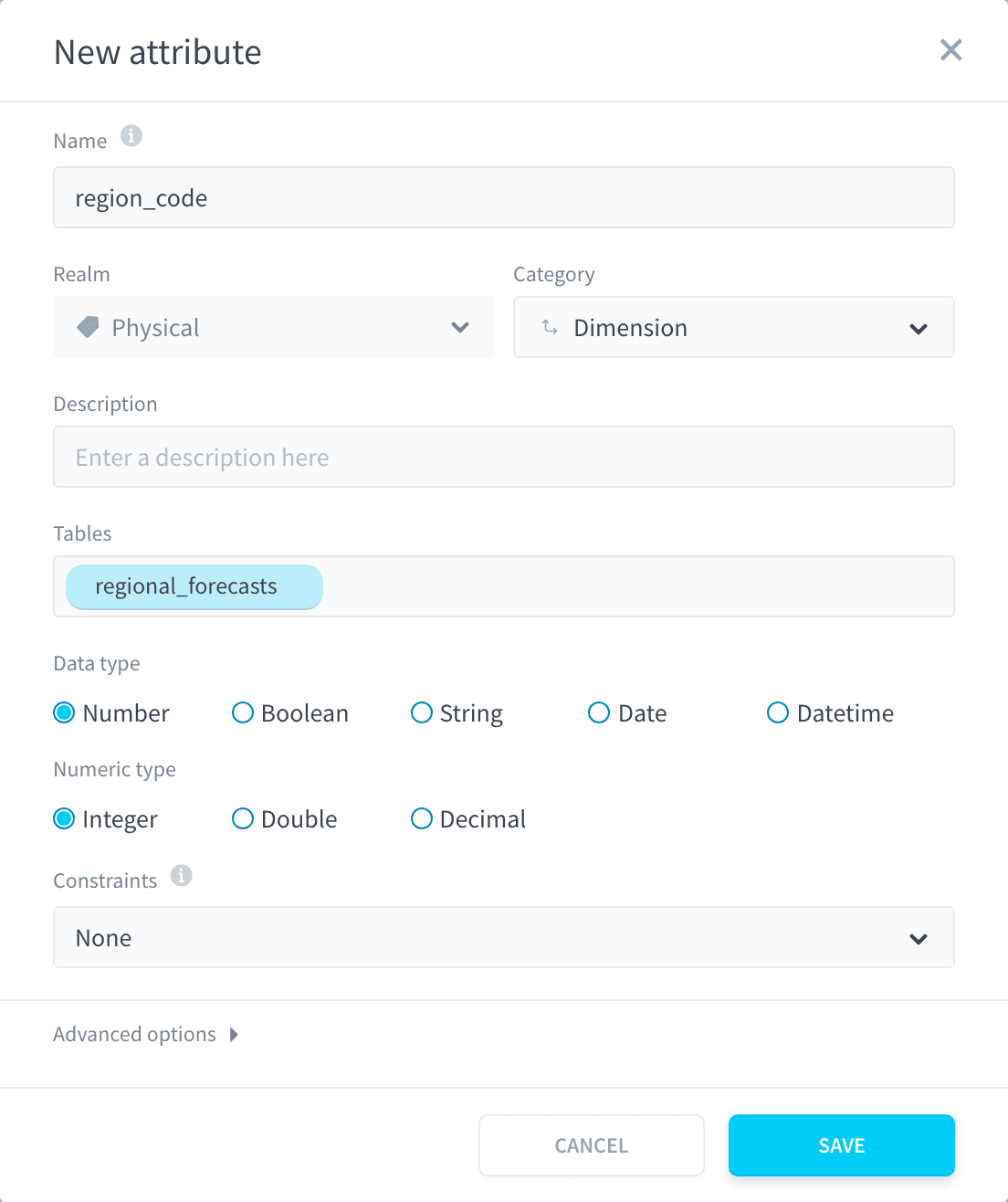
Ouvrez la table, puis son onglet Schema. Pour chaque attribut ci-dessous, cliquez sur New attribute, renseignez son nom et son type de données, puis cliquez sur Save :
-
Cliquez sur Build.
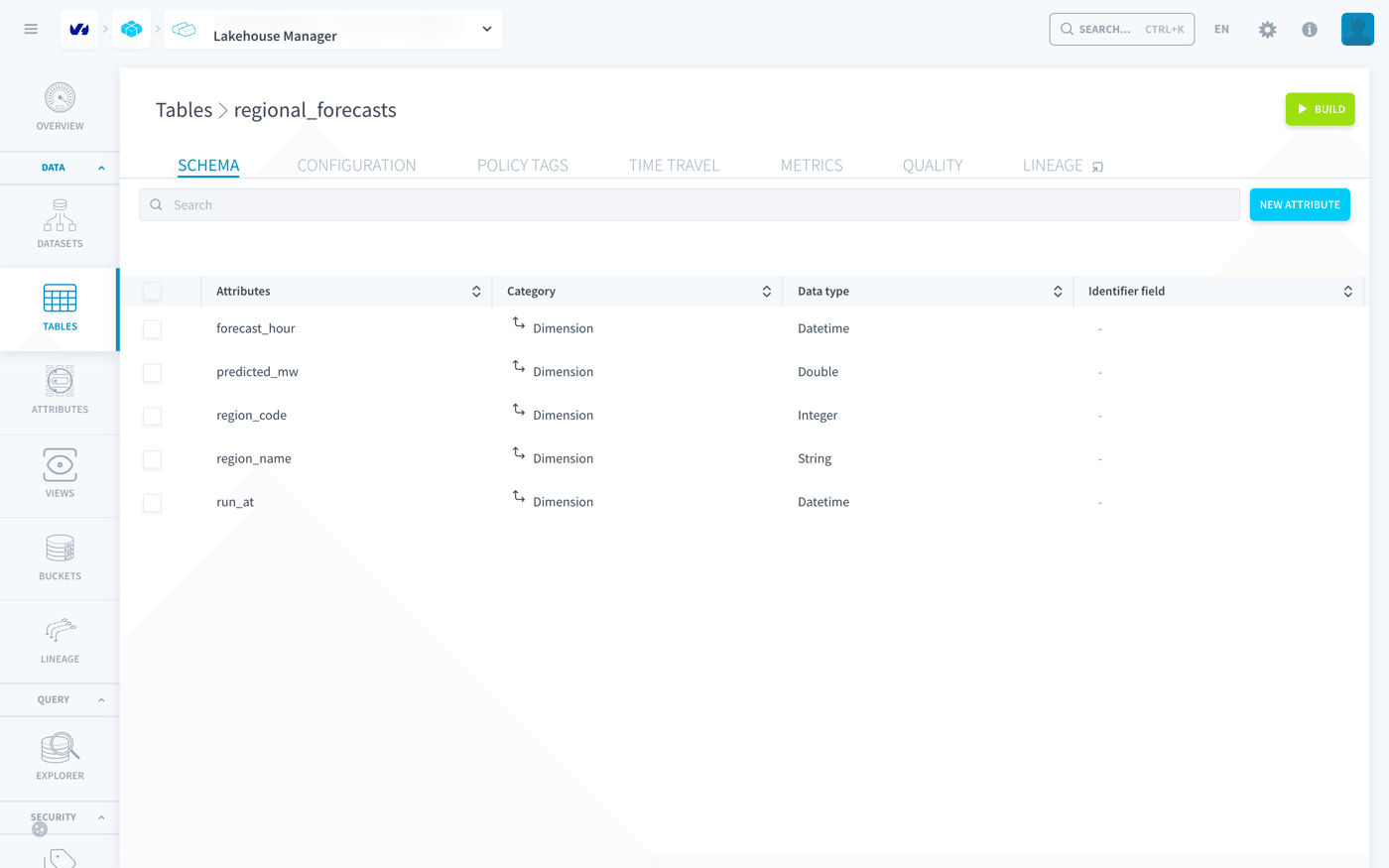
Bonne pratique : créez les tables de sortie d'un job dans le Lakehouse Manager, comme ici. Le Lakehouse Manager, Trino et Spark les voient tous, et la méthode du SDK insert_dataframe, qu'utilise le job, écrit dedans.
Étape 2 : explorer et modéliser dans un notebook
Créer le serveur de notebook
- Ouvrez Data Processing Engine > Notebooks et cliquez sur New notebook.
- Sélectionnez l'image PySpark notebook et cliquez sur Select.
- Nommez le serveur de notebook
regional-forecast. - Dans son onglet Preferences, dans la section Dependencies, cliquez sur Add, conservez le type Python et saisissez
holidaysetscikit-learn, en appuyant sur Entrée après chacun. Cliquez sur Add. - Cliquez sur Create : le serveur démarre.
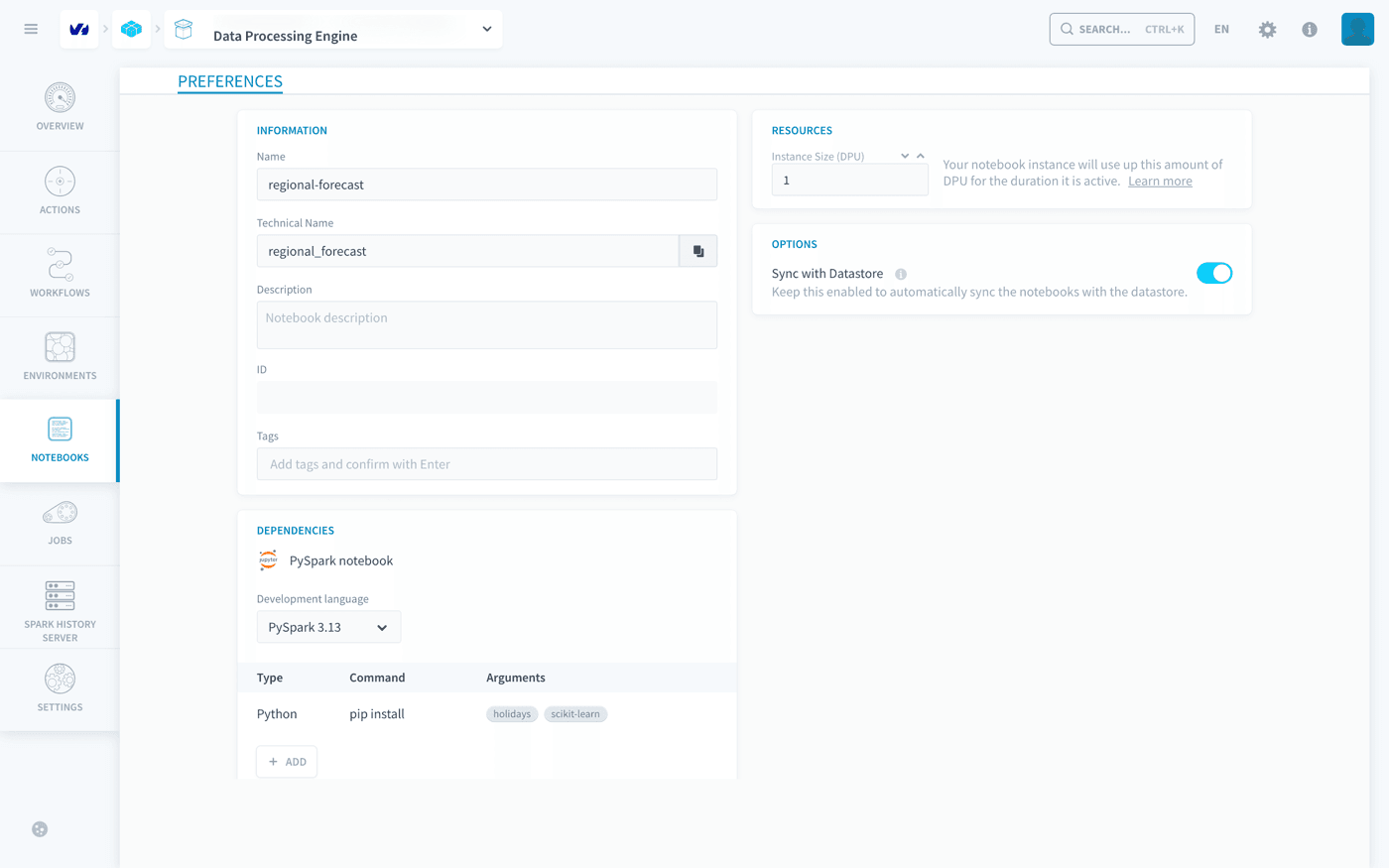
Le serveur installe les deux paquets, prêts pour le notebook : holidays fournit les jours fériés français, scikit-learn la régression entraînée dans chaque région.
Exécuter le notebook d'exploration
- Une fois le serveur démarré, cliquez sur Open in Jupyter.
- Dans JupyterLab, cliquez sur Upload Files dans l'explorateur de fichiers et sélectionnez
eco2mix_regional_exploration.ipynb. - Ouvrez le notebook avec le kernel Python 3 (ipykernel) et exécutez ses cellules dans l'ordre.
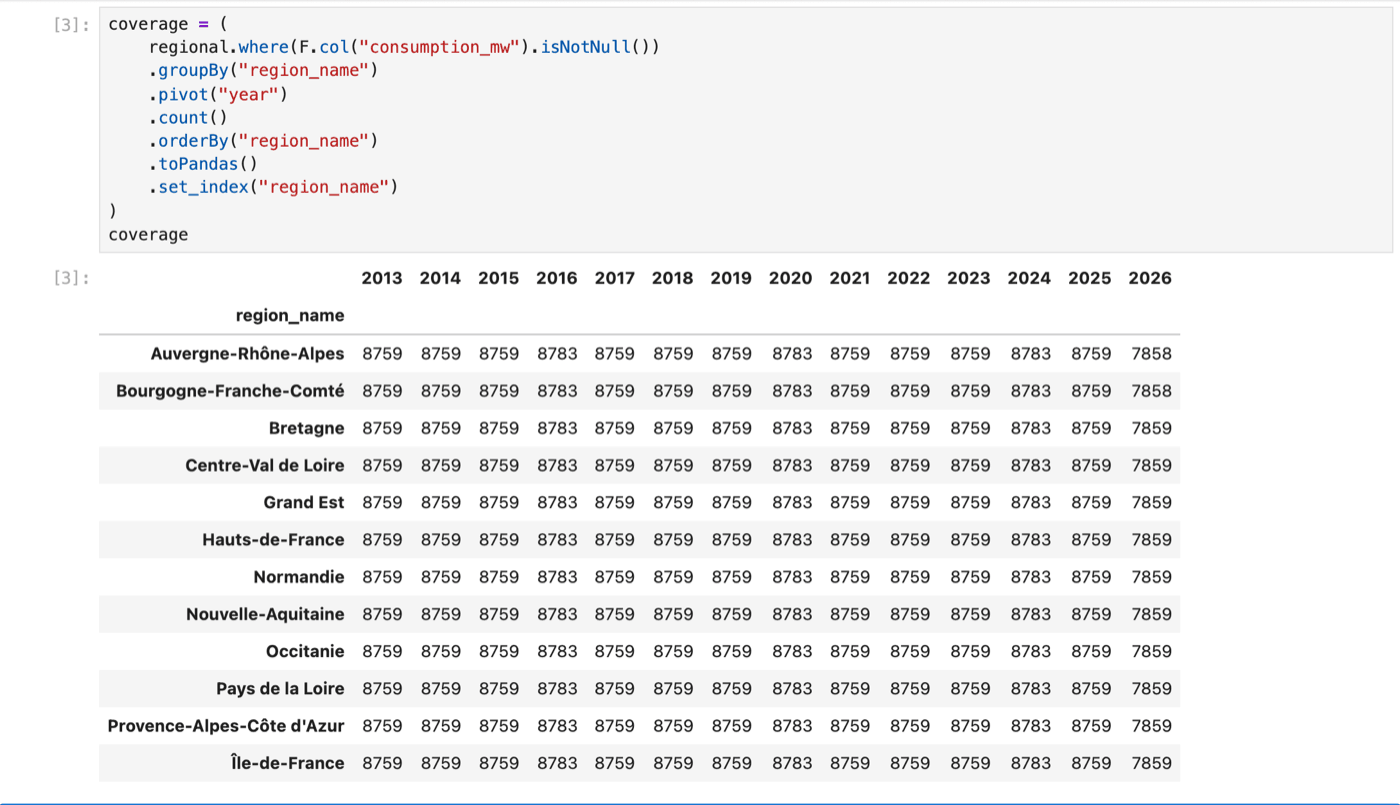
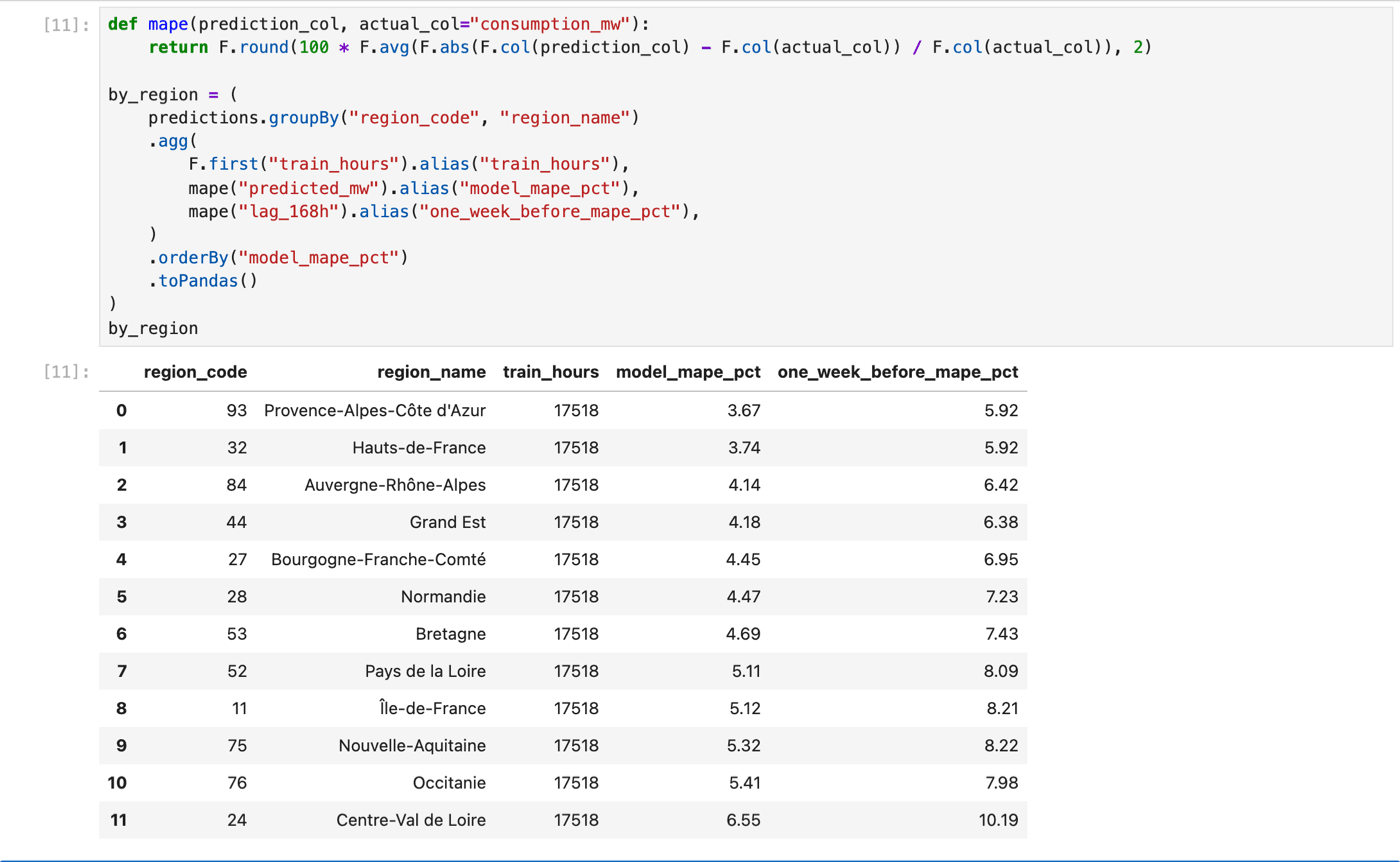
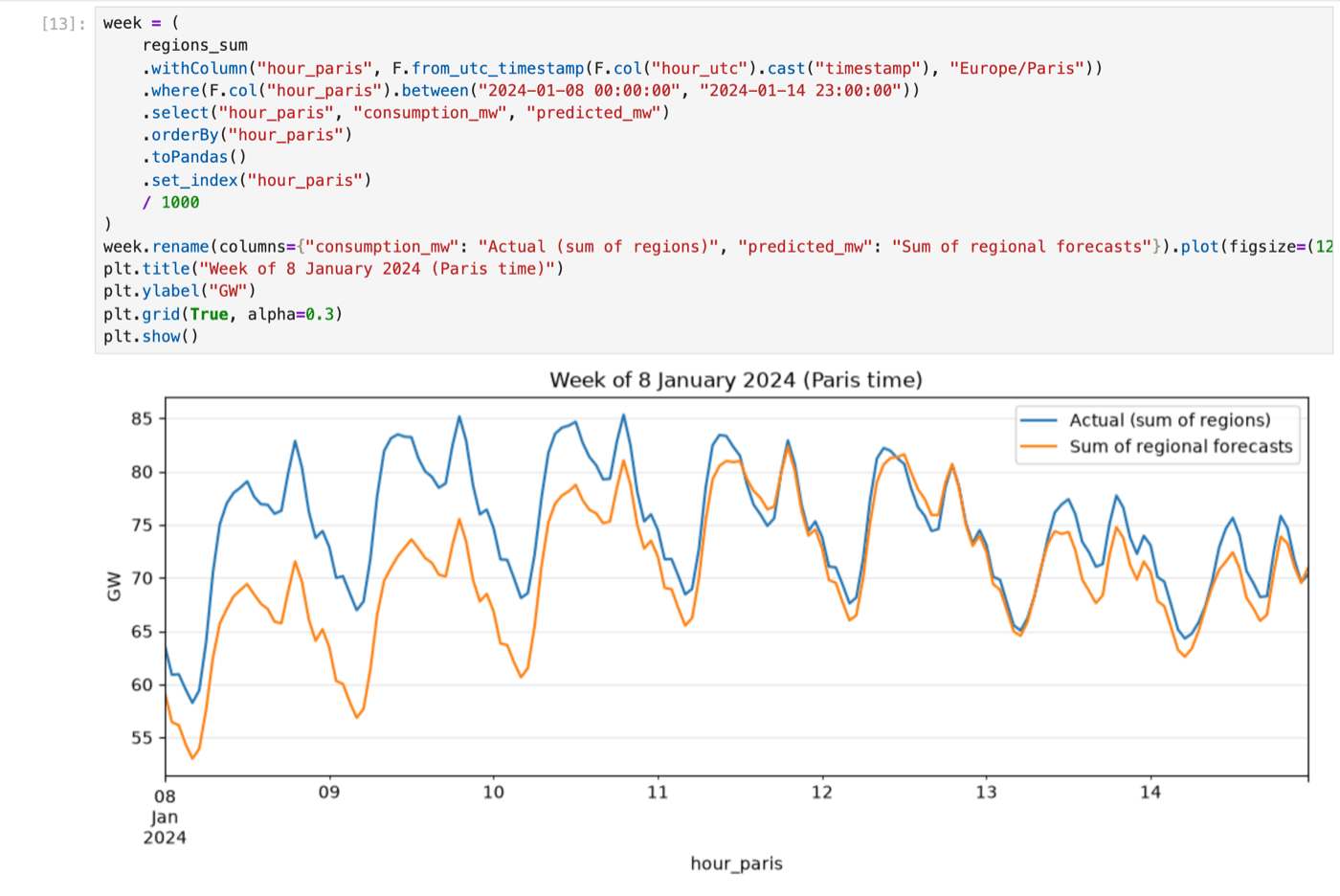
Les choix derrière le modèle :
- Un décalage court de 48 heures, pas de 24. Le job s'exécute le matin du jour J pour prévoir J+1 : le jour J n'est pas terminé, le dernier jour complet est donc J-1.
- Des décalages par jointure sur la région et le temps, pas avec
lag(): une heure manquante décalerait les lignes. - Une heure manquante prend la valeur de l'heure précédente. Le jeu de données suit l'heure de Paris : le jour du passage à l'heure d'hiver, une heure UTC manque, 00:00 UTC le 25 octobre 2026. Sans ce repli, les prévisions du 27 octobre et du 1er novembre, qui ont besoin de cette heure comme décalage de 48 et de 168 heures, ne pourraient pas être calculées.
- Les jours fériés comptent comme des dimanches, et le type de jour est croisé avec l'heure : chaque type de jour garde sa propre forme.
- Un modèle par région, avec
applyInPandas: Spark envoie les lignes de chaque région à un worker Python, et les modèles des régions s'entraînent en parallèle. C'est ce que Spark apporte ici. Le volume lui-même, environ 1,45 million d'heures-régions, reste modeste.
Étape 3 : exporter le notebook de production en action Custom PySpark
Le notebook d'exploration sert à explorer. Le job se trouve dans un second notebook, eco2mix_regional_production.ipynb, qui ne contient que ce dont le job a besoin. L'extension Data Platform le transforme en action Custom PySpark, sans copier de code.
Exécuter le notebook de production
- Dans JupyterLab, importez
eco2mix_regional_production.ipynbavec Upload Files et ouvrez-le, avec le kernel Python 3 (ipykernel). - Exécutez ses cellules dans l'ordre. La dernière écrit les 288 prévisions du lendemain dans
regional_forecasts, et une deuxième exécution les remplace.
Le notebook est écrit pour s'exécuter comme un job :
- Le job, rien que le job : l'export garde toutes les cellules de code et retire les cellules de texte. Le notebook ne contient aucune exploration, et la requête qui vérifie le résultat se trouve dans une cellule de texte.
connect()d'abord, puisSparkSession.builder.getOrCreate(): dans le notebook,connect()crée la session Spark avec les réglages du lakehouse, sans lesquels Spark ne peut pas lire la vueregional_consumption_hourly. Dans l'action, la session existe déjà.getOrCreate()renvoie ensuite cette session dans les deux cas.loggingplutôt queprint: les messages s'affichent sous chaque cellule dans le notebook, et dans le Logs Explorer avec leur niveau une fois le code exécuté en action.lineage_runetsetJobDescription: déclarent le lineage (étape 7) et nomment les jobs Spark dans le Spark History Server (étape 5).- Fenêtre d'entraînement en cache,
spark.sql.shuffle.partitionsréglé à 12, dernière heure mesurée lue dans la table temps réel : gardent l'exécution courte, voir l'étape 5.
Exporter le notebook
- Enregistrez le notebook : l'export lit le fichier sur le disque.
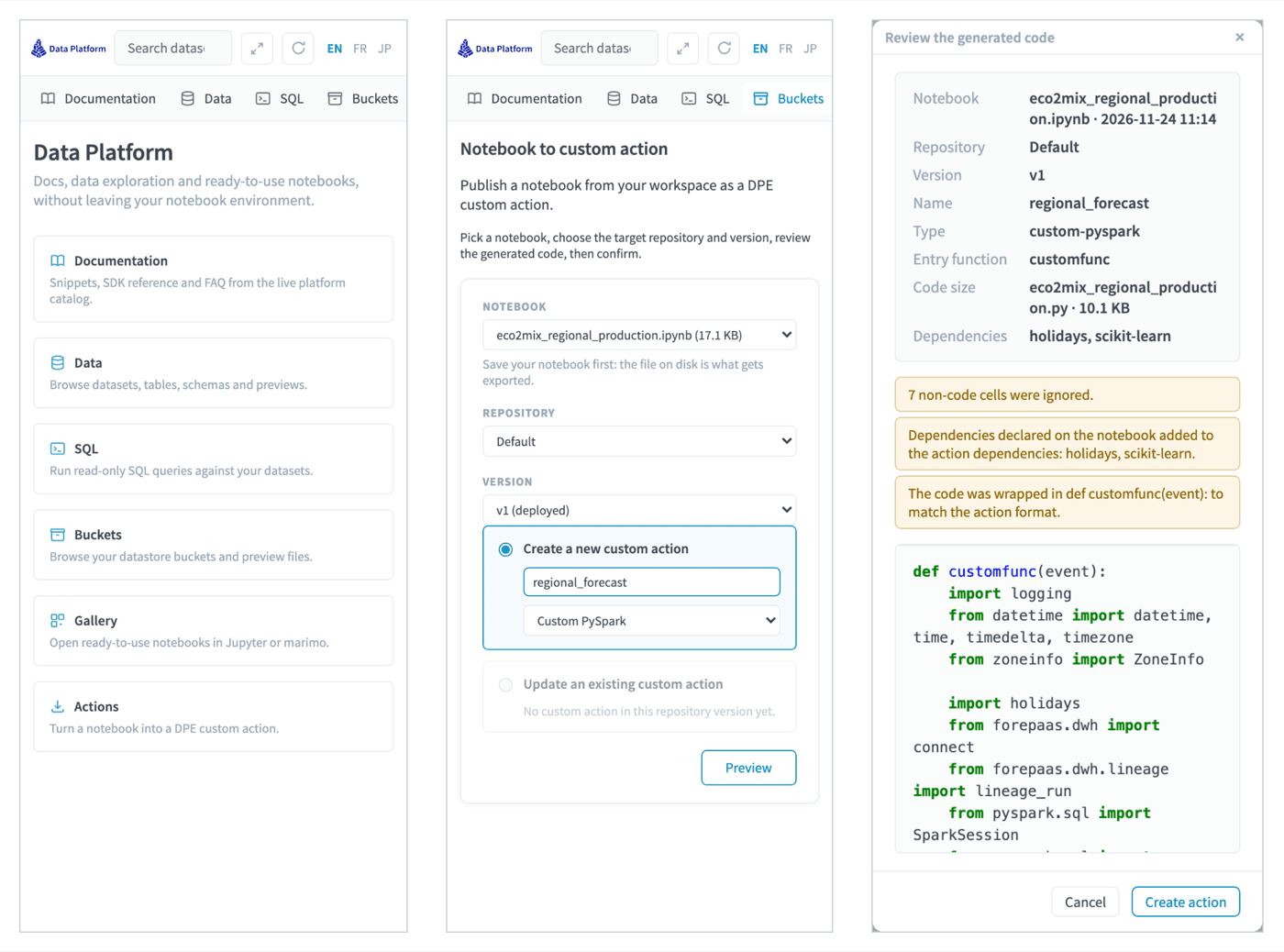
- Dans la barre latérale gauche de JupyterLab, ouvrez le panneau Data Platform et cliquez sur Actions.
- Remplissez le formulaire, puis cliquez sur Preview :
- Notebook :
eco2mix_regional_production.ipynb; - Repository et Version : conservez Default et la version déployée ;
- Create a new custom action, nommée
regional_forecast, de type Custom PySpark.
- Notebook :
- Vérifiez le récapitulatif, puis cliquez sur Create action. La fonction d'entrée est
customfunc: le code est placé dansdef customfunc(event):et les cellules de texte sont ignorées. Dependencies afficheholidaysetscikit-learn: l'export ajoute à l'action les dépendances Python du serveur de notebook. Il n'y a donc rien à installer à la main.
Configurer l'action
-
Ouvrez Data Processing Engine > Actions, puis
regional_forecast. -
Vérifiez l'onglet Configuration : Python requirements contient
holidaysetscikit-learn, apportés par l'export, et PySpark version est la même que dans le notebook (ici 4.1.2). La version PySpark est propre à chaque action : vérifiez-la aussi quand vous copiez une action.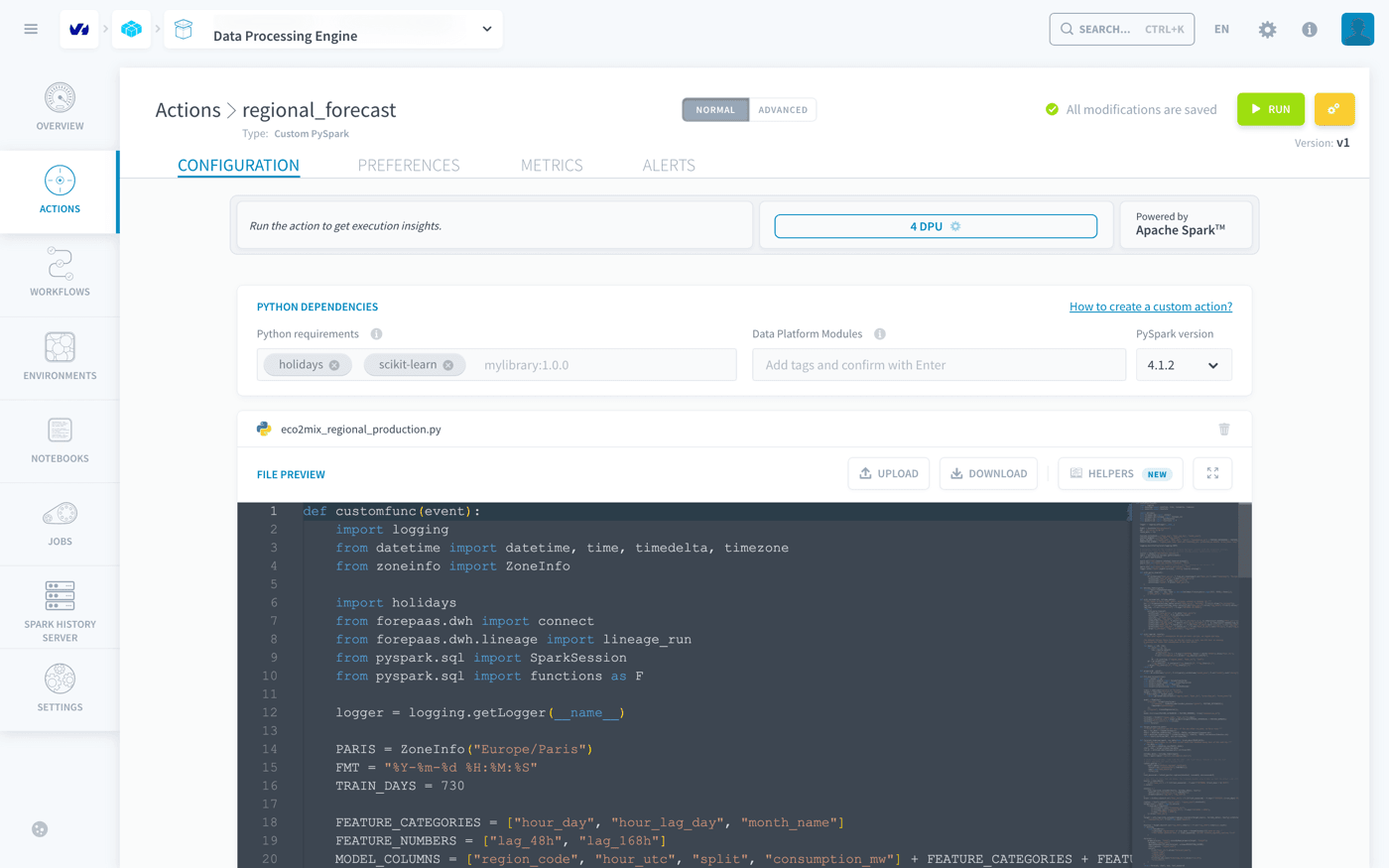
-
Dans l'onglet Preferences, réglez les ressources et les options :
Selon votre capacité, vous pouvez augmenter le nombre d'exécuteurs ou leur taille. L'important est de garder plusieurs exécuteurs : Spark entraîne les régions en parallèle sur ces exécuteurs.
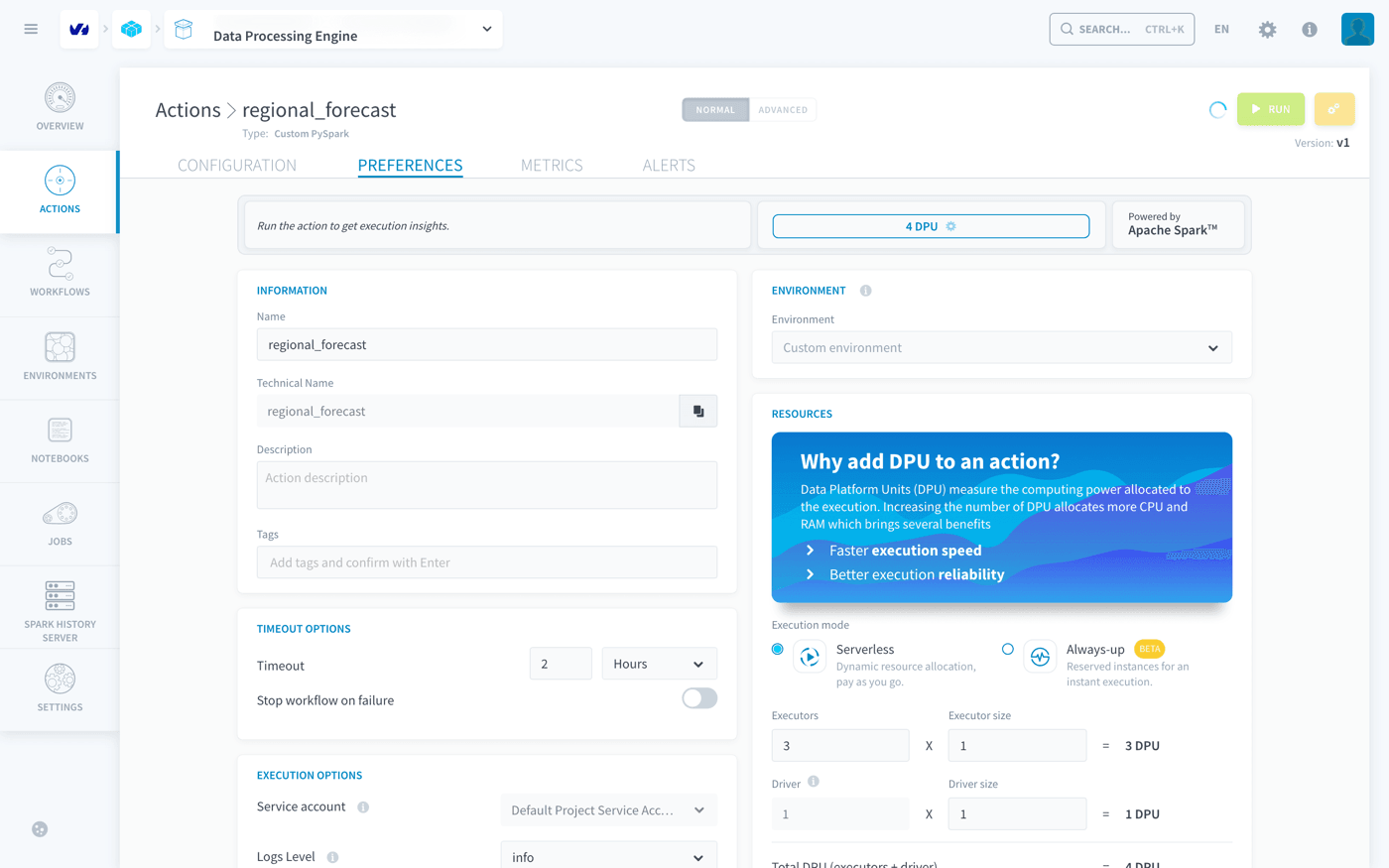
Quand vous avez terminé avec les notebooks, arrêtez le serveur de notebook pour libérer ses DPU.
Étape 4 : exécuter le job et lire ses logs
-
Cliquez sur Run. La première exécution construit une image avec les Python requirements, ce qui prend environ 5 minutes. Les suivantes la réutilisent.
-
Dans Jobs, ouvrez l'exécution, puis cliquez sur Drill-down in Logs Explorer.
Les lignes écrites par le job :
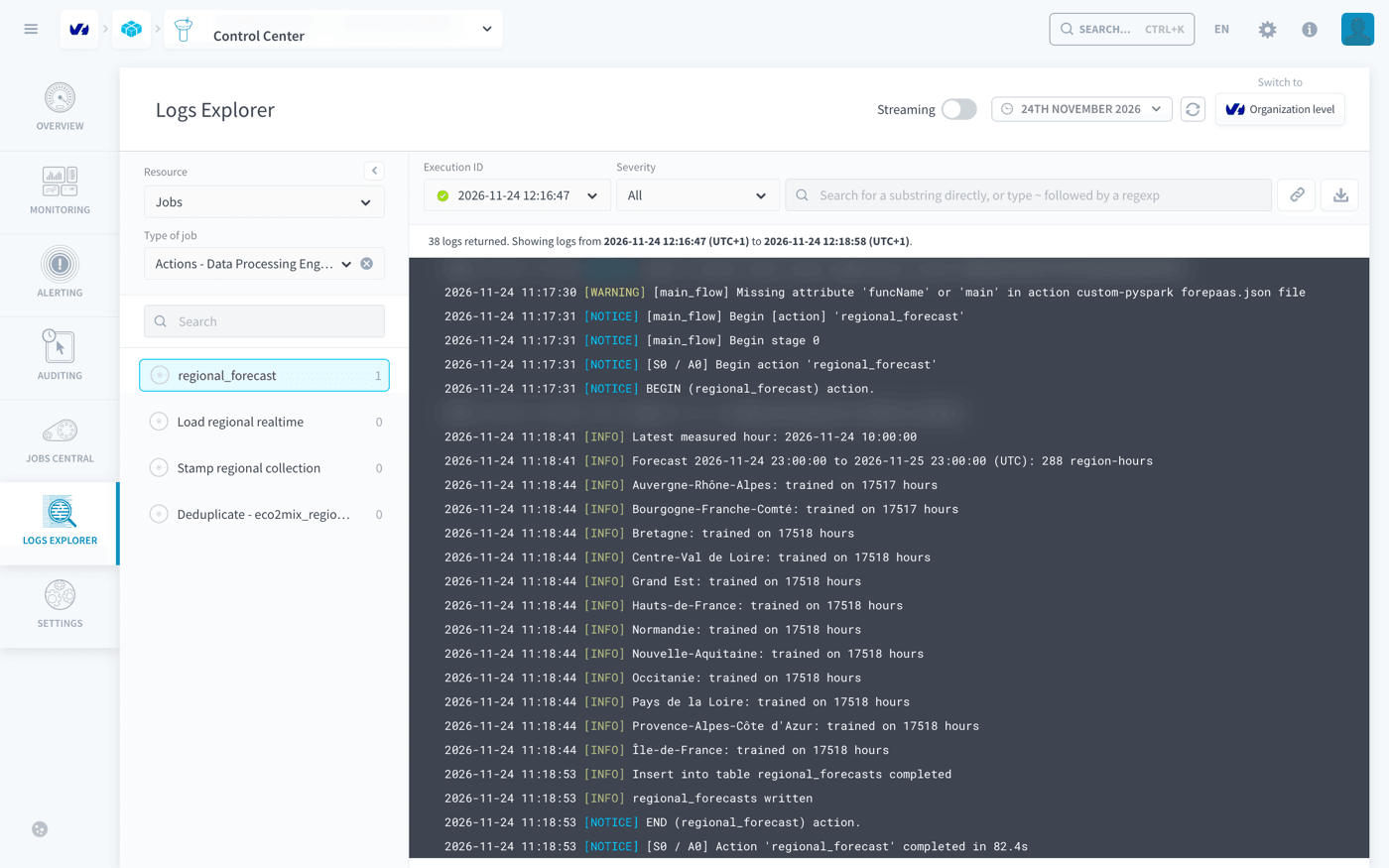
En mode d'exécution Serverless, la Data Platform alloue les ressources à chaque exécution et les libère ensuite : vous ne payez que l'exécution. Pour un job qui doit démarrer immédiatement, le mode d'exécution Always-up (bêta) garde des instances réservées.
Pour lire les logs :
- Les heures sont en UTC dans les logs, et dans le fuseau horaire de votre navigateur dans l'interface.
- Les états du driver et des exécuteurs sont relevés toutes les 30 secondes.
- Une ligne
Spark UI available at: https://<project>.eu.dataplatform.ovh.net/spark-ui-<id>donne l'adresse de l'interface Spark en direct, disponible tant que l'exécution dure.
Dans l'Explorer, vérifiez ce que le job a écrit :
Vous obtenez une ligne par jour prévu, qui compte 288 prévisions. Le job supprime d'abord les prévisions du jour qu'il prévoit, puis écrit les nouvelles : l'exécution du job a remplacé les prévisions que le notebook de production avait écrites pour le même jour.
Étape 5 : suivre l'exécution dans le Spark History Server
Si le Spark History Server est arrêté, démarrez-le d'abord : consultez le guide « Spark History Server ». Dans Jobs, ouvrez ensuite l'exécution et cliquez sur Open on Spark History Server.
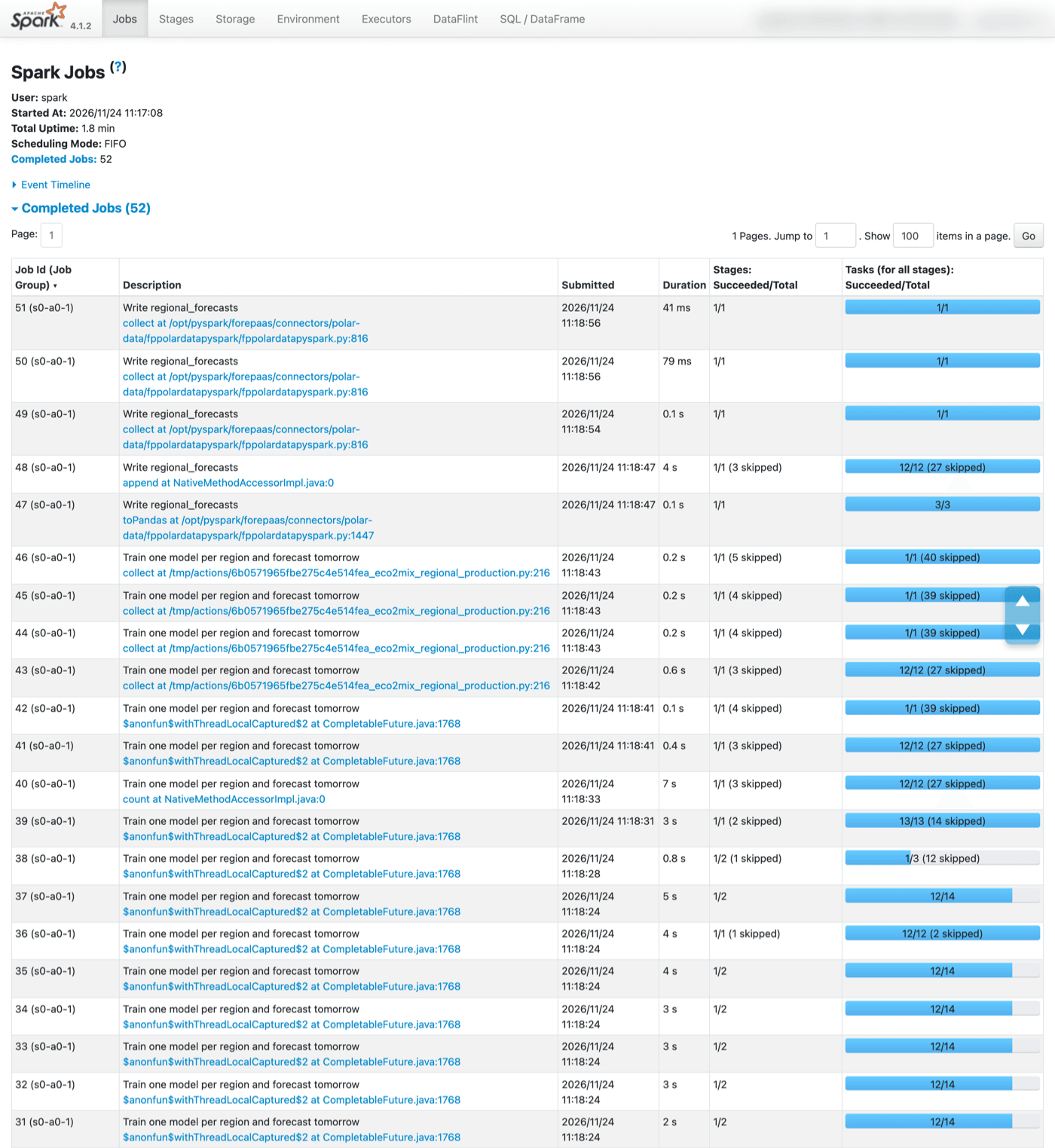
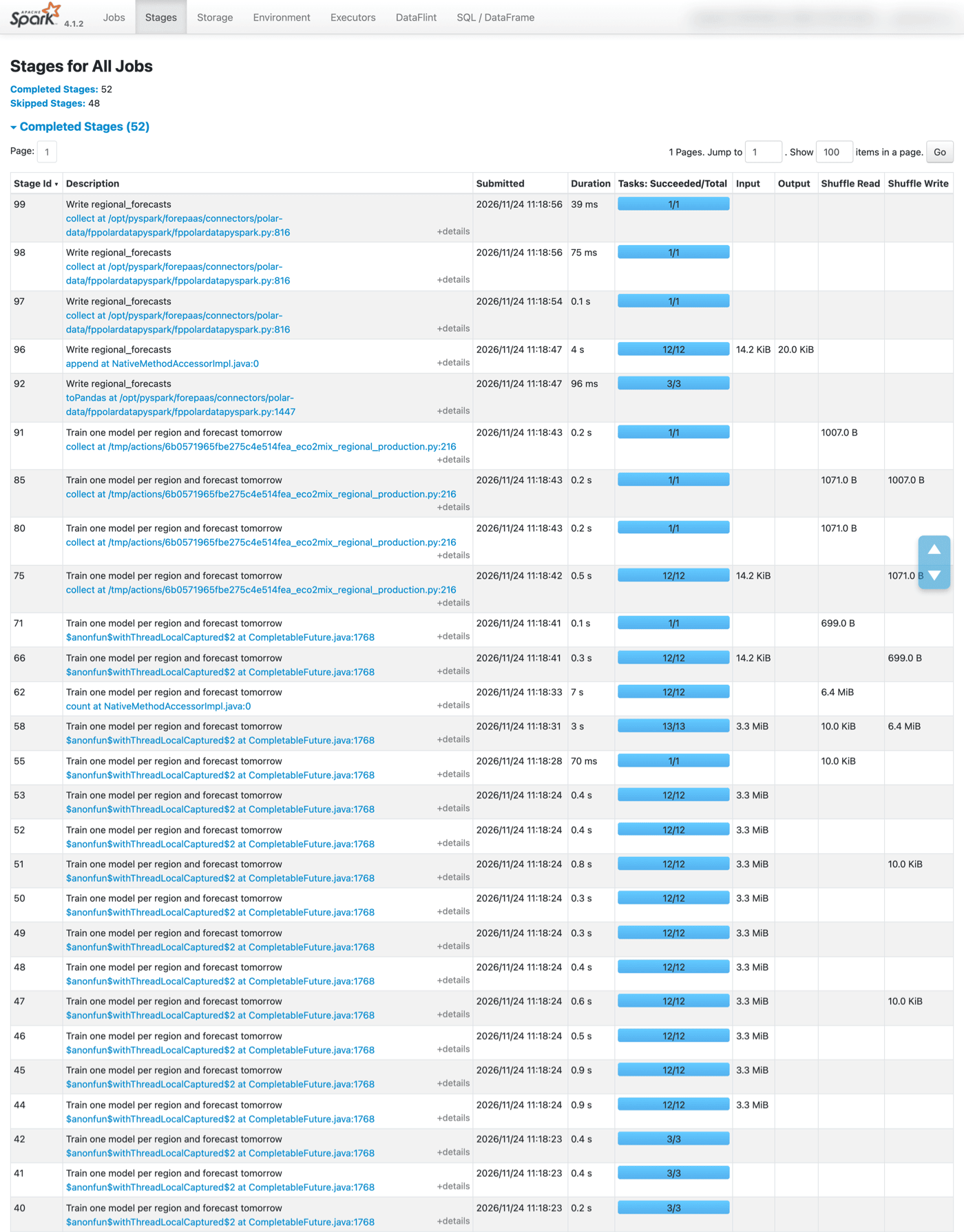
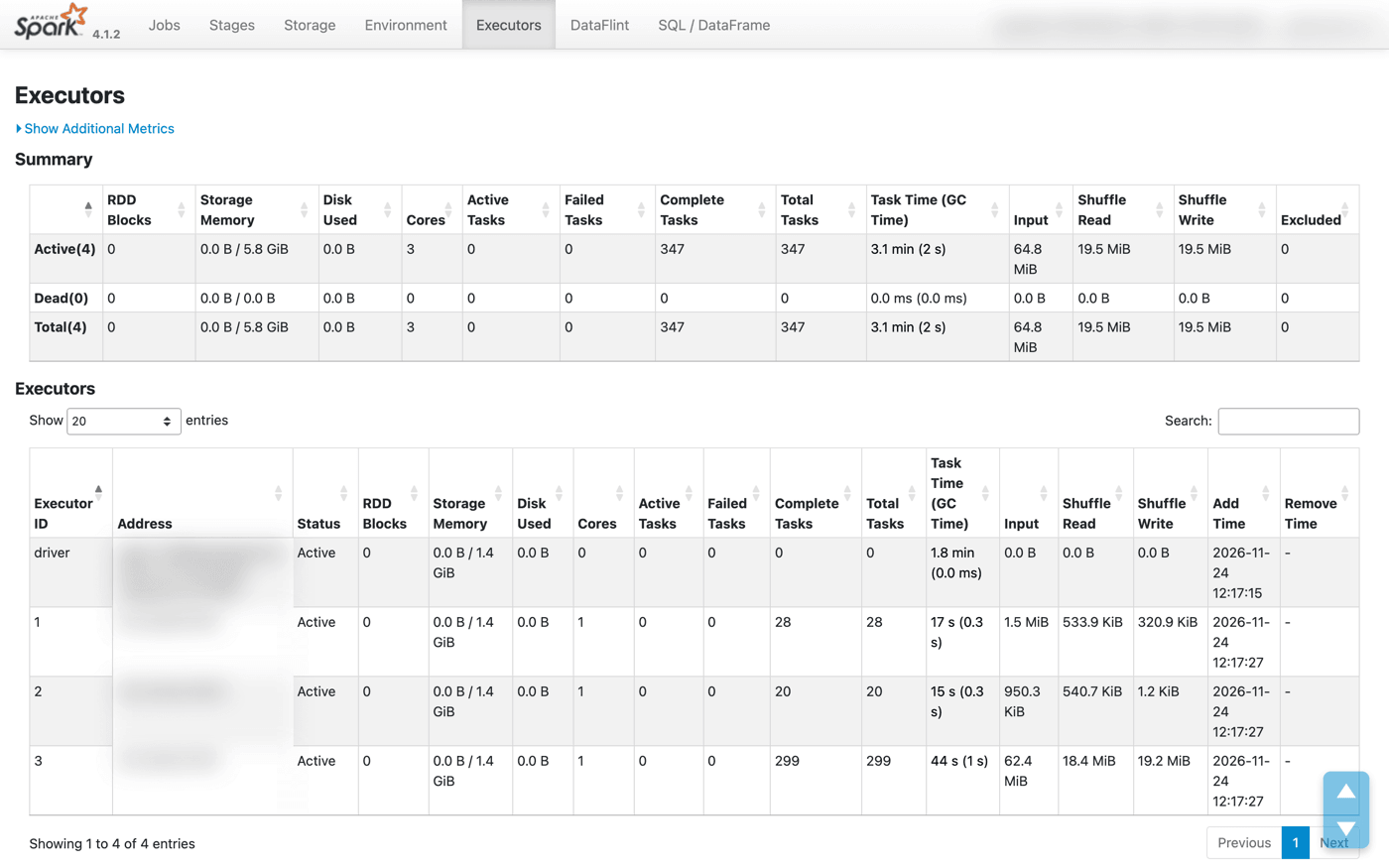
Ce que l'exécution enseigne, et comment le notebook de production en tient compte :
- Sans cache, Spark recalcule les jointures à chaque action Spark. Le job met en cache la fenêtre d'entraînement.
spark.sql.shuffle.partitionsvaut 200 par défaut. Sur 12 régions, une première version du job exécutait 200 tâches pour entraîner et écrire, dont 188 vides. Le job le règle à 12.- Lire une vue pour un simple maximum calcule toute son agrégation. Le job lit la dernière heure mesurée dans la table temps réel, la plus petite.
- La durée du premier job Spark inclut l'attente des exécuteurs.
- À ce volume, un exécuteur traite la plupart des tâches : 299 sur 347 dans cette exécution. 12 régions représentent une petite charge, et le même code se répartit plus également entre les exécuteurs quand les données grossissent.
Le Spark History Server suit les exécutions d'actions et de workflows : c'est pourquoi l'entraînement en parallèle s'observe sur le job plutôt que dans le notebook.
Étape 6 : planifier la prévision
Les actions Spark ont leur propre workflow : celui de la prévision s'exécute 20 minutes après la collecte.
-
Ouvrez Data Processing Engine > Workflows, cliquez sur New workflow et nommez-le
Daily regional forecast. -
Dans le constructeur de workflows, cliquez sur Add your first action et sélectionnez
regional_forecast, puis cliquez sur Create. -
Dans l'onglet Preferences, dans la section Triggers, cliquez sur Add et renseignez le déclencheur : nom
Every morning, type Cron, mode Advanced, expression37 6 * * *. Cliquez sur Confirm. -
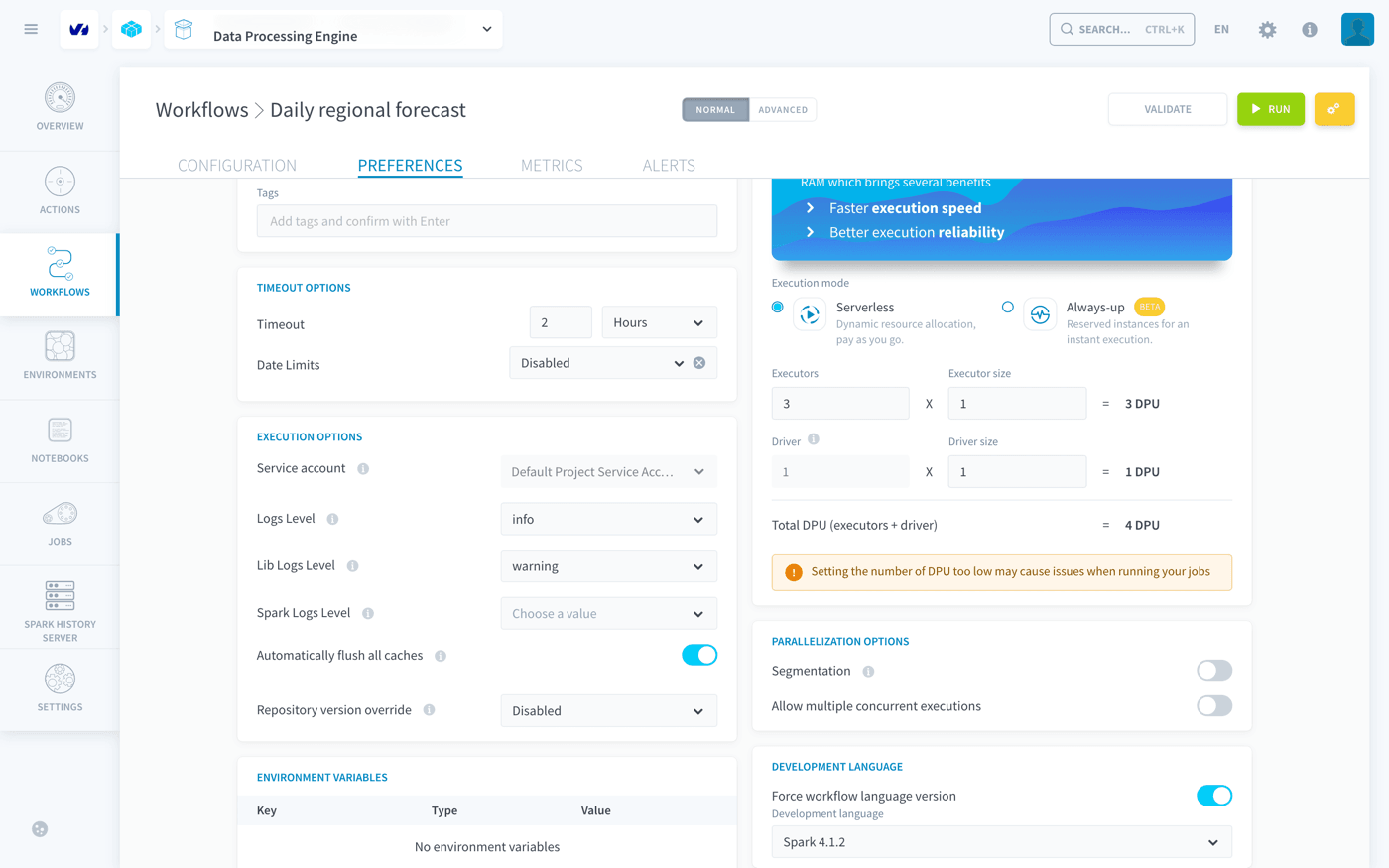
Dans le même onglet, réglez les ressources et la version de Spark du workflow. Les préférences d'un workflow remplacent celles des actions qu'il exécute. Donnez-lui donc les réglages de l'action :
Laissez les Parallelization options désactivées : deux exécutions simultanées supprimeraient et réécriraient toutes les deux les prévisions du même jour.
Le job se protège : si la collecte du matin manque, les décalages nécessaires à la prévision du lendemain manquent aussi, et le job lève une erreur au lieu d'écrire une prévision fausse. Une heure isolée qui manque, comme celle du passage à l'heure d'hiver, n'arrête pas le job : elle prend la valeur de l'heure précédente.
Recevoir une alerte en cas d'échec
- Dans l'onglet Alerts du workflow, cliquez sur New alert.
- Sélectionnez la métrique Status : la valeur passe à Failed. Cliquez sur Next.
- Vérifiez les abonnés : votre compte est listé. Cliquez sur Next.
- Nommez l'alerte
Regional forecast failedet cliquez sur Confirm.
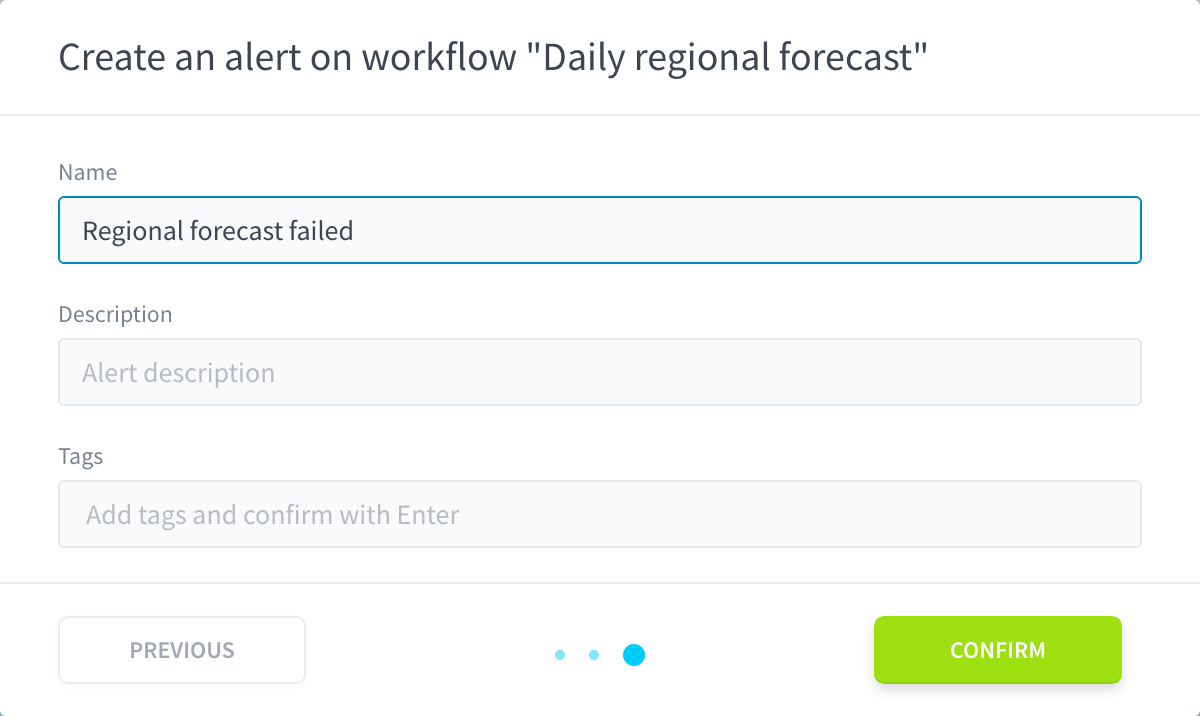
Consultez « Configurer une alerte d'exécution de job » pour les autres conditions et options.
Étape 7 : vérifier le lineage
Le lineage est enregistré automatiquement pour les actions Load et Aggregate. Une action Custom déclare le sien avec la fonction lineage_run du SDK. La dernière section du notebook de production le fait déjà :
lineage_run envoie un événement START, puis un événement COMPLETE ou FAIL, et ne fait jamais échouer l'action. connector= ajoute les schémas des tables.
Ouvrez Lakehouse Manager > Lineage, sélectionnez regional_forecasts, activez Full Graph et réglez Depth sur 3. Le graphe affiche trois flux :
- le fichier Parquet, par Load data (LHM · load), vers
eco2mix_regional_history: le premier chargement fait par le Lakehouse Manager à la création de la table ; regional.json, par l'action Load (DPE · load), verseco2mix_regional_realtime;- les deux tables, par
regional_forecast(SDK · custom), versregional_forecasts.
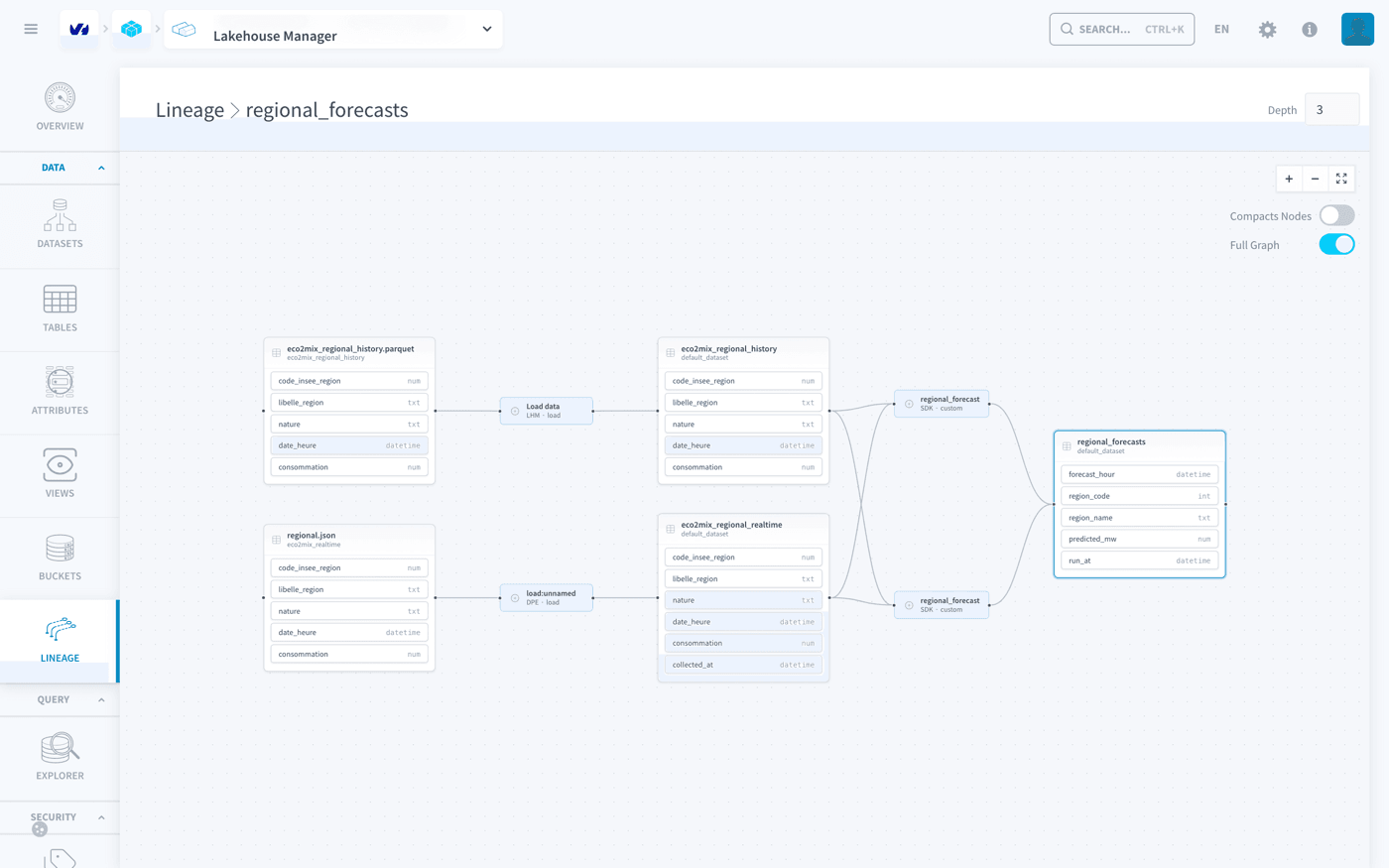
Le graphe suit les données de table en table, à travers les chargements et le job. Les actions qui travaillent à l'intérieur d'une table, comme les actions SQL et Deduplicate, n'en font pas partie.
Étape 8 : remonter le temps avec le Time Travel
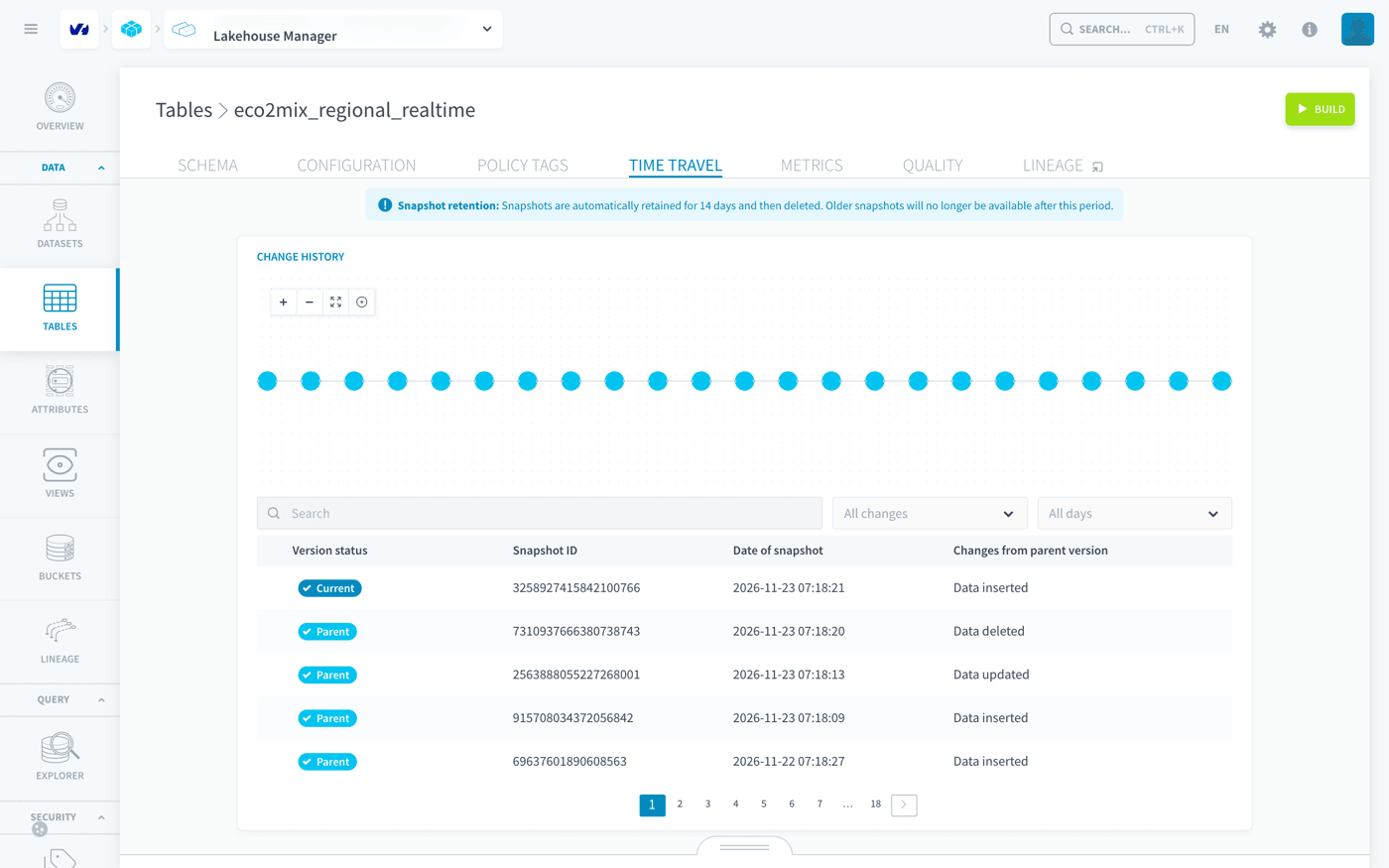
Ouvrez Lakehouse Manager > Tables > eco2mix_regional_realtime, puis son onglet Time Travel. Chaque collecte laisse quatre versions : Data inserted par l'action Load, Data updated par l'action SQL, puis Data deleted et Data inserted par l'action Deduplicate. Les snapshots sont conservés 14 jours par défaut.
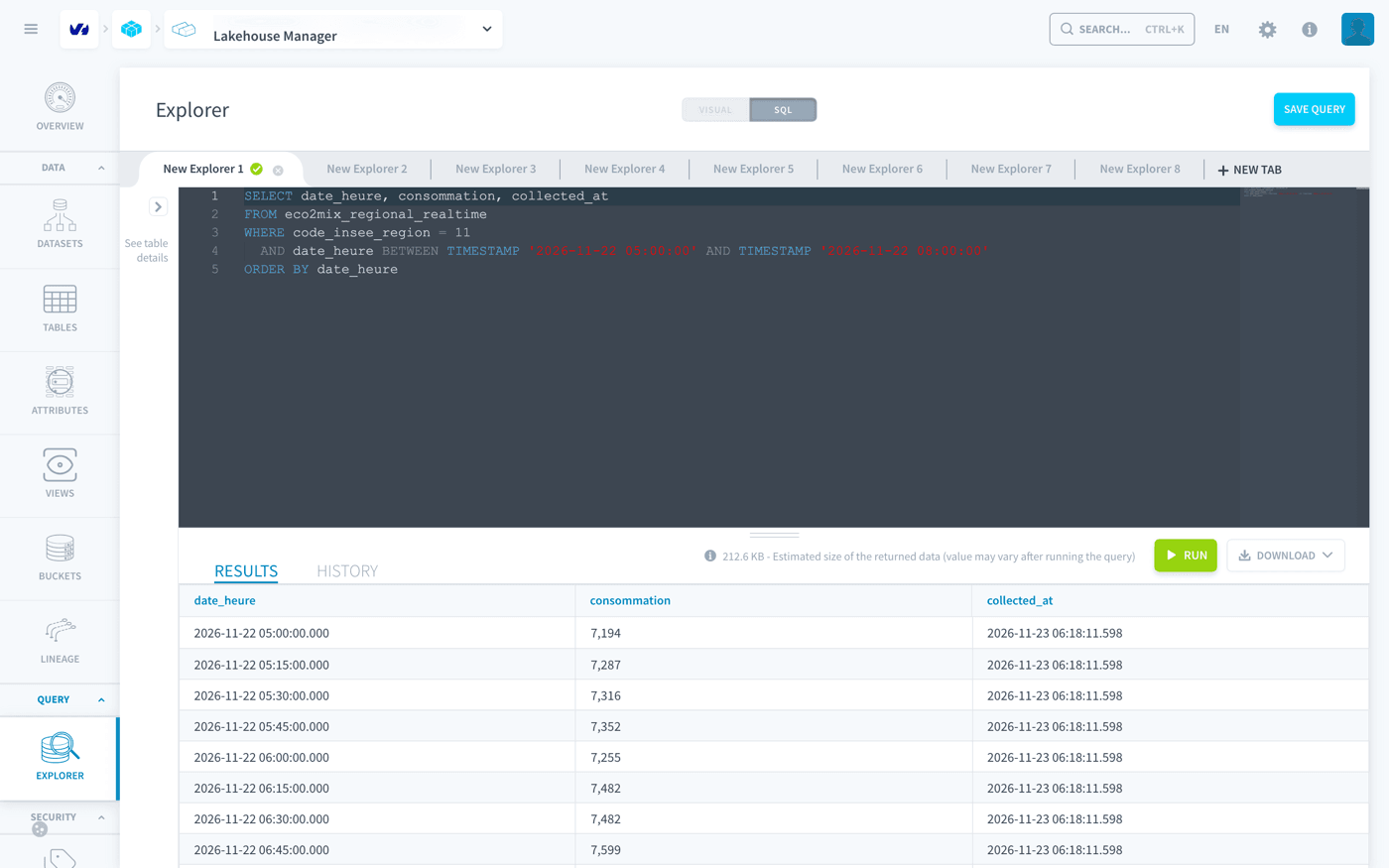
Comparez la matinée d'un jour telle que la collecte de ce jour l'a vue avec la même matinée aujourd'hui :
-
Copiez le Snapshot ID de la dernière version d'un jour passé : c'est l'état de la table après la collecte de ce matin-là.
-
Dans l'Explorer, exécutez la requête ci-dessous, avec cet identifiant et ce jour :
-
Exécutez-la de nouveau sans
FOR VERSION AS OF <snapshot ID>.
En Île-de-France (région 11), les quarts d'heure mesurés avant la collecte, jusque vers 06:00 UTC, ont la même consommation dans les deux versions. Les suivants sont vides dans la version passée et remplis dans la version actuelle, avec le collected_at d'une collecte plus récente : l'action Deduplicate garde la valeur la plus récente de chaque quart d'heure.
Étape 9 : suivre la qualité de la prévision
Comparer chaque prévision à la mesure
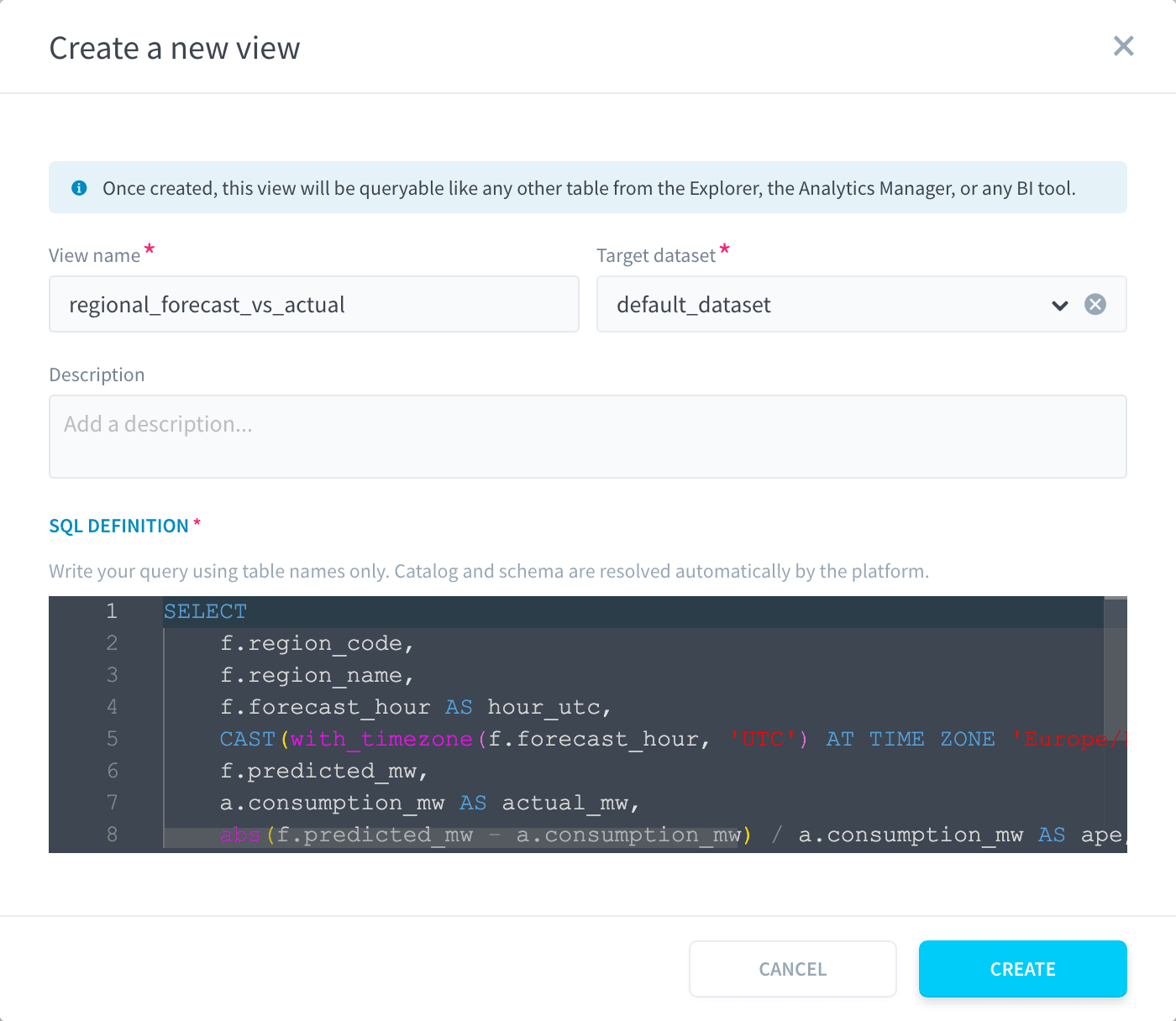
Dans Lakehouse Manager > Views, cliquez sur New View et créez la vue regional_forecast_vs_actual dans default_dataset, avec les noms de tables seuls :
Seul Trino lit cette vue : elle peut donc calculer l'heure de Paris avec les fonctions de fuseau horaire de Trino. ape est l'erreur absolue en pourcentage de chaque prévision : sa moyenne est la MAPE.
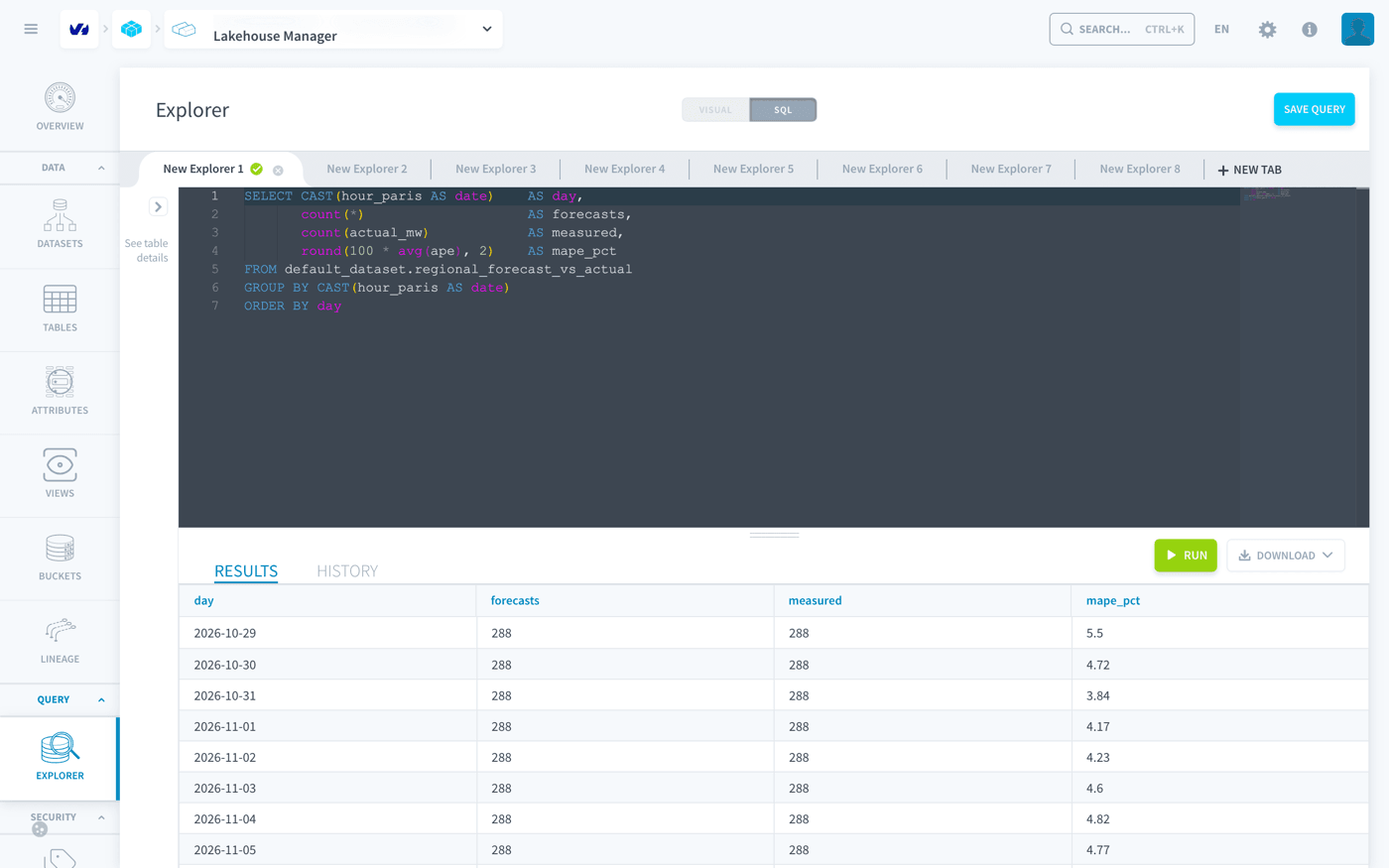
Un jour prévu est mesuré le lendemain : exécutez les requêtes ci-dessous une fois que le job a tourné quelques jours. Vos chiffres dépendent des jours où vous les exécutez. Ceux ci-dessous portent sur la période du 29 octobre au 5 novembre 2026.
L'erreur jour par jour
Le biais : dans quel sens la prévision se trompe
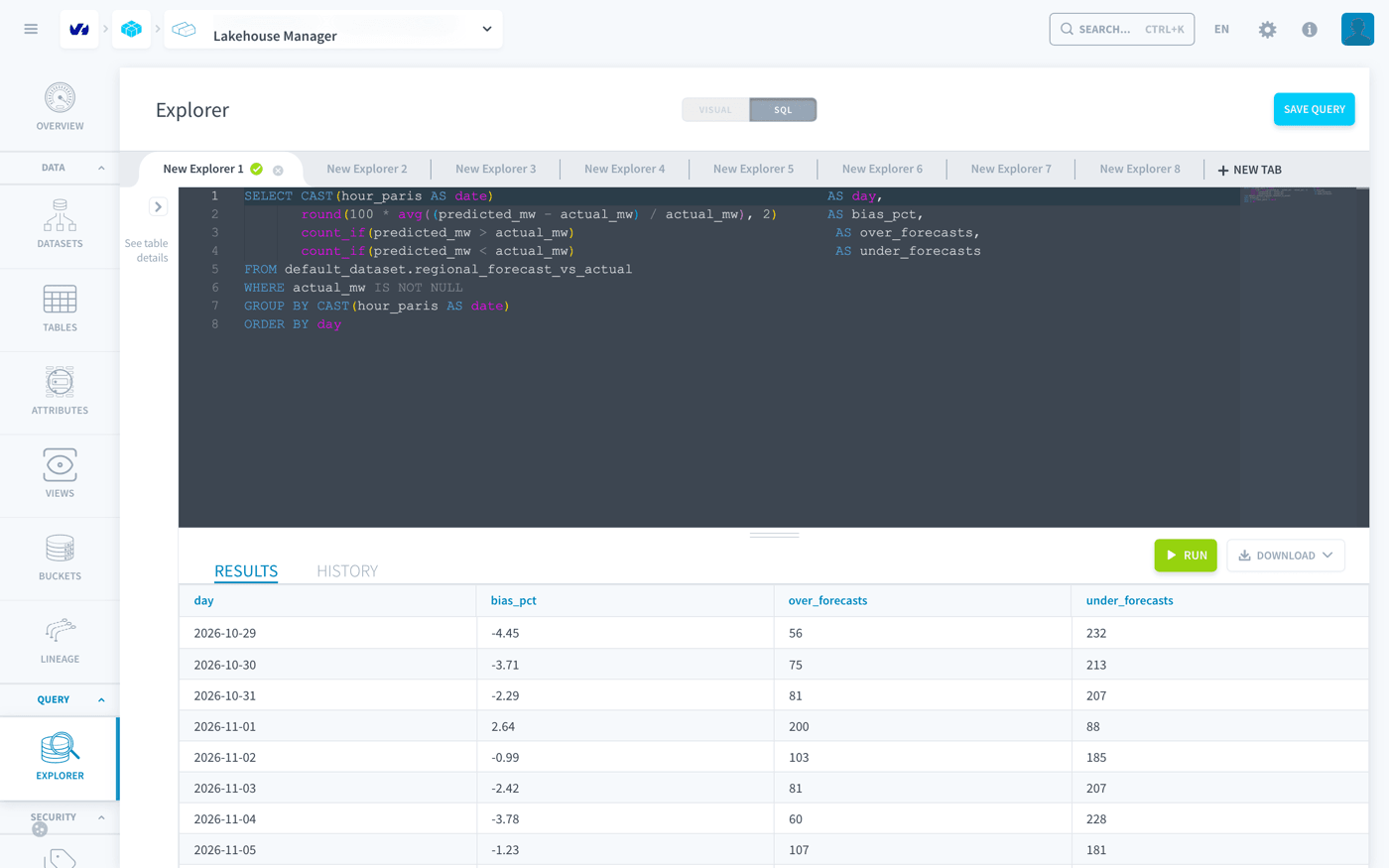
Le dimanche 1er novembre, jour férié, les erreurs penchent dans l'autre sens. Les sept autres jours, le modèle prévoit trop bas. À l'automne, la consommation monte d'une semaine à l'autre avec le début du chauffage, et le modèle, qui s'appuie sur la consommation 48 et 168 heures plus tôt, reste en dessous. Un biais du même côté plusieurs jours de suite est le signal à surveiller.
L'erreur par région
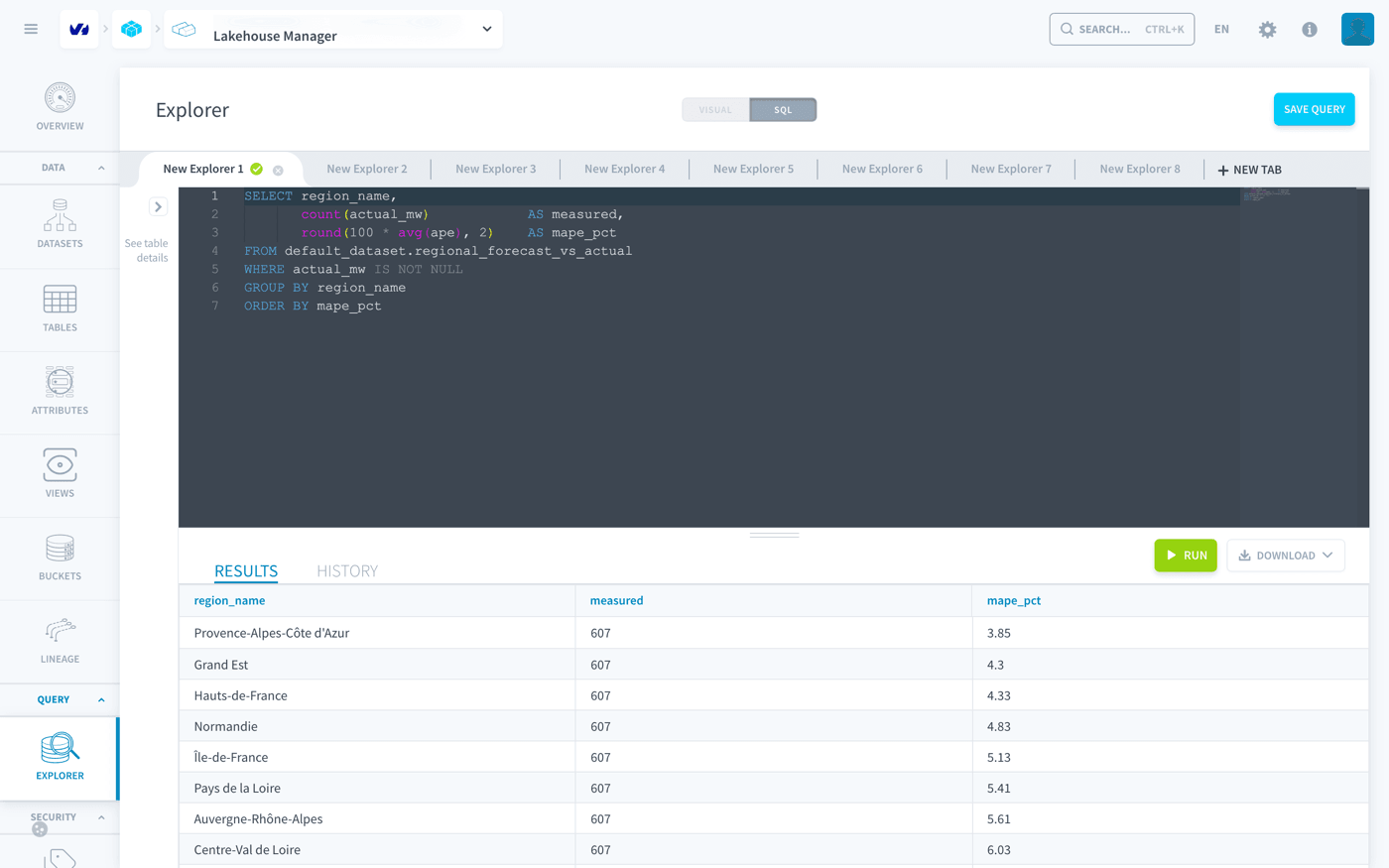
Lisez ce classement sur plusieurs semaines : sur quelques jours, il change beaucoup.
Bon à savoir
- Chaque exécution remplace les prévisions du lendemain. Le job supprime les prévisions de demain avant d'écrire les nouvelles : vous pouvez le relancer le même jour.
- Les préférences du workflow remplacent celles de l'action. Quand vous changez les ressources ou la version Spark de
regional_forecast, changez-les aussi dans le workflow.
Ce que la météo apporterait
Une erreur de 4 à 5 % bat déjà d'environ un tiers la prévision « même heure une semaine avant », avec le seul calendrier et la consommation passée. Ce qui manque le plus au modèle, c'est la météo. Le chauffage fait dépendre la consommation de la température : les premiers froids de l'automne la font monter plus vite que les décalages de 48 et 168 heures ne peuvent suivre, d'où le biais de l'étape 9. La section 3.3 du notebook montre aussi que chaque région réagit au froid à sa façon.
Avec une prévision de température par région parmi ses variables, chaque modèle régional pourrait estimer le chauffage du lendemain au lieu de le déduire des jours passés, et son erreur baisserait nettement.
Ce que vous avez construit
Vous disposez d'une prévision de la consommation du lendemain pour les 12 régions de France métropolitaine et d'une vue qui mesure sa précision jour après jour. Un job Custom PySpark l'écrit chaque matin : il exécute le code de votre notebook, vous alerte quand il échoue, déclare son lineage et se suit dans le Logs Explorer et dans le Spark History Server.
À partir de là, vous pouvez ajouter une prévision de température aux variables du modèle, ou construire un dashboard sur regional_forecast_vs_actual avec Apache Superset.
Aller plus loin
Pour une formation ou une assistance technique sur la mise en œuvre de nos solutions, contactez votre commercial ou consultez la page Professional Services pour obtenir un devis et faire analyser votre projet par nos experts.
Posez vos questions, faites-nous part de vos commentaires et interagissez directement avec l'équipe qui développe la Data Platform sur le canal Discord dédié.
Si vous avez besoin d'une assistance concernant vos services OVHcloud, créez une demande depuis notre centre d'aide.
Échangez avec notre communauté d'utilisateurs.