Lakehouse - Gérer l'accès à vos données
Découvrez comment organiser votre Lakehouse en catalogues et schémas, créer des utilisateurs et des groupes, attribuer des rôles et gérer les identifiants
Lakehouse est en alpha. Il n'est accessible qu'aux comptes invités au programme alpha, et ses fonctionnalités, son interface et son API peuvent évoluer.
Objectif
Tout accès aux données d'un Lakehouse passe par un utilisateur, ses rôles et un identifiant.
Ce guide explique comment organiser vos données en catalogues et schémas, en donner l'accès à des utilisateurs et gérer leurs identifiants.
Prérequis
- Disposer d'un Lakehouse dans votre projet Public Cloud. Consultez le guide « Lakehouse - Premiers pas ».
Accès à la console OVHcloud
- Lien direct :
- Pour accéder à vos services :
Public Cloud> Sélectionnez votre projet >Analytics
En pratique
Cliquez sur Lakehouse, puis sur le nom de votre Lakehouse.
Catalogues et schémas
Ouvrez l'onglet Catalogues pour lister les catalogues du Lakehouse.
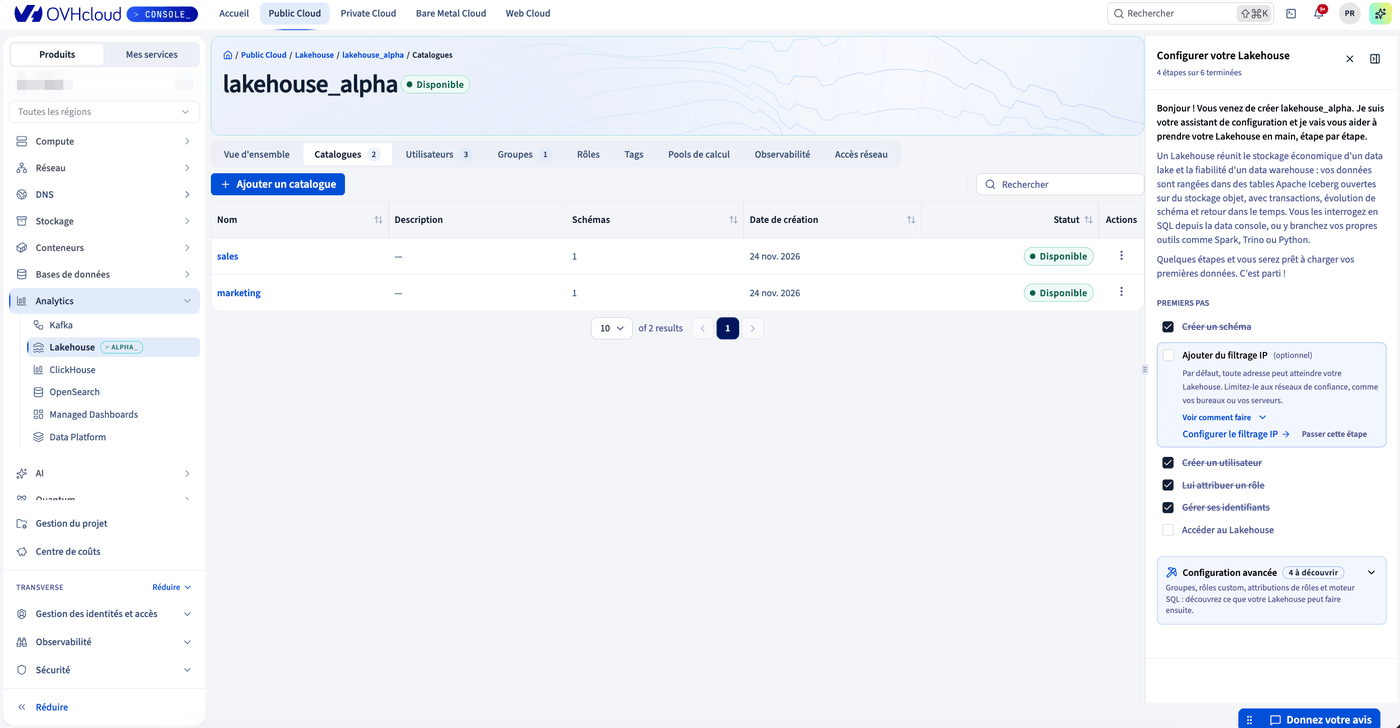
- Pour ajouter un catalogue, cliquez sur Ajouter un catalogue, saisissez son nom et une description facultative, puis validez. Le nom ne pourra plus être modifié : les moteurs se connectent au catalogue par ce nom.
- Pour ajouter un schéma, cliquez sur le nom d'un catalogue, puis sur Ajouter un schéma.
Un catalogue ou un schéma est disponible au bout de quelques secondes.
Utilisateurs et comptes de service
Ouvrez l'onglet Utilisateurs et cliquez sur Ajouter un utilisateur. Choisissez le type :
- Utilisateur, pour une personne ;
- Compte de service, pour une application ou un pipeline.
Un nouvel utilisateur n'a accès à aucune donnée tant que vous ne lui avez pas attribué de rôle.
Groupes
Les groupes permettent d'attribuer des rôles une seule fois pour plusieurs utilisateurs. Ouvrez l'onglet Groupes, cliquez sur Ajouter un groupe, puis sur le nom du groupe et sur Ajouter un membre. Un membre reçoit tous les rôles attribués au groupe.
Rôles
Ouvrez l'onglet Rôles pour voir les rôles du Lakehouse.
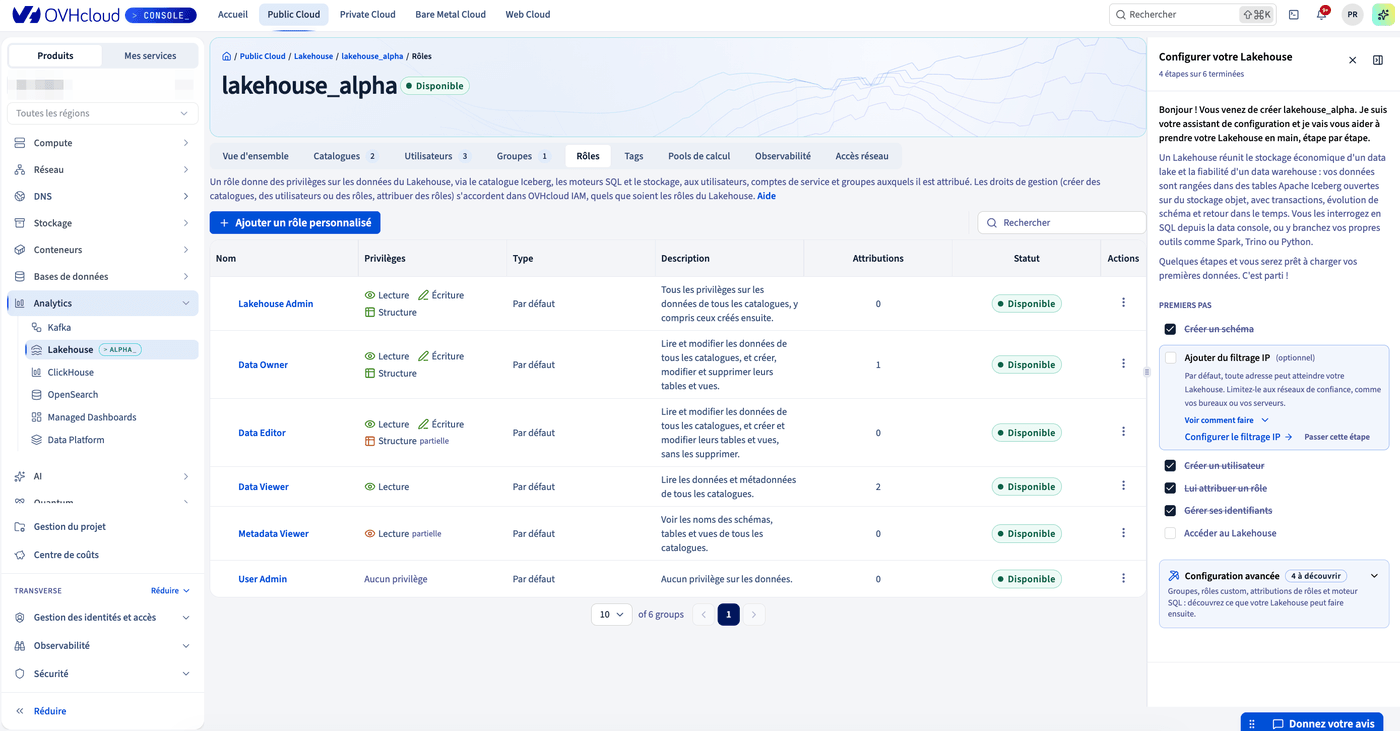
Les rôles par défaut sont les suivants :
Attribuer un rôle
- Dans l'onglet Utilisateurs ou Groupes, ouvrez le menu d'actions (
...) de l'utilisateur ou du groupe et cliquez sur Gérer les accès. - Sous Quel rôle voulez-vous donner ?, choisissez le rôle.
- Pour limiter un rôle par défaut à un catalogue, choisissez ce catalogue comme portée. Sinon, conservez le rôle tel qu'il est défini.
- Cliquez sur Attribuer le rôle.
L'attribution est appliquée en quelques secondes. Un rôle limité à un catalogue ne donne accès qu'à ce catalogue : avec ce rôle, les identifiants de l'utilisateur ne peuvent pas lire les tables d'un autre catalogue.
Créer un rôle personnalisé
Quand les rôles par défaut ne conviennent pas, cliquez sur Ajouter un rôle personnalisé dans l'onglet Rôles.
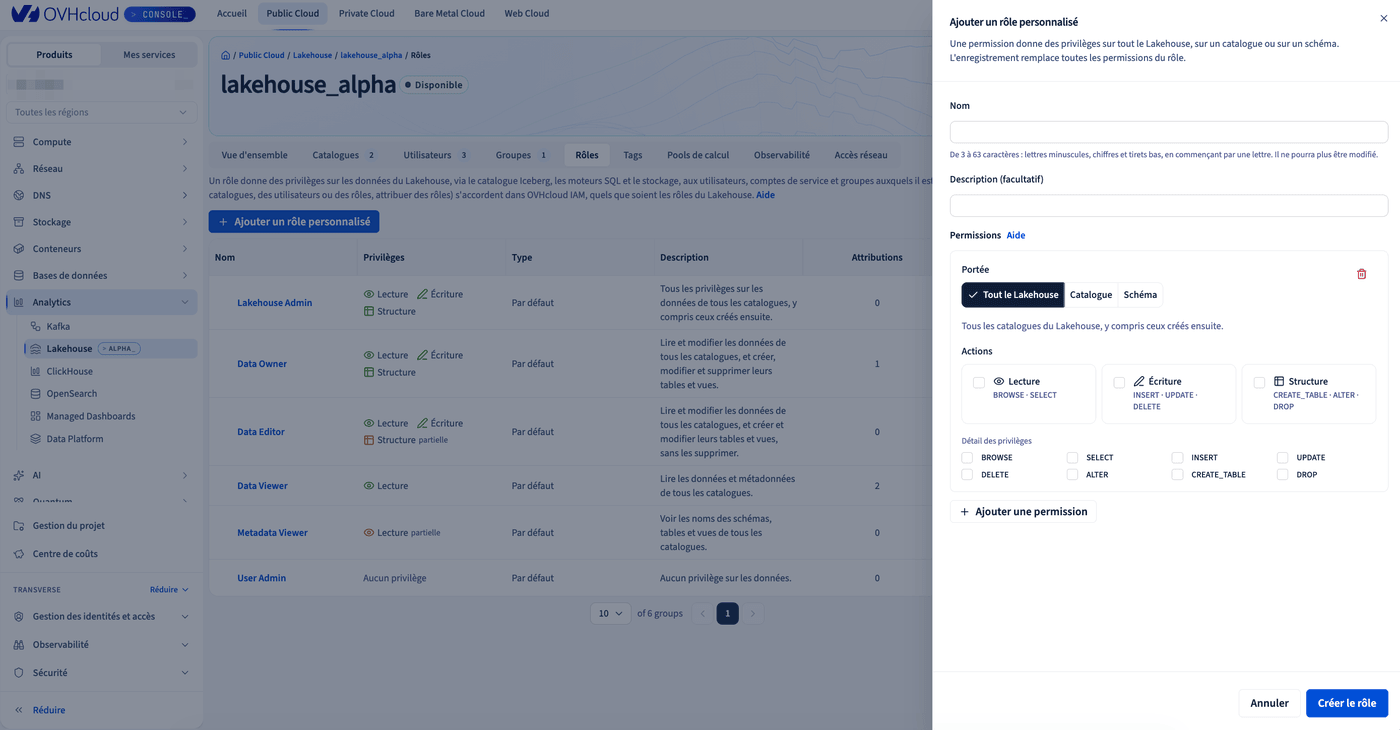
Un rôle personnalisé est une liste de permissions. Pour chaque permission, choisissez :
- la Portée : Tout le Lakehouse, un Catalogue ou un Schéma ;
- les actions : Lecture (
BROWSE,SELECT), Écriture (INSERT,UPDATE,DELETE) et Structure (CREATE_TABLE,ALTER,DROP), ou des privilèges individuels dans le détail en dessous.
Cliquez sur Ajouter une permission pour combiner plusieurs portées, puis sur Créer le rôle. Quand vous modifiez un rôle personnalisé, l'enregistrement remplace toutes ses permissions.
Identifiants
Un identifiant connecte un outil au Lakehouse avec les droits des rôles d'un utilisateur.
Pour en créer un, ouvrez le menu d'actions (...) de l'utilisateur, cliquez sur Gérer les identifiants, puis sur Créer un identifiant. Choisissez :
- la Durée de validité : 7, 30, 60 ou 90 jours ;
- Générer une clé d'accès S31, uniquement pour un outil qui lit ou écrit directement les fichiers du bucket.
Le secret client et la clé secrète S3 ne sont affichés qu'une seule fois, dans la fenêtre qui suit la création. Un utilisateur peut détenir jusqu'à trois identifiants actifs.
Pour révoquer un identifiant, cliquez sur Révoquer sur sa ligne, ou sur Tout révoquer pour tous les identifiants de l'utilisateur. Un identifiant révoqué est refusé en moins d'une seconde par le point d'accès SQL et le catalogue Iceberg REST. Sa clé d'accès S3 peut continuer à fonctionner pendant 30 minutes au plus.
Attribuez à chaque outil ou pipeline son propre compte de service et son propre identifiant. Vous pourrez ainsi révoquer un accès sans perturber les autres.
Aller plus loin
Lakehouse - Connecter vos propres outils
Lakehouse - Restreindre l'accès réseau
Échangez avec notre communauté d'utilisateurs.
1 : S3 est une marque déposée appartenant à Amazon Technologies, Inc. Les services OVHcloud ne sont pas sponsorisés, approuvés, ou affiliés de quelque manière que ce soit.