Collecter chaque jour la consommation électrique des régions françaises
Découvrez comment charger 13 ans de consommation électrique régionale, y ajouter chaque matin des données temps réel et les modéliser en vue SQL horaire
Objectif
Ce guide vous explique comment construire les données dont a besoin une prévision régionale de consommation électrique : 13 ans d'historique de consommation pour les 12 régions de France métropolitaine, complétés chaque matin par les dernières données publiées par le gestionnaire du réseau de transport d'électricité, RTE. Vous chargez l'historique depuis un fichier avec une source File Upload, connectez les données temps réel avec une source HTTP REST, datez et dédoublonnez chaque collecte avec le Data Processing Engine, puis réunissez les deux dans une vue horaire. Toute cette partie se passe dans l'interface de la Data Platform et en SQL.
À la fin, vous disposerez de deux tables, eco2mix_regional_history et eco2mix_regional_realtime, la seconde étant mise à jour chaque matin par un workflow planifié, et de la vue regional_consumption_hourly : une ligne par région et par heure, de janvier 2013 à aujourd'hui. La deuxième partie du guide, « Prévoir chaque jour la consommation électrique des régions avec PySpark », entraîne un modèle de prévision sur cette vue dans un notebook, puis l'exécute chaque matin sous forme de job planifié.
Prérequis
Pour suivre ce guide, vous devez :
- disposer d'un projet Data Platform.
- télécharger le fichier d'historique ci-dessous, exporté depuis l'API publique d'ODRÉ. L'API temps réel est publique elle aussi : aucune des deux ne demande de compte ni de clé.
Enregistrez le fichier sous le nom eco2mix_regional_history.parquet : ce guide utilise ce nom.
À propos des données : consommation régionale éCO2mix de RTE, publiée par Open Data Réseaux Énergies (ODRÉ) sous Licence Ouverte 2.0 : les données consolidées et définitives pour l'historique et les données temps réel pour la collecte quotidienne.
Si vous réutilisez ces données, mentionnez leur source et la date de leur dernière mise à jour.
Avant de commencer, nous vous recommandons de suivre les guides de démarrage. Ce guide suppose que vous êtes à l'aise avec les principaux composants de la Data Platform.
Ce que vous allez construire
En pratique
Étape 1 : charger l'historique régional
L'historique couvre les 12 régions de France métropolitaine, demi-heure par demi-heure. La Corse ne fait pas partie du jeu de données.
Le fichier téléchargé dans les prérequis est l'export du jeu de données ODRÉ, limité à cinq colonnes, avec les heures en UTC :
Le téléchargement peut prendre quelques minutes. Les chiffres de ce guide viennent d'un export du 20 octobre 2026, qui s'arrête au 31 août 2026 : un export plus récent couvre davantage de mois, et les données temps réel prennent le relais après sa dernière ligne.
Créer la source
-
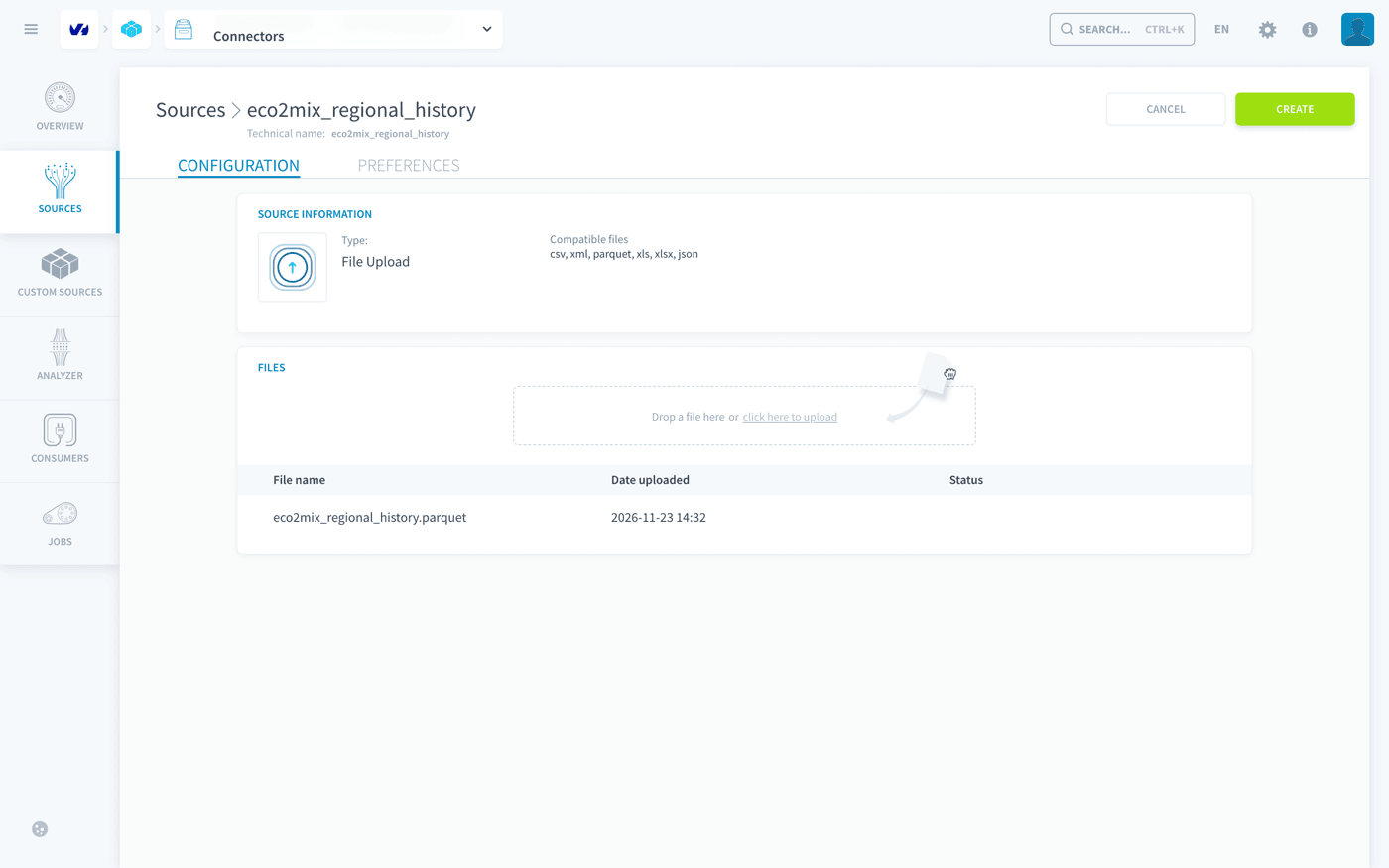
Ouvrez Connectors > Sources et créez une nouvelle source de type File Upload.
-
Nommez-la
eco2mix_regional_history. -
Dans la section Files, déposez
eco2mix_regional_history.parquetou cliquez sur click here to upload. -
Cliquez sur Create.
Vérifier les attributs
- Ouvrez Connectors > Analyzer.
- Sélectionnez la source
eco2mix_regional_history, puiseco2mix_regional_history.parquet. - Cliquez sur Extract metadata.
L'Analyzer détecte les types sur un échantillon de 1 000 lignes. Vérifiez-les dès maintenant : ils deviennent les types des attributs de la table.
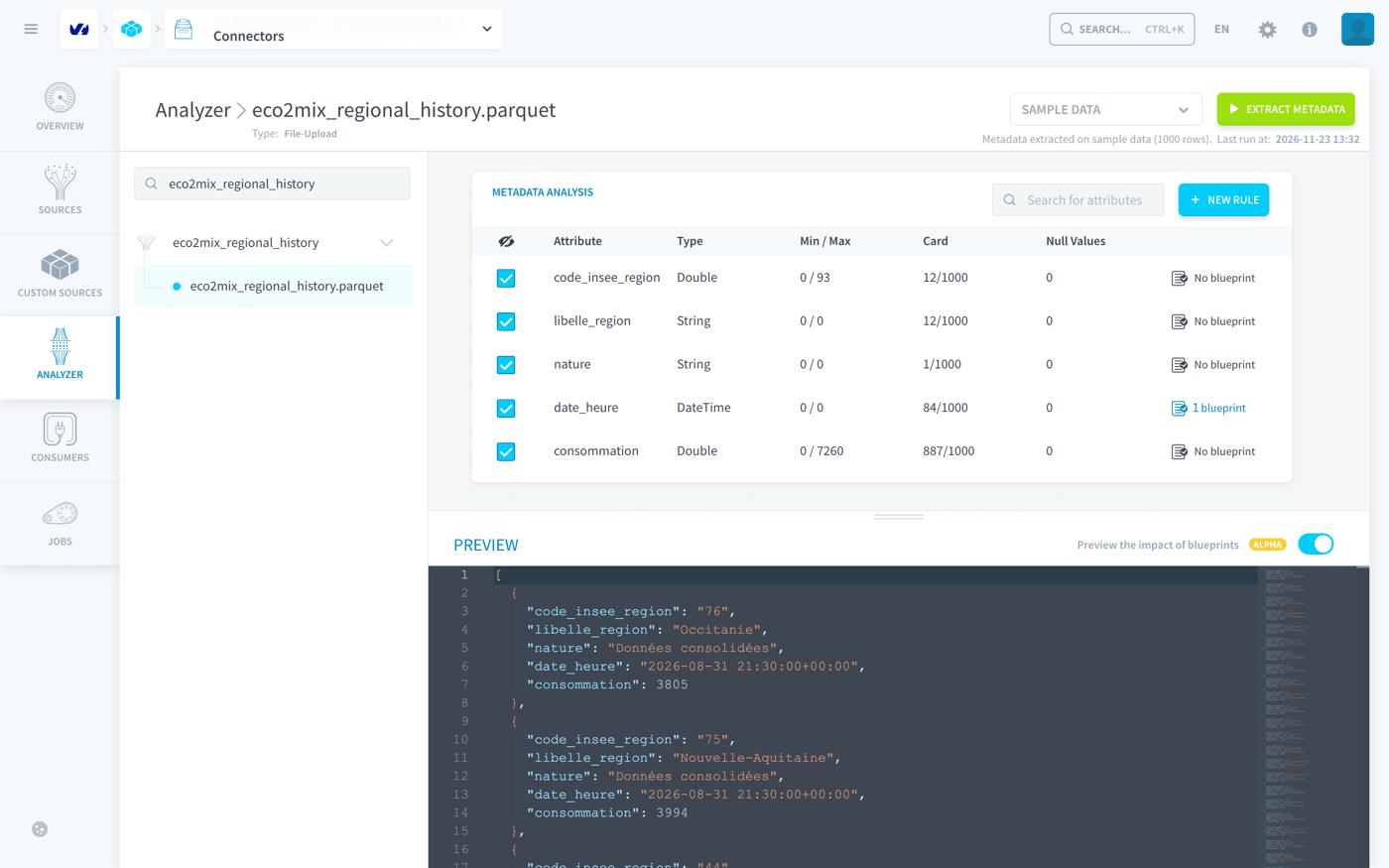
Le fichier est trié de la ligne la plus récente à la plus ancienne : dans l'export du 20 octobre 2026, sa première ligne est 2026-08-31 21:30 UTC, et l'échantillon de 1 000 lignes couvre un peu moins de deux jours de fin août 2026. L'Explorer donne la vue complète une fois la table chargée.
Créer la table
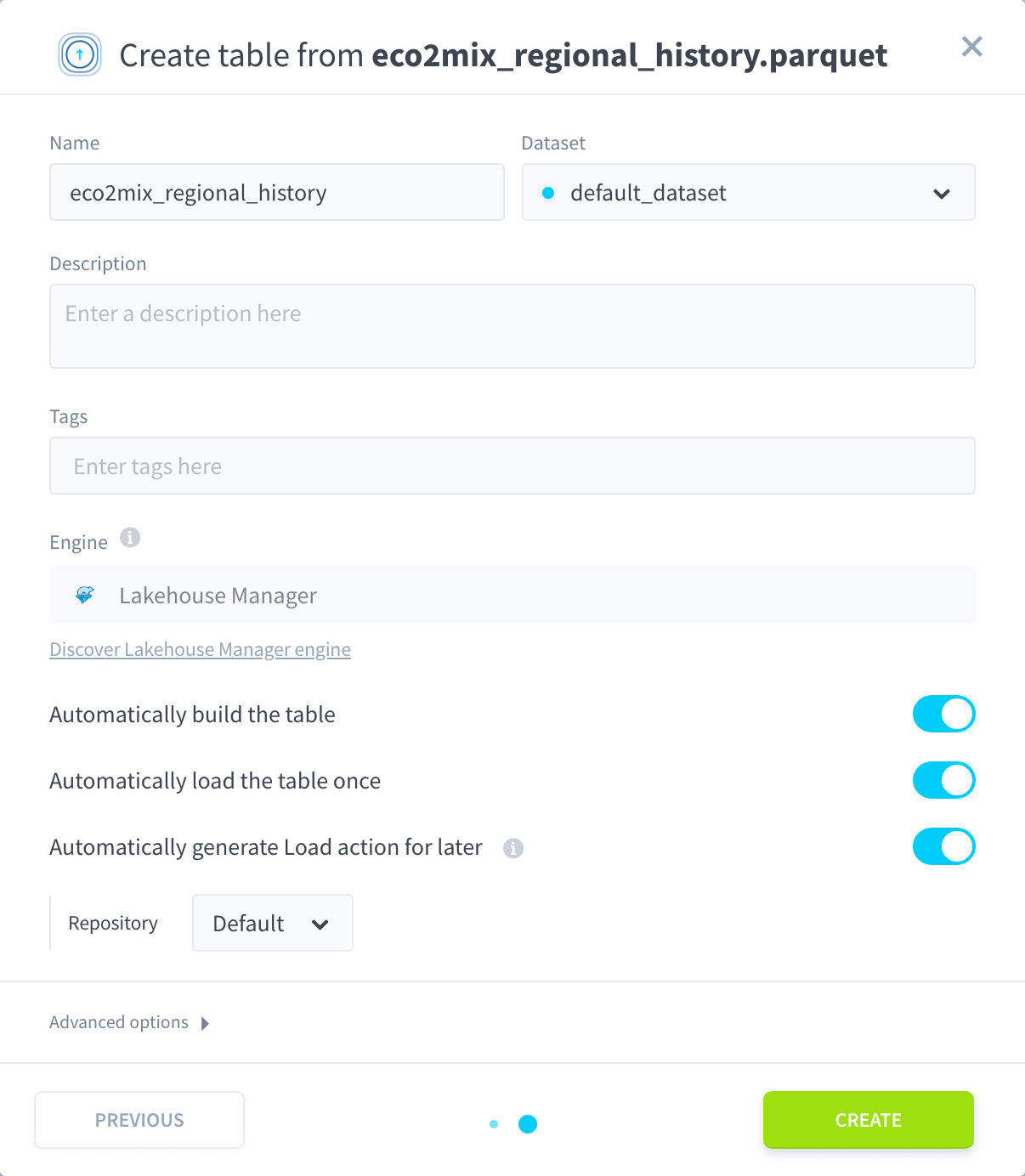
- Ouvrez Lakehouse Manager > Tables et cliquez sur New table > Create from a Connectors source.
- Sélectionnez
eco2mix_regional_history.parquetdans la sourceeco2mix_regional_history, puis cliquez sur Next. - Nommez la table
eco2mix_regional_history, conservez le datasetdefault_datasetet laissez les 3 options activées : Automatically build the table, Automatically load the table once et Automatically generate Load action for later. - Cliquez sur Create, puis attendez la fin du premier chargement.
Vérifier l'historique
Dans Lakehouse Manager > Explorer, exécutez :
Avec l'export du 20 octobre 2026 :
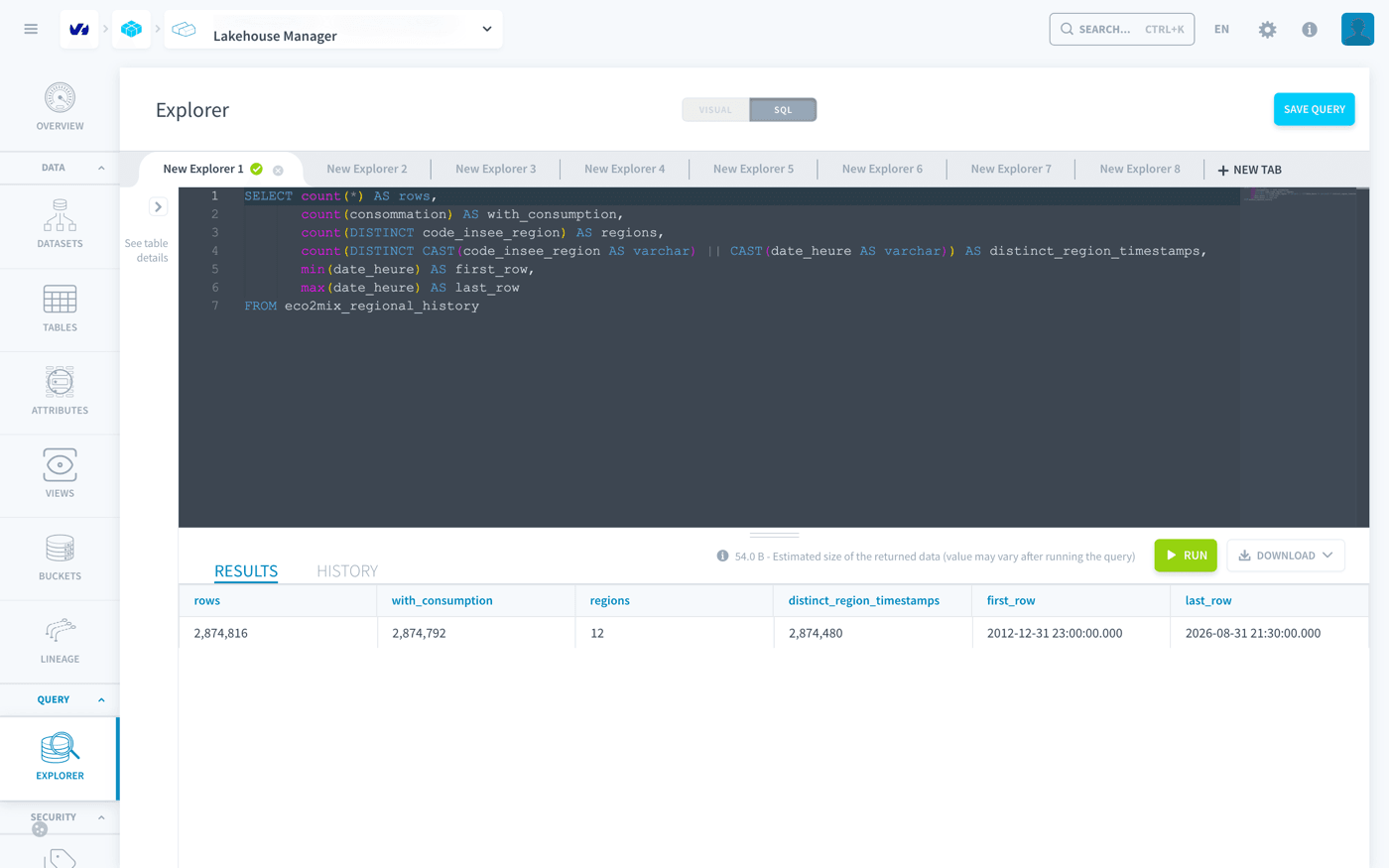
Ce que disent ces chiffres :
- 12 régions, toutes les demi-heures, du 1er janvier 2013 au 31 août 2026, heure de Paris. La première ligne,
2012-12-31 23:00UTC, correspond à minuit à Paris. - 336 doublons (
rowsmoinsdistinct_region_timestamps). Le jeu de données suit l'heure de Paris : le jour du passage à l'heure d'été, l'heure qui n'existe pas en heure de Paris apparaît deux fois en UTC, soit deux demi-heures par région et par printemps. En automne, l'heure qui se répète en heure de Paris manque en UTC. La vue horaire de l'étape 4 fait la moyenne de tous les points d'une heure, doublons compris. - 24 consommations vides : pour chaque région, la première demi-heure du 1er janvier 2013 et celle du 1er janvier 2026, où commence une nouvelle série (données définitives, puis données consolidées).
Étape 2 : connecter les données temps réel
Le jeu de données temps réel ne garde que les mois récents : les mois plus anciens passent dans le jeu de données consolidé. L'export du 20 octobre 2026 s'arrête au 31 août 2026, et les données temps réel prennent le relais à partir du 1er septembre.
Créer la source
-
Ouvrez Connectors > Sources et créez une nouvelle source de type HTTP REST.
-
Nommez-la
eco2mix_realtime. -
Dans Base URL, saisissez
https://odre.opendatasoft.com/api/explore/v2.1/. L'API est publique : laissez Authentication mode sur None, puis cliquez sur Connect. -
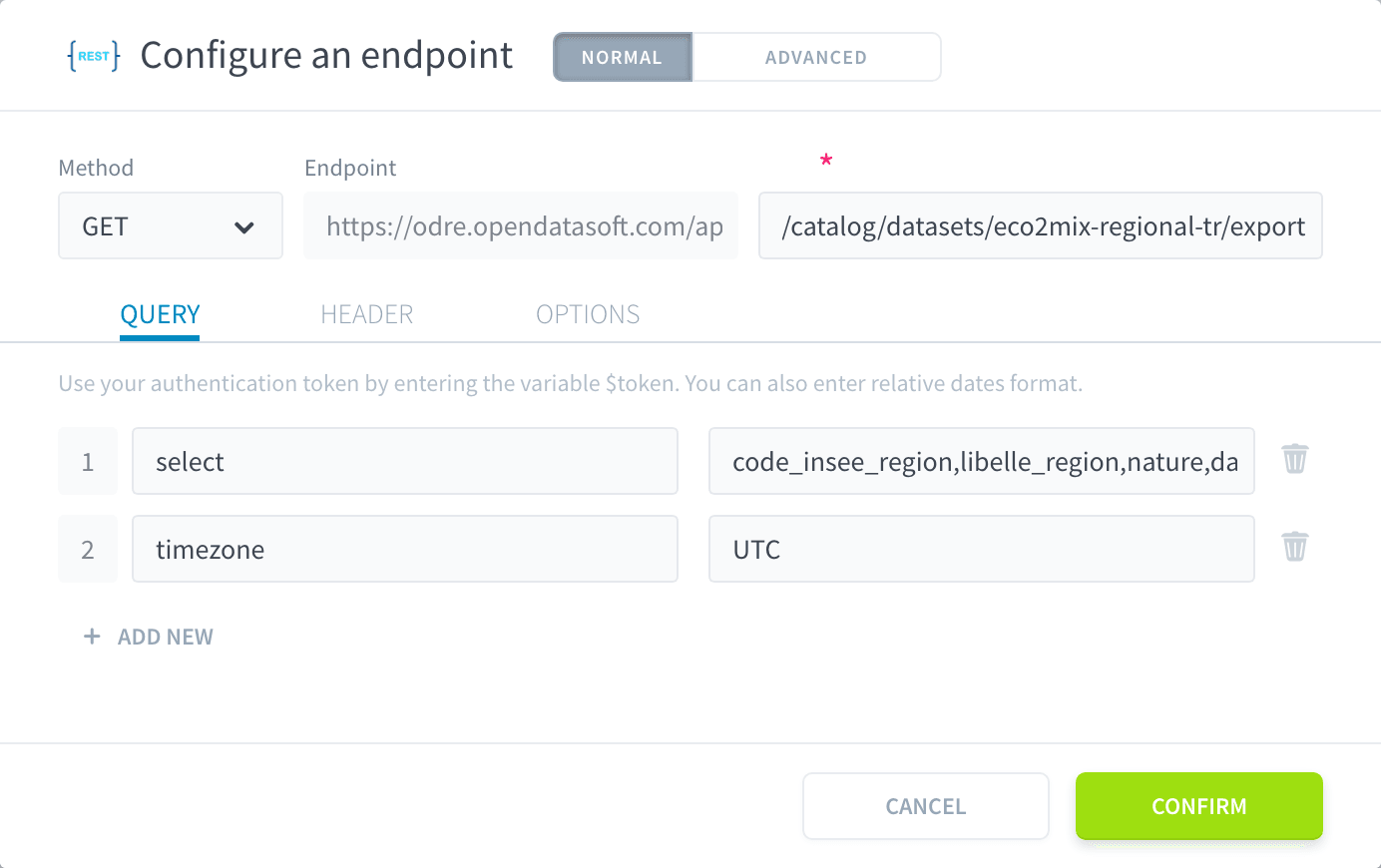
Dans Endpoints to connect, cliquez sur Add an endpoint et renseignez l'endpoint :
-
Cliquez sur Confirm.
-
Cliquez sur Create.
La source liste un endpoint,
regional.json.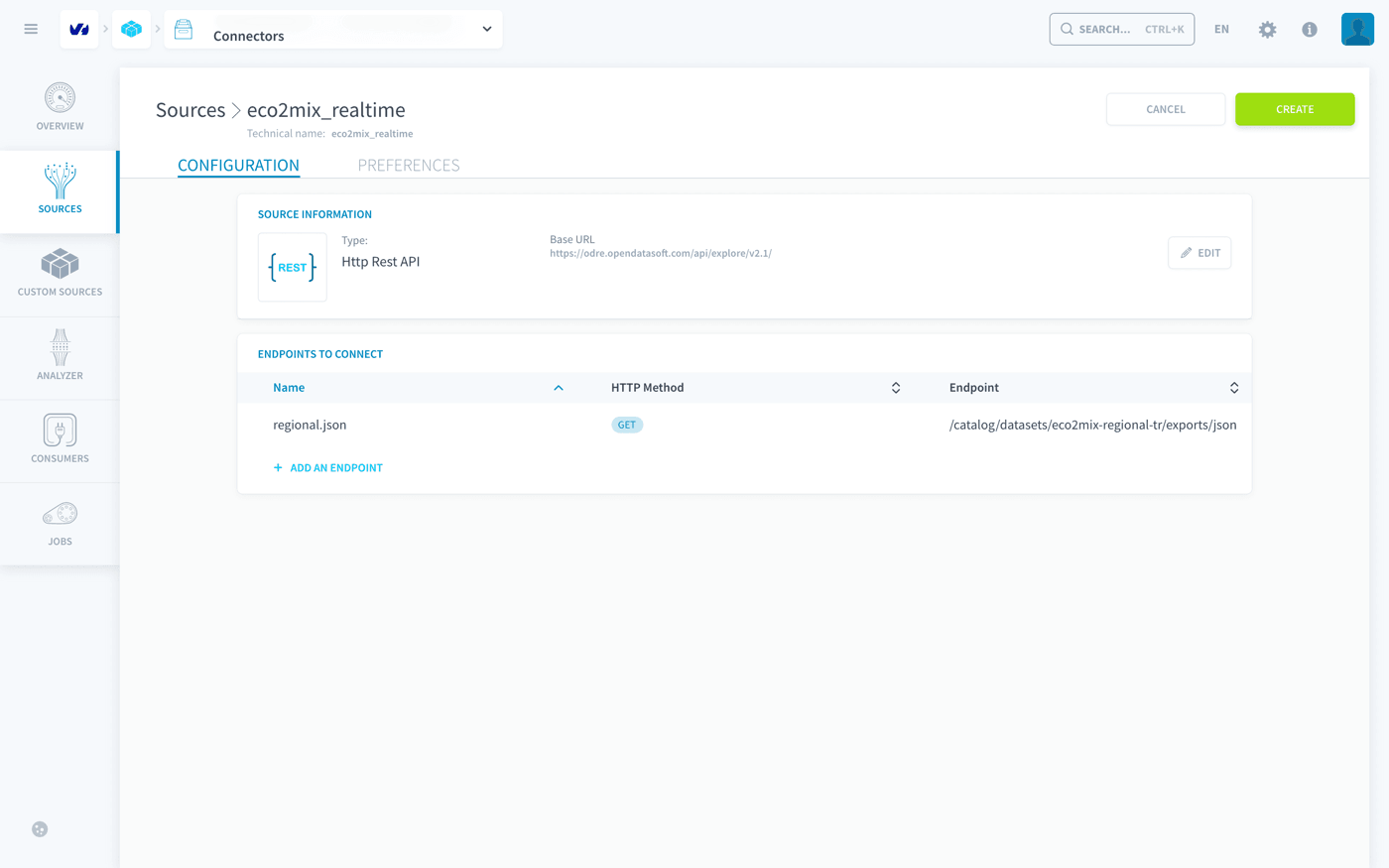
Deux choix comptent ici :
- L'endpoint d'export, pas
records: l'endpointrecordsrenvoie un nombre limité de lignes par appel, l'endpoint d'export renvoie tout le jeu de données d'un coup. - Aucun filtre de date : le jeu temps réel ne contient de toute façon que des données récentes, et chaque collecte recouvre la précédente. L'étape 3 supprime ce recouvrement.
Vérifier les attributs
Dans Connectors > Analyzer, sélectionnez la source eco2mix_realtime, puis regional.json, et cliquez sur Extract metadata. Vous obtenez les mêmes types que pour l'historique : code_insee_region en Double, date_heure en DateTime avec le même blueprint, consommation en Double. Contrairement au fichier d'historique, ce JSON est trié de la ligne la plus ancienne à la plus récente.
Créer la table à partir de la table d'historique
La table temps réel a les mêmes colonnes que l'historique, plus l'heure de chaque collecte. Partez d'une copie de la table d'historique :
- Ouvrez Lakehouse Manager > Tables, survolez la ligne de
eco2mix_regional_historyet cliquez sur son icône Duplicate. La fenêtre Create new empty table s'ouvre avec le nomeco2mix_regional_history_copy. - Renommez la table
eco2mix_regional_realtime, conservez le datasetdefault_datasetet cliquez sur Create. - Ouvrez la table
eco2mix_regional_realtime, puis son onglet Schema. - Cliquez sur New attribute, nommez-le
collected_at, sélectionnez le type de données Datetime et cliquez sur Save. - Cliquez sur Build.
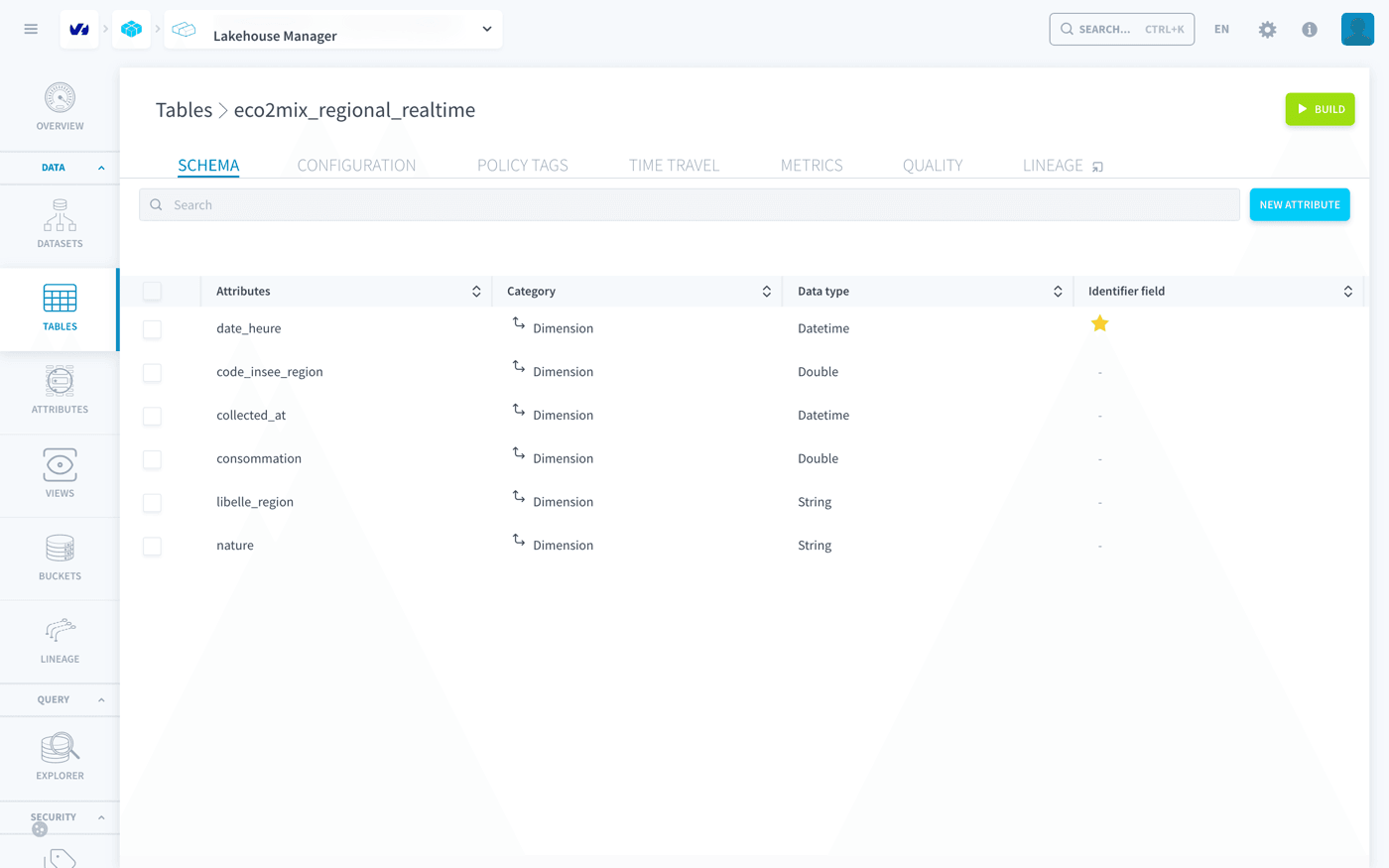
Remarque : la copie conserve l'identifier field de la table d'origine, date_heure. Laissez-le tel quel : dans ce guide, l'action Deduplicate de l'étape 3 gère la clé de chaque ligne, formée de la région et du quart d'heure.
Créer l'action Load
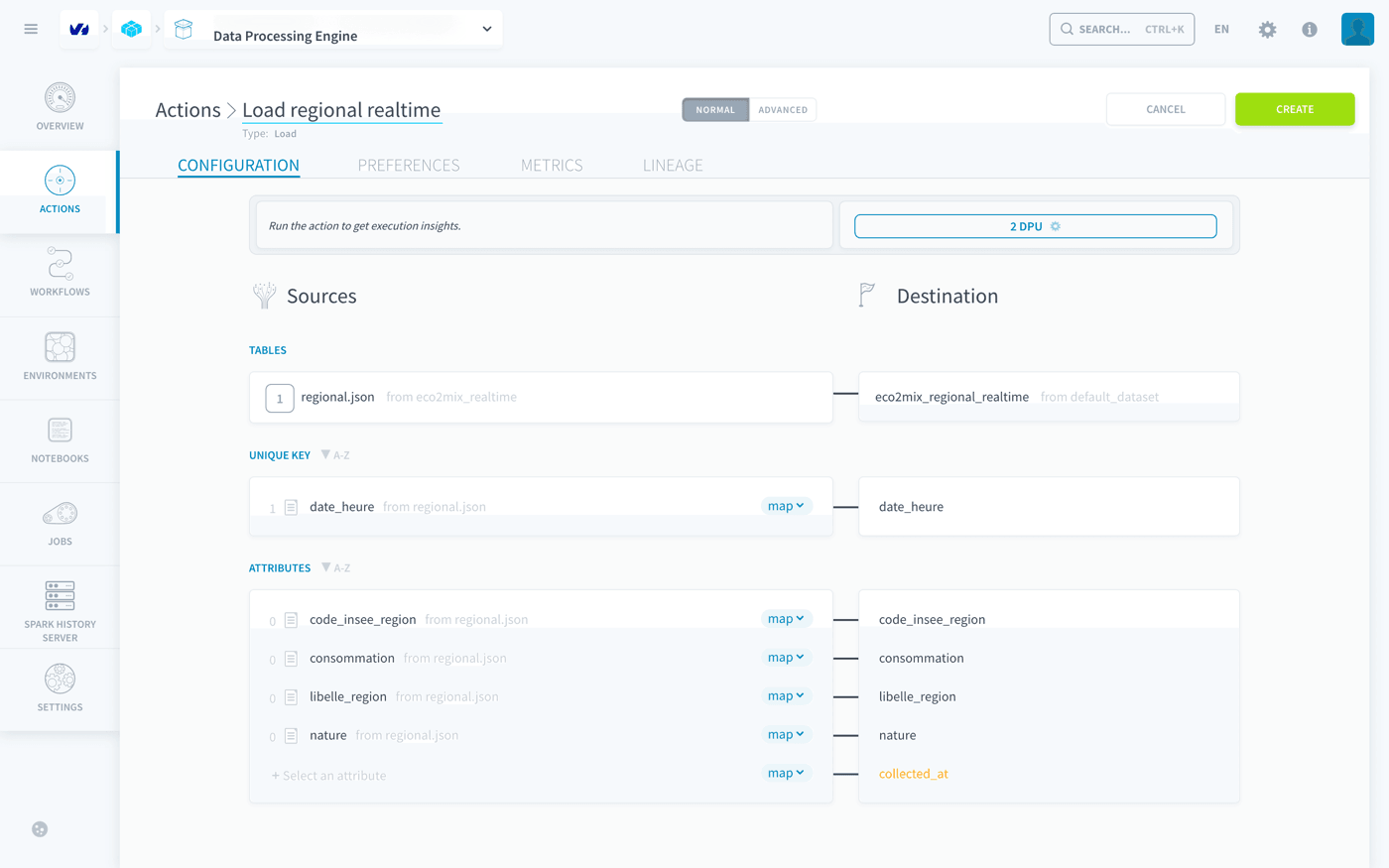
- Ouvrez Data Processing Engine > Actions, cliquez sur New action et sélectionnez l'action Load.
- Dans Sources, sélectionnez
regional.jsondeeco2mix_realtime. Dans Destination, sélectionnezeco2mix_regional_realtimededefault_dataset. - Les cinq attributs sont associés aux attributs du même nom. Laissez
collected_atsans source : l'action SQL de l'étape 3 le remplit. - Renommez l'action
Load regional realtime. - Cliquez sur Create, puis sur Run.
Vérifier les données temps réel
Dans l'Explorer, exécutez :
Le 23 novembre 2026, la table contient 96 768 lignes : 12 régions × 96 quarts d'heure × 84 jours, de 2026-08-31 22:00 UTC, juste après la dernière ligne de l'historique, jusqu'à la fin de la journée en cours. Les données temps réel sont publiées au quart d'heure et listent à l'avance tous les quarts d'heure de la journée en cours : ceux qui ne sont pas encore mesurés ont une consommation vide. Elles n'ont aucune ligne pour le lendemain.
Étape 3 : garder une ligne par quart d'heure
Chaque collecte recharge toutes les dernières semaines. Pour garder une ligne par région et par quart d'heure, vous datez chaque collecte, puis gardez la ligne la plus récente de chaque quart d'heure.
Dater chaque collecte
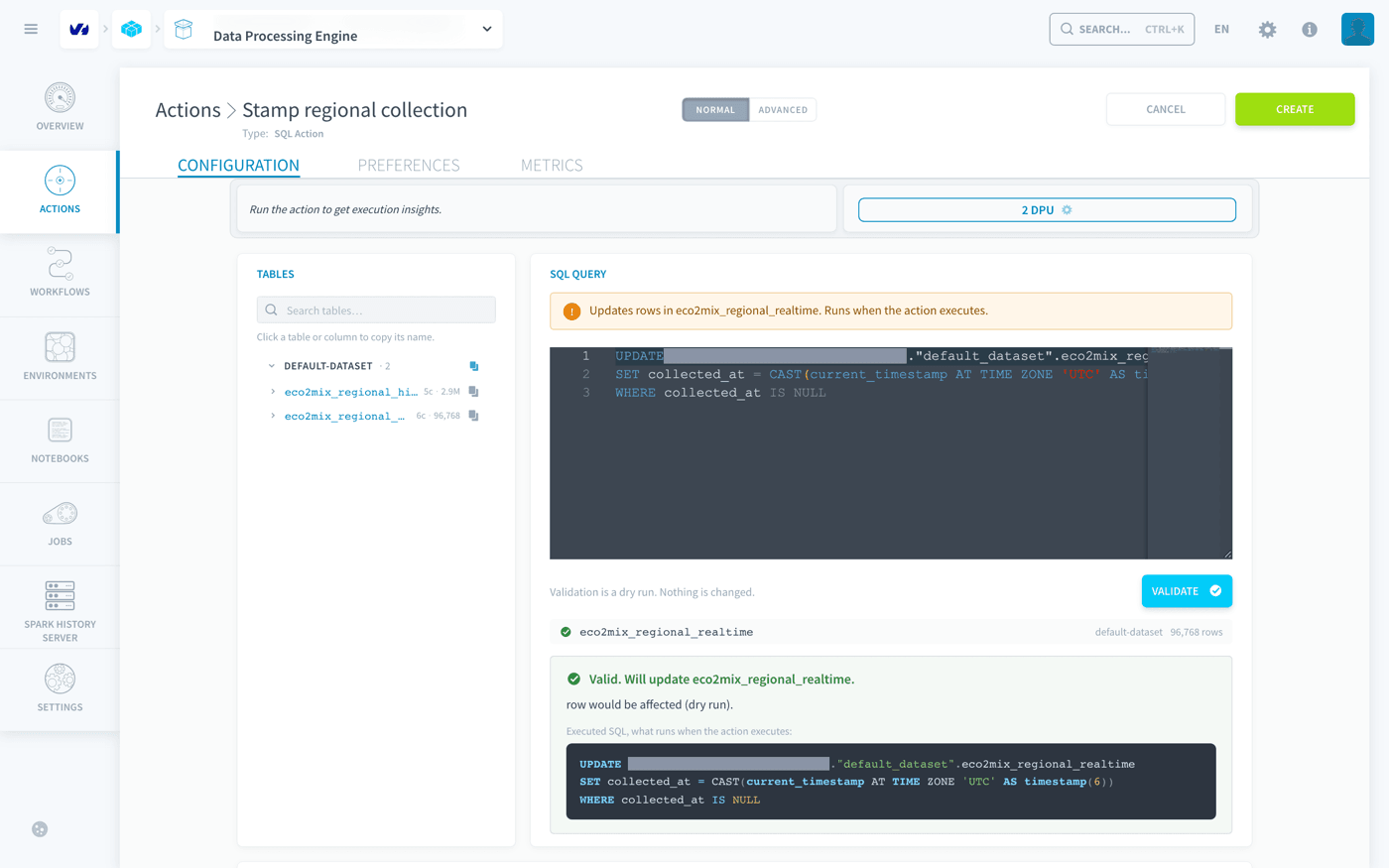
Créez une action SQL qui date les lignes qui viennent d'être chargées.
-
Dans Data Processing Engine > Actions, cliquez sur New action et sélectionnez l'action SQL.
-
Nommez-la
Stamp regional collection. -
Dans le panneau Tables, cliquez sur l'icône de copie de
eco2mix_regional_realtime: une action SQL a besoin du nom completcatalog.schema.table, et le nom du catalogue,db_<id>_default_dataset, est propre à votre projet. -
Collez la requête ci-dessous, avec ce nom complet à la place de
<catalog>.default_dataset.eco2mix_regional_realtime: -
Cliquez sur Validate. La validation est un essai à blanc : elle vérifie la requête sans modifier la table.
-
Cliquez sur Create.
Constater que l'action Load ajoute les lignes
-
Exécutez
Stamp regional collection. -
Exécutez de nouveau
Load regional realtime. -
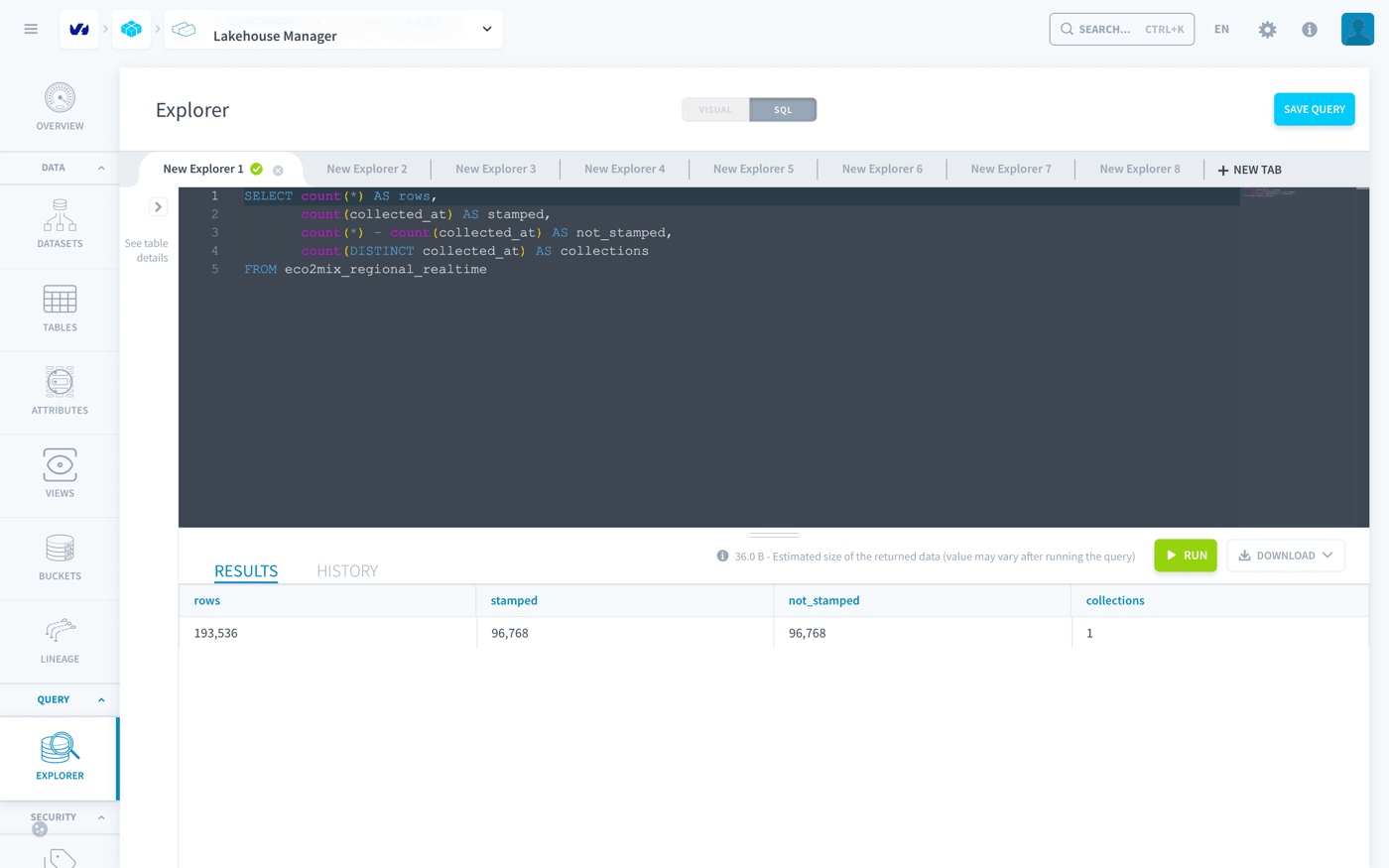
Dans l'Explorer, exécutez :
La table contient maintenant deux fois plus de lignes : 193 536, dont 96 768 datées par la première collecte et 96 768 pas encore datées. L'action Load ajoute toutes les lignes qu'elle lit : chaque collecte est conservée, et l'étape suivante garde la ligne la plus récente de chaque quart d'heure.
Garder la ligne la plus récente
-
Exécutez de nouveau
Stamp regional collection: les nouvelles lignes reçoivent une heure de collecte plus récente. -
Dans Data Processing Engine > Actions, cliquez sur New action et sélectionnez l'action Deduplicate.
-
Renseignez l'action :
L'action indique que cette clé diffère des identifier fields de la table : c'est attendu, puisque la clé est ici la région et le quart d'heure.
-
Cliquez sur Scan : il estime, sans rien modifier, combien de lignes la clé supprimerait. Il trouve 96 768 lignes à supprimer, une par région et par quart d'heure.
-
Cliquez sur Create. L'action s'appelle
Deduplicate - eco2mix_regional_realtime. Exécutez-la.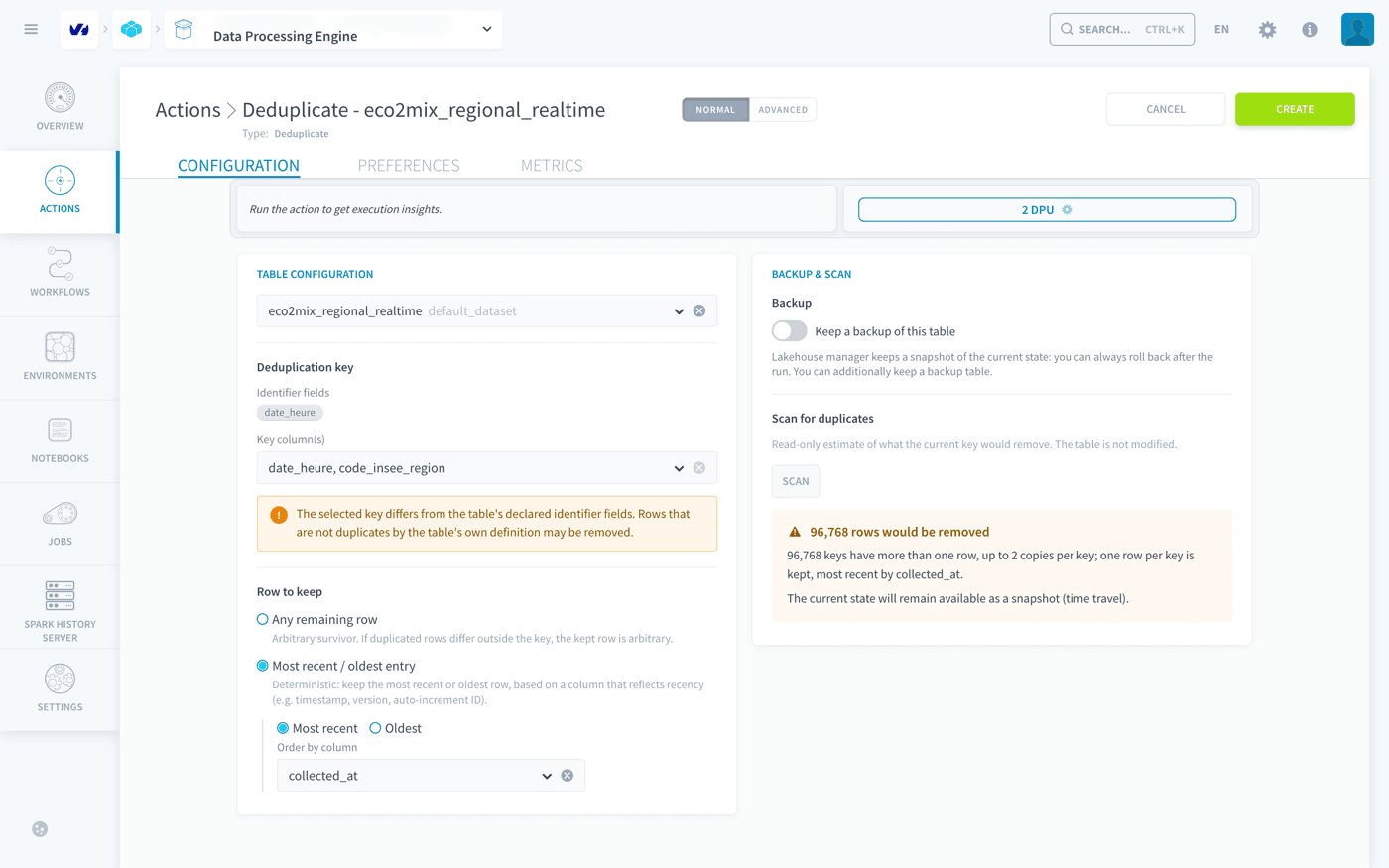
Exécutez de nouveau la requête de comptage : la table revient à 96 768 lignes, toutes datées.
Pourquoi ajouter puis dédoublonner, plutôt que vider la table et la recharger ? RTE retire les mois les plus anciens du jeu temps réel, et le fichier d'historique s'arrête à la fin du dernier mois consolidé. Vider la table avant chaque chargement ferait perdre les mois qui ne sont plus dans les données temps réel et pas encore dans l'historique.
Étape 4 : modéliser les données en heures
La vue regional_consumption_hourly réunit l'historique et les données temps réel en une ligne par région et par heure.
-
Ouvrez Lakehouse Manager > Views et cliquez sur New View.
-
Nommez la vue
regional_consumption_hourlyet sélectionnez le datasetdefault_dataset. -
Saisissez la définition ci-dessous. Écrivez seulement les noms des tables : la plateforme résout leur catalogue et leur schéma.
-
Cliquez sur Create.
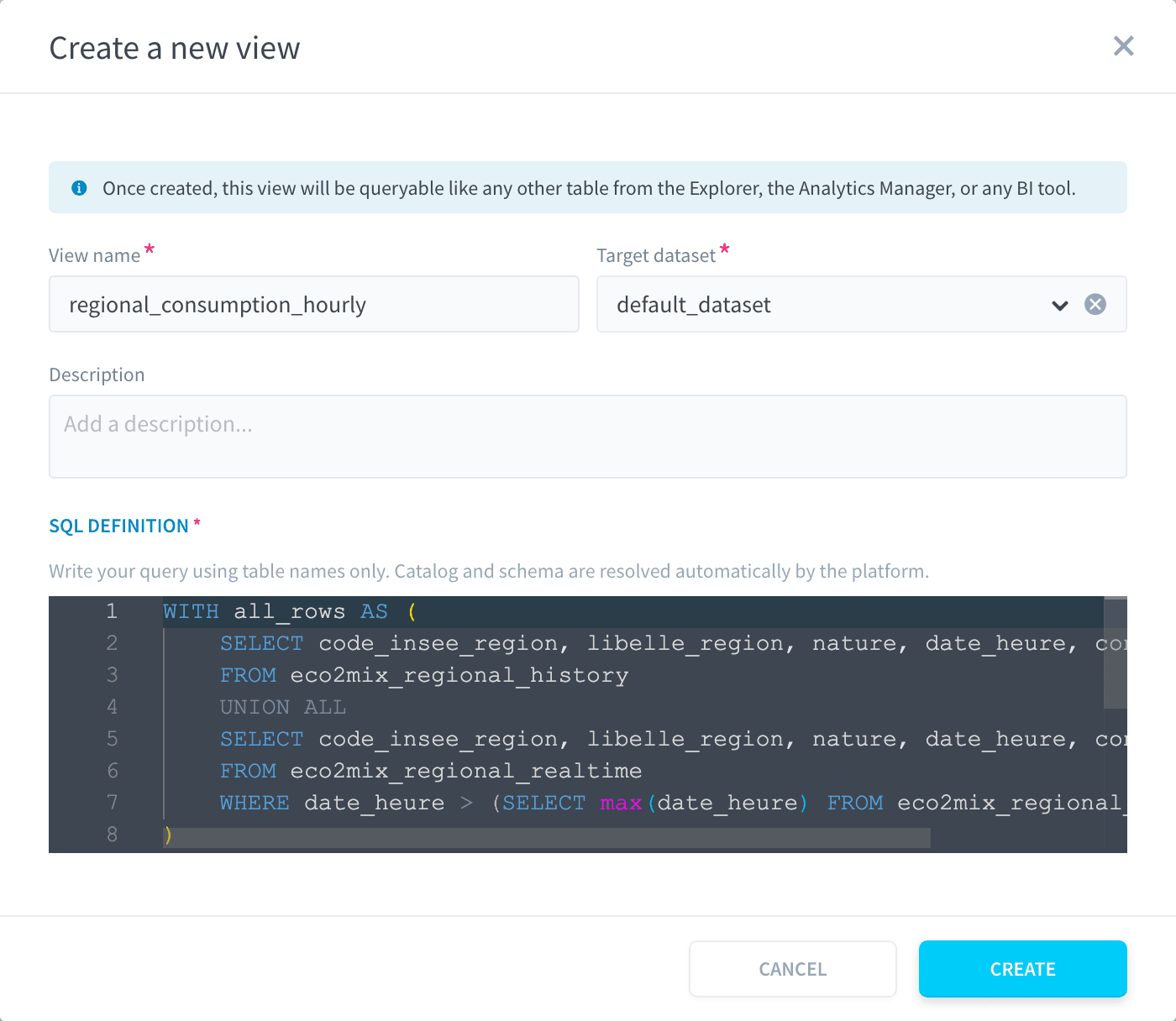
Les règles de cette vue :
- L'historique est prioritaire : les données temps réel ne sont lues qu'après la dernière ligne de l'historique.
- Une heure est la moyenne de ses points, en UTC : deux demi-heures dans l'historique, quatre quarts d'heure dans les données temps réel. Rester en UTC évite le piège de l'automne, quand deux heures UTC tombent sur la même heure de Paris.
- Un SQL portable : Trino lit cette vue dans l'Explorer, et Spark la lit dans le notebook et dans le job de la deuxième partie. La vue n'utilise que des fonctions connues des deux moteurs : les fonctions, opérateurs et types propres à Trino, comme
with_timezone,AT TIME ZONE,timestamp(6)ouday_of_week, n'y figurent pas, et l'heure de Paris est calculée là où la vue est lue. - Le code de région est un
BIGINT, un type commun aux deux moteurs. - Les noms de tables seuls : la plateforme résout le catalogue et le schéma des tables, pour Trino comme pour Spark.
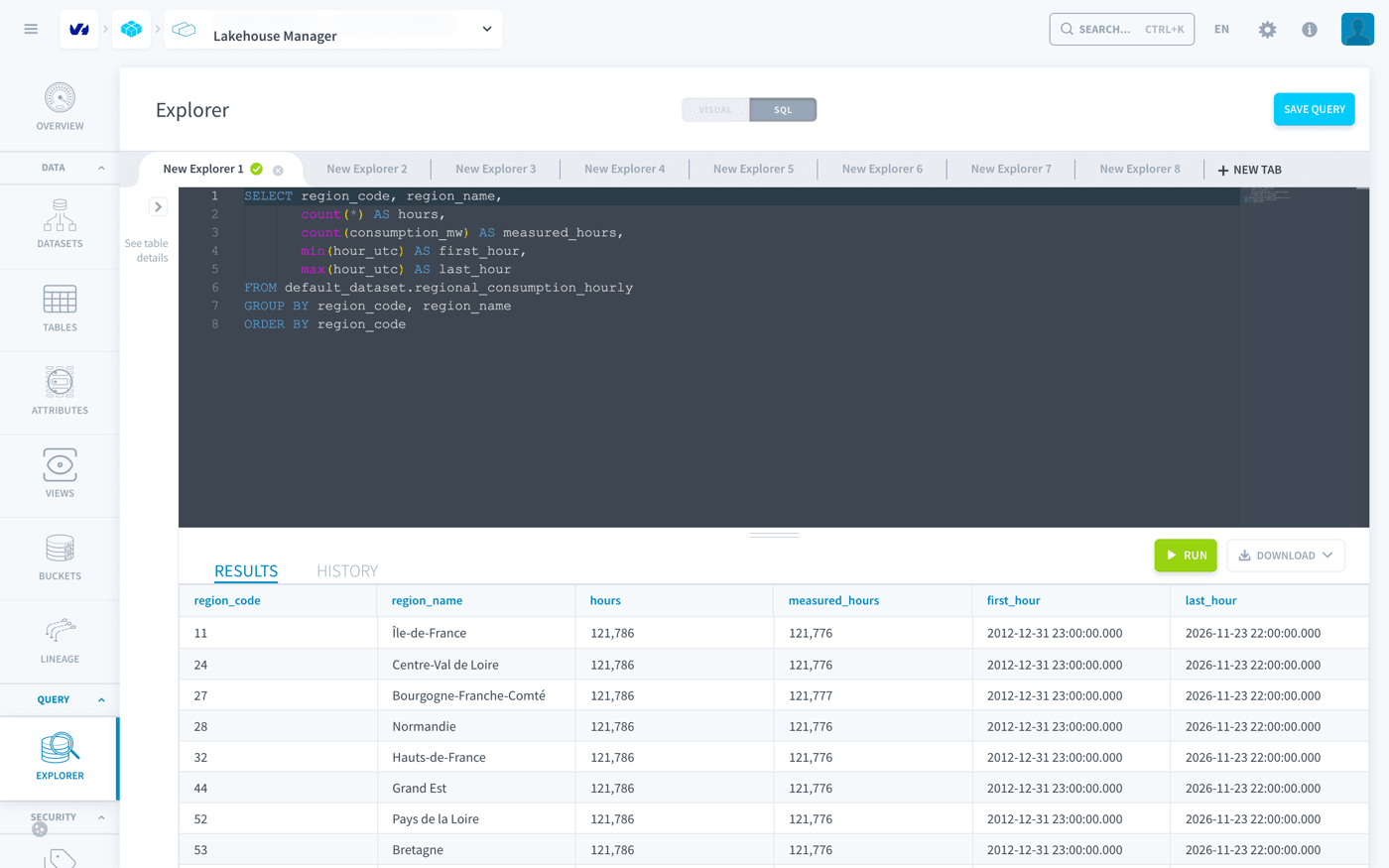
Vérifier la vue
Dans l'Explorer, une vue se préfixe de son dataset :
Le 23 novembre 2026, chaque région compte 121 786 heures, de 2012-12-31 23:00 à 2026-11-23 22:00 UTC. 121 776 d'entre elles sont mesurées, 121 777 en Bourgogne-Franche-Comté : les 10 restantes, ou 9, sont les heures de la journée en cours, pas encore mesurées.
Étape 5 : planifier la collecte
Arrêter le workflow en cas d'échec
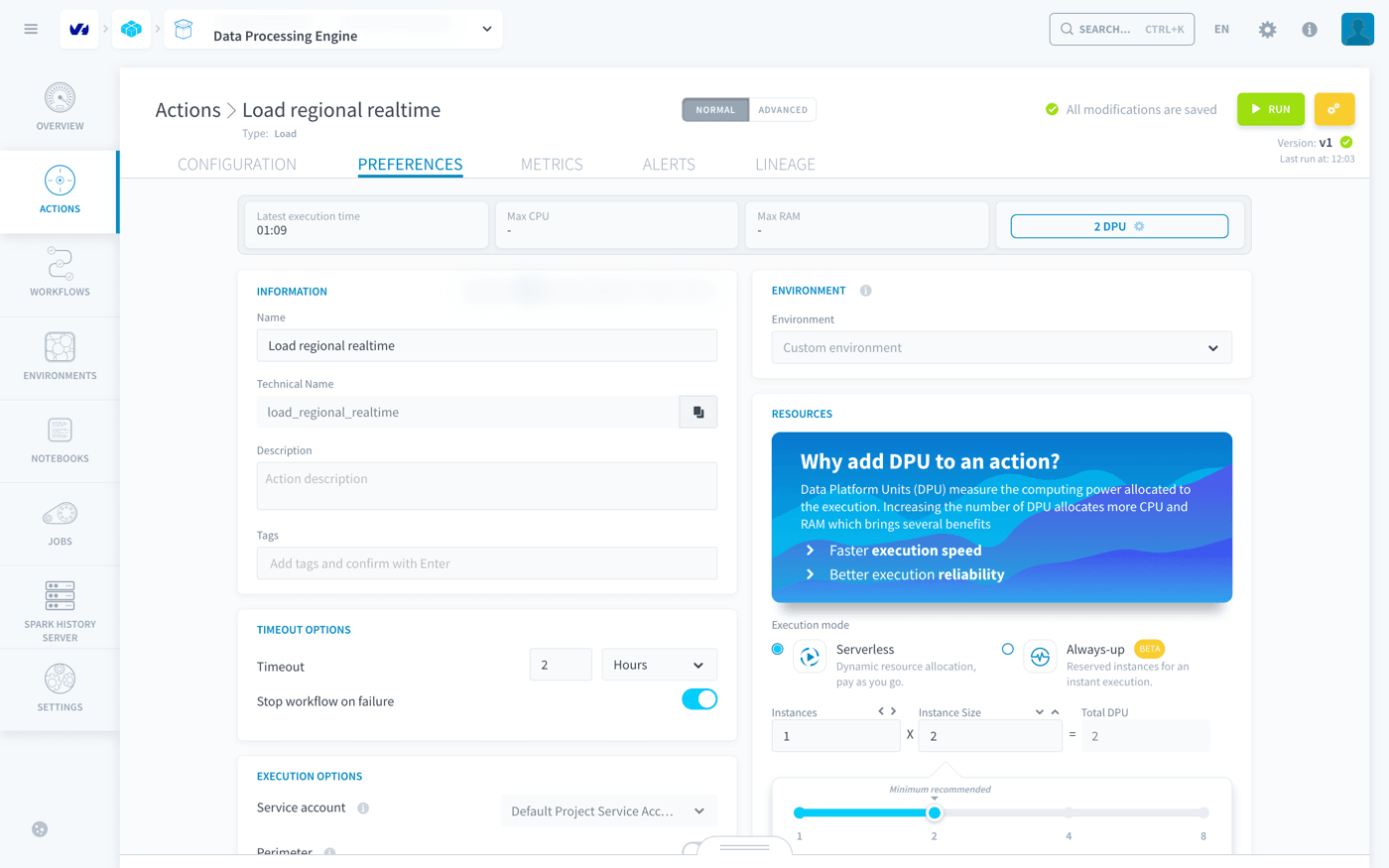
Si une action de la collecte échoue, les suivantes ne doivent pas s'exécuter sur des données incomplètes. Pour chacune des trois actions, Load regional realtime, Stamp regional collection et Deduplicate - eco2mix_regional_realtime :
- Ouvrez l'action, puis son onglet Preferences.
- Dans la section Timeout options, activez Stop workflow on failure.
Créer le workflow
-
Ouvrez Data Processing Engine > Workflows et cliquez sur New workflow.
-
Nommez-le
Daily realtime collection. -
Dans le constructeur de workflows, cliquez sur Add your first action, puis sélectionnez
Load regional realtimedans la liste Action du panneau latéral. -
Cliquez sur le + de
Load regional realtime, puis sur Add action after, et sélectionnezStamp regional collection. -
Cliquez sur le + de
Stamp regional collection, puis sur Add action after, et sélectionnezDeduplicate - eco2mix_regional_realtime. -
Cliquez sur Create.
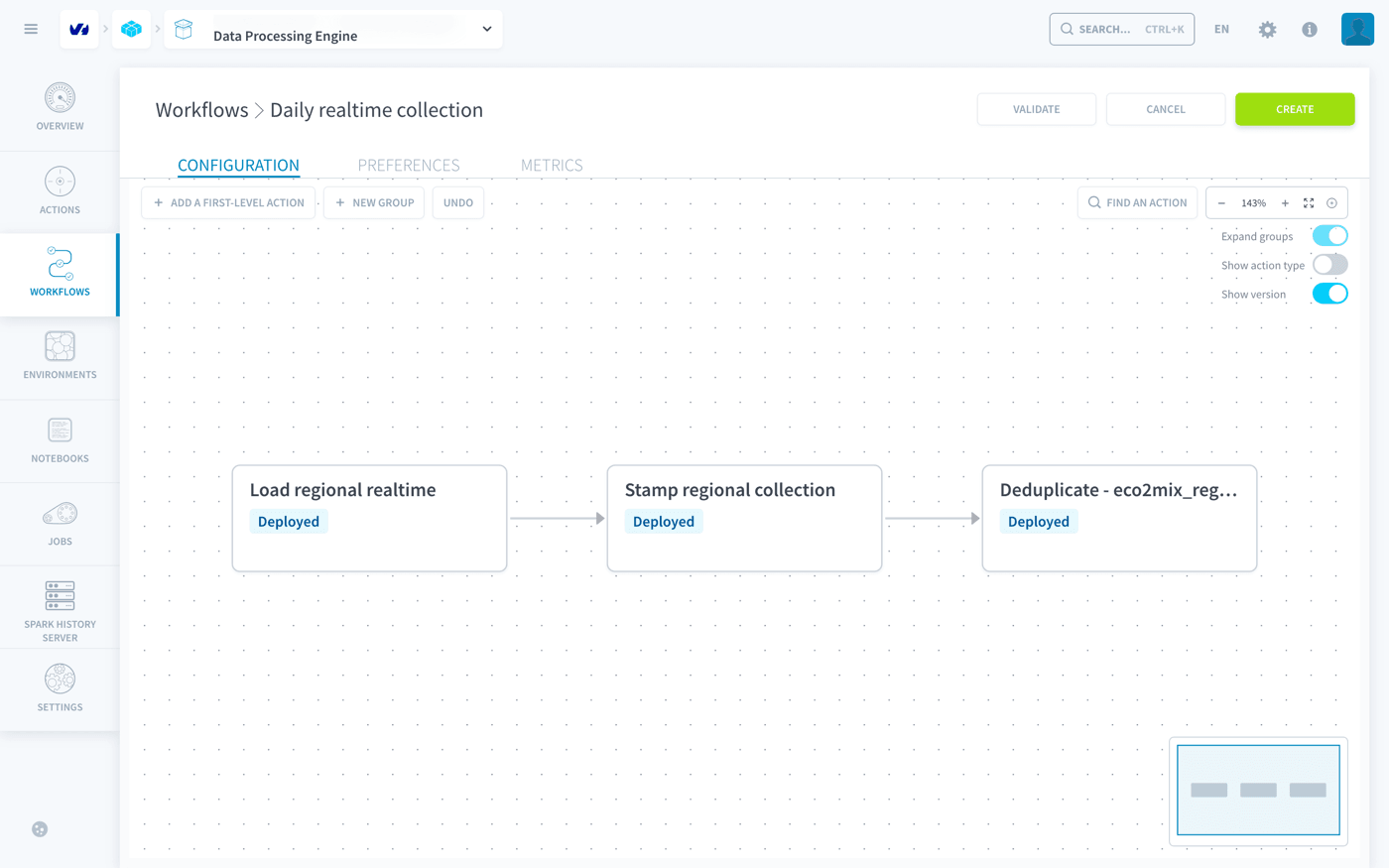
Chaque action attend la précédente : dans son panneau latéral, l'onglet Dependencies indique Runs after et l'action précédente. Les actions qui ne s'attendent pas peuvent s'exécuter en même temps, d'où l'ajout de chacune avec Add action after plutôt qu'avec Add parallel action.
Le planifier
Dans l'onglet Preferences du workflow, dans la section Triggers, cliquez sur Add et renseignez le déclencheur temporel :
Cliquez sur Confirm.
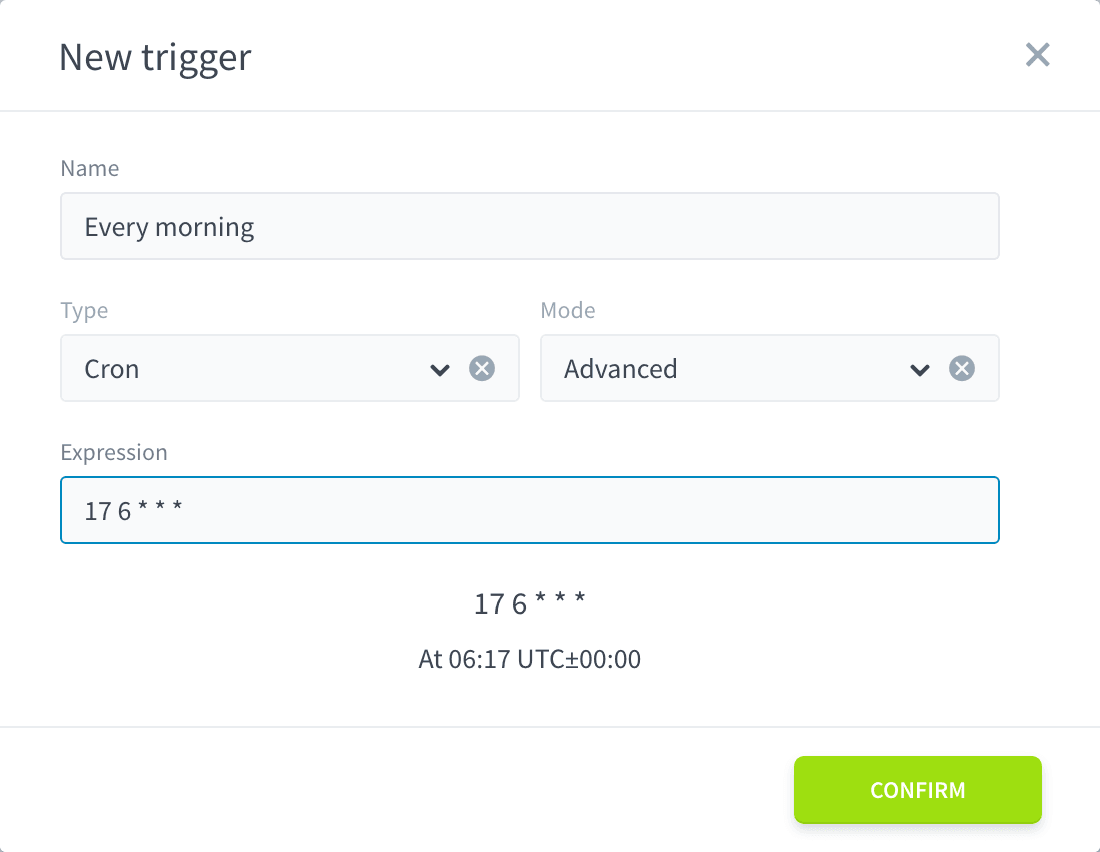
Le workflow s'exécute tous les jours à 06:17 UTC : les planifications sont en UTC, alors que l'interface affiche les heures dans le fuseau horaire de votre navigateur, soit 07:17 en hiver et 08:17 en été pour un navigateur réglé à l'heure française.
Vérifier une exécution
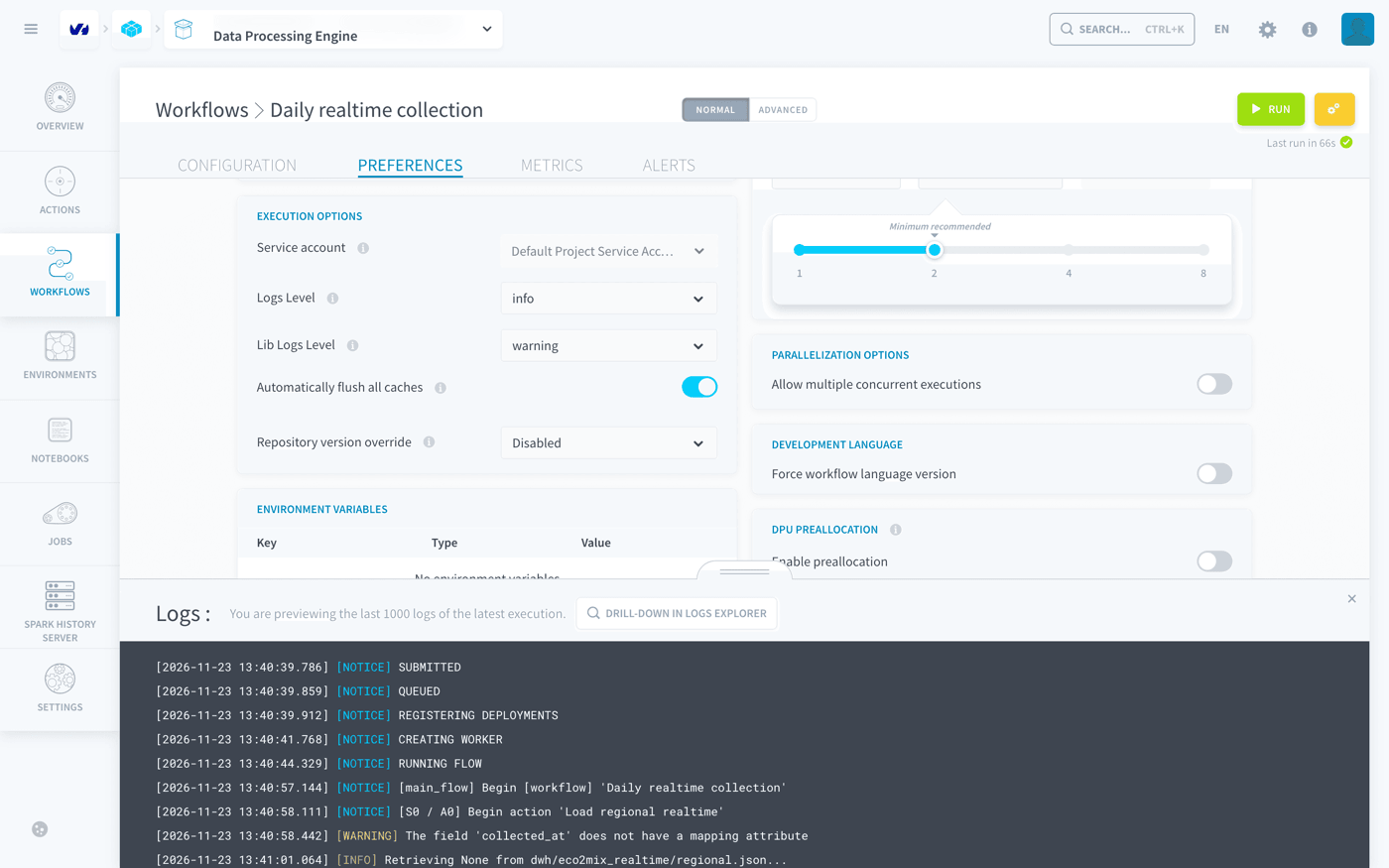
Cliquez sur Run pour lancer une première collecte tout de suite. Elle dure un peu plus d'une minute. Les logs affichent un avertissement sur collected_at, qui n'a pas d'attribut associé dans l'action Load : c'est attendu, puisque l'action SQL le remplit.
Ce que vous avez construit
Vous disposez de 13 ans de consommation régionale, complétés chaque matin par un workflow en trois étapes qui charge, date et dédoublonne les données temps réel de RTE. Une vue réunit les deux en une ligne par région et par heure, lisible par Trino et par Spark.
La partie suivante, « Prévoir chaque jour la consommation électrique des régions avec PySpark », explore cette vue dans un notebook, entraîne un modèle de prévision par région avec PySpark, puis transforme le notebook en job Custom PySpark planifié, avec ses logs, son historique Spark, son lineage et un suivi quotidien de sa précision.
Aller plus loin
Pour une formation ou une assistance technique sur la mise en œuvre de nos solutions, contactez votre commercial ou consultez la page Professional Services pour obtenir un devis et faire analyser votre projet par nos experts.
Posez vos questions, faites-nous part de vos commentaires et interagissez directement avec l'équipe qui développe la Data Platform sur le canal Discord dédié.
Si vous avez besoin d'une assistance concernant vos services OVHcloud, créez une demande depuis notre centre d'aide.
Échangez avec notre communauté d'utilisateurs.