Lakehouse - Premiers pas
Découvrez comment créer un Lakehouse dans la console OVHcloud, donner à un utilisateur accès à ses données et lancer une première requête SQL
Lakehouse est en alpha. Il n'est accessible qu'aux comptes invités au programme alpha, et ses fonctionnalités, son interface et son API peuvent évoluer.
Objectif
Lakehouse stocke vos données dans des tables Apache Iceberg sur OVHcloud Object Storage et les rend accessibles à plusieurs moteurs à la fois : le moteur SQL et la console de données fournis avec le Lakehouse, et vos propres outils (Trino, Python, DuckDB) via le catalogue Iceberg REST.
Ce guide explique comment créer un Lakehouse, donner à un utilisateur l'accès à ses données et lancer votre première requête SQL.
Prérequis
- Disposer d'un projet Public Cloud dans votre compte OVHcloud.
- Disposer d'un compte OVHcloud invité au programme alpha de Lakehouse.
Accès à la console OVHcloud
- Lien direct :
- Pour accéder à vos services :
Public Cloud> Sélectionnez votre projet >Analytics
En pratique
Étape 1 - Créer un Lakehouse
Cliquez sur Lakehouse, puis sur Créer un Lakehouse.
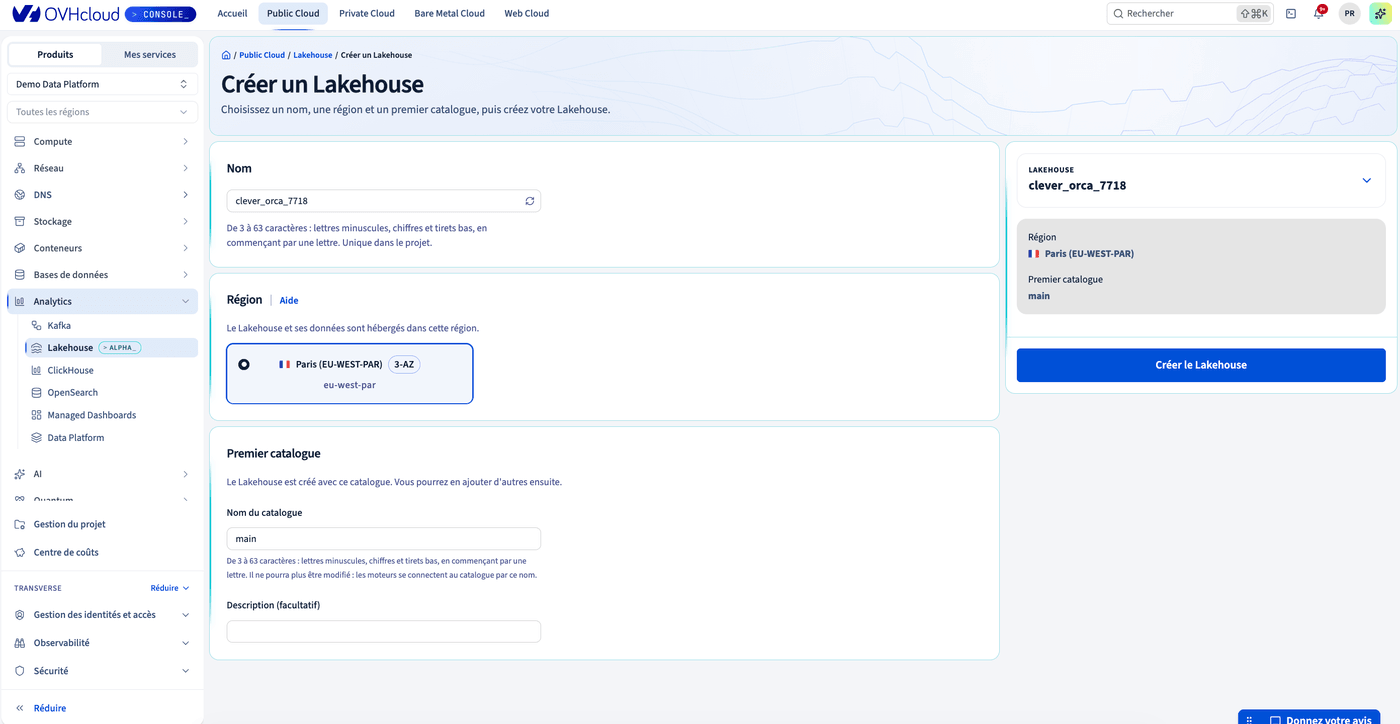
Remplissez le formulaire :
- Nom : de 3 à 63 lettres minuscules, chiffres et tirets bas, en commençant par une lettre. Le nom doit être unique dans le projet. Un nom aléatoire vous est proposé.
- Région : le Lakehouse et ses données sont hébergés dans cette région. Paris (EU-WEST-PAR) est une région 3-AZ.
- Premier catalogue : un catalogue regroupe vos tables, et les moteurs s'y connectent par son nom. Son nom suit les mêmes règles que celui du Lakehouse et ne pourra plus être modifié. Vous pourrez ajouter d'autres catalogues ensuite.
Cliquez sur Créer le Lakehouse. Le Lakehouse apparaît dans la liste et passe au statut Disponible au bout de quelques secondes.
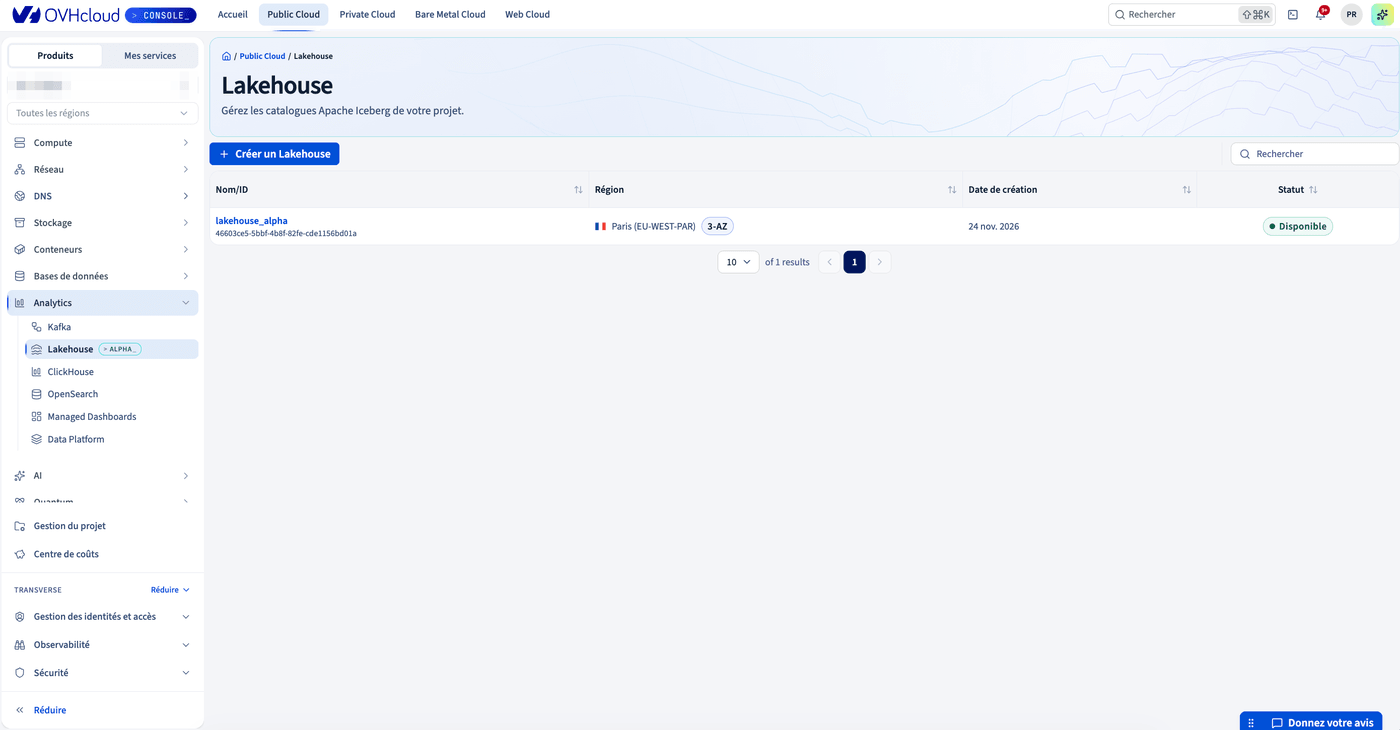
Étape 2 - Découvrir la page du Lakehouse
Cliquez sur le nom de votre Lakehouse. L'onglet Vue d'ensemble affiche son ID, son realm et le nom de l'en-tête du realm (Polaris-Realm), dont certains outils ont besoin. La section Détails de connexion liste les points d'accès Iceberg, S31 et SQL du Lakehouse et donne le lien vers la console de données.
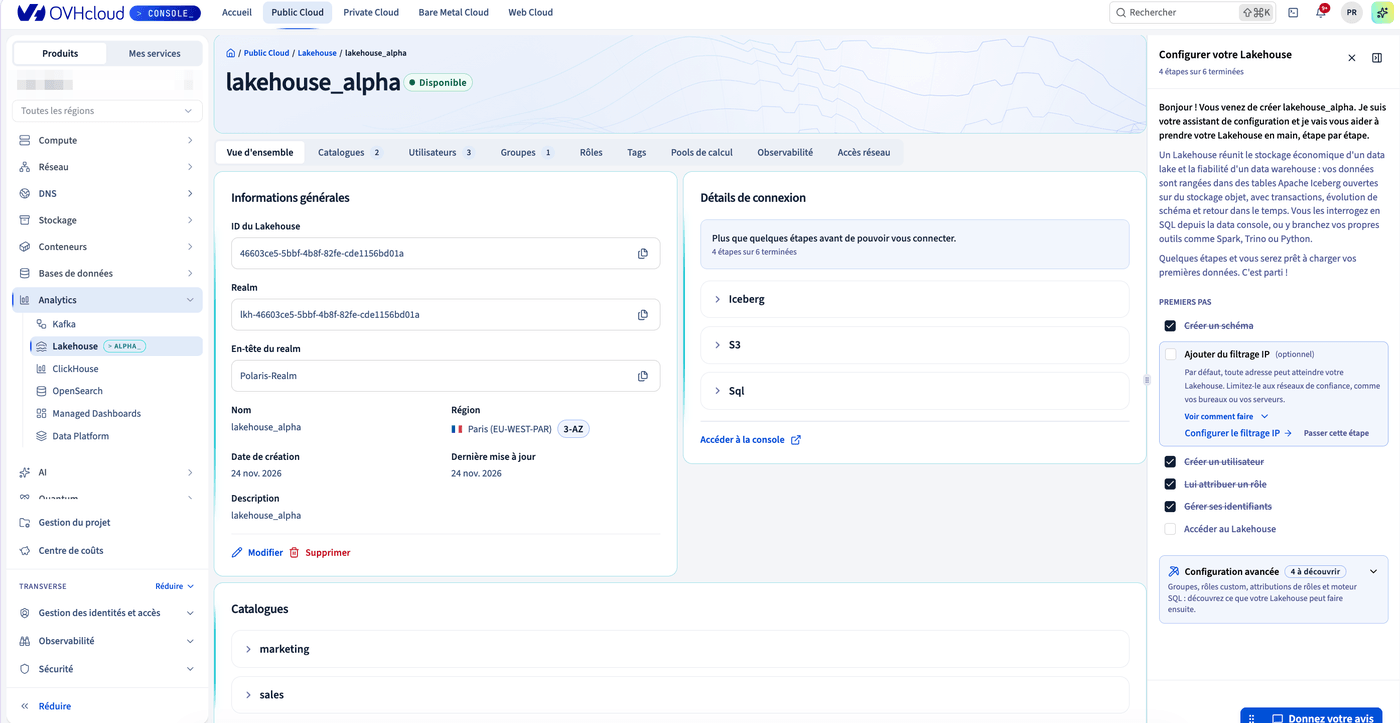
Le panneau Configurer votre Lakehouse, à droite, liste les premières étapes et donne un lien vers chacune d'elles. Les étapes suivantes en reprennent le contenu.
Étape 3 - Ajouter un schéma
Les tables sont regroupées en schémas dans un catalogue. Ouvrez l'onglet Catalogues, cliquez sur le nom de votre catalogue puis sur Ajouter un schéma. Saisissez un nom, par exemple raw, et validez. Le schéma est disponible au bout de quelques secondes.
Étape 4 - Créer un utilisateur et lui attribuer un rôle
Les données du Lakehouse sont accessibles via des utilisateurs : des personnes (type Utilisateur) ou des applications (type Compte de service). Un utilisateur n'accède qu'aux données que ses rôles autorisent.
- Ouvrez l'onglet Utilisateurs et cliquez sur Ajouter un utilisateur. Saisissez un nom, choisissez le type et validez.
- Sur la ligne de l'utilisateur, ouvrez le menu d'actions (
...) et cliquez sur Gérer les accès. - Sous Quel rôle voulez-vous donner ?, choisissez un rôle et cliquez sur Attribuer le rôle. Pour créer des tables et écrire des données, choisissez Data Owner ; pour lire les données sans les modifier, choisissez Data Viewer.
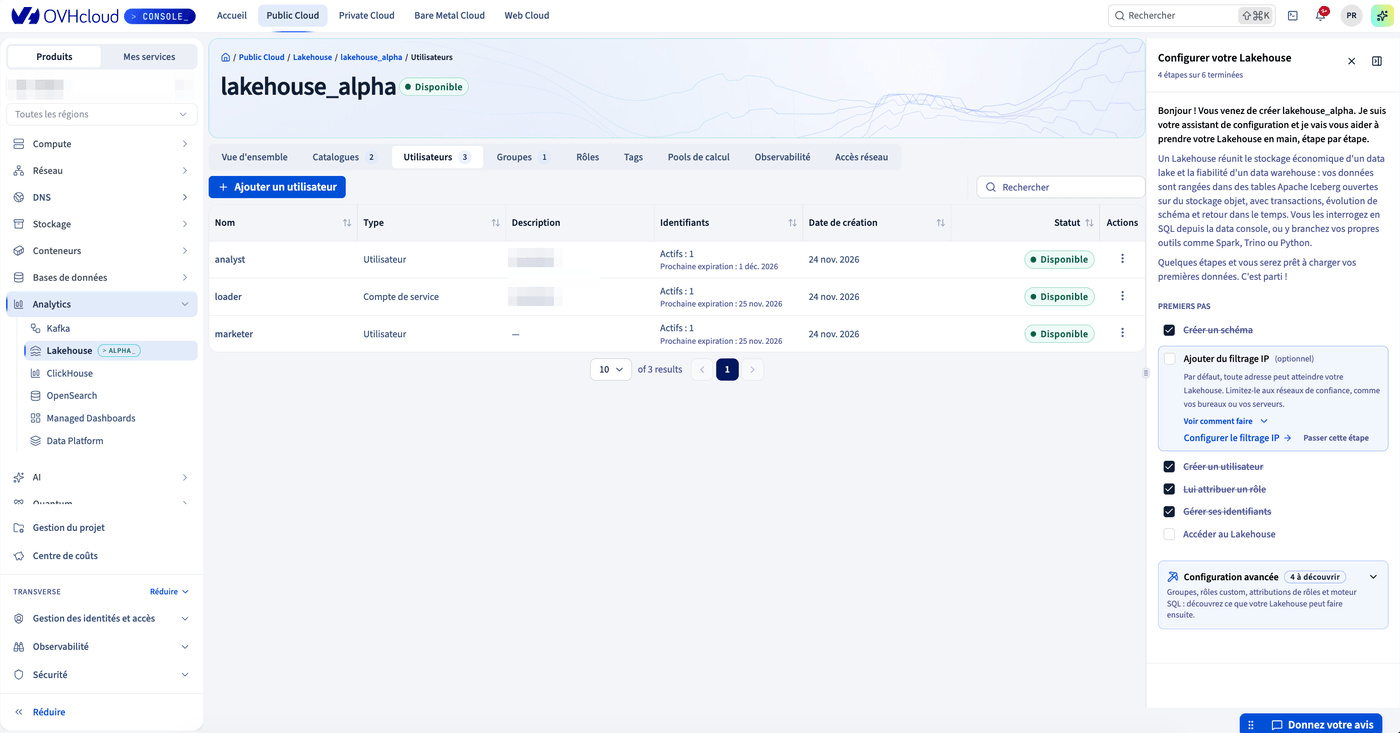
Les rôles et leurs privilèges sont décrits dans le guide « Lakehouse - Gérer l'accès à vos données ».
Étape 5 - Créer un identifiant
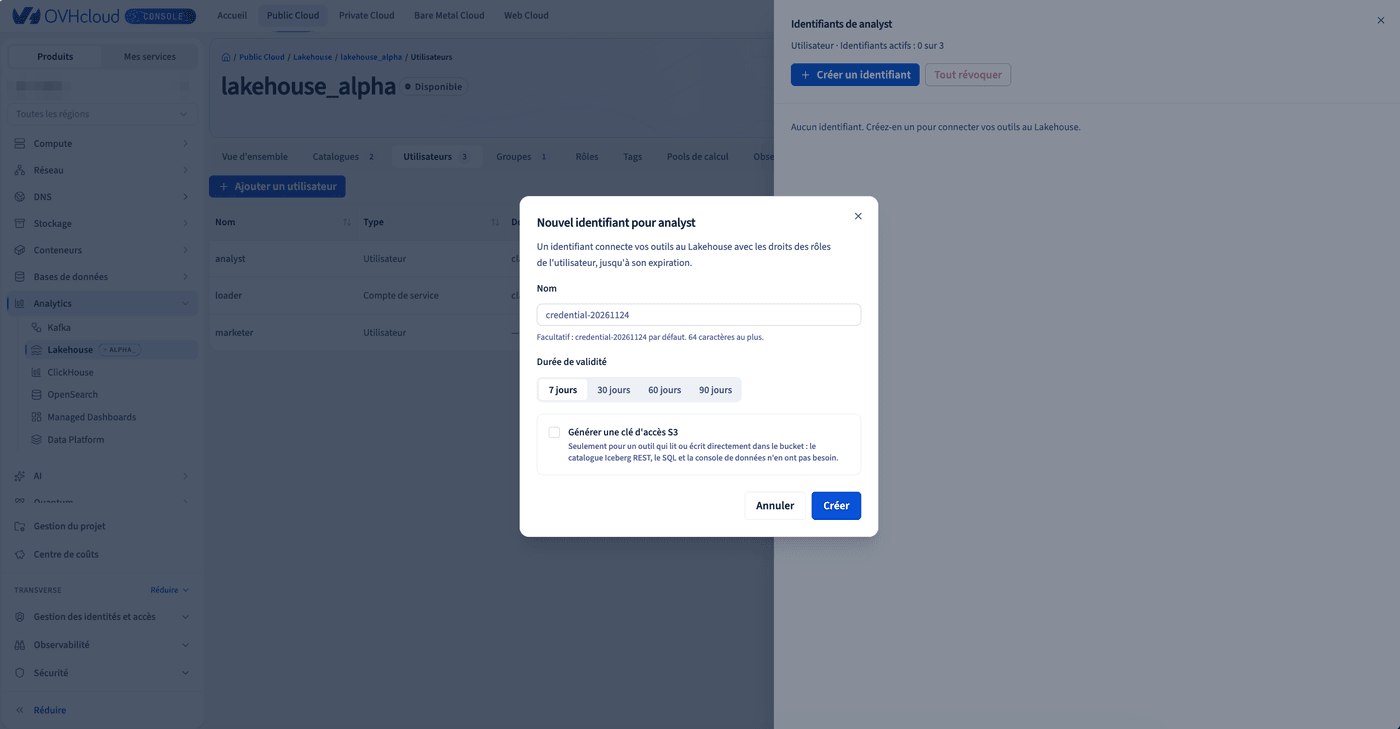
Un identifiant connecte vos outils au Lakehouse avec les droits des rôles de l'utilisateur, jusqu'à son expiration ou sa révocation.
- Sur la ligne de l'utilisateur, ouvrez le menu d'actions (
...) et cliquez sur Gérer les identifiants, puis sur Créer un identifiant. - Conservez le nom proposé ou saisissez le vôtre, et choisissez la Durée de validité : 7, 30, 60 ou 90 jours.
- Cochez Générer une clé d'accès S3 uniquement si un outil lit ou écrit directement les fichiers du bucket (par exemple DuckDB ou PyIceberg). Le catalogue Iceberg REST, les requêtes SQL et la console de données n'en ont pas besoin.
- Cliquez sur Créer.
La fenêtre affiche ensuite l'ID client et le Secret client, ainsi qu'un fichier d'environnement contenant toutes les valeurs dont vos outils ont besoin. Cliquez sur Télécharger le .env pour l'enregistrer.
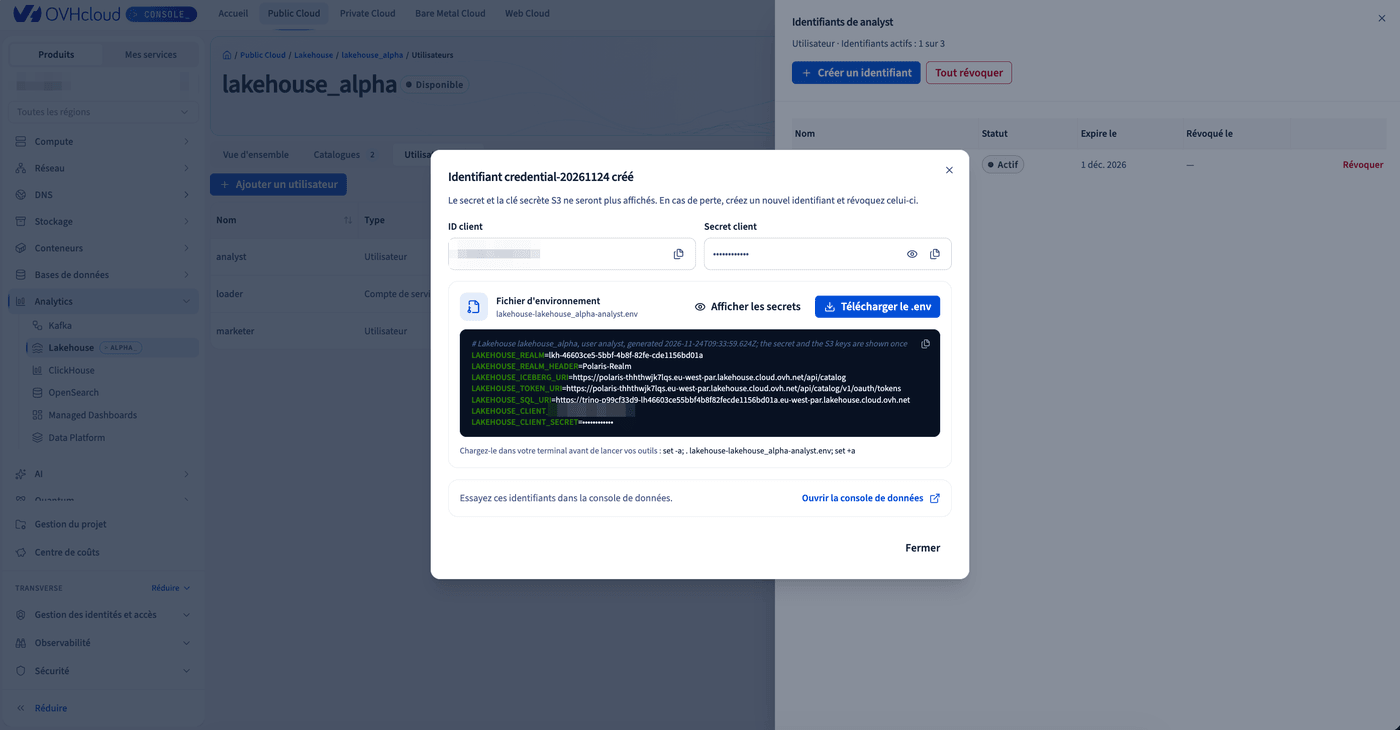
Le secret client et la clé secrète S3 ne sont affichés qu'une seule fois. En cas de perte, créez un nouvel identifiant et révoquez l'ancien.
Étape 6 - Lancer une requête dans la console de données
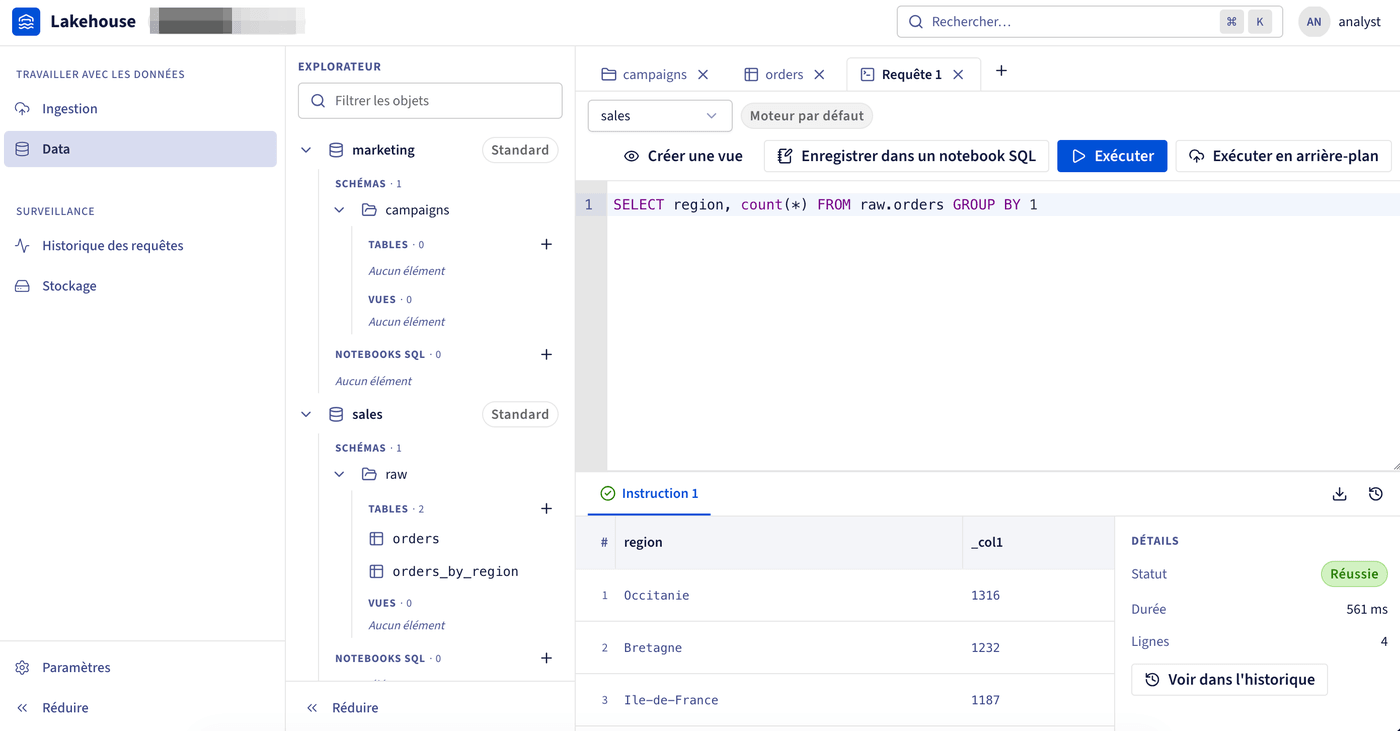
Cliquez sur Ouvrir la console de données dans la fenêtre de l'identifiant, ou sur Accéder à la console dans l'onglet Vue d'ensemble, et connectez-vous avec l'ID client et le secret client de l'identifiant.
Dans la console de données, ouvrez Data, cliquez sur + pour commencer une nouvelle requête, choisissez le catalogue dans le sélecteur et lancez votre requête SQL avec Exécuter. Par exemple, avec un utilisateur qui a le rôle Data Owner :
Les tables que vous créez sont des tables Apache Iceberg standard : vous pouvez aussi les lire et les écrire depuis vos propres outils, comme décrit dans le guide « Lakehouse - Connecter vos propres outils ».
Supprimer un Lakehouse
Dans l'onglet Vue d'ensemble, cliquez sur Supprimer sous les informations générales. La suppression d'un Lakehouse supprime aussi ses catalogues, ses utilisateurs et ses groupes.
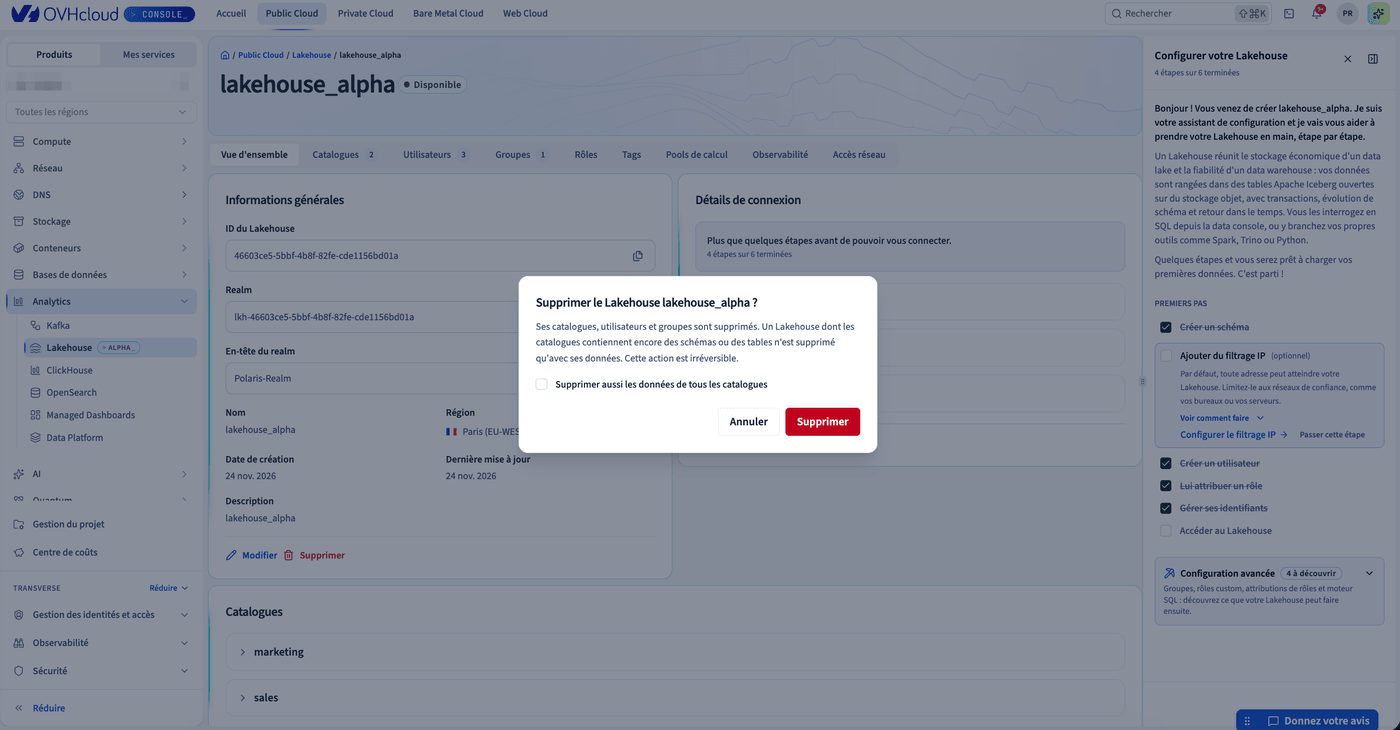
Un Lakehouse dont les catalogues contiennent encore des schémas ou des tables n'est supprimé qu'avec ses données : cochez Supprimer aussi les données de tous les catalogues pour confirmer. Cette action est irréversible.
Aller plus loin
Lakehouse - Gérer l'accès à vos données
Lakehouse - Connecter vos propres outils
Lakehouse - Utiliser un pool de calcul dédié
Lakehouse - Restreindre l'accès réseau
Échangez avec notre communauté d'utilisateurs.
1 : S3 est une marque déposée appartenant à Amazon Technologies, Inc. Les services OVHcloud ne sont pas sponsorisés, approuvés, ou affiliés de quelque manière que ce soit.