Configurer le SPN sur un service VMware SecNumCloud
Découvrez comment connecter les machines virtuelles d'un service VMware SecNumCloud à un sous-réseau SPN via un groupe de ports distribués du dVS vRack
Objectif
Sur un service VMware SecNumCloud, le SPN (SecurePrivateNetwork) regroupe les sous-réseaux utilisés par vos machines virtuelles. Un sous-réseau SPN est un segment de niveau 2 avec un préfixe IPv4 et sans tag VLAN.
Ce guide explique comment connecter des machines virtuelles à un sous-réseau SPN : créer un groupe de ports distribués sur le dVS du vRack, y connecter les machines virtuelles, puis configurer leur adresse IP et leur passerelle par défaut.
Prérequis
- Disposer d'un service VMware SecNumCloud avec un SPN et un sous-réseau rattaché (consultez le guide « SPN - Présentation du concept »)
- Connaître le préfixe IPv4 du sous-réseau
- Disposer d'un identifiant utilisateur actif avec accès à vSphere et les droits spécifiques pour la mise en réseau
- Disposer d'une machine virtuelle à connecter
En pratique
Un sous-réseau SPN respecte les règles suivantes (consultez le guide « SPN - Présentation du concept ») :
- les trois premières adresses IP du sous-réseau sont réservées à OVHcloud : la première est la VIP, les deux autres sont les routeurs OVHcloud
- le sous-réseau n'a pas de tag VLAN
- comme le sous-réseau n'a pas de tag VLAN, il ne peut y avoir qu'un seul segment SPN par Virtual Datacenter VMware
En configuration de routage statique, la première adresse IP du sous-réseau est donc la passerelle par défaut de vos machines virtuelles : choisissez leurs propres adresses après les trois adresses réservées.
Dans les exemples de ce guide, le sous-réseau est 192.0.2.0/24 : la passerelle par défaut est 192.0.2.1 et la machine virtuelle utilise 192.0.2.10.
Étape 1 — Créer le groupe de ports distribués
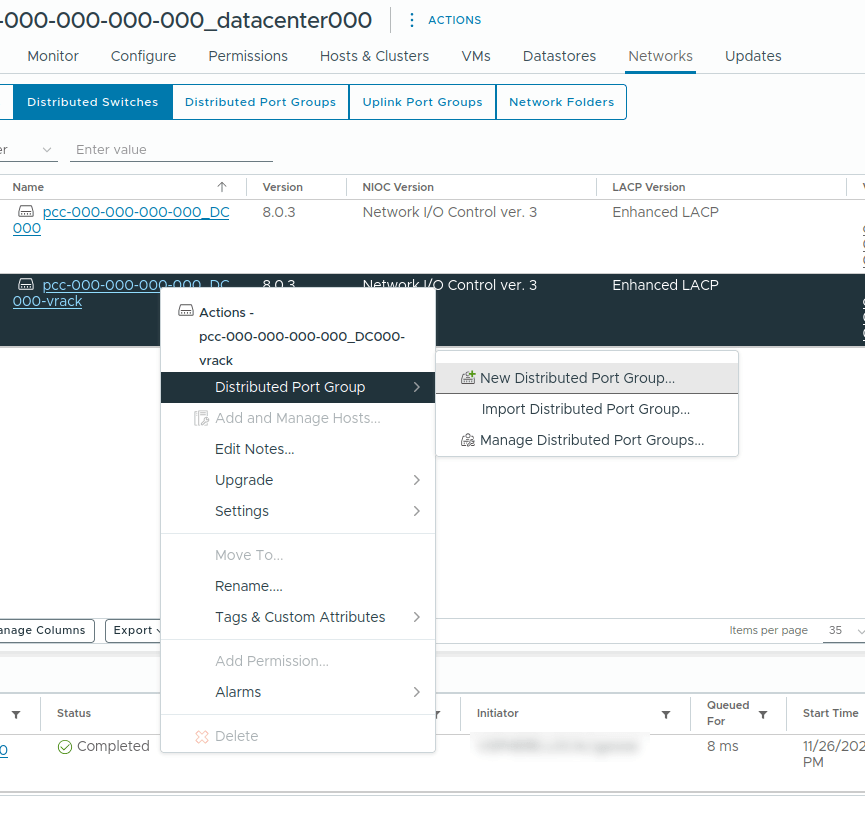
Ne créez qu'un seul groupe de ports pour le SPN dans un Virtual Datacenter donné. Rendez-vous dans la vue Mise en réseau de votre client vSphere et sélectionnez votre datacenter. Dans l'onglet Réseaux, ouvrez Commutateurs distribués, faites un clic droit sur le dVS finissant par -vrack, sélectionnez Groupe de ports distribués puis Nouveau groupe de ports distribués....
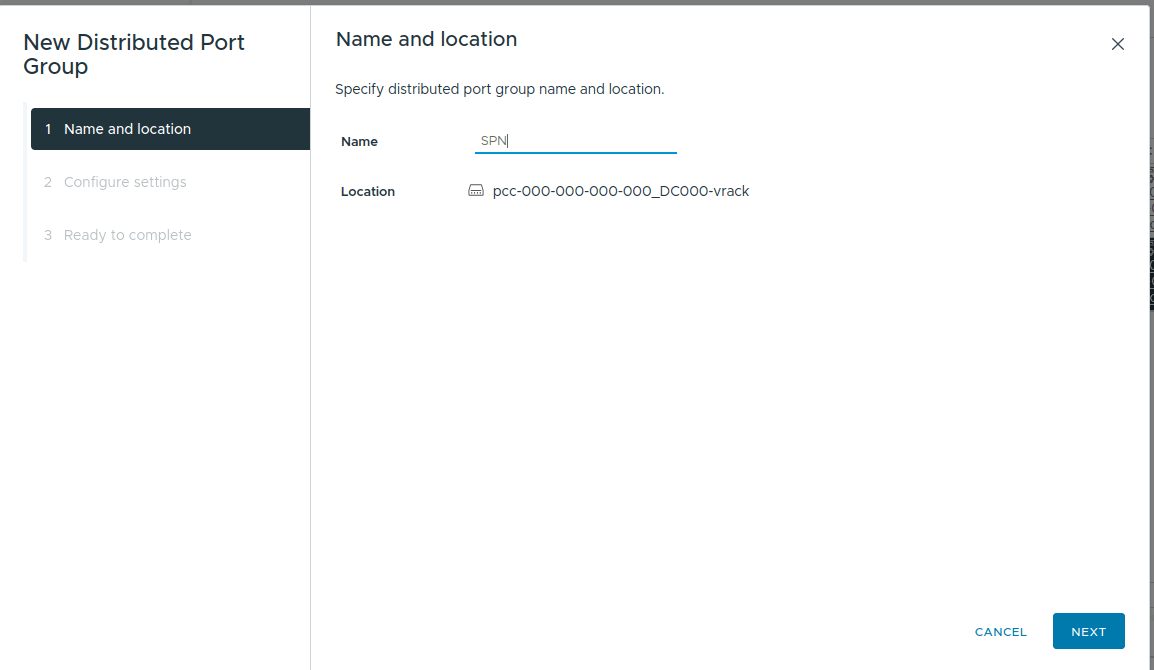
Nommez votre groupe de ports de façon à identifier le sous-réseau SPN (par exemple SPN). Le champ Emplacement indique le dVS finissant par -vrack. Cliquez sur Suivant.
Étape 2 — Configurer le groupe de ports
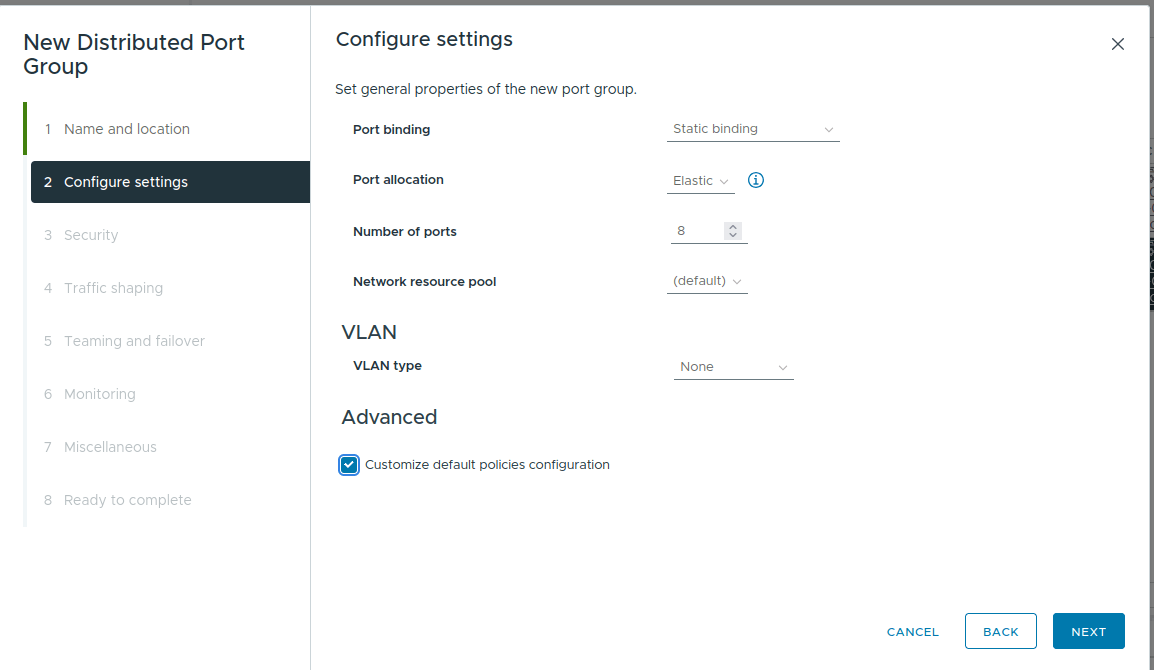
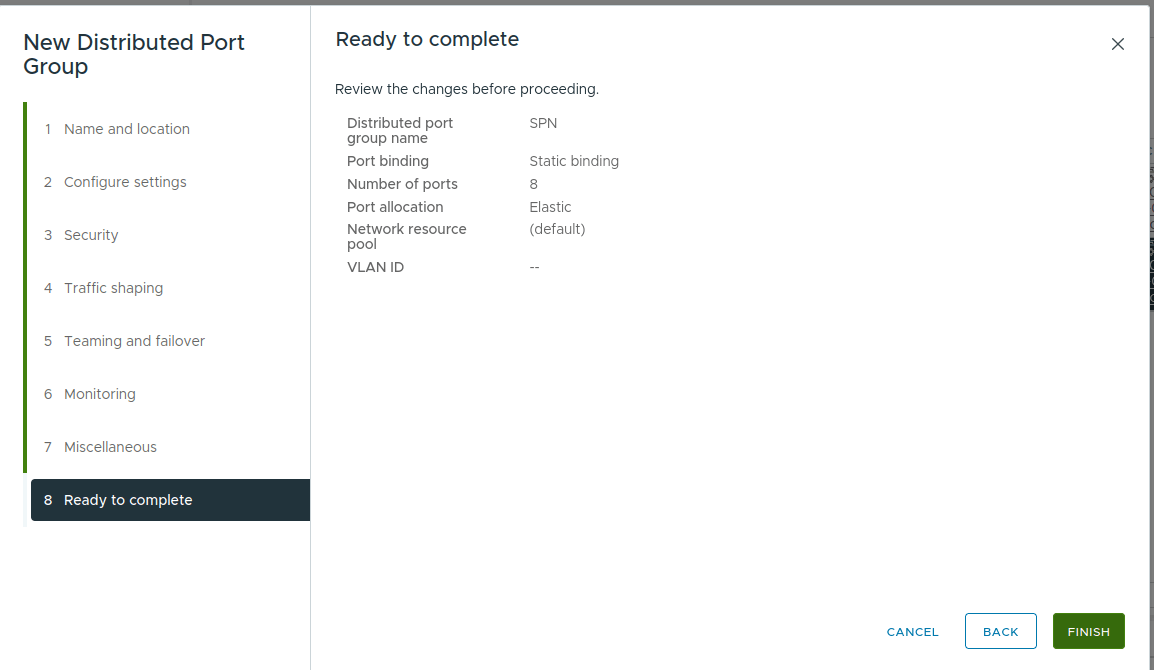
Les paramètres sont ceux du guide « Création de VLANs », à deux différences près : le nombre de ports reste à sa valeur par défaut (8) et le type de VLAN doit être Aucun, car un sous-réseau SPN n'a pas de tag VLAN.
- Liaison de port : Liaison statique (réservation et assignation du port à une machine virtuelle)
- Allocation de port : Élastique (des ports sont ajoutés automatiquement lorsque tous sont utilisés)
- Nombre de ports : 8 (valeur par défaut)
- Type de VLAN : Aucun. Aucun ID de VLAN n'est demandé.
- Cochez l'option
Personnaliser la configuration des stratégies par défaut.
Sur les pages suivantes de l'assistant, conservez les valeurs par défaut, sauf sur la page Association et basculement.
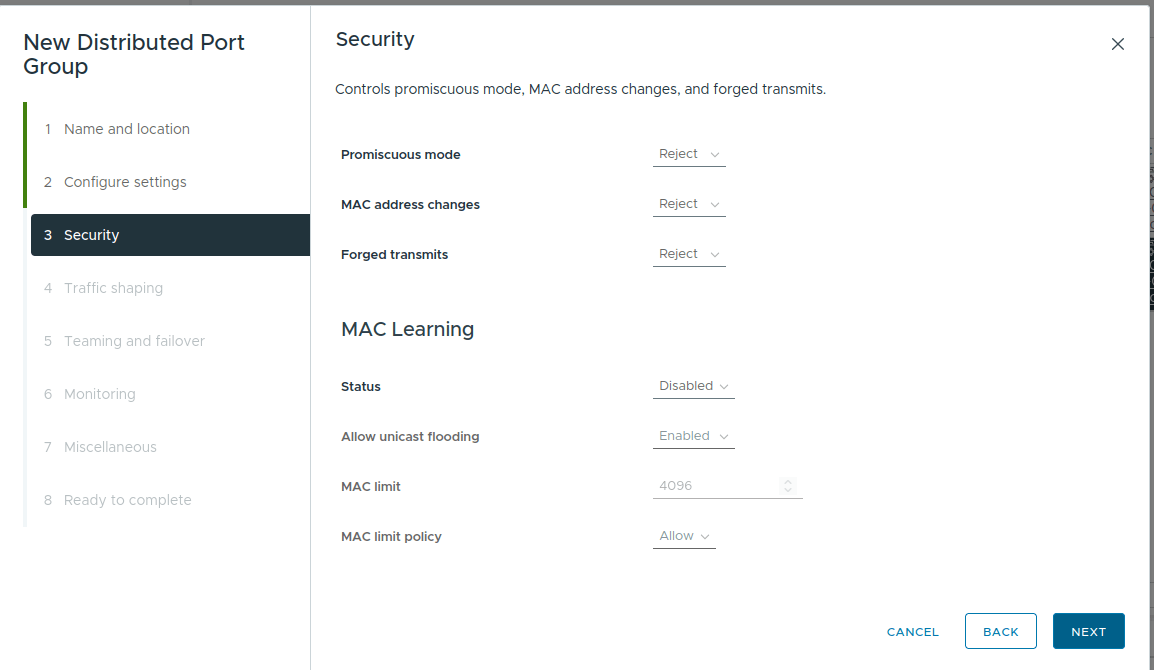
Vous pouvez toutefois adapter les paramètres de sécurité (Rejeter pour les 3 premiers, Apprentissage MAC désactivé) à votre besoin.
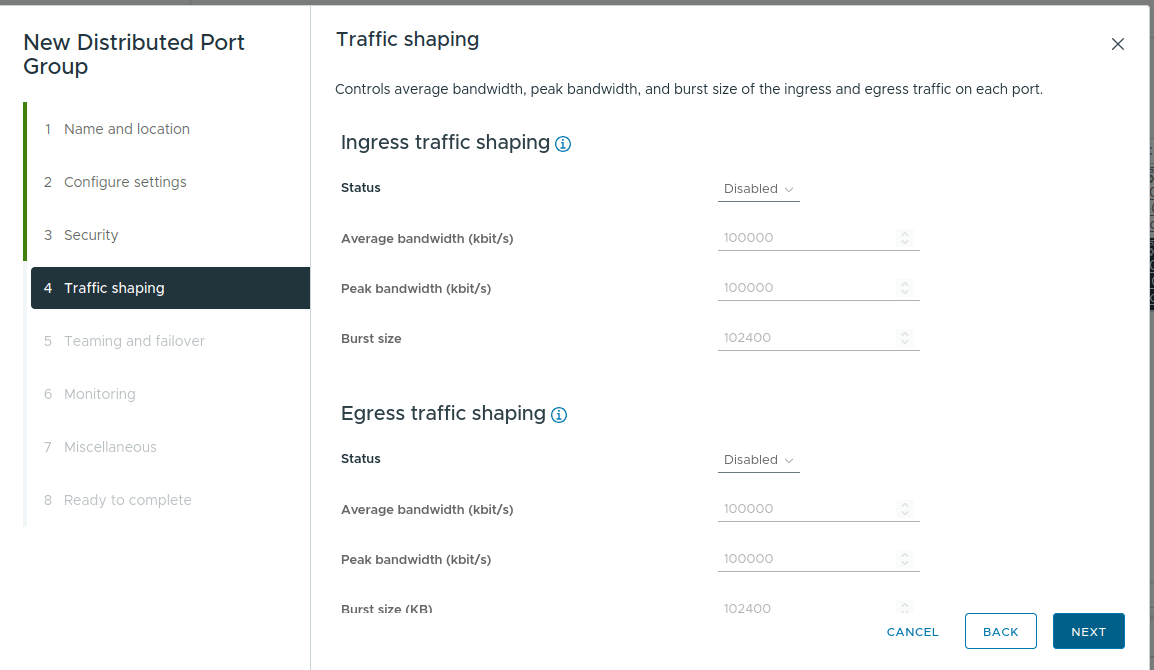
Laissez la Formation du trafic désactivée.
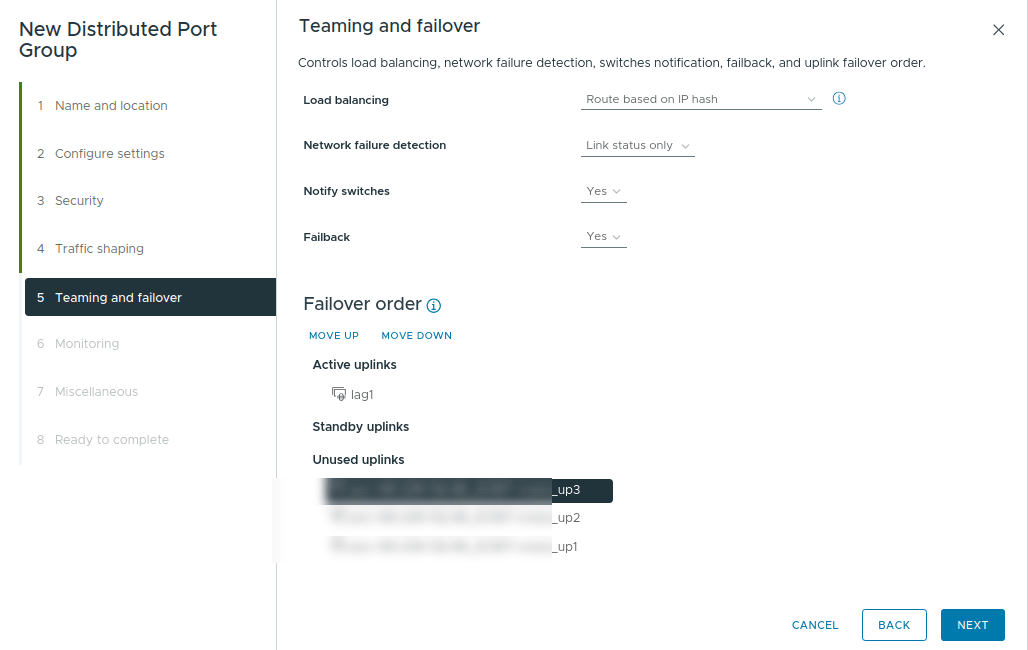
Dans l'ordre de basculement, sélectionnez la liaison montante lag1 comme seule liaison montante Active (connexion entre le réseau virtuel et le réseau physique) et déplacez les autres liaisons montantes (*-vrack_up1, *-vrack_up2, *-vrack_up3) dans Liaisons montantes inutilisées. Ne modifiez pas la valeur Équilibrage de la charge : lorsqu'un groupe d'agrégation de liens (LAG) est la seule liaison montante active, le mode d'équilibrage de charge du LAG remplace celui du groupe de ports.
Attention à la configuration de l'ordre de basculement : il est nécessaire de mettre la liaison montante lag1 en Active, sinon aucune communication entre les hôtes ne sera possible.
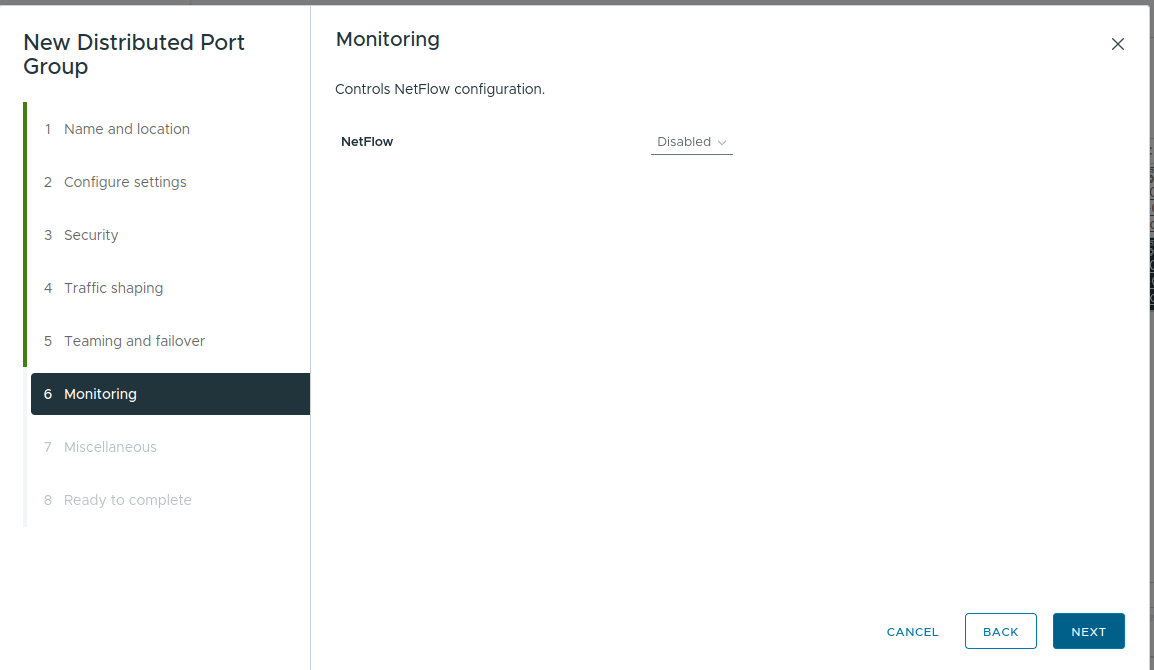
Laissez NetFlow désactivé.
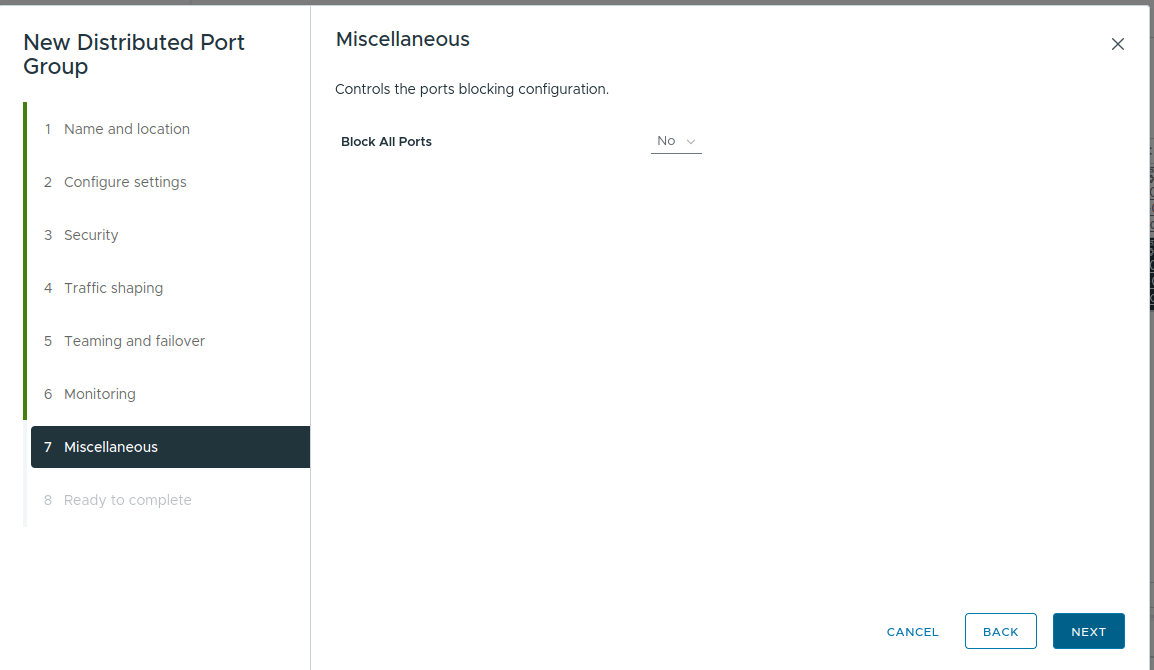
Laissez la valeur Bloquer tous les ports à Non.
Vérifiez le résumé : l'ID de VLAN est vide (--), puisque le sous-réseau n'a pas de tag VLAN. Cliquez sur Terminer pour confirmer la création.
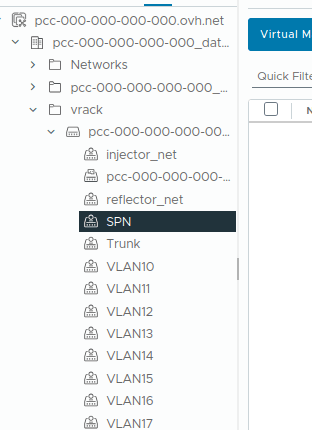
Le nouveau groupe de ports apparaît sous le dVS finissant par -vrack.
Étape 3 — Connecter les machines virtuelles au groupe de ports
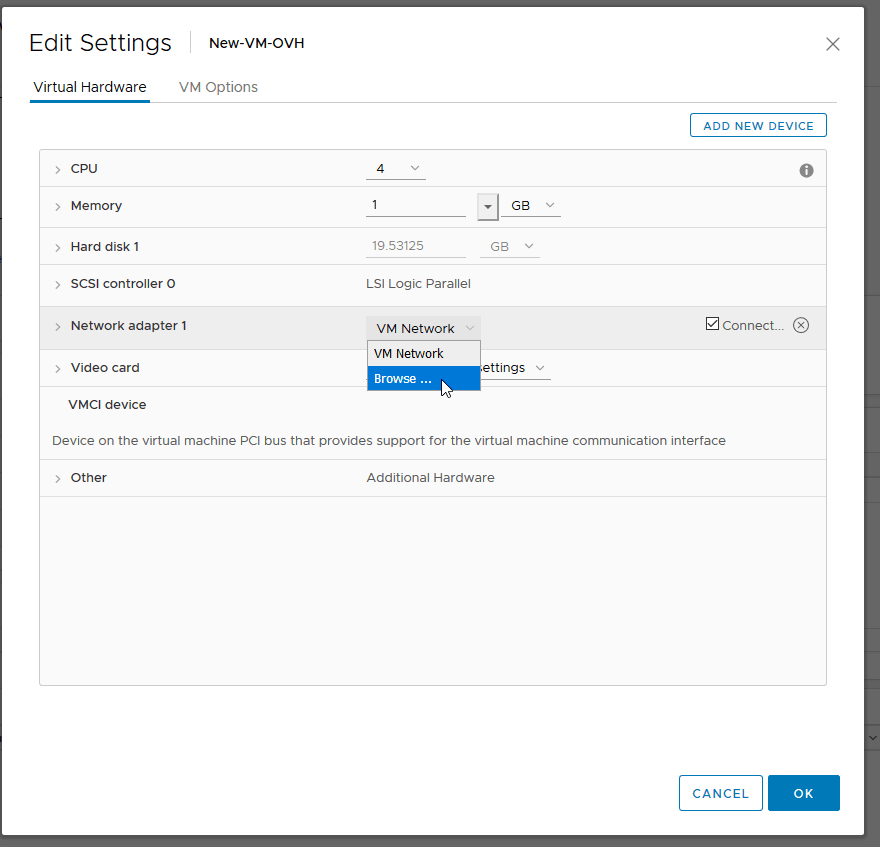
Faites un clic droit sur la machine virtuelle et sélectionnez Modifier les paramètres. Pour la carte réseau, ouvrez la liste déroulante et sélectionnez Parcourir....
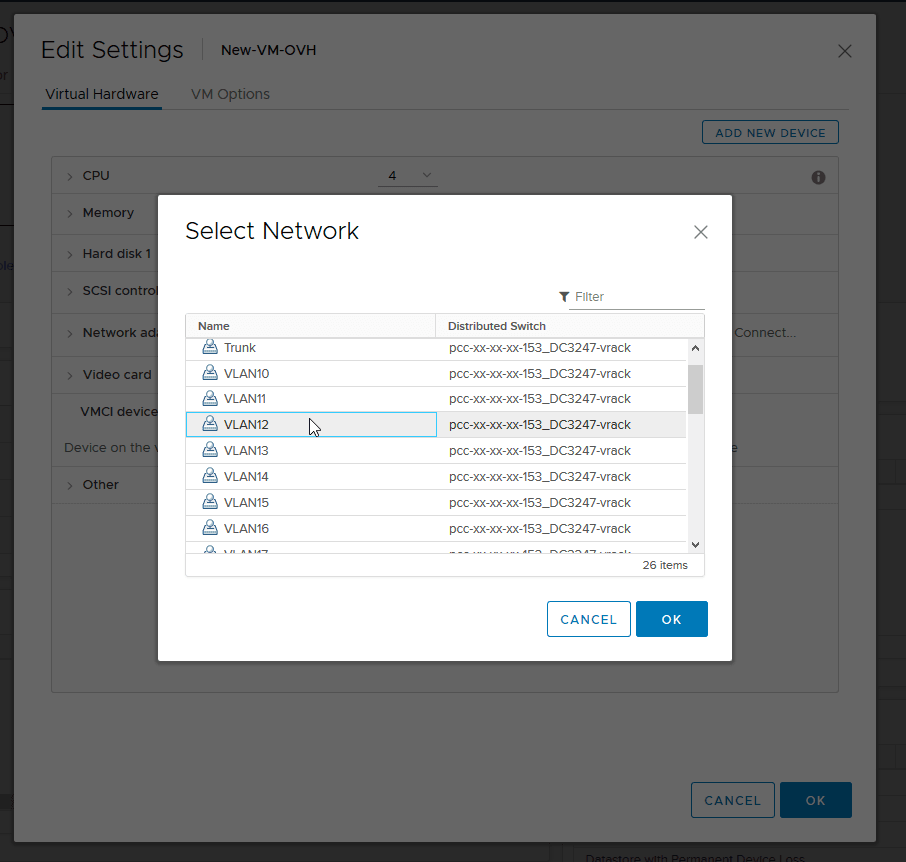
Dans la fenêtre Sélectionner un réseau, sélectionnez le groupe de ports créé à l'étape 1 (la capture montre un autre réseau à titre d'exemple), puis cliquez sur OK.
Vérifiez que la case de connexion de la carte réseau est cochée, puis cliquez sur OK pour enregistrer les paramètres de la machine virtuelle.
Étape 4 — Configurer l'adresse IP et la passerelle par défaut
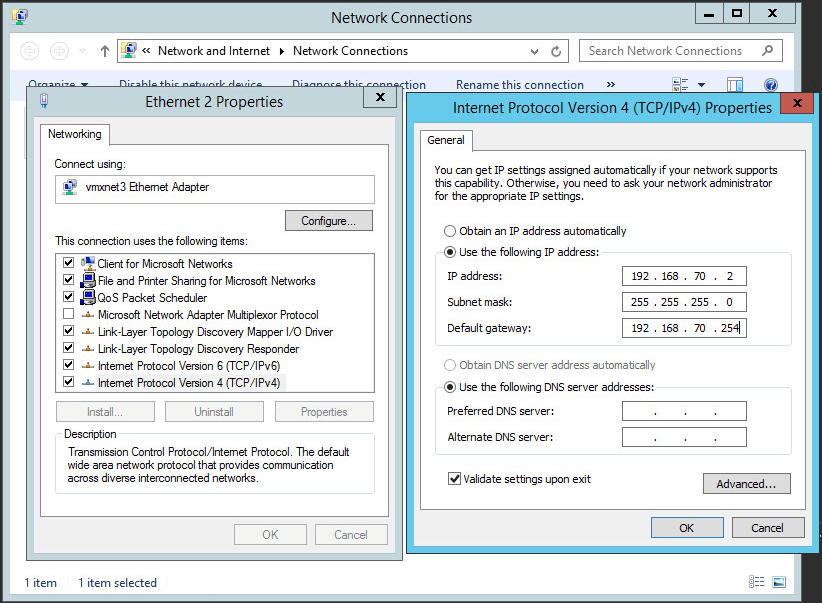
Dans la machine virtuelle, configurez :
- une adresse IP du sous-réseau, après les trois adresses réservées (par exemple
192.0.2.10) - le masque de sous-réseau correspondant au préfixe (par exemple
255.255.255.0pour un/24) - en configuration de routage statique, la première adresse IP du sous-réseau comme passerelle par défaut (par exemple
192.0.2.1)
Si le BGP est activé sur le SPN, le VRRP est désactivé et la première adresse IP du sous-réseau n'est plus joignable. La passerelle par défaut de vos machines virtuelles est alors votre propre routeur, qui établit les sessions eBGP avec les deux routeurs OVHcloud. Consultez la section « Configuration BGP » du guide « SPN - Présentation du concept ».
Voici un exemple de configuration sur la distribution Debian. Modifiez le fichier /etc/network/interfaces (le nom de l'interface peut différer) :
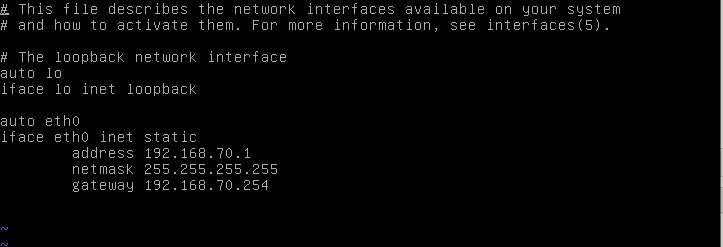
Les valeurs de la capture appartiennent à un autre réseau : utilisez celles de votre sous-réseau.
Redémarrez le service réseau avec systemctl restart networking.
Vous pouvez vérifier la configuration avec ip a, et la passerelle par défaut avec ip route.
Aller plus loin
VPN-SPN - Présentation du concept
Pour une formation ou une assistance technique sur la mise en œuvre de nos solutions, contactez votre commercial ou consultez la page Professional Services pour obtenir un devis et faire analyser votre projet par nos experts.
Échangez avec notre communauté d'utilisateurs.