Installer votre cluster Nutanix après sa livraison
Découvrez comment installer un cluster Nutanix on OVHcloud livré, avec votre propre configuration réseau, depuis la console OVHcloud ou l'API OVHcloud
Objectif
Découvrez comment installer votre cluster Nutanix une fois livré, avec la configuration réseau de votre choix, depuis la console OVHcloud ou l'API OVHcloud.
OVHcloud vous met à disposition des services dont la configuration, la gestion et la responsabilité vous incombent. Il vous appartient donc de ce fait d'en assurer le bon fonctionnement.
Ce guide a pour but de vous accompagner au mieux sur des tâches courantes. Néanmoins, nous vous recommandons de faire appel à l'équipe Professional Services OVHcloud ou à un prestataire spécialisé si vous éprouvez des difficultés ou des doutes concernant l'administration, l'utilisation ou la mise en place d'un service sur un serveur.
Prérequis
- Disposer d'un cluster Nutanix on OVHcloud dans votre compte OVHcloud, livré et au statut En attente d'installation
- Avoir accès à la console OVHcloud ou aux
- Disposer d'un plan d'adressage pour le réseau privé de votre cluster (reportez-vous à la section « Préparer votre plan d'adressage » ci-dessous)
Votre cluster après la livraison
À la livraison de votre commande, OVHcloud prépare vos nœuds et les ressources réseau du cluster (vRack, Additional IP et OVHcloud Load Balancer), puis vous envoie un e-mail vous indiquant que votre cluster est prêt à être installé. Le logiciel Nutanix n'est pas encore installé : c'est vous qui choisissez la configuration réseau et qui lancez l'installation.
Tant que l'installation n'est pas terminée :
- le statut du cluster est En attente d'installation, dans la liste des clusters et sur son tableau de bord ;
- le lien Ouvrir Prism Central est indisponible, car Prism ne répond pas encore ;
- vous ne pouvez ni ajouter, ni réinstaller, ni désinstaller, ni résilier un nœud : ces actions deviennent disponibles une fois le cluster installé ;
- les adresses privées du cluster (passerelle, Prism Central, adresses AHV et CVM) ne sont pas affichées, car elles sont définies à l'installation.
L'installation utilise la même opération qu'un redéploiement personnalisé. Sur un cluster en attente d'installation, aucune donnée n'est perdue : rien n'a encore été installé.
Préparer votre plan d'adressage
Le cluster utilise un réseau privé, défini par l'adresse IP de sa passerelle et son masque de sous-réseau : XX.XX.XX.XX/XX. Toutes les autres adresses doivent appartenir à ce sous-réseau, et chacune doit être unique.
Vous aurez besoin de :
- La passerelle : son adresse IP suivie du masque de sous-réseau, par exemple
172.16.0.254/22. Il doit s'agir d'une adresse privée (10.0.0.0/8,172.16.0.0/12ou192.168.0.0/16), avec un masque de/24ou plus large (par exemple/22). Saisissez l'adresse de la passerelle elle-même, et non l'adresse du réseau :10.10.8.1/24est valide,10.10.8.0/24ne l'est pas. - Deux adresses par nœud : une pour l'hyperviseur AHV et une pour la machine virtuelle CVM.
- Une adresse pour Prism Element (VIP).
- Une adresse pour Prism Central (VIP), et trois de plus si vous déployez Prism Central en mode
scale. - En option, une adresse Dataservice, disponible à partir de la version AOS 7.0.1.10 (branche 7.0), 7.3.1.1 (branche 7.3) et 7.5.
32 adresses sont réservées à l'OVHcloud Load Balancer : le bloc /27 qui commence 128 adresses après l'adresse de votre réseau. Ne les utilisez pas.
- Sur un réseau en
/24comme192.168.10.0/24: de192.168.10.128à192.168.10.159. - Sur un réseau plus large, le bloc se trouve dans le premier
/24: sur172.16.0.0/22, de172.16.0.128à172.16.0.159.
Exemple : un cluster de 3 nœuds sur le réseau 172.16.0.0/22.
Ce sont les valeurs d'exemple affichées dans le formulaire d'installation. Vous pouvez les reprendre telles quelles ou les adapter à votre propre réseau.
Accès à la console OVHcloud
- Lien direct :
- Pour accéder à vos services :
Private Cloud>Nutanix> Sélectionnez votre cluster
En pratique
Installer le cluster depuis la console OVHcloud
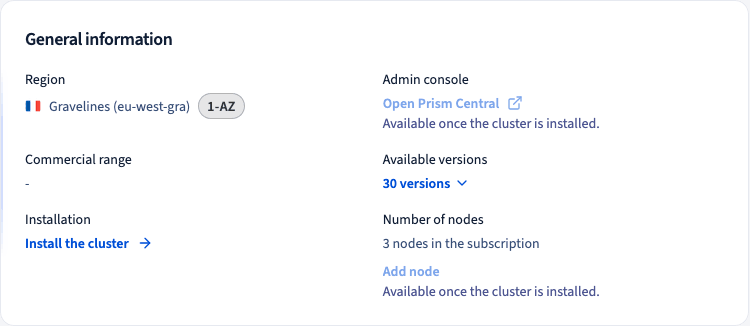
Sélectionnez votre cluster. Dans son onglet Vue d'ensemble, section Informations générales, cliquez sur Installer le cluster sur la ligne Installation.
Le formulaire d'installation s'ouvre. Les champs réseau sont vides : les valeurs grisées ne sont que des exemples, à saisir tels quels ou à adapter.
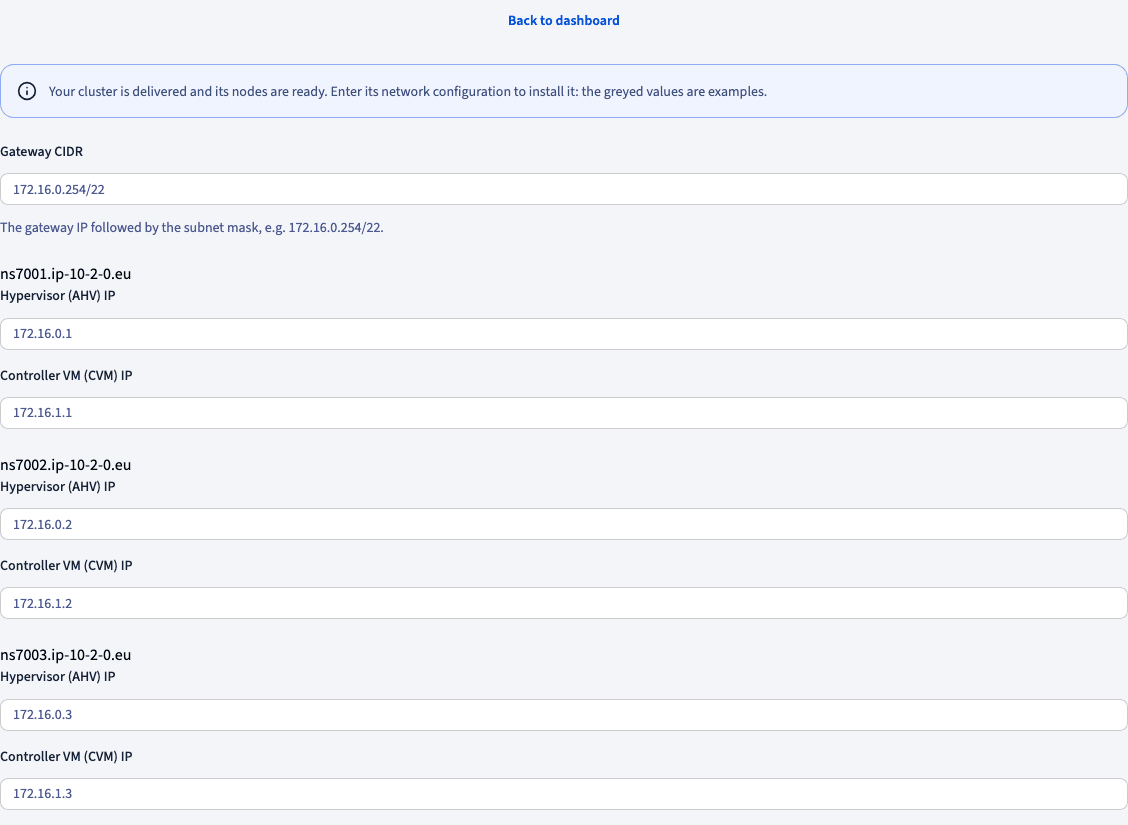
- CIDR de la passerelle : saisissez l'adresse IP de la passerelle suivie du masque de sous-réseau, par exemple
172.16.0.254/22. - Pour chaque nœud, saisissez :
- IP de l'hyperviseur (AHV) : l'adresse IP privée de l'hyperviseur AHV ;
- IP de la VM contrôleur (CVM) : l'adresse IP privée de la machine virtuelle CVM.
- Facteur de réplication et Erasure coding : ces valeurs proviennent de votre commande. L'erasure coding nécessite au moins 4 nœuds en RF2 et 6 nœuds en RF3 ; en dessous, l'option est indisponible.
- Installer Prism Central : avec une licence fournie par OVHcloud, Prism Central est inclus et toujours installé. Seul un cluster sous votre propre licence (offre BYOL) peut être installé sans.
- Type de Prism Central :
alone(une machine virtuelle) ouscale(3 machines virtuelles, avec leur taille et 3 adresses supplémentaires). Saisissez la VIP Prism Central. - VIP Prism Element : l'adresse IP privée de Prism Element.
- ID VLAN :
1par défaut. - Version AOS : la version la plus récente disponible est présélectionnée ; vous pouvez en choisir une autre dans la liste.
- IP Dataservice : facultative, et disponible uniquement si la version AOS choisie le permet.
Cliquez sur Suivant. Le bouton reste indisponible tant qu'un champ n'est pas valide : un message sous le champ concerné vous indique ce qu'il faut corriger.
L'étape Confirmer l'installation du cluster récapitule votre configuration. Vérifiez-la, puis cliquez sur Installer.
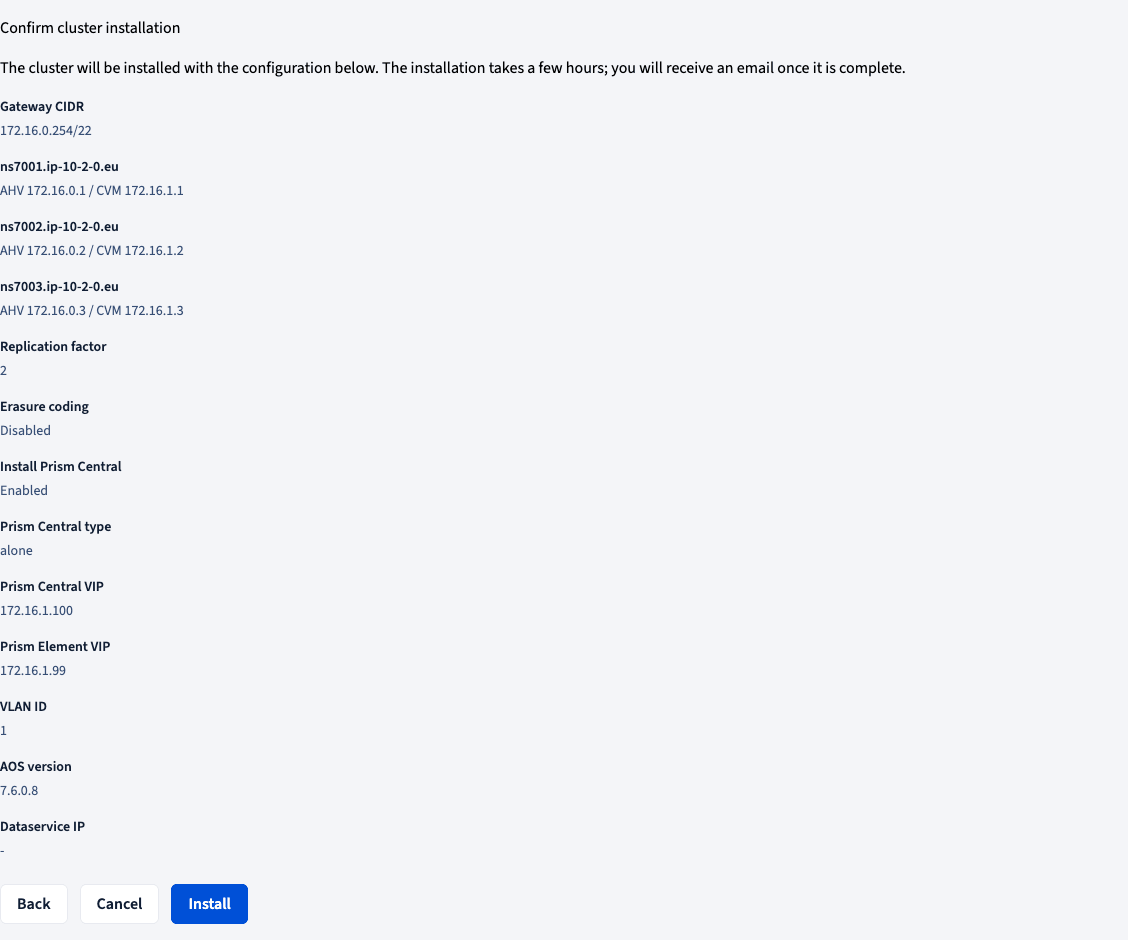
L'installation dure deux heures au minimum. Le statut du cluster passe à Déploiement en cours, puis à Actif. Patientez jusqu'à la réception de l'e-mail confirmant la fin de l'installation avant d'utiliser le cluster.
Cet e-mail est envoyé au titulaire du compte client OVHcloud. Il contient l'adresse de Prism, le nom d'utilisateur du compte admin et un lien sécurisé vers son mot de passe, valable 7 jours. Changez ce mot de passe lors de votre première connexion.
L'OVHcloud Load Balancer est configuré pendant l'installation et fait pointer l'adresse FQDN du cluster sur l'adresse privée de Prism Central.
Installer le cluster au travers de l'API OVHcloud
Pour plus d'informations sur l'utilisation de l'API OVHcloud, consultez notre guide « Premiers pas avec les API OVHcloud ».
L'installation utilise l'appel de redéploiement, avec la configuration de votre choix :
Renseignez ces données :
- serviceName : le FQDN de votre cluster Nutanix.
- redeploycluster : cochez la case.
- gatewayCidr : l'adresse IP de la passerelle suivie du masque de sous-réseau.
- nodes : pour chaque nœud, son ahvIp et son cvmIp.
- prismCentral : son type (
aloneouscale), sa vip et, en modescale, sa size et ses ips. - prismElementVip : l'adresse IP privée de Prism Element.
- redundancyFactor et erasureCoding : les valeurs de votre commande.
- infraVlanNumber :
1par défaut. - version : la version AOS à installer.
- installPrismCentral : indique si Prism Central est installé.
- dataserviceIp : facultatif, l'adresse Dataservice, uniquement si la version AOS le permet.
La procédure est la même que pour un redéploiement personnalisé, décrite avec des captures d'écran dans le guide « Redéploiement personnalisé de votre Cluster ».
Aller plus loin
Premiers pas avec votre cluster Nutanix
Redéploiement personnalisé de votre Cluster
Gestion des licences dans votre cluster de l'offre Nutanix on OVHcloud BYOL
Récupérer les informations de statut de votre installation Nutanix
Pour une formation ou une assistance technique sur la mise en œuvre de nos solutions, contactez votre commercial ou consultez la page Professional Services pour obtenir un devis et faire analyser votre projet par nos experts.
Échangez avec notre communauté d'utilisateurs.