
Quick Start : OVHcloud Connect Provider
Suivez les étapes pour vous connecter à OVHcloud via un opérateur réseau tiers
Objectif
Ce guide vous accompagne dans la connexion à OVHcloud via un opérateur réseau tiers (par exemple Megaport, Equinix Fabric ou Console Connect). Un provider prend en charge la connectivité physique pour votre compte, ce qui vous évite d’avoir à être présent dans le même datacenter qu’OVHcloud.
Avant de commencer
Assurez-vous de disposer de :
- Un compte OVHcloud avec une facturation configurée
- D’un contrat ou d’un compte chez un provider pris en charge (consultez Providers)
- D’un routeur prenant en charge le peering BGP (OVHcloud Connect Provider est toujours un service Layer 3)
- D’un plan d’adressage IP prévu et d’un ASN
Connectez-vous à votre puis accédez à Network > OVHcloud Connect.
Vue d’ensemble des étapes
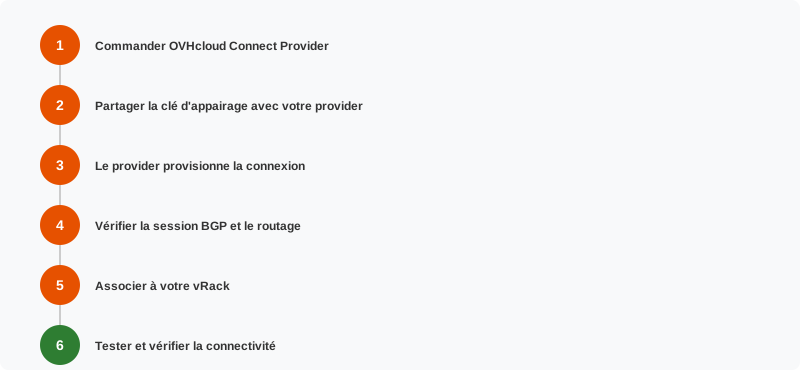
Étape 1 — Commander OVHcloud Connect Provider
- Sélectionnez
OVHcloud Connect Provider. - Choisissez votre provider, votre emplacement de PoP et la bande passante.
- Vérifiez la tarification et soumettez la commande.
- OVHcloud génère une clé d’appairage (également appelée clé de service) destinée à votre provider.
Pour les étapes détaillées, consultez Commander OVHcloud Connect Provider.
Étape 2 — Partager la clé d’appairage
Communiquez la clé d’appairage à votre provider. Cette clé permet au provider d’identifier et d’activer la connexion vers OVHcloud pour votre compte.
- Sur Megaport : créez un VXC (Virtual Cross Connect) vers OVHcloud et saisissez la clé d’appairage.
- Sur Equinix Fabric : créez une connexion vers OVHcloud et fournissez la clé de service.
- Sur Console Connect : initiez une connexion vers OVHcloud et utilisez la clé d’appairage.
Étape 3 — Le provider provisionne la connexion
Le provider met en place le lien physique et logique entre son infrastructure et le PoP OVHcloud. Cela est généralement rapide (de quelques minutes à quelques heures pour les providers à la demande comme Megaport), mais les délais peuvent varier.
Vous pouvez suivre le statut de la connexion à la fois dans l'espace client OVHcloud et dans le portail de votre provider.
Étape 4 — Associer à votre vRack
Reliez le service OVHcloud Connect à votre vRack :
- Dans l’espace client OVHcloud, rendez-vous sur
vRack. - Ajoutez votre service OVHcloud Connect.
- Configurez les VLANs et sous-réseaux requis.
Consultez Associer un OVHcloud Connect à votre vRack.
Étape 5 — Vérifier la session BGP et le routage
OVHcloud Connect Provider est toujours un service Layer 3 — un peering BGP est établi entre votre routeur (ou celui de votre provider, selon l’offre du provider) et le PoP OVHcloud. Vérifiez dans l’espace client OVHcloud et dans le portail de votre provider que la session est établie et que les routes sont bien échangées.
Consultez Configurer OCC L3 avec BGP pour des instructions détaillées.
Étape 6 — Tester et vérifier
Dépannage
Et ensuite ?
- Pour une connexion auto-gérée, consultez Quick Start : connexion Direct
- Mettez en place la supervision
- Explorez les architectures résilientes
Aller plus loin
Pour une formation ou une assistance technique sur la mise en œuvre de nos solutions, contactez votre commercial ou consultez la page Professional Services pour obtenir un devis et faire analyser votre projet par nos experts.
Échangez avec notre communauté d’utilisateurs.