Prérequis
- Deux services OVHcloud Connect (Direct, Provider ou un mix) se terminant sur des PoPs différents
- Un routeur (ou deux routeurs) capable de gérer plusieurs sessions BGP avec bascule
- Un plan d’adressage IP couvrant deux AZ chez OVHcloud
- Un vRack avec des ressources dans les deux AZ
Architecture
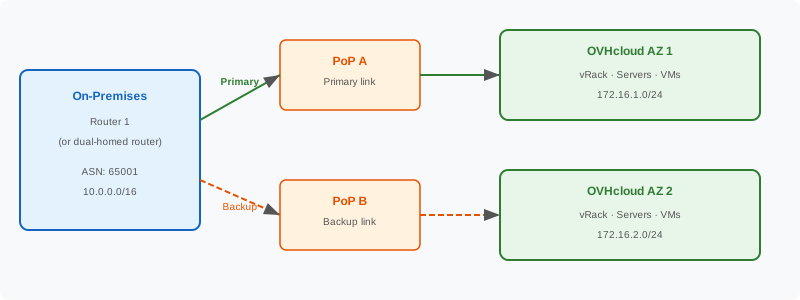
Quand utiliser cette architecture
1. Commander deux liens OVHcloud Connect
Commandez deux services OVHcloud Connect distincts sur des PoPs différents pour assurer la diversité physique :
Conseil de diversité : utilisez des datacenters différents ou, à défaut, des chemins physiques distincts pour éviter un point de défaillance partagé.
2. Installer les deux connexions physiques
Pour chaque lien :
- Direct : installez les cross-connects sur chaque PoP. Voir LOA Cross Connect.
- Provider : partagez les clés d’appairage respectives avec votre ou vos opérateurs.
Mettez en place deux sessions BGP — une par lien — avec des politiques de routage qui définissent le chemin préféré.
Exemple actif/passif (Cisco IOS)
router bgp 65001
 ! Primary link via PoP A
 neighbor 192.0.2.1 remote-as 35540
 neighbor 192.0.2.1 description OVHcloud-Primary
 neighbor 192.0.2.1 route-map PRIMARY-IN in
 neighbor 192.0.2.1 route-map PRIMARY-OUT out

 ! Backup link via PoP B
 neighbor 198.51.100.1 remote-as 35540
 neighbor 198.51.100.1 description OVHcloud-Backup
 neighbor 198.51.100.1 route-map BACKUP-IN in
 neighbor 198.51.100.1 route-map BACKUP-OUT out

! Prefer primary path using Local Preference
route-map PRIMARY-IN permit 10
 set local-preference 200

route-map BACKUP-IN permit 10
 set local-preference 100

! Influence OVHcloud's return traffic using AS-path prepending on backup
route-map PRIMARY-OUT permit 10

route-map BACKUP-OUT permit 10
 set as-path prepend 65001 65001
Attributs BGP clés pour la bascule
4. Associer les deux liens à votre vRack
Associez les deux services OVHcloud Connect au même vRack. Voir Associer à un vRack.
Configurez des sous-réseaux privés dans les deux Availability Zones. Voir Configurer votre réseau vRack.
6. Tester la bascule
Cette étape est critique. Ne sautez pas les tests de bascule.
-
Vérifiez le fonctionnement normal :
- Les deux sessions BGP sont à l’état Established.
- Le trafic transite par le lien principal.
-
Simulez la défaillance du lien principal :
- Arrêtez la session BGP principale ou déconnectez physiquement le lien principal.
- Vérifiez que le trafic bascule vers le lien de secours dans le délai de convergence BGP (généralement 30 à 90 secondes ; cela peut être plus rapide avec BFD).
- Confirmez l’absence de perte de paquets au-delà de la fenêtre de convergence.
-
Restaurez le lien principal :
- Remettez le lien principal en service.
- Vérifiez que le trafic revient sur le chemin principal.
-
Testez l’inverse :
- Simulez une défaillance du lien de secours pendant que le principal est actif. Cela confirme que les deux liens fonctionnent indépendamment.
7. Mettre en place la supervision
Supervisez les deux liens indépendamment. Configurez des alertes pour :
- Les chutes de session BGP sur l’un ou l’autre lien
- Le déséquilibre de trafic (tout le trafic sur un seul lien peut indiquer une défaillance de l’autre)
- La bande passante approchant la capacité maximale sur l’un ou l’autre lien
Voir Superviser.
Avancé : configuration actif/actif
Pour un débit maximal et une bascule plus rapide, vous pouvez exploiter les deux liens en mode actif/actif :
- Définissez une Local Preference égale sur les deux chemins.
- Utilisez ECMP (Equal-Cost Multi-Path) s’il est pris en charge.
- Le trafic est réparti sur les deux liens.
- Si un lien tombe en panne, l’intégralité du trafic transite immédiatement par le lien restant.
Le mode actif/actif offre une bande passante agrégée plus élevée mais nécessite une planification de capacité rigoureuse — chaque lien doit être en mesure d’absorber seul la totalité de la charge en cas de défaillance.
Prérequis
- Un compte OVHcloud avec un vRack
- Deux services OVHcloud Connect (Direct, Provider ou un mix) se terminant sur des PoPs différents
- Un backbone WAN (MPLS ou SD-WAN) avec des circuits atteignant les deux PoPs
- Des équipements de bordure WAN compatibles BGP
- Un plan d’adressage IP sans recouvrement entre vos sous-réseaux WAN et OVHcloud
Architecture
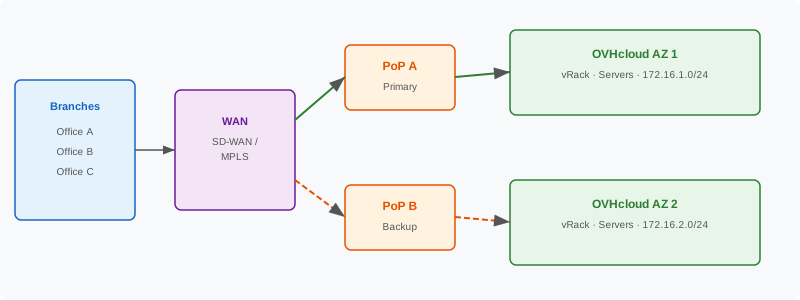
Quand utiliser cette architecture
- Connectivité WAN critique pour l’activité — plusieurs sites dépendent de l’accès à OVHcloud.
- Exigences de SLA ≥ 99,99 % — des liens redondants sont nécessaires pour des garanties de disponibilité premium.
- SD-WAN avec chemins diversifiés — les plateformes SD-WAN peuvent router automatiquement sur le meilleur chemin disponible.
Étape par étape
1. Commander deux liens OVHcloud Connect
Commandez sur des PoPs différents pour assurer la diversité physique. Vous pouvez combiner connexions Direct et Provider.
2. Provisionner les deux circuits WAN
Coordonnez-vous avec votre opérateur WAN pour livrer des circuits sur les deux PoPs. Si vous utilisez une plateforme SD-WAN, configurez les deux chemins comme connexions de transport (underlay).
Mettez en place deux sessions BGP avec des politiques de routage adaptées :
- Actif/passif : utilisez la Local Preference et l’AS-path prepending (voir l’onglet On-Premises pour des exemples BGP détaillés).
- Actif/actif : utilisez ECMP pour répartir la charge sur les deux liens.
- Intégration SD-WAN : de nombreuses plateformes SD-WAN détectent la qualité des liens et redirigent le trafic automatiquement, en complément de la bascule BGP.
4. Associer les deux liens à votre vRack
Les deux services OVHcloud Connect doivent être associés au même vRack.
Répartissez les sous-réseaux entre les deux AZ pour une redondance complète. Voir Configurer votre réseau vRack.
6. Tester la bascule
- Vérifiez que les deux sessions BGP sont à l’état Established.
- Arrêtez le lien principal et confirmez que le trafic bascule vers le lien de secours.
- Restaurez le lien principal et vérifiez que le trafic revient.
- Répétez pour le lien de secours.
7. Superviser les deux chemins
Mettez en place une supervision indépendante pour chaque lien, chaque session BGP et chaque circuit WAN. Voir Superviser.
Considérations SD-WAN
Si vous utilisez un overlay SD-WAN :
- Configurez les liens OVHcloud Connect comme transports underlay dans votre contrôleur SD-WAN.
- La plateforme SD-WAN peut effectuer une sélection de chemin basée sur la latence, la gigue et la perte de paquets — plus rapidement que la convergence BGP.
- Assurez-vous que les politiques BGP et SD-WAN sont alignées (évitez les décisions de routage contradictoires).
Prérequis
- Un compte AWS avec un VPC configuré
- Un compte OVHcloud avec un vRack
- Deux connexions AWS Direct Connect sur des emplacements différents
- Deux services OVHcloud Connect Provider sur des PoPs différents
- Un opérateur partagé (Megaport ou Equinix) présent sur les deux emplacements
- Des plages IP non chevauchantes entre le VPC AWS et les sous-réseaux OVHcloud
Architecture
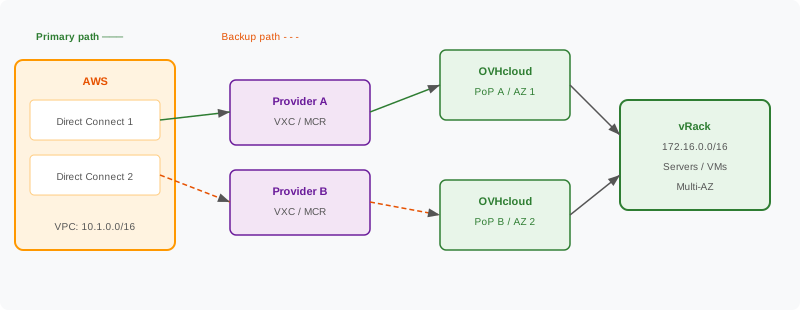
Stratégie de résilience
Pour une disponibilité maximale entre AWS et OVHcloud :
- Deux connexions AWS Direct Connect sur des emplacements AWS Direct Connect différents.
- Deux VXC opérateur (ou opérateurs distincts) reliant deux PoPs OVHcloud.
- Deux services OVHcloud Connect sur des PoPs différents, tous deux associés à votre vRack.
- Bascule BGP configurée sur les deux chemins.
Étape par étape
1. Commander des connexions AWS Direct Connect redondantes
Dans la console AWS, créez deux connexions Direct Connect sur des emplacements différents :
- Connexion 1 : emplacement AWS Direct Connect A
- Connexion 2 : emplacement AWS Direct Connect B
Créez une Private VIF sur chaque connexion pointant vers votre VPC (via Virtual Private Gateway ou Transit Gateway).
AWS recommande d’utiliser Transit Gateway avec plusieurs Direct Connect Gateways pour des architectures multi-régions résilientes.
2. Commander deux services OVHcloud Connect Provider
Commandez sur deux PoPs OVHcloud différents. Récupérez deux clés d’appairage distinctes. Voir Commander Provider.
3. Créer des ponts opérateur redondants
Sur la plateforme de votre opérateur :
- Pont 1 : AWS Direct Connect 1 ↔ OVHcloud PoP A
- Pont 2 : AWS Direct Connect 2 ↔ OVHcloud PoP B
Si vous utilisez un MCR (Cloud Router), créez des instances MCR séparées ou des sessions de peering pour chaque chemin.
Assurez-vous que les préférences de routage BGP sont définies de telle sorte que le trafic privilégie le chemin principal et bascule sur le chemin de secours :
- Utilisez la Local Preference côté OVHcloud.
- Utilisez l'AS-path prepending sur le chemin de secours.
- Sur AWS, utilisez Direct Connect Gateway avec des priorités de routes adaptées.
Consultez Configurer OCC L3 avec BGP pour les instructions détaillées.
5. Associer les deux liens à votre vRack
Associez les deux services OVHcloud Connect au même vRack. Voir Associer à un vRack.
6. Tester la bascule
- Vérifiez que les deux chemins sont actifs et acheminent du trafic.
- Désactivez la VIF AWS Direct Connect principale — confirmez que le trafic transite par le chemin de secours.
- Désactivez le service OVHcloud Connect principal — confirmez que le trafic transite par le chemin de secours.
- Restaurez les deux et vérifiez que le trafic revient sur le chemin préféré.
Considérations de coût
Une connectivité résiliente entre AWS et OVHcloud nécessite :
- 2× connexions AWS Direct Connect (facturation AWS)
- 2× VXC opérateur ou sessions MCR (facturation opérateur)
- 2× services OVHcloud Connect (facturation OVHcloud)
Planifiez votre budget en conséquence. Le coût de la redondance est généralement justifié par la réduction du risque pour les workloads de production.
Pour plus d’informations, veuillez consulter la documentation AWS Direct Connect.
Prérequis
- Un abonnement Azure avec les autorisations nécessaires pour créer des circuits ExpressRoute
- Un compte OVHcloud avec un vRack
- Deux circuits Azure ExpressRoute sur des emplacements de peering différents
- Deux services OVHcloud Connect Provider sur des PoPs différents
- Un opérateur partagé (Megaport ou Equinix) présent sur les deux emplacements
- Un vRack avec Multi-AZ activé (guide Multi-AZ)
- Des plages IP non chevauchantes entre le VNet Azure et le vRack OVHcloud
Architecture
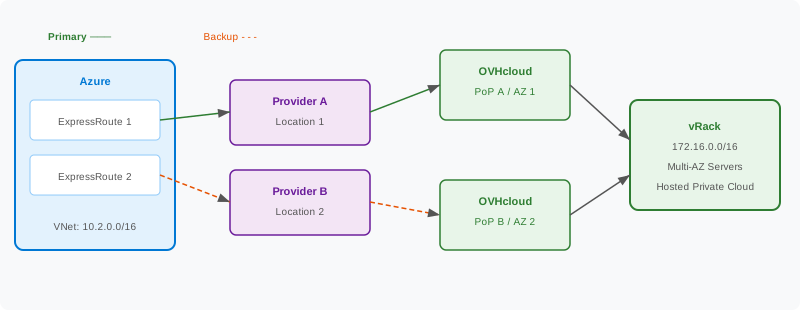
Stratégie de résilience
Microsoft recommande deux circuits ExpressRoute sur des emplacements de peering différents pour une disponibilité maximale. Combinés à deux services OVHcloud Connect Provider sur des PoPs différents, cela offre une redondance de bout en bout :
Étape par étape
1. Créer deux circuits ExpressRoute
Dans le portail Azure → Créer ExpressRoute (à répéter pour chaque circuit) :
Notez la clé de service de chaque circuit.
Astuce : utilisez ExpressRoute Premium si vos VNets se trouvent dans des régions Azure différentes des emplacements de peering.
2. Commander deux services OVHcloud Connect Provider
Commandez deux services OVHcloud Connect Provider sur des PoPs différents correspondant aux emplacements de peering ExpressRoute :
- OVHcloud Connect 1 → PoP A
- OVHcloud Connect 2 → PoP B
Récupérez les deux clés d’appairage.
3. Créer les ponts opérateur pour chaque chemin
Chemin 1 (principal) :
- Créez un MCR ou un port à l’emplacement A.
- VXC : Azure ExpressRoute 1 (clé de service 1) → MCR A.
- VXC : MCR A → OVHcloud Connect 1 (clé d’appairage 1).
Chemin 2 (secours) :
- Créez un MCR ou un port à l’emplacement B.
- VXC : Azure ExpressRoute 2 (clé de service 2) → MCR B.
- VXC : MCR B → OVHcloud Connect 2 (clé d’appairage 2).
Pour chaque circuit ExpressRoute, configurez l'Azure Private Peering :
5. Lier les deux circuits à votre VNet
Dans Azure :
- Accédez à Virtual Network Gateways → Connections.
- Ajoutez Connection 1 → ExpressRoute Circuit 1 (poids : 100).
- Ajoutez Connection 2 → ExpressRoute Circuit 2 (poids : 50 — plus bas = secours).
Azure utilise le poids de connexion pour privilégier un chemin par rapport à l’autre.
Côté OVHcloud, utilisez Configurer OCC L3 avec BGP pour privilégier le chemin principal :
7. Associer les deux services à votre vRack
Associez les deux services OVHcloud Connect au même vRack. Les deux injecteront des routes ; le vRack utilisera le chemin avec la Local Preference la plus élevée.
8. Tester la bascule
Temps de convergence : la bascule BGP s’effectue généralement en 30 à 90 secondes selon les hold timers et la configuration BFD.
Considérations spécifiques à Azure
- ExpressRoute Global Reach : si les deux PoPs OVHcloud sont dans des régions Azure différentes, envisagez d’activer Global Reach pour permettre la communication directe entre circuits.
- FastPath : pour les passerelles Ultra Performance ou ErGw3AZ, activez FastPath afin d’améliorer les performances réseau.
- Limites de routes : Azure Private Peering prend en charge jusqu’à 4 000 routes par circuit. Agrégez les préfixes OVHcloud pour rester dans la limite.
Pour plus d’informations, veuillez consulter la documentation Azure ExpressRoute.
Prérequis
- Un projet GCP avec le rôle Compute Network Admin
- Deux Cloud Routers (un par région ou domaine de disponibilité)
- Un compte OVHcloud avec un vRack
- Deux services OVHcloud Connect Provider sur des PoPs différents
- Un opérateur partagé (Megaport ou Equinix) présent sur les deux emplacements
- Un vRack avec Multi-AZ activé
- Des plages IP non chevauchantes entre le VPC GCP et le vRack OVHcloud
Architecture
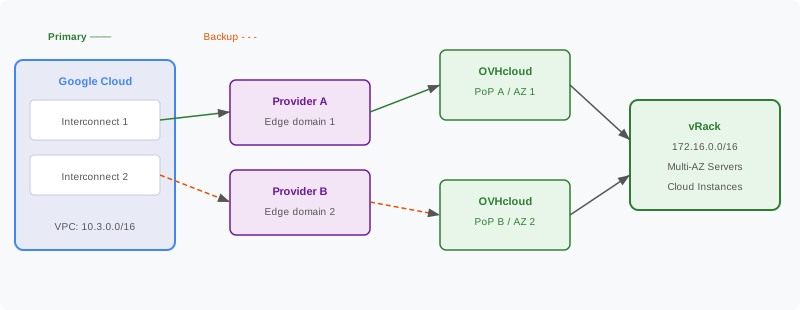
Stratégie de résilience
Google Cloud recommande d’utiliser des VLAN attachments dans des edge availability domains différents pour atteindre un SLA de 99,9 % à 99,99 %. Combiné à des liens OVHcloud Connect en double, vous obtenez une résilience complète de bout en bout :
Niveaux de SLA GCP
Étape par étape
1. Créer deux Cloud Routers
Créez un Cloud Router dans chaque région ou pour chaque edge availability domain :
2. Créer deux VLAN attachments
Pour chaque Cloud Router, créez un VLAN attachment Partner Interconnect :
Notez les deux clés d’appairage GCP.
3. Commander deux services OVHcloud Connect Provider
Commandez deux services OVHcloud Connect Provider sur des PoPs différents :
- OVHcloud Connect 1 → PoP A
- OVHcloud Connect 2 → PoP B
Récupérez les deux clés d’appairage OVHcloud.
4. Créer les ponts opérateur pour chaque chemin
Chemin 1 (principal) :
- MCR ou port à l’emplacement A.
- VXC : GCP Partner Interconnect (clé d’appairage GCP 1) → MCR A.
- VXC : MCR A → OVHcloud Connect 1 (clé d’appairage OVHcloud 1).
Chemin 2 (secours) :
- MCR ou port à l’emplacement B.
- VXC : GCP Partner Interconnect (clé d’appairage GCP 2) → MCR B.
- VXC : MCR B → OVHcloud Connect 2 (clé d’appairage OVHcloud 2).
5. Activer les deux VLAN attachments GCP
Dans la console GCP :
- Accédez à Hybrid Connectivity → VLAN attachments.
- Pour chaque attachment : cliquez sur Activate dès qu’il affiche « Pending customer ».
- Vérifiez que les sessions BGP sont établies dans les deux Cloud Routers.
Côté GCP :
Le Cloud Router de GCP utilise le MED (Multi-Exit Discriminator) pour influencer la sélection du chemin. Définissez des valeurs MED différentes :
Vous pouvez configurer le MED via les annonces de routes personnalisées dans les paramètres du peer BGP du Cloud Router.
Côté OVHcloud :
Utilisez Configurer OCC L3 avec BGP :
7. Associer les deux services à votre vRack
Associez les deux services OVHcloud Connect au même vRack.
8. Tester la bascule
Considérations spécifiques à GCP
- Annonces de routes personnalisées : utilisez les annonces de routes personnalisées du Cloud Router pour contrôler les sous-réseaux annoncés à OVHcloud. Évitez d’annoncer le VPC entier si seuls certains sous-réseaux sont nécessaires.
- Dataplane v2 : si vous utilisez GKE avec Dataplane v2, veillez à inclure les plages CIDR des Pods dans les annonces de routes si les pods GKE doivent communiquer avec OVHcloud.
- Shared VPC : si vous utilisez un Shared VPC, créez l’Interconnect dans le projet hôte et partagez-le avec les projets de service.
- MTU : GCP Interconnect prend en charge un MTU de 1440 pour Partner Interconnect. Assurez-vous qu’OVHcloud Connect et les VXC opérateur utilisent des paramètres MTU correspondants.
Pour plus d’informations, veuillez consulter la documentation GCP Interconnect et la documentation GCP Cloud Router.
