
Commander ou résilier un cross-connect pour OVHcloud Connect (LOA)
Découvrez comment commander ou résilier un cross-connect physique à l’aide d’une lettre d’autorisation
Objectif
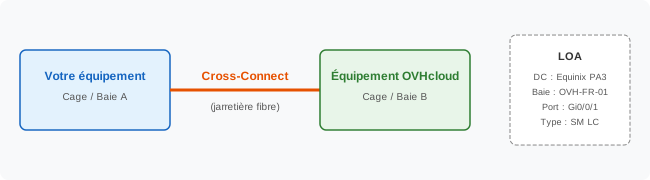
Un cross-connect est un câble fibre optique physique qui relie votre équipement (ou celui de votre fournisseur) à l’équipement OVHcloud à l’intérieur d’un datacenter. Une lettre d’autorisation (LOA) est le document qui autorise l’opérateur du datacenter à installer ou retirer ce câble.
Qu’est-ce qu’une LOA ?
Une LOA est un document formel qui contient :
- Nom et adresse du datacenter — Le site où le cross-connect sera installé ou retiré.
- Référence de la baie/cage OVHcloud — L’emplacement exact de l’équipement OVHcloud.
- Désignation du port — Le port spécifique sur le panneau de brassage ou le routeur OVHcloud.
- Partie autorisée — Qui est autorisé à effectuer l’intervention (vous, votre fournisseur ou l’opérateur du site).
- Spécifications du câble — Type de fibre (monomode), type de connecteur (LC/SC) et longueur.
Commander un cross-connect
Étape 1 — Obtenir la LOA auprès d’OVHcloud
Après avoir commandé OVHcloud Connect Direct, OVHcloud vous fournit la LOA :
- Automatiquement par e-mail après la confirmation de votre commande.
- Via l’espace client OVHcloud — dans les détails de votre service OVHcloud Connect, recherchez l’option « Télécharger la LOA ».
- Via le support — Si vous ne l’avez pas reçue, contactez le support OVHcloud avec la référence de votre service.
Étape 2 — Soumettre la LOA à l’opérateur du datacenter
- Contactez l'opérateur du datacenter (par exemple Equinix, Interxion/Digital Realty, Telehouse) et soumettez une commande de cross-connect.
- Joignez la LOA fournie par OVHcloud.
- Précisez :
- La référence de votre cage/baie (côté A)
- La référence de la cage/baie OVHcloud (côté Z, indiquée dans la LOA)
- Le type de câble — Typiquement de la fibre monomode avec connecteurs LC
- La date de réalisation souhaitée
- L’opérateur du datacenter peut facturer des frais d’installation du cross-connect ainsi qu’une redevance mensuelle.
Étape 3 — Confirmer l’installation
- L’opérateur du datacenter installe le câble physique (généralement sous quelques jours ouvrés).
- Vérifiez dans l'espace client OVHcloud que le statut du port passe à « Up ».
- Procédez à la configuration BGP.
Résilier un cross-connect
Étape 1 — Résilier d’abord le service OVHcloud Connect
Avant de retirer le câble physique, résiliez le service OVHcloud Connect (voir Résilier Direct ou Résilier Provider).
Étape 2 — Demander le retrait du cross-connect
- Contactez l'opérateur du datacenter.
- Soumettez une commande de désinstallation du cross-connect.
- Certains datacenters exigent une LOA pour le retrait — vérifiez auprès de l’opérateur. Si nécessaire, demandez-en une au support OVHcloud.
- Confirmez que le câble physique a bien été retiré.
Étape 3 — Vérifier la facturation
- Confirmez auprès de l’opérateur du datacenter que la redevance mensuelle de cross-connect a bien été stoppée.
- Vérifiez côté OVHcloud que le service n’est plus facturé.
Conseils importants
Et ensuite ?
- Configurez OCC L3 avec BGP une fois le cross-connect installé
- Commandez OVHcloud Connect Direct si vous n’avez pas encore débuté la procédure
Aller plus loin
Pour une formation ou une assistance technique sur la mise en œuvre de nos solutions, contactez votre commercial ou consultez la page Professional Services pour obtenir un devis et faire analyser votre projet par nos experts.
Échangez avec notre communauté d’utilisateurs.