
Surveiller votre OVHcloud Connect
Découvrez les outils et les métriques disponibles pour surveiller votre service OVHcloud Connect
Objectif
La surveillance de votre service OVHcloud Connect garantit que la connexion est saine, performante et conforme à vos attentes. Ce guide présente les outils et les métriques disponibles.
Connectez-vous à votre puis accédez à Network > OVHcloud Connect.
Outils de surveillance
Espace client OVHcloud
L’interface principale de surveillance de votre connexion donne accès aux métriques suivantes :
API OVHcloud
Pour une surveillance programmatique et une intégration avec vos propres outils :
Référence complète de l’API : eu.api.ovh.com/console
Vos propres outils de surveillance
Complétez la surveillance d’OVHcloud avec votre propre infrastructure :
- SNMP — Interrogez les interfaces de votre routeur pour obtenir les compteurs de trafic, les taux d’erreur et l’état des interfaces.
- Surveillance BGP — Utilisez des outils tels que
bgpstream,exabgpou la surveillance intégrée de votre routeur pour suivre la stabilité des sessions BGP et les changements de préfixes. - Sondes ping / latence — Mettez en place des pings réguliers ou des mesures de latence entre votre réseau on-premises et les ressources OVHcloud.
- Plateformes tierces — Des outils comme Datadog, Zabbix, PRTG ou Grafana peuvent agréger les métriques provenant à la fois de votre infrastructure et de l’API OVHcloud.
Diagnostics à la demande
Vous pouvez lancer des diagnostics à la demande depuis l’espace client OVHcloud afin d’obtenir un rapport d’état ponctuel de votre service OVHcloud Connect. Chaque diagnostic s’exécute en temps réel sur les équipements côté OVHcloud et renvoie un résultat que vous pouvez consulter ou télécharger.
Diagnostics disponibles
Mode Layer 3 :
Mode Layer 2 :
Lancer un diagnostic
- Ouvrez le service OVHcloud Connect que vous souhaitez diagnostiquer.
- En bas du panneau « POP Configuration », dans la section « Diagnostic POP », cliquez sur le bouton points de suspension
.... - Sélectionnez le diagnostic à exécuter — par exemple
BGP Peering Testen mode Layer 3, ouObtenir la liste de mes adresses MACen mode Layer 2. - Confirmez en cliquant sur
Lancer le diagnostic.
Récupérer un résultat
- Ouvrez l’onglet
Diagnosticsdu service. Chaque diagnostic est listé avec son ID et son horodatage. - Cliquez sur le bouton points de suspension
...en regard de l’entrée. - Sélectionnez
Voir le résultatpour ouvrir la sortie dans une nouvelle fenêtre, ouTélécharger le résultatpour enregistrer un fichier.txt.
Limites
Les diagnostics sont également disponibles de manière programmatique via l’API OVHcloud sous les endpoints /ovhCloudConnect/{serviceName}/diagnostic/.... Consultez la console API pour la liste complète.
Métriques clés à surveiller
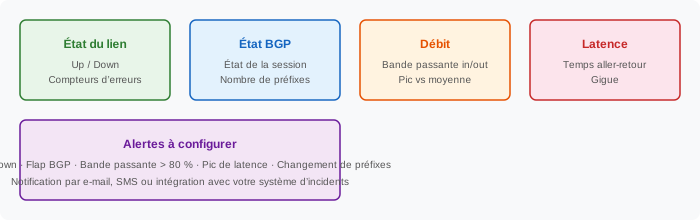
Alertes critiques (à mettre en place immédiatement)
Commandes de surveillance sur votre routeur
Cisco IOS
Juniper JunOS
Bonnes pratiques
- Surveillez des deux côtés — Vérifiez les métriques sur votre routeur et dans l’espace client OVHcloud.
- Établissez une référence pour vos métriques — Enregistrez la bande passante, la latence et le nombre de préfixes en conditions normales afin de pouvoir détecter les anomalies.
- Automatisez les alertes — Ne vous fiez pas aux contrôles manuels. Configurez des notifications automatiques pour les événements critiques.
- Faites des revues régulières — Consultez les tableaux de bord de surveillance chaque semaine afin de repérer les tendances (croissance de la bande passante, augmentation de la latence).
- Testez la bascule — Si vous disposez d’une configuration Multi-AZ, testez périodiquement la bascule et vérifiez que la surveillance détecte le basculement.
Et ensuite ?
- Transférer les logs de votre OVHcloud Connect vers Logs Data Platform pour un stockage et une analyse à long terme
- Déclarer et suivre un incident si vous détectez un problème
- Consultez les SLA pour comprendre les garanties de disponibilité
Aller plus loin
Pour une formation ou une assistance technique sur la mise en œuvre de nos solutions, contactez votre commercial ou consultez la page Professional Services pour obtenir un devis et faire analyser votre projet par nos experts.
Échangez avec notre communauté d’utilisateurs.