
Quick Start : OVHcloud Connect Direct
Suivez les étapes essentielles pour établir une connexion privée et directe vers OVHcloud
Objectif
Ce guide vous accompagne dans les étapes essentielles pour établir une connexion privée et directe entre votre infrastructure et OVHcloud — sans passer par un provider tiers.
Avant de commencer
Assurez-vous de disposer de :
- Un compte OVHcloud avec une facturation configurée
- D’un équipement (ou d’un circuit) dans un datacenter où OVHcloud dispose d’un PoP (consultez Emplacements des PoPs)
- D’un routeur prenant en charge BGP et les interfaces fibre optique monomode
- D’un plan d’adressage IP prévu (IPs de peering et préfixes à annoncer)
- D’un ASN (Autonomous System Number) privé ou public
Connectez-vous à votre puis accédez à Network > OVHcloud Connect.
Vue d’ensemble des étapes
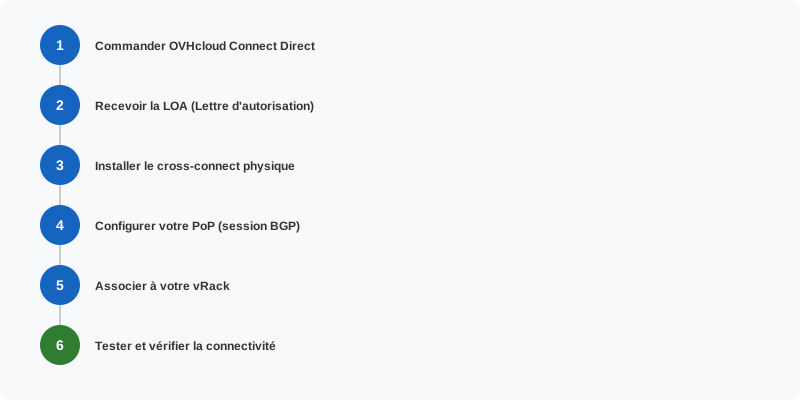
Étape 1 — Commander OVHcloud Connect Direct
- Sélectionnez
OVHcloud Connect Direct. - Choisissez votre emplacement de PoP et la bande passante (par exemple 1, 10 ou 100 Gbps).
- Renseignez les détails techniques : votre ASN, vos coordonnées et toute instruction particulière pour le datacenter.
- Vérifiez la tarification et confirmez la commande.
Pour les étapes de commande détaillées, consultez Commander OVHcloud Connect Direct.
Étape 2 — Recevoir la LOA
Une fois votre commande validée, OVHcloud vous envoie une Lettre d’autorisation (LOA) par e-mail. Ce document contient :
- La référence du datacenter et du rack/cage de l’équipement OVHcloud
- La désignation du port côté OVHcloud
- Les instructions pour l’opérateur du datacenter
Étape 3 — Installer le cross-connect physique
Remettez la LOA à votre opérateur de datacenter (ou prenez-la en charge vous-même si vous gérez votre propre cage). Il installera un câble de brassage en fibre optique entre le port de votre routeur et le port désigné d’OVHcloud.
Cette étape peut prendre quelques jours selon les processus du datacenter.
Étape 4 — Associer à votre vRack
Reliez votre service OVHcloud Connect à votre vRack afin que vos ressources OVHcloud (serveurs, VMs, etc.) puissent communiquer via la connexion privée.
Consultez Associer un OVHcloud Connect à votre vRack.
Étape 5 — Configurer BGP
Une fois le lien physique opérationnel :
- Dans l’espace client OVHcloud, accédez à votre service OVHcloud Connect et créez une configuration de PoP avec les paramètres de session BGP.
- Sur votre routeur, configurez un voisin BGP en utilisant l’IP de peering et l’ASN d’OVHcloud fournis dans les détails de configuration.
- Annoncez les préfixes IP que vous souhaitez atteindre depuis OVHcloud.
Pour la configuration BGP détaillée, consultez Configurer OCC L3 avec BGP.
Étape 6 — Tester et vérifier
Effectuez ces vérifications pour confirmer que tout fonctionne :
Dépannage
Si vous ne parvenez pas à résoudre le problème, ouvrez un ticket de support en joignant la sortie BGP, le statut des interfaces et les résultats du traceroute.
Et ensuite ?
- Pour une connexion managée, consultez Quick Start : connexion via Provider
- Pour des montages résilients, consultez le tutoriel On-Prem résilient
- Mettez en place la supervision de votre connexion
Aller plus loin
Pour une formation ou une assistance technique sur la mise en œuvre de nos solutions, contactez votre commercial ou consultez la page Professional Services pour obtenir un devis et faire analyser votre projet par nos experts.
Échangez avec notre communauté d’utilisateurs.