
Associer un OVHcloud Connect à votre vRack
Découvrez comment associer votre service OVHcloud Connect à un vRack pour bénéficier d’une connectivité privée
Objectif
Le vRack est le service de réseau privé d’OVHcloud. Pour permettre à vos ressources OVHcloud (serveurs, VM, etc.) de communiquer via votre lien OVHcloud Connect, vous devez associer le service OVHcloud Connect à un vRack.
Rôle de l’association
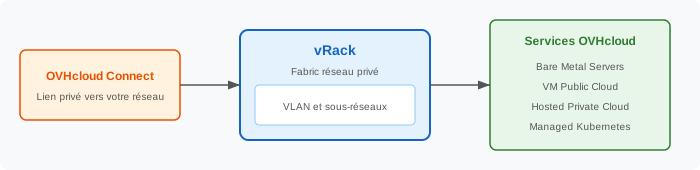
Lorsque vous associez OVHcloud Connect à un vRack :
- Le trafic provenant de votre réseau externe (on-premises, cloud, WAN) peut atteindre les services OVHcloud rattachés au même vRack.
- Les services OVHcloud présents dans le vRack peuvent renvoyer du trafic via OVHcloud Connect vers votre réseau.
- Toutes les communications restent privées — elles n’empruntent jamais l’internet public.
Prérequis
- Un service OVHcloud Connect actif (lien physique up ou connexion opérateur active).
- Un service vRack provisionné sur votre compte OVHcloud. Si vous n’en disposez pas, vous pouvez le créer depuis l’espace client (gratuit).
- Au moins un service OVHcloud (serveur, VM, etc.) rattaché au vRack.
Connectez-vous à votre puis accédez à Network > OVHcloud Connect.
Étapes d’association
Depuis l’espace client OVHcloud
- Rendez-vous dans
Network>vRack. - Sélectionnez votre vRack.
- Cliquez sur
Ajouter un service. - Dans la liste des services éligibles, sélectionnez votre service OVHcloud Connect.
- Cliquez sur
Ajouterpour confirmer.
L’association est généralement effective en quelques minutes.
Via l’API
Consultez la console API OVHcloud pour la liste complète des endpoints liés au vRack.
Via Terraform
Consultez la documentation du provider Terraform OVH pour connaître le nom exact de la ressource et ses attributs.
Vérifier l’association
Après avoir effectué l’association :
- Dans la rubrique vRack de l’espace client, vérifiez que le service OVHcloud Connect apparaît bien dans la liste des services associés.
- Vérifiez la cohérence de la configuration VLAN : le VLAN ID utilisé dans la configuration de votre PoP OVHcloud Connect doit correspondre au VLAN utilisé par vos ressources OVHcloud dans le vRack.
- Testez la connectivité : envoyez un ping vers une ressource OVHcloud depuis votre réseau externe afin de confirmer la communication privée de bout en bout.
Supprimer l’association
Si vous devez dissocier OVHcloud Connect d’un vRack :
- Rendez-vous dans
Network>vRackdans l’espace client. - Sélectionnez votre vRack.
- Repérez le service OVHcloud Connect et cliquez sur
Supprimer. - Confirmez la suppression.
Avertissement : la suppression de l’association interrompt immédiatement le trafic privé entre votre réseau externe et les ressources OVHcloud présentes dans ce vRack.
Et ensuite ?
- Superviser votre OVHcloud Connect
- Configurer le réseau de votre vRack pour mettre en place correctement les sous-réseaux
Aller plus loin
Pour une formation ou une assistance technique sur la mise en œuvre de nos solutions, contactez votre commercial ou consultez la page Professional Services pour obtenir un devis et faire analyser votre projet par nos experts.
Échangez avec notre communauté d’utilisateurs.