---
title: "'Associer un OVHcloud Connect à votre vRack'"
description: "Découvrez comment associer votre service OVHcloud Connect à un vRack pour bénéficier d’une connectivité privée"
url: https://docs.ovhcloud.com/fr/guides/network/ovhcloud-connect/associate-vrack
lang: fr
lastUpdated: 2026-06-16
---
# Associer un OVHcloud Connect à votre vRack
## Objectif
Le **vRack** est le service de réseau privé d’OVHcloud. Pour permettre à vos ressources OVHcloud (serveurs, VM, etc.) de communiquer via votre lien OVHcloud Connect, vous devez associer le service OVHcloud Connect à un vRack.
## Rôle de l’association
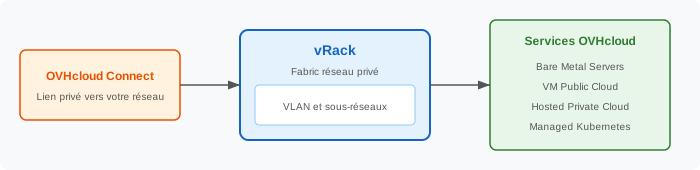
Lorsque vous associez OVHcloud Connect à un vRack :
- Le trafic provenant de votre réseau externe (on-premises, cloud, WAN) peut atteindre les services OVHcloud rattachés au même vRack.
- Les services OVHcloud présents dans le vRack peuvent renvoyer du trafic via OVHcloud Connect vers votre réseau.
- Toutes les communications restent **privées** — elles n’empruntent jamais l’internet public.
## Prérequis
- Un service **OVHcloud Connect** actif (lien physique up ou connexion opérateur active).
- Un service **vRack** provisionné sur votre compte OVHcloud. Si vous n’en disposez pas, vous pouvez le créer depuis l’espace client (gratuit).
- Au moins un service OVHcloud (serveur, VM, etc.) rattaché au vRack.
Connectez-vous à votre espace client OVHcloud
puis accédez à `Network
` > `OVHcloud Connect
`.
## Étapes d’association
### Depuis l’espace client OVHcloud
1. Rendez-vous dans Network > vRack.
2. Sélectionnez votre vRack.
3. Cliquez sur Ajouter un service.
4. Dans la liste des services éligibles, sélectionnez votre service **OVHcloud Connect**.
5. Cliquez sur Ajouter pour confirmer.
L’association est généralement effective en quelques minutes.
### Via l’API
🇪🇺EU▾
[GET/vrack/{serviceName}/ovhCloudConnect](https://eu.api.ovh.com/console/?section=/vrack&branch=v1#get-/vrack/-serviceName-/ovhCloudConnect)
```python
import ovh
client = ovh.Client(endpoint='ovh-eu')
vrack_service_name = "pn-12345"
occ_service_id = "your-occ-service-uuid"
# Associer OVHcloud Connect à un vRack
client.post(f"/vrack/{vrack_service_name}/ovhCloudConnect",
ovhCloudConnect=occ_service_id)
```
> Consultez la [console API OVHcloud](https://eu.api.ovh.com/console/?section=%2FovhCloudConnect\&branch=v1) pour la liste complète des endpoints liés au vRack.
### Via Terraform
```hcl
resource "ovh_vrack_ovhcloudconnect" "association" {
service_name = "pn-abc123" # Nom de votre service vRack
ovh_cloud_connect = "ovhcc-xyz789" # ID de votre service OVHcloud Connect
}
```
> Consultez la [documentation du provider Terraform OVH](https://registry.terraform.io/providers/ovh/ovh/latest/docs) pour connaître le nom exact de la ressource et ses attributs.
## Vérifier l’association
Après avoir effectué l’association :
1. Dans la rubrique **vRack** de l’espace client, vérifiez que le service OVHcloud Connect apparaît bien dans la liste des services associés.
2. Vérifiez la cohérence de la **configuration VLAN** : le VLAN ID utilisé dans la configuration de votre PoP OVHcloud Connect doit correspondre au VLAN utilisé par vos ressources OVHcloud dans le vRack.
3. **Testez la connectivité** : envoyez un ping vers une ressource OVHcloud depuis votre réseau externe afin de confirmer la communication privée de bout en bout.
## Supprimer l’association
Si vous devez dissocier OVHcloud Connect d’un vRack :
1. Rendez-vous dans Network > vRack dans l’espace client.
2. Sélectionnez votre vRack.
3. Repérez le service OVHcloud Connect et cliquez sur Supprimer.
4. Confirmez la suppression.
> **Avertissement :** la suppression de l’association interrompt immédiatement le trafic privé entre votre réseau externe et les ressources OVHcloud présentes dans ce vRack.
## Et ensuite ?
- [Superviser votre OVHcloud Connect](/fr/guides/network/ovhcloud-connect/monitor.md)
- [Configurer le réseau de votre vRack](/fr/guides/network/ovhcloud-connect/vrack-network-setup.md) pour mettre en place correctement les sous-réseaux
## Aller plus loin
Pour une formation ou une assistance technique sur la mise en œuvre de nos solutions, contactez votre commercial ou consultez la page [Professional Services](https://www.ovhcloud.com/fr/professional-services/) pour obtenir un devis et faire analyser votre projet par nos experts.
Échangez avec notre [communauté d’utilisateurs](https://community.ovhcloud.com/).