Prérequis
- Un compte OVHcloud avec un vRack
- Un routeur dans un datacenter avec présence d’un PoP OVHcloud (pour Direct) ou un compte chez un fournisseur (pour Provider)
- Un équipement réseau compatible BGP
- Un plan d’adressage IP sans chevauchement entre votre réseau et les sous-réseaux OVHcloud
Architecture
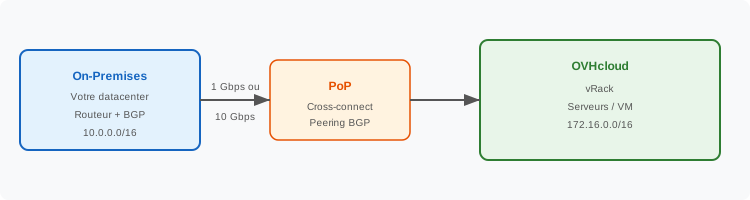
Quand utiliser cette architecture
1. Commander OVHcloud Connect
Choisissez Direct ou Provider selon votre situation :
- Direct — Vous disposez d’équipements dans le même datacenter qu’un PoP OVHcloud. Consultez Commander Direct.
- Provider — Vous préférez une connexion managée. Consultez Commander Provider.
2. Installer la connexion physique
- Direct : fournissez la LOA à l’opérateur du datacenter pour installer un cross-connect. Consultez LOA Cross-Connect.
- Provider : partagez la clé de service avec votre fournisseur et attendez l’activation.
Mettez en place une session BGP unique entre votre routeur on-premises et OVHcloud :
- Annoncez vos préfixes on-premises (par exemple
10.0.0.0/16) à OVHcloud.
- Acceptez les préfixes OVHcloud (par exemple
172.16.0.0/16) provenant d’OVHcloud.
Consultez Configurer OCC L3 avec BGP pour obtenir des instructions détaillées et des exemples de configuration.
4. Associer au vRack
Reliez votre service OVHcloud Connect à votre vRack. Consultez Associer au vRack.
Définissez les sous-réseaux privés dans OVHcloud que votre réseau on-premises doit atteindre. Consultez Configurer votre réseau vRack.
6. Tester la connectivité
7. Mettre en place la supervision
Configurez des alertes de supervision pour le statut du lien, la session BGP et la bande passante. Consultez Superviser.
Limites d’une connexion simple
- Point unique de défaillance — Si le lien, le PoP ou le cross-connect tombe en panne, la connectivité est perdue.
- Pas de bascule automatique — Vous devez intervenir manuellement ou compter sur un secours via Internet.
- SLA plus faible — Une connexion unique prend généralement en charge un SLA jusqu’à 99,9 % (consultez SLA).
Recommandation : pour les charges de production, envisagez de passer à une architecture résiliente.
Prérequis
- Un compte OVHcloud avec un vRack
- Un routeur dans un datacenter avec présence d’un PoP OVHcloud (pour Direct) ou un compte chez un fournisseur (pour Provider)
- Un équipement réseau compatible BGP
- Un plan d’adressage IP sans chevauchement entre votre réseau et les sous-réseaux OVHcloud
Architecture
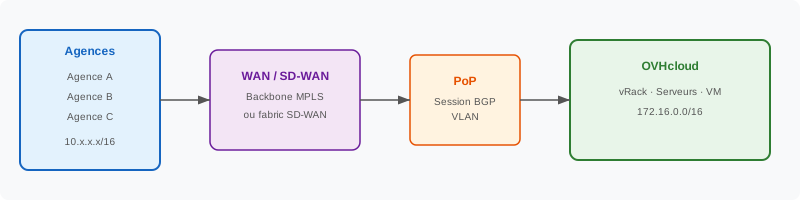
Différences par rapport à l’on-premises
Dans un scénario WAN, votre trafic provient généralement de plusieurs agences ou sites et est agrégé via un backbone WAN (MPLS ou SD-WAN) avant d’atteindre le PoP OVHcloud. L’équipement de bordure WAN (routeur ou passerelle SD-WAN) est l’équipement qui établit le peering avec OVHcloud via BGP.
Quand utiliser cette architecture
Étape par étape
1. Coordonner avec votre fournisseur WAN
Contactez votre fournisseur WAN/MPLS/SD-WAN et demandez :
- Un circuit ou une connexion virtuelle depuis votre backbone WAN vers le PoP OVHcloud.
- Le circuit doit se terminer dans un site où OVHcloud dispose d’un PoP (consultez Emplacements des PoP).
Si votre fournisseur WAN est également un fournisseur OVHcloud Connect (par exemple Megaport, Equinix), il peut gérer à la fois la livraison WAN et le provisionnement OVHcloud Connect.
2. Commander OVHcloud Connect
- Direct : si votre routeur de bordure WAN est colocalisé avec le PoP OVHcloud. Consultez Commander Direct.
- Provider : si la connexion est gérée par un fournisseur. Consultez Commander Provider.
Mettez en place une session BGP entre votre équipement de bordure WAN et OVHcloud :
- Annoncez les préfixes agrégés des agences (par exemple
10.0.0.0/8 ou des sous-réseaux plus spécifiques par agence).
- Acceptez les routes OVHcloud.
- Assurez-vous que votre routage WAN propage les routes OVHcloud vers toutes les agences.
Consultez Configurer OCC L3 avec BGP.
Reliez la connexion à votre vRack et configurez les sous-réseaux requis. Consultez Associer au vRack et Configurer votre réseau vRack.
5. Tester la connectivité de bout en bout
Depuis une agence, vérifiez que vous pouvez atteindre les ressources OVHcloud :
ping 172.16.1.10           ## Ping d'une VM OVHcloud
traceroute 172.16.1.10     ## Doit passer : agence → WAN → PoP → OVHcloud (privé)
Vérifiez depuis OVHcloud vers une agence :
ping 10.1.0.1 ## Ping d'une IP d'agence depuis une VM OVHcloud
6. Mettre en place la supervision
Supervisez la session BGP de bordure WAN et le lien OVHcloud Connect. Consultez Superviser.
Prérequis
- Un compte AWS avec un VPC configuré
- Un compte OVHcloud avec un vRack
- Un compte chez un fournisseur partagé prenant en charge à la fois AWS Direct Connect et OVHcloud Connect
- Des plages IP non chevauchantes entre le VPC AWS et les sous-réseaux OVHcloud
Architecture
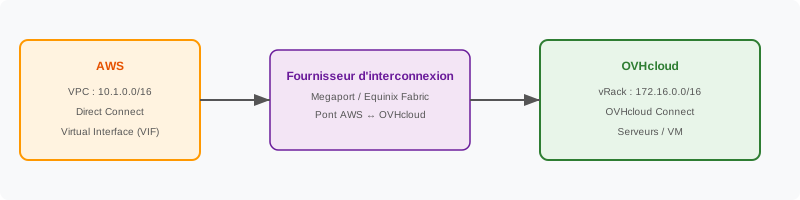
Fonctionnement
La connexion entre AWS et OVHcloud est généralement routée via un fournisseur partagé (tel que Megaport ou Equinix Fabric) qui dispose d’une présence physique à la fois sur les sites AWS Direct Connect et sur les PoP OVHcloud.
- Côté AWS, vous créez une connexion Direct Connect (ou une connexion hébergée) et une Virtual Interface (VIF) qui relie votre VPC AWS.
- Côté fournisseur, vous créez un cross-connect virtuel (VXC) qui ponte la VIF AWS vers le service OVHcloud Connect.
- Côté OVHcloud, vous configurez BGP et associez la connexion à votre vRack.
Étape par étape
- Dans la console AWS, accédez à Direct Connect → Connections.
- Créez une nouvelle connexion (ou utilisez une connexion hébergée via votre fournisseur).
- Sélectionnez l'emplacement AWS Direct Connect le plus proche de votre PoP OVHcloud.
- Créez une Private Virtual Interface (VIF) associée à votre VPC ou à votre Virtual Private Gateway.
- Notez l’ASN BGP, les IP de peer et l’identifiant VLAN.
Pour plus d’informations, consultez la documentation AWS Direct Connect.
2. Commander OVHcloud Connect Provider
- Dans l'espace client OVHcloud, commandez OVHcloud Connect Provider.
- Sélectionnez le même fournisseur que celui que vous utilisez pour AWS (par exemple Megaport).
- Choisissez l’emplacement du PoP.
- Copiez la clé de service.
Consultez Commander OVHcloud Connect Provider.
3. Créer le pont chez le fournisseur
Dans le portail de votre fournisseur, créez les connexions qui pontent AWS et OVHcloud :
Exemple avec Megaport :
- Créez un port Megaport ou utilisez-en un existant.
- Créez une VXC vers AWS en utilisant les détails de la connexion hébergée AWS Direct Connect.
- Créez une VXC vers OVHcloud en utilisant la clé de service OVHcloud.
- En option, utilisez un Megaport MCR (Cloud Router) pour router entre les deux VXC si vous avez besoin de routage de couche 3 au niveau du fournisseur.
Vous avez besoin de sessions BGP sur trois segments :
Avec un MCR du fournisseur :
- Le MCR établit le peering avec AWS via la VIF.
- Le MCR établit le peering avec OVHcloud via OVHcloud Connect.
- Les routes sont échangées automatiquement entre les deux peers.
Sans MCR du fournisseur :
- Vous avez besoin de votre propre routeur (physique ou virtuel) colocalisé avec le fournisseur pour gérer le routage BGP entre AWS et OVHcloud.
5. Associer OVHcloud Connect au vRack
Consultez Associer au vRack.
6. Tester la connectivité
Considérations importantes
- Domaines de routage : assurez-vous qu’il n’y a pas de chevauchement de plages IP entre les VPC AWS et les sous-réseaux OVHcloud.
- Coûts : vous serez facturé par AWS (Direct Connect), par le fournisseur (VXC/MCR) et par OVHcloud (Connect). Consultez les trois modèles tarifaires.
- Latence : la latence totale dépend de la distance entre la région AWS et la région OVHcloud, ainsi que des sauts intermédiaires éventuels chez le fournisseur.
Prérequis
- Un abonnement Azure avec les autorisations nécessaires pour créer des circuits ExpressRoute
- Un compte OVHcloud avec un vRack
- Un compte chez un fournisseur partagé prenant en charge à la fois Azure ExpressRoute et OVHcloud Connect
- Des plages IP non chevauchantes entre le VNet Azure et le vRack OVHcloud
Architecture
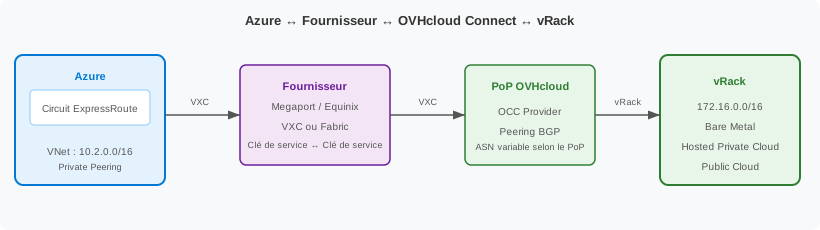
Quand l’utiliser
Étape par étape
1. Créer un circuit Azure ExpressRoute
- Dans le portail Azure → Créer une ressource → ExpressRoute.
- Sélectionnez :
- Provider : Megaport ou Equinix
- Peering location : choisissez un emplacement partagé avec votre PoP OVHcloud
- Bandwidth : faites correspondre la bande passante de votre OVHcloud Connect (1 Gbps / 10 Gbps)
- Finalisez la création. Notez la clé de service (un GUID).
2. Commander votre OVHcloud Connect Provider
Si ce n’est pas déjà fait, commandez un OVHcloud Connect Provider sur un PoP desservi par le même fournisseur.
Récupérez votre clé de service depuis l’espace client OVHcloud ou via l’API.
3. Créer le pont chez le fournisseur
Sur la plateforme du fournisseur, créez deux VXC (ou connexions équivalentes) :
Si le fournisseur le prend en charge, un MCR (Cloud Router) joue le rôle de point de transit entre Azure et OVHcloud.
Exemple Megaport :
- Créez un Megaport Cloud Router (MCR) dans la même métropole.
- Ajoutez une VXC depuis le MCR → Azure ExpressRoute en utilisant la clé de service Azure.
- Ajoutez une VXC depuis le MCR → OVHcloud Connect en utilisant la clé de service OVHcloud.
Exemple Equinix Fabric :
- Créez une connexion depuis votre port Fabric → Azure ExpressRoute en utilisant la clé de service.
- Créez une connexion depuis votre port Fabric → OVHcloud Connect en utilisant la clé de service.
Sur le circuit Azure ExpressRoute :
- Allez dans Peerings → Azure private.
- Configurez :
- Peer ASN : l’ASN de votre MCR ou de votre fournisseur
- Primary subnet : un /30 pour BGP (par exemple
169.254.100.0/30)
- Secondary subnet : un /30 pour BGP (par exemple
169.254.100.4/30)
- VLAN ID : fourni par le fournisseur
Configurez OCC L3 avec BGP pour le service OVHcloud Connect.
Assurez-vous que le MCR ou le routeur du fournisseur annonce les préfixes Azure (10.2.0.0/16) vers OVHcloud, et les préfixes OVHcloud (172.16.0.0/16) vers Azure.
6. Associer votre vRack
Associez le service OVHcloud Connect à votre vRack.
7. Vérifier la connectivité
Flux de routage BGP
Cette architecture comporte trois segments BGP :
Info
Azure utilise l’ASN 12076 pour le Private Peering ExpressRoute. L’AS BGP OVHcloud dépend de la région du PoP : 65501 (Europe), 65502 (Canada), 65519 (Asie).
Dépannage
Prérequis
- Un projet GCP avec le rôle Compute Network Admin
- Un GCP Cloud Router créé dans la région la plus proche de l’emplacement du fournisseur
- Un compte OVHcloud avec un vRack
- Un compte chez un fournisseur partagé prenant en charge à la fois GCP Cross-Cloud Interconnect et OVHcloud Connect
- Des plages IP non chevauchantes entre le VPC GCP et le vRack OVHcloud
Architecture
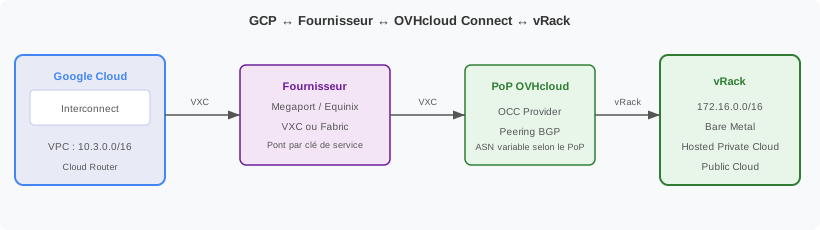
Quand l’utiliser
Types d’Interconnect GCP
GCP propose deux principales options d’interconnect :
Pour ce tutoriel, nous utilisons Partner Interconnect car le fournisseur partagé (Megaport ou Equinix) joue le rôle de pont entre GCP et OVHcloud.
Étape par étape
1. Créer un GCP Cloud Router
Dans la console GCP → Hybrid Connectivity → Cloud Routers → Create :
- Name :
router-ovhcloud
- Network : votre VPC
- Region : la région la plus proche du PoP du fournisseur (par exemple
europe-west1 pour Paris)
- ASN : utilisez un ASN privé (par exemple
65001) ou la valeur par défaut de Google (16550)
2. Créer une VLAN attachment Partner Interconnect
Allez dans Hybrid Connectivity → Interconnect → VLAN attachments → Create :
- Sélectionnez Partner Interconnect connection.
- Choisissez votre Cloud Router.
- Sélectionnez la région et le edge availability domain appropriés.
- Définissez la MTU à 1500 (standard) ou à 1440 pour l’interopérabilité VPN.
- Notez la pairing key générée par GCP.
Format de la pairing key GCP : une chaîne de la forme <random>/<region>/<edge-availability-domain>
3. Créer le pont chez le fournisseur
Sur la plateforme du fournisseur, créez les connexions qui pontent GCP et OVHcloud :
Exemple Megaport :
- Créez un MCR (Megaport Cloud Router) dans une métropole avec présence GCP et OVHcloud.
- VXC 1 : MCR → Google Cloud Partner Interconnect (utilisez la pairing key GCP).
- VXC 2 : MCR → OVHcloud Connect (utilisez la clé de service OVHcloud).
Exemple Equinix Fabric :
- Créez une connexion depuis votre port Fabric → GCP Partner Interconnect (utilisez la pairing key GCP).
- Créez une connexion depuis votre port Fabric → OVHcloud Connect (utilisez la clé de service OVHcloud).
4. Activer la VLAN attachment GCP
Une fois que le fournisseur a provisionné la connexion :
- Retournez dans la console GCP → VLAN attachments.
- L’attachement doit afficher « Waiting for provider » puis « Pending customer ».
- Cliquez sur Activate pour activer l’attachement.
- GCP configurera automatiquement BGP entre le Cloud Router et le fournisseur.
Configurez OCC L3 avec BGP.
Assurez-vous que le MCR du fournisseur :
- Annonce les préfixes du VPC GCP (
10.3.0.0/16) vers OVHcloud (AS BGP 65501 pour l’Europe, 65502 pour le Canada, 65519 pour l’Asie).
- Annonce les préfixes OVHcloud (
172.16.0.0/16) vers le GCP Cloud Router.
6. Associer votre vRack
Associez le service OVHcloud Connect à votre vRack.
7. Vérifier la connectivité
Flux de routage BGP
Info
Le GCP Cloud Router utilise l’ASN 16550 par défaut. Vous pouvez configurer un ASN personnalisé lors de la création du Cloud Router. L’AS BGP OVHcloud dépend de la région du PoP : 65501 (Europe), 65502 (Canada), 65519 (Asie).
Dépannage
