
Utiliser le protocole SSLv3 sur Private Cloud
Objectif
Suite à la faille Poodle (cve-2014-3566) nous avons désactivé SSLv3 sur l'ensemble des infrastructures Private Cloud.
SSLv3 est un protocole obsolète et qui présente des failles de sécurité importantes. Nous vous recommandons d'éviter autant que possible de le ré-activer.
Ce conseil de sécurité est confirmé par le standard PCI DSS dans sa version 3.1 qui demandait la désactivation en Décembre 2015, puis l'a repoussée au 30 Juin 2018 suite aux retours du marché.
https://blog.pcisecuritystandards.org/migrating-from-ssl-and-early-tls
Toutefois, certains outils ou logiciels requièrent SSLv3 pour fonctionner, c'est pourquoi nous vous proposons une option permettant de réactiver SSLv3.
Si vous utilisez l'un de ces outils, nous vous recommandons de prévoir leur mise à jour au plus vite afin de supprimer votre dépendance à SSLv3.
Si vous utilisez cette technologie pour vos sauvegardes, notre solution Veeam Backup, disponible en option, est intégralement gérée par OVH et respecte tous les standards de sécurité.
Ce guide montre comment vérifier l'état du protocole SSLv3 et comment l'utiliser
En pratique
Vérifier l'état du protocole SSLv3
Vous devez tout d'abord vous rendre sur l'API ovh.com : http://api.ovh.com et vous connecter à l'aide de votre identifiant client (guide sur l'utilisation de l'API
Dans la section /dedicatedCloud, repérez l'appel GET /dedicatedCloud/{serviceName}
Utilisez cette appel pour vérifier l'état de l'option SSLv3 (cliquez sur Execute pour effectuer l'appel API et récupérer les informations).
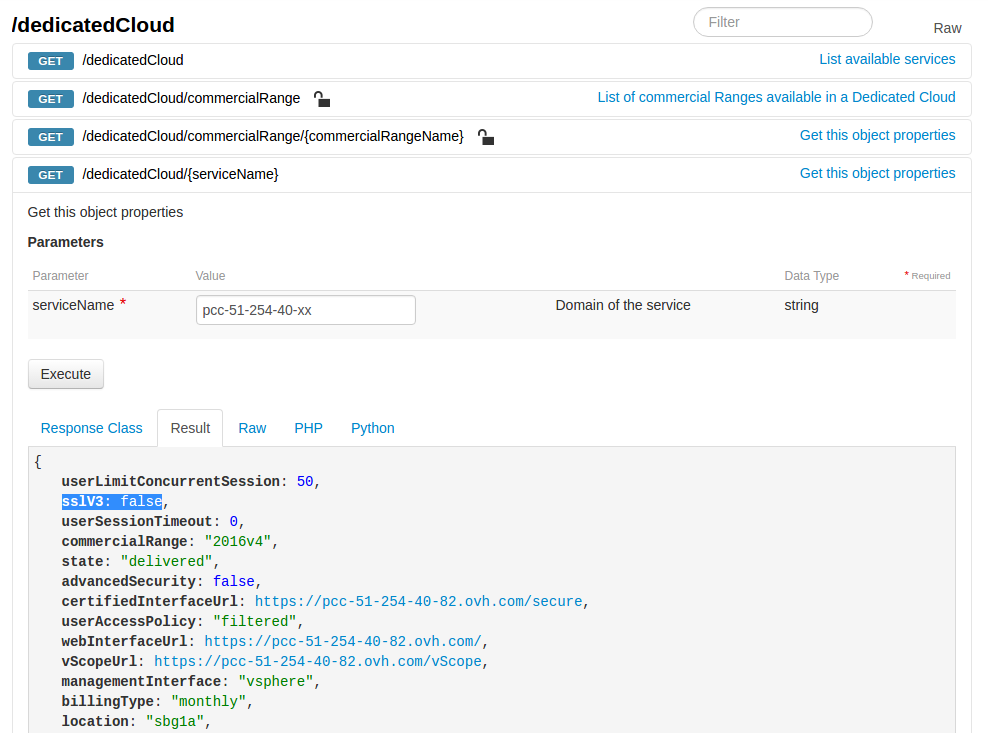
La réponse de l'api vous indique un ensemble d'informations concernant votre infrastructure. Repérez la ligne SSLv3 pour connaitre l'état de l'option SSLv3 (true pour activée, false pour désactivée).
Ré-activer le protocole SSLv3
Si vous devez impérativement ré-activer SSLv3, voici comment procéder.
Attention : La réactivation de SSLv3 nécessite au préalable la mise en place des configurations suivantes :
Vous devez tout d'abord vous rendre sur l'API ovh.com : http://api.ovh.com et vous connecter à l'aide de votre identifiant client (guide sur l'utilisation de l'API
Dans la section /dedicatedCloud, repérez l'appel PUT /dedicatedCloud/{serviceName}
Utilisez cette appel en cochant la case "SSLv3" pour ré-activer l'option (cliquez sur Execute pour effectuer l'appel API et sauvegarder la modification).
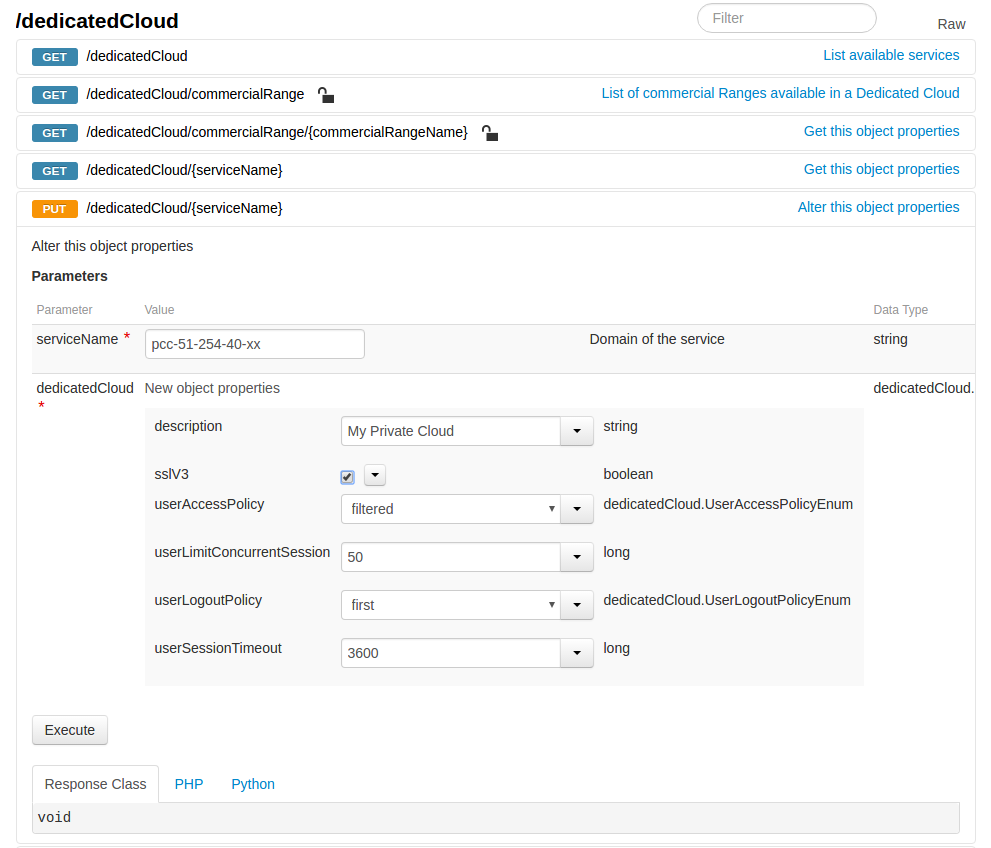
La réponse de l'api vous indiquera "null". Cette réponse est tout à fait normale. Après quelques instants, vous pourrez vérifier de nouveau l'état de l'option SSLv3 (voir section précédente "Vérifier l'état de l'option SSLv3") pour vérifier sa bonne activation.
Désactiver le protocole SSLv3
Dès lors que vous n'avez plus besoin de SSLv3, afin de garantir la sécurité de votre infrastructure Private Cloud, nous vous recommandons de désactiver cette option en suivant la procédure suivante.
Vous devez tout d'abord vous rendre sur l'API ovh.com : http://api.ovh.com et vous connecter à l'aide de votre identifiant client (guide sur l'utilisation de l'API)
Dans la section /dedicatedCloud, repérez l'appel PUT /dedicatedCloud/{serviceName}
Utilisez cette appel en dé-cochant la case "SSLv3" pour désactiver l'option (cliquez sur Execute pour effectuer l'appel API et sauvegarder la modification).
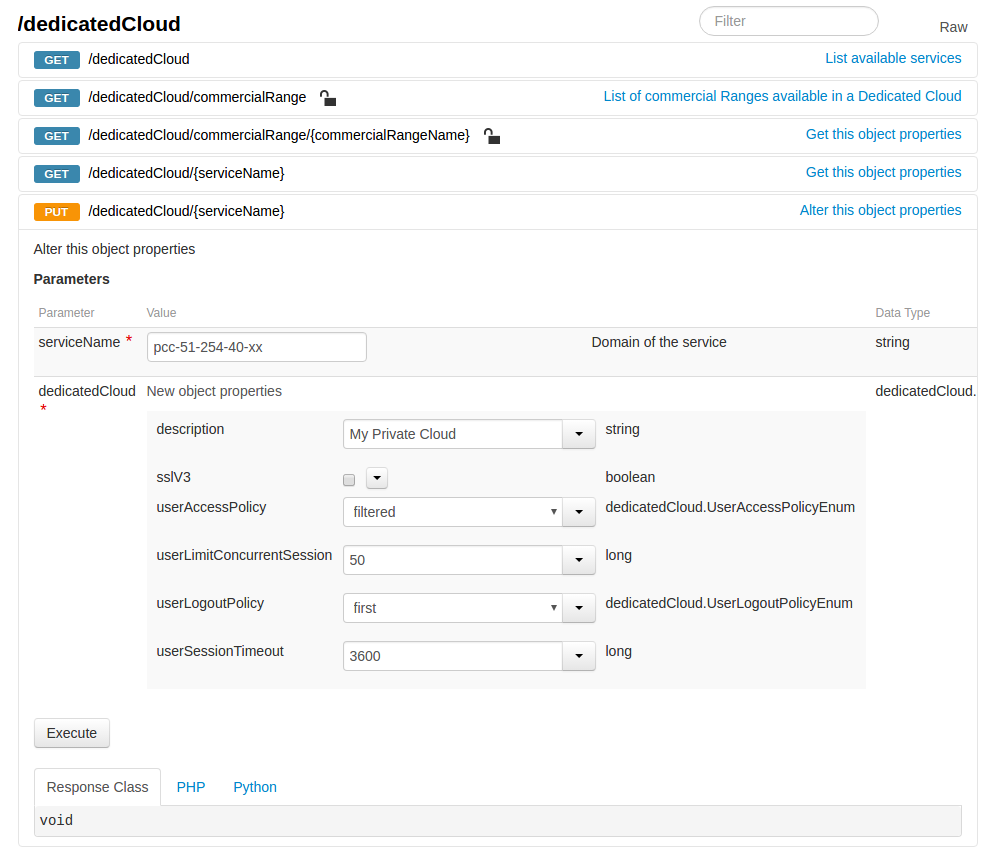
La réponse de l'api vous indiquera null. Cette réponse est tout à fait normale. Après quelques instants, vous pourrez vérifier de nouveau l'état de l'option SSLv3 (voir section précédente "Vérifier l'état de l'option SSLv3") pour vérifier sa bonne désactivation.
Aller plus loin
Échangez avec notre communauté d'utilisateurs.