
Premiers pas avec le service Web Cloud Databases
Objectif
La solution Web Cloud Databases permet de bénéficier d'une instance de bases de données dont les ressources sont dédiées et garanties, vous offrant performances et flexibilité. Par défaut, votre solution Web Cloud Databases est liée au réseau d'hébergements web OVHcloud. Vous pouvez aussi la lier à n'importe quel autre réseau, via une liste d'adresses IP autorisées.
Découvrez comment bien débuter avec la solution Web Cloud Databases.
Prérequis
- Disposer d'une instance Web Cloud Databases (incluse dans une offre d'hébergement web performance).
- Être connecté à votre espace client OVHcloud.
En pratique
Activation de votre serveur Web Cloud Databases inclus avec votre offre d'hébergement web
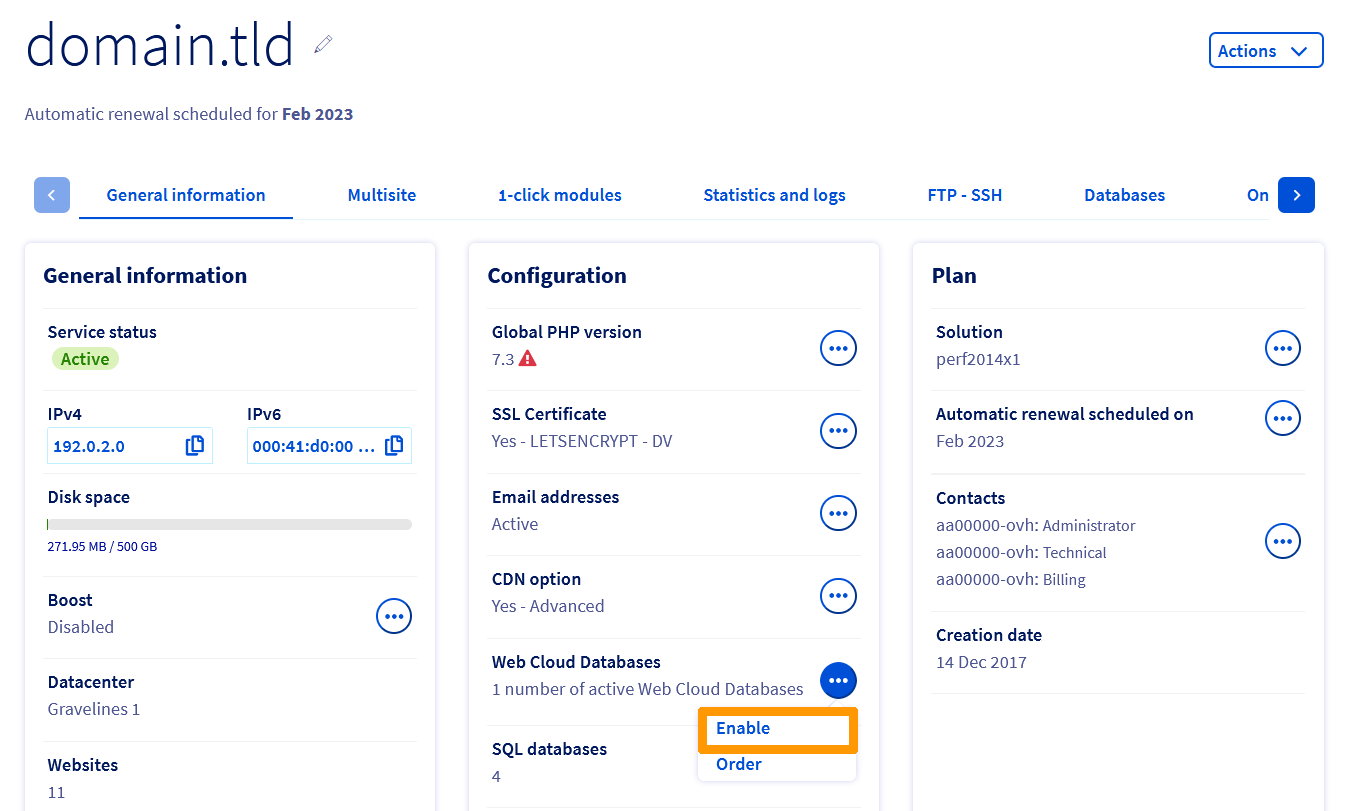
Si votre offre d'hébergement inclut l'option Web Cloud Databases, cliquez sur les onglets ci-dessous pour afficher successivement chacune des 4 étapes.
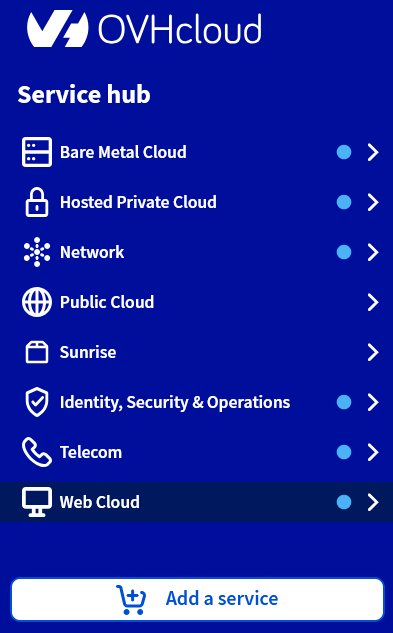
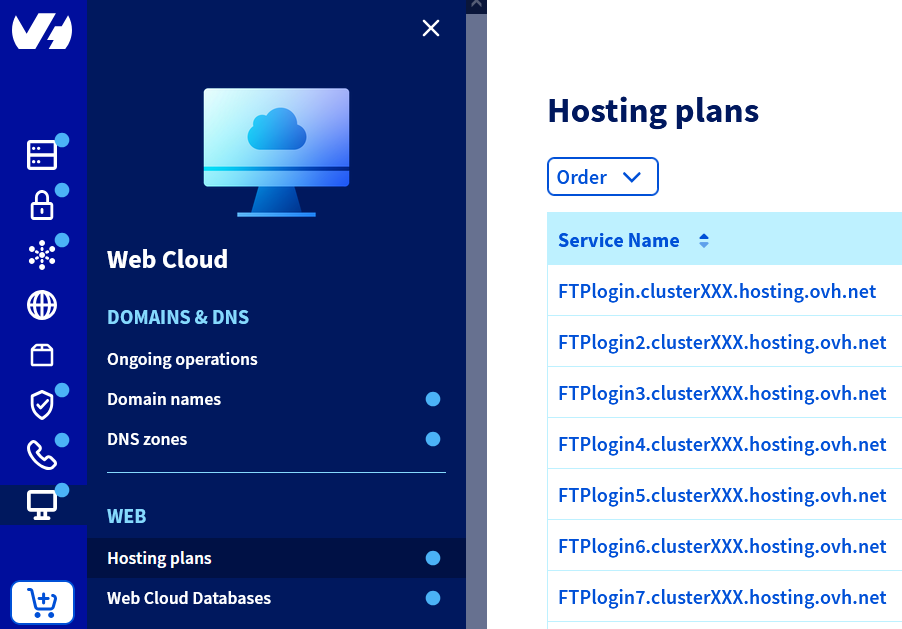
Connectez-vous à votre espace client OVHcloud, puis rendez-vous dans la partie Web Cloud.
Visionner les informations générales de l'instance
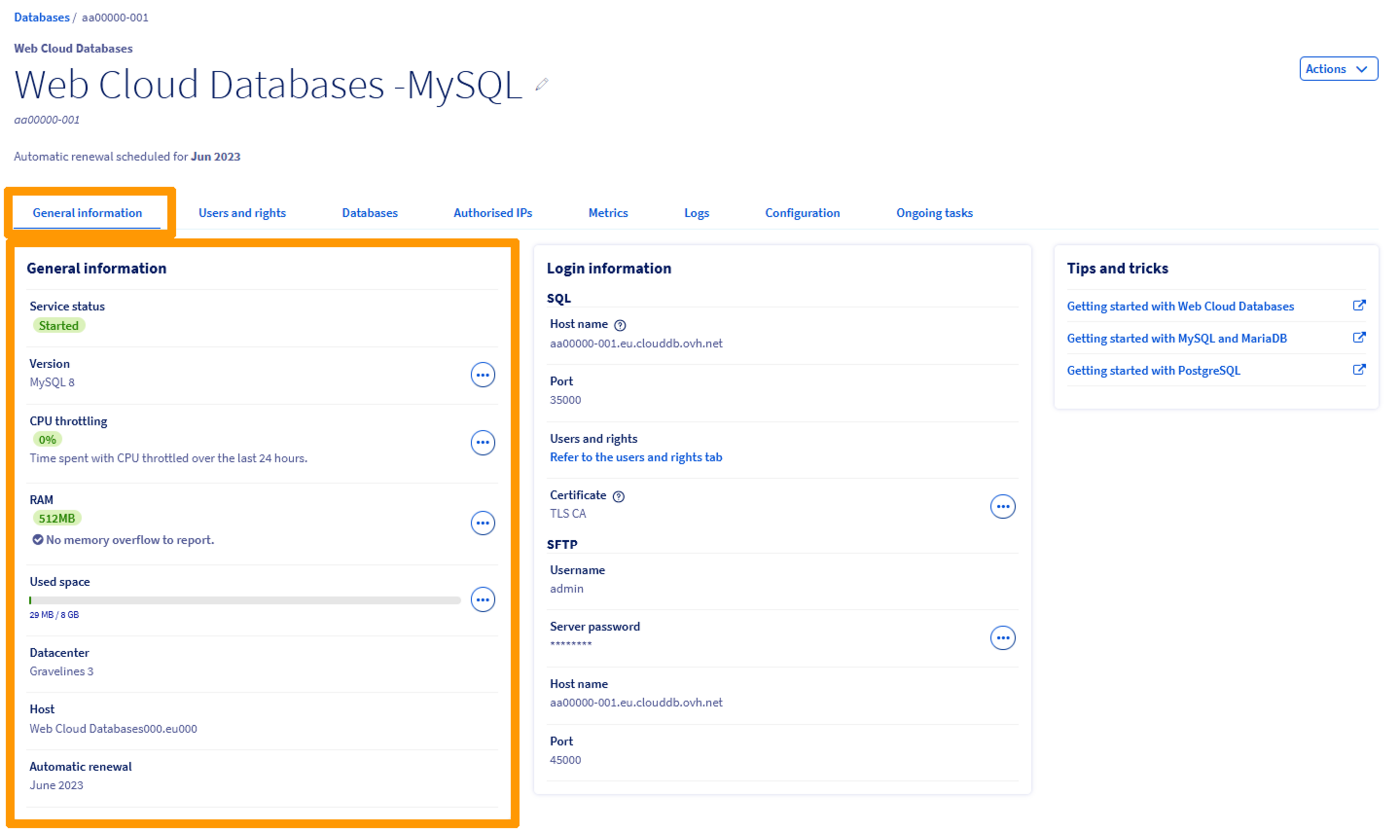
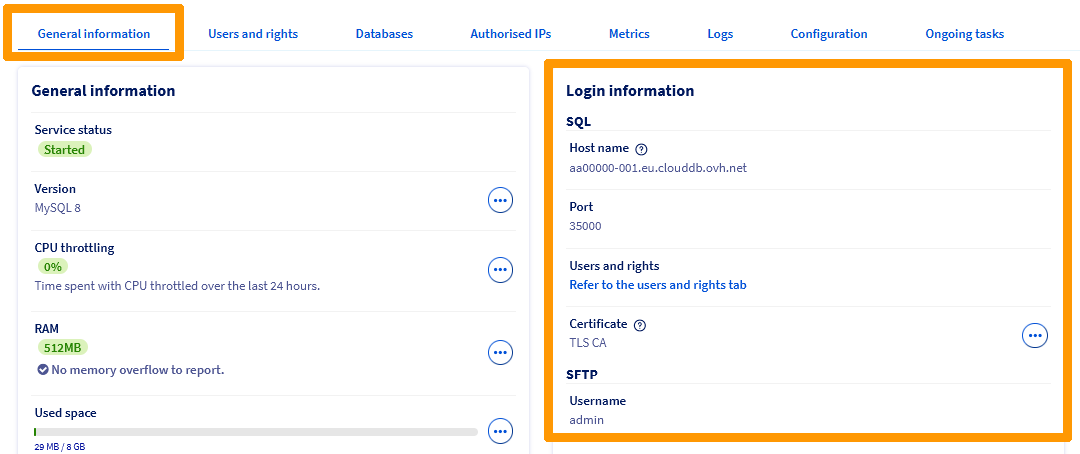
Dans la barre de services à gauche de votre espace client OVHcloud, rendez-vous dans la section Web Cloud Databases, puis sur l'instance concernée. Assurez-vous d'être bien positionné sur l'onglet Informations générales.
Le nom du service Web Cloud Databases dans votre espace client OVHcloud contient une partie de votre référence client et se termine par trois chiffres (001 pour le premier service Web Cloud Databases installé, 002 pour le deuxième, etc.).
Vous pouvez y consulter les informations importantes concernant votre instance. Nous vous invitons à prendre quelques instants afin de vous assurer que les données affichées sont correctes ou correspondent aux indications ci-dessous.
Création d'une base de données
Cette étape ne s'applique pas au système de bases de données Redis.
Pour créer votre première base de données sur votre instance Web Cloud Databases, cliquez sur l'onglet Bases de données puis sur le bouton Ajouter une base de données.
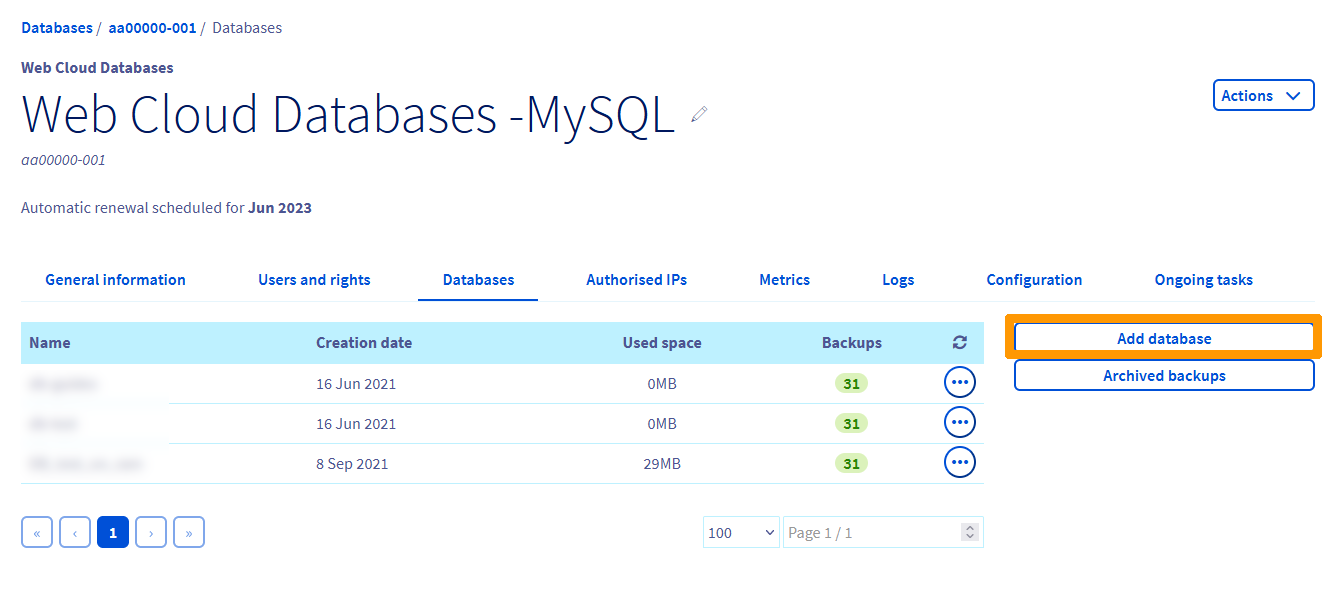
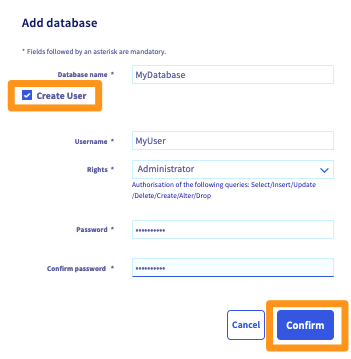
Sur la fenêtre qui s'affiche, et conjointement à la création de la base de données, vous pouvez choisir de créer un utilisateur, ce dernier pourra effectuer des requêtes sur votre base de données (comme la lecture, l'insertion ou la suppression de données).
Selon votre choix, complétez maintenant les informations demandées puis cliquez sur Valider.
Pour des raisons de sécurité, nous vous invitons à respecter les conditions indiquées lors de l'enregistrement des informations.
Création d'un utilisateur
Cette étape ne s'applique pas au système de bases de données Redis.
Si vous avez créé l'utilisateur en même temps que votre base de données lors de la manipulation précédente, cette étape est facultative. Cependant, pour un projet plus spécifique, il peut s'avérer nécessaire que plusieurs utilisateurs habilités interviennent sur votre base. Par exemple, l'un des utilisateurs associés à une base de données peut bénéficier des droits de lecture et d'écriture tandis que l'autre jouira uniquement d'un droit de lecture.
Si votre projet ne nécessite pas un utilisateur additionnel, vous pouvez passer à la manipulation suivante. Dans le cas contraire, pour créer un utilisateur sur votre instance Web Cloud Databases, cliquez sur l'onglet Utilisateurs et droits puis sur le bouton Ajouter un utilisateur.
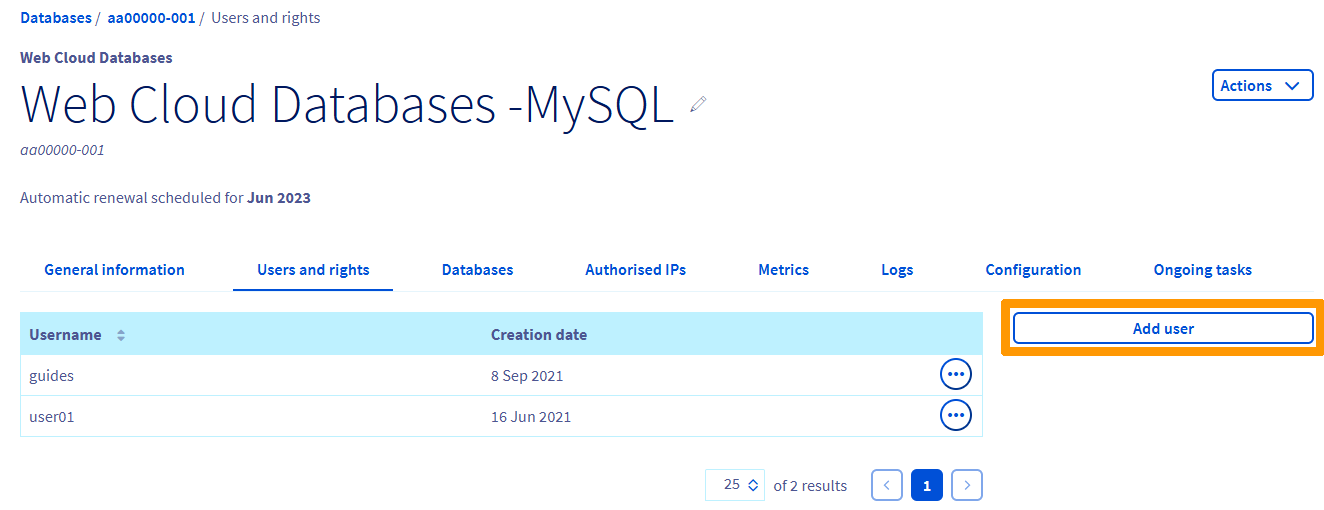
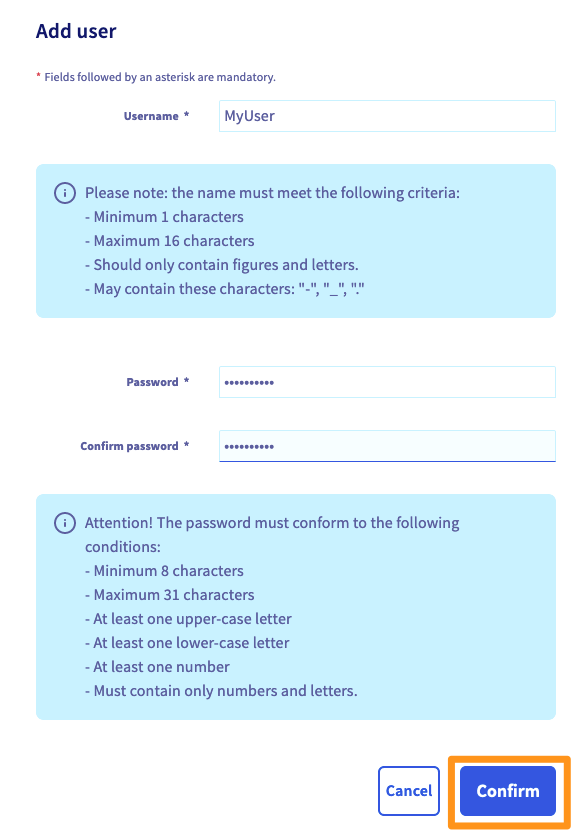
Sur la fenêtre qui s'affiche, complétez maintenant les informations demandées puis cliquez sur Valider.
Pour des raisons de sécurité, nous vous invitons à respecter les conditions indiquées lors de l'enregistrement des informations.
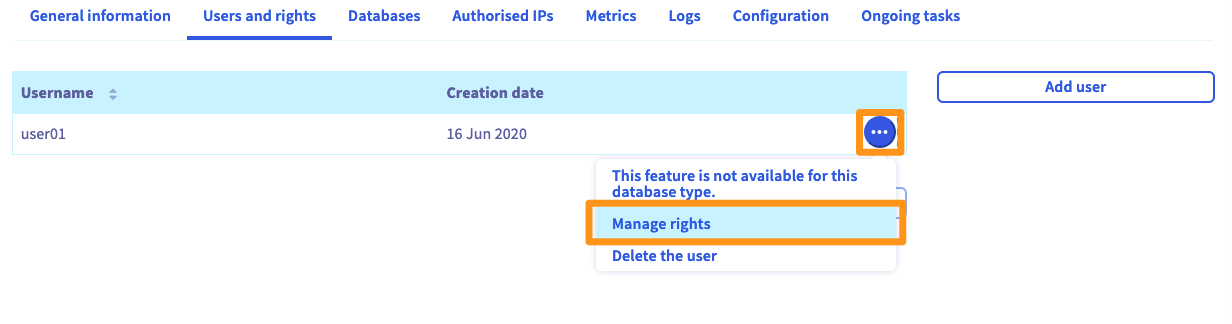
Dès qu'un utilisateur est créé, il est nécessaire de lui attribuer des droits pour lui permettre d'effectuer des actions sur votre base de données (comme la lecture, l'insertion ou la suppression de données). Pour cela, cliquez sur le logo en forme de roue dentée, puis sur Gérer les droits. Sur la nouvelle page, sélectionnez le droit souhaité en cliquant dessus. Pour une utilisation classique, choisissez Administrateur.
Importation d'une base de données
Cette étape s'applique si vous souhaitez importer une sauvegarde d'une base de données déjà existante. Si ce n'est pas le cas, passez à la manipulation suivante.
Il existe plusieurs techniques pour importer une base de données. Un outil est notamment à votre disposition depuis l'espace client OVHcloud et nous allons nous intéresser à cette méthode. Vous pouvez cependant en utiliser une autre, selon vos préférences et connaissances.
Les étapes ci-dessous décrivent comme importer une base de données grâce à l'outil disponible dans l'espace client OVHcloud.
- Étape 1 : accéder à l'interface d'importation
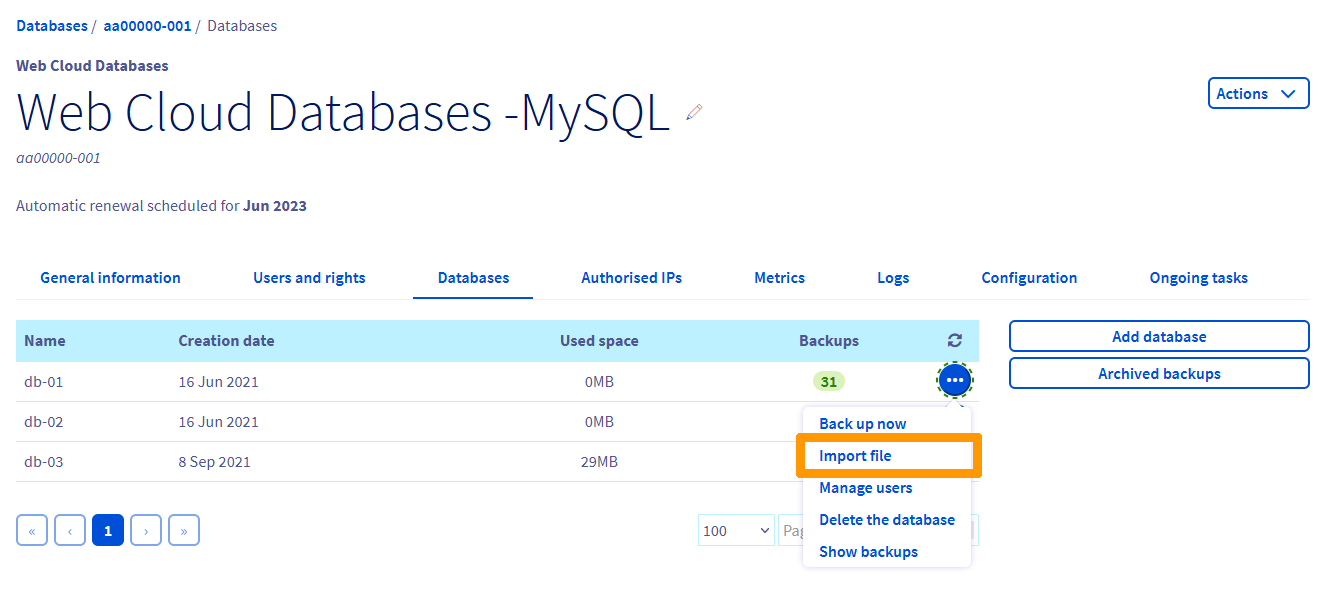
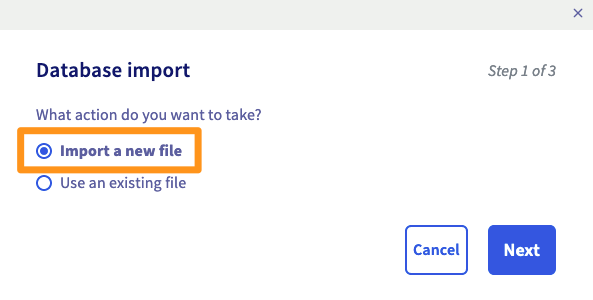
Depuis l'onglet Bases de donées, cliquez sur le pictogramme en forme de roue dentée puis sur Importer un fichier. Sur la fenêtre qui s'affiche, cochez la case Importer un nouveau fichier puis cliquez sur Suivant.
- Étape 2 : sélectionner et envoyer le fichier de sauvegarde
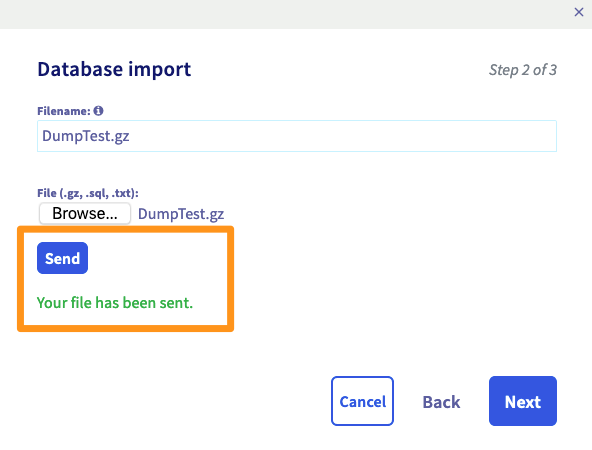
Renseignez un nom de fichier, qui vous permettra d'identifier cette sauvegarde plus tard si vous souhaitez de nouveau la restaurer. Ensuite, à côté de Fichier, sélectionnez le fichier de sauvegarde de la base de données sur votre ordinateur, puis cliquez sur Envoyer. Patientez le temps que l'interface vous indique que le fichier a été envoyé avec succès, puis cliquez sur le bouton Suivant.
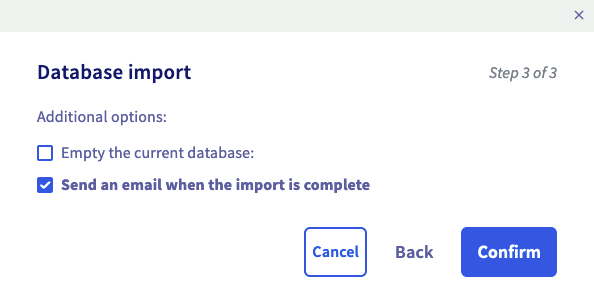
- Étape 3 : lancer l'importation de la base de données
Choisissez finalement d'appliquer ou non les options additionnelles décrites ci-dessous, puis cliquez sur Confirmer.
Autoriser une adresse IP
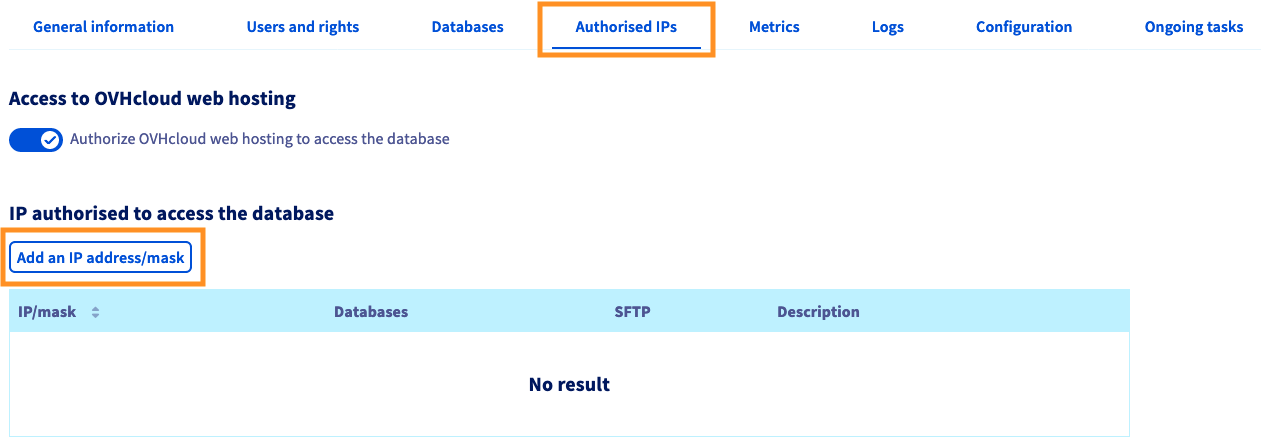
Afin que l'accès à votre instance Web Cloud Databases fonctionne, il est obligatoire d'indiquer les IP ou plages d'IP pouvant se connecter à vos bases de données. Pour cela, cliquez sur l'onglet IP autorisées puis sur le bouton Ajouter une adresse IP/masque.
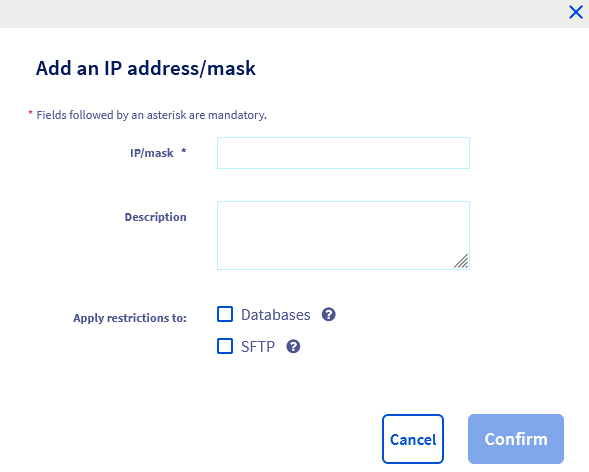
Sur la fenêtre qui s'affiche, indiquez l'adresse IP ou le masque que vous désirez autoriser dans IP/masque puis ajoutez une description si vous le souhaitez. Décidez ensuite si vous voulez donner accès uniquement aux bases de données ou au SFTP. Enfin, cliquez sur Valider.
Autoriser la connexion à un hébergement web OVHcloud
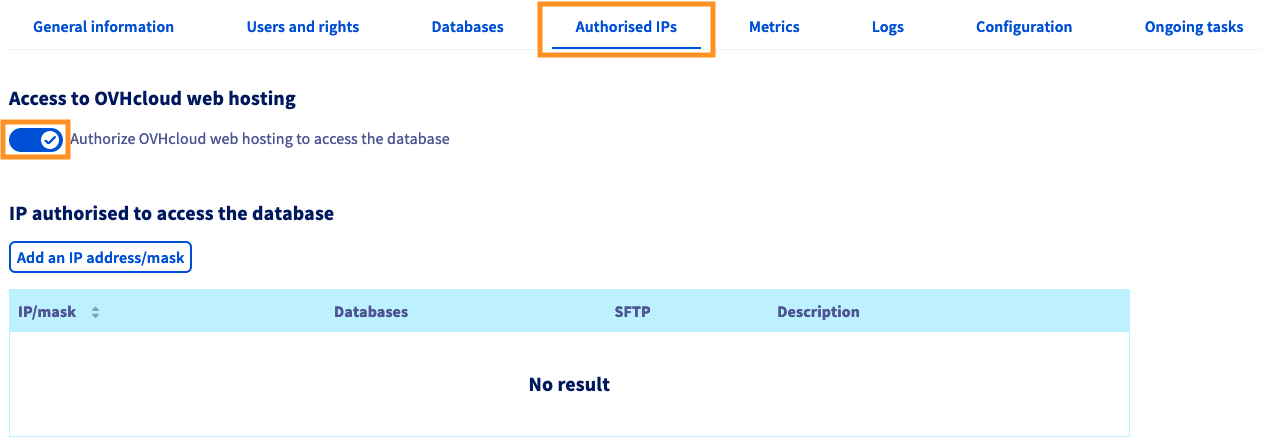
Par défaut, votre solution Web Cloud Databases est automatiquement liée aux hébergements web OVHcloud. Si vous le souhaitez, vous pouvez néanmoins désactiver l'accès des hébergements web OVHcloud à votre base de données Web Cloud Databases.
Pour cela, cliquez sur l'onglet IP autorisées puis sur le bouton Accès aux hébergements web OVHcloud.
Lier votre site à la base de données
Maintenant que votre base de données est créée, qu'un ou plusieurs utilisateurs disposent de droits sur cette dernière et qu'au minimum une adresse IP ou que les hébergements web OVHcloud on été autorisés sur votre instance Web Cloud Databases, il ne reste plus qu'à lier votre site à votre base de données. Cette étape peut s'effectuer de plusieurs manières, en fonction du site ou du CMS (WordPress, Joomla!, etc.) utilisé, ainsi que de l'étape à laquelle vous vous trouvez si vous installez un site web.
Afin de pouvoir mener à bien cette manipulation, vous devez quoi qu'il arrive être en possession de ces cinq informations :
Le champ port peut ne pas être proposé dans la configuration de votre site. Vous devrez ajouter ce champ après le nom d'hôte de votre serveur en les séparant par un : .
Par exemple, pour le nom d'hôte zz1111111-002.eu.clouddb.ovh.net avec comme port SQL 34567, vous devrez renseigner zz1111111-002.eu.clouddb.ovh.net:34567 dans la partie "Hôte" / "Nom d'hôte" .
Récupérer les logs de votre serveur Web Cloud Databases
Pour accéder aux logs de votre solution Web Cloud Databases, consultez notre guide « Web Cloud Databases - Comment récupérer les logs ? ».
Aller plus loin
Créer vos bases de données et vos utilisateurs sur votre serveur de bases de données
Se connecter à la base de données de votre serveur de bases de données
Sauvegarder et exporter une base de données sur votre serveur de bases de données
Restaurer et importer une base de données sur votre serveur de bases de données
Configurer votre serveur de bases de données
Pour des prestations spécialisées (référencement, développement, etc), contactez les partenaires OVHcloud.
Si vous souhaitez bénéficier d'une assistance à l'usage et à la configuration de vos solutions OVHcloud, nous vous proposons de consulter nos différentes offres de support.
Échangez avec notre communauté d'utilisateurs.