
Erste Schritte mit Web Cloud Databases
Ziel
Mit der Web Cloud Databases Lösung profitieren Sie von einer Datenbank-Instanz mit dedizierten und garantierten Ressourcen für Leistung und Flexibilität. Ihre Web Cloud Databases Lösung ist standardmäßig an das Webhosting-Netzwerk von OVHcloud gebunden. Sie können diese über eine Liste autorisierter IP-Adressen mit jedem anderen Netzwerk verbinden.
Diese Anleitung erklärt, wie Sie Cloud Databases verwenden.
Voraussetzungen
- Sie verfügen über eine Web Cloud Databases Instanz (im Webhosting Performance).
- Sie haben Zugriff auf Ihr OVHcloud Kundencenter.
In der praktischen Anwendung
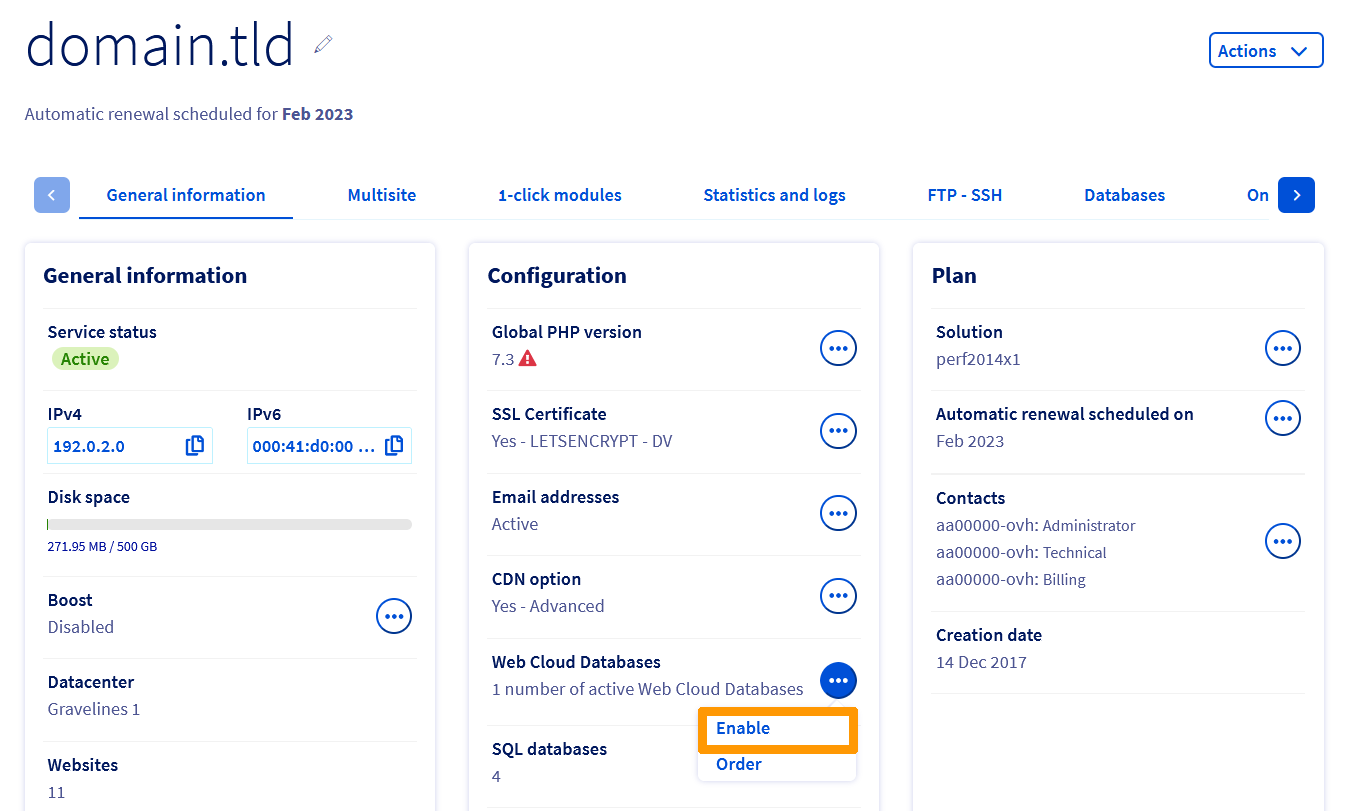
Aktivierung des in Ihrem Webhosting-Angebot enthaltenen Web Cloud Databases Servers
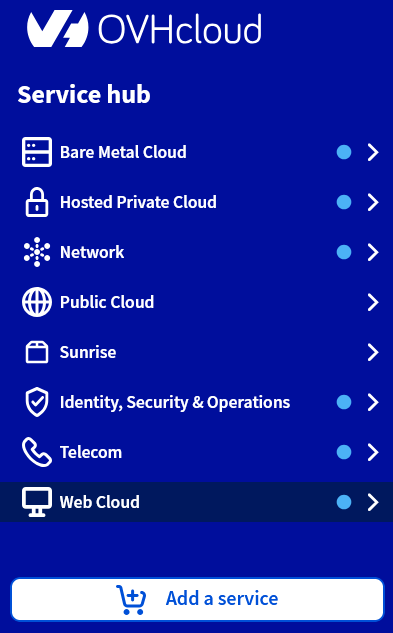
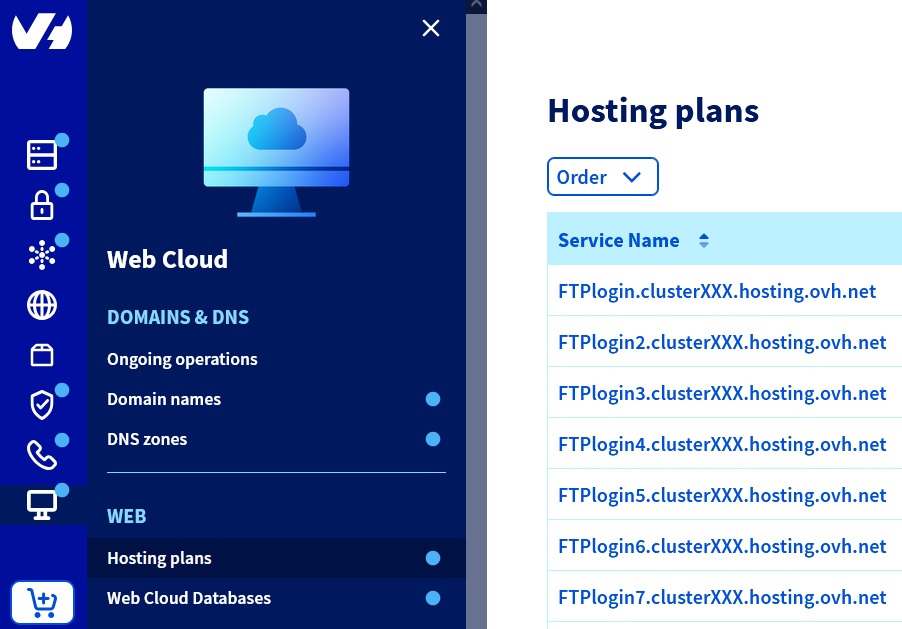
Wenn Ihr Hosting-Angebot die Option "Web Cloud Databases" beinhaltet, klicken Sie jeweils auf die Tabs, um die 4 Schritte anzuzeigen.
Loggen Sie sich in Ihr OVHcloud Kundencenter ein und gehen Sie dann in den Bereich Web Cloud.
Allgemeine Informationen der Instanz einsehen
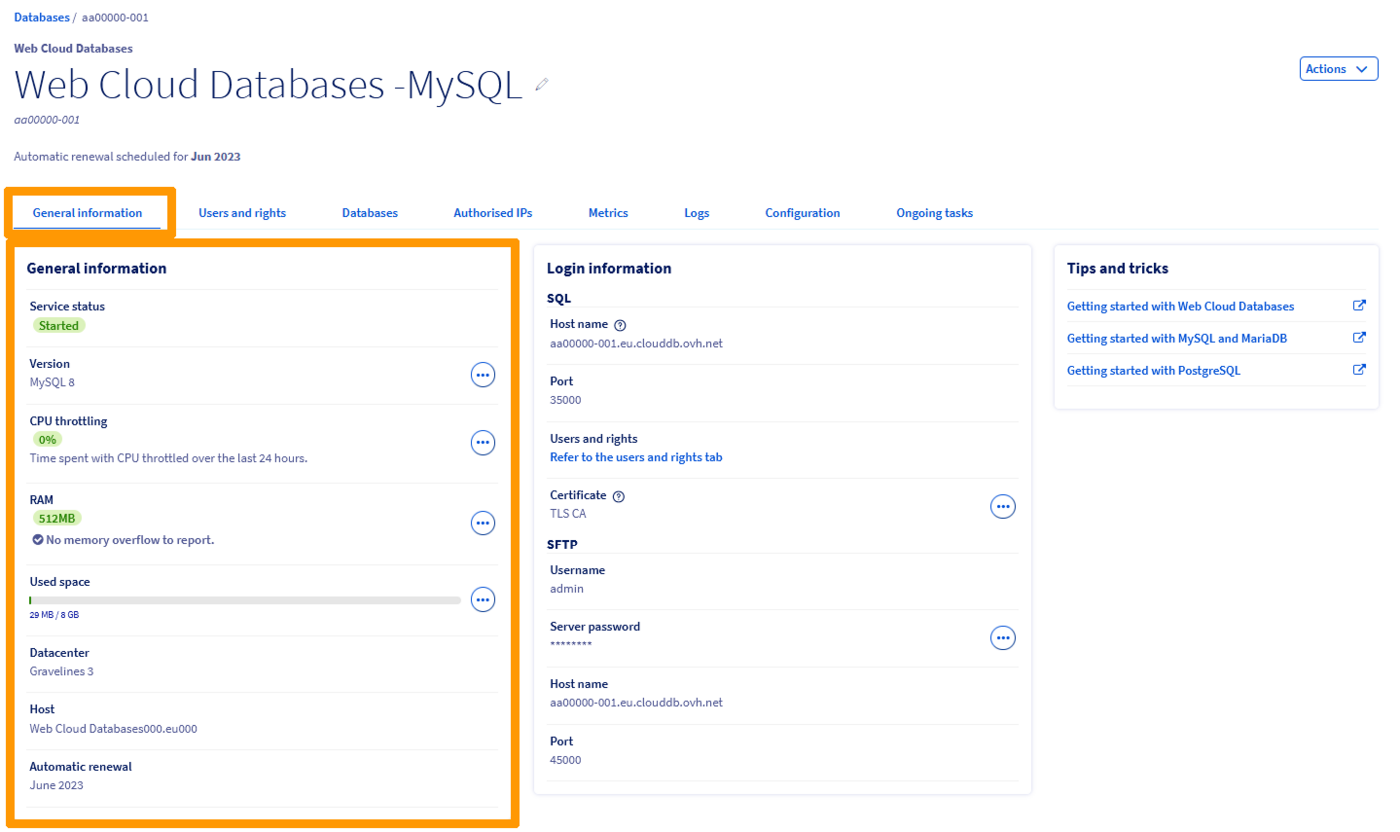
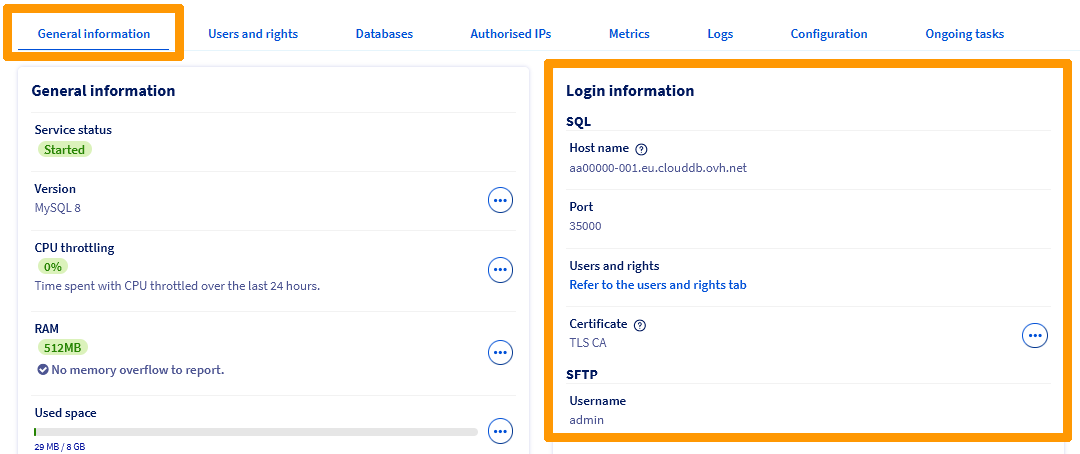
Gehen Sie In Ihrem OVHcloud Kundencenter im linken Menü in den Bereich Web Cloud Databases und klicken Sie anschließend auf die entsprechende Instanz. Achten Sie darauf, dass Sie sich in dem Tab Allgemeine Informationen befinden.
Der Name des Web Cloud Databases Dienstes in Ihrem OVHcloud Kundencenter enthält einen Teil Ihrer Kundenkennung und endet mit drei Ziffern (001 für den ersten eingerichteten Web Cloud Databases Dienst, 002 für den zweiten usw.).
Hier können Sie wichtige Informationen zu Ihrer Instanz einsehen. Wir bitten Sie, sich einen Moment Zeit zu nehmen und zu überprüfen, dass die angezeigten Daten korrekt sind bzw. mit den nachfolgenden Angaben übereinstimmen.
Datenbank erstellen
Dieser Schritt gilt nicht für das Datenbanksystem Redis.
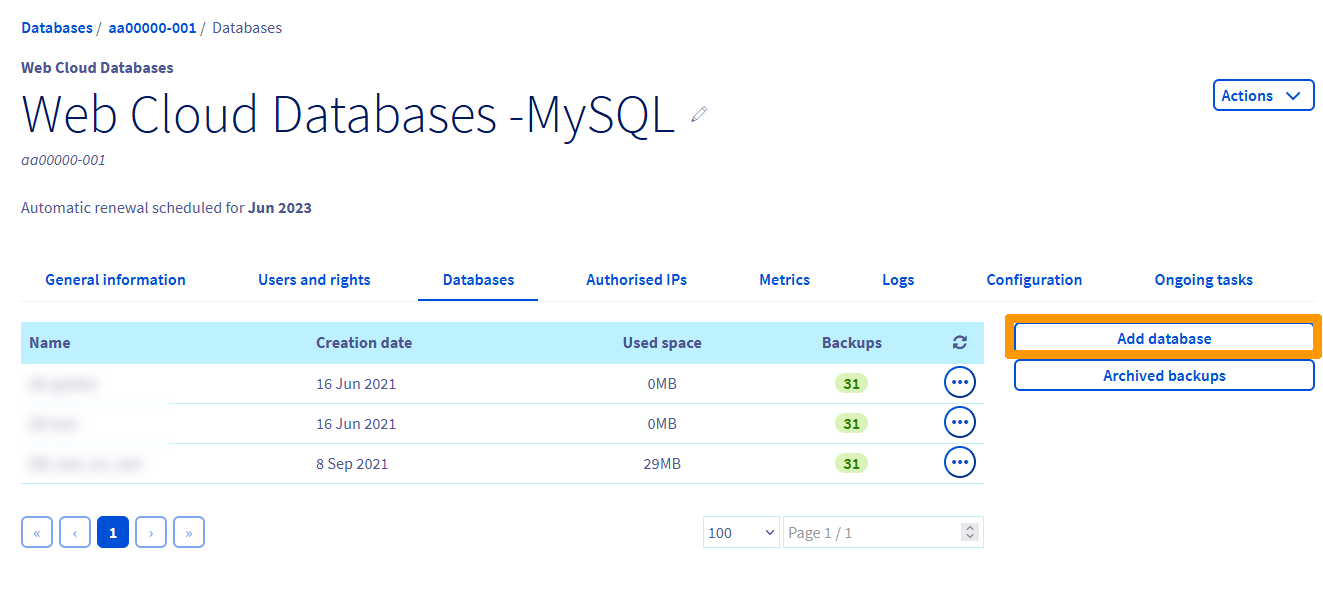
Um die erste Datenbank auf Ihrer Web Cloud Databases Instanz anzulegen, klicken Sie auf den Tab Datenbanken und anschließend auf den Button Datenbank hinzufügen.
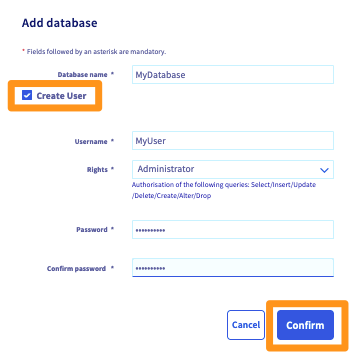
Im angezeigten Fenster können Sie direkt bei Erstellung der Datenbank
-
einen Benutzer erstellen: Dieser kann Anfragen auf der Datenbank ausführen (zum Beispiel Lesen, Einfügen oder Löschen von Daten).
-
eine autorisierte IP-Adresse hinzufügen: Anfragen, die von dieser IP-Adresse versandt werden, haben Zugriff auf Ihre Datenbanken.
Entsprechend Ihrer Auswahl geben Sie nun die angefragten Informationen ein und klicken Sie anschließend auf Bestätigen.
Aus Sicherheitsgründen halten Sie sich bitte an die bei der Eingabe der Informationen angezeigten Bedingungen.
Benutzer anlegen (optional)
Dieser Schritt gilt nicht für das Datenbanksystem Redis.
Dieser Schritt ist optional, wenn Sie den Benutzer bereits zusammen mit der Datenbank angelegt haben. Für komplexere Projekte können jedoch mehrere Benutzer mit Zugriff auf Ihre Datenbank erforderlich sein. So hat zum Beispiel ein Benutzer auf der ihm zugewiesenen Datenbank Lese- und Schreibrechte, während ein anderer Benutzer nur über Leserechte verfügt.
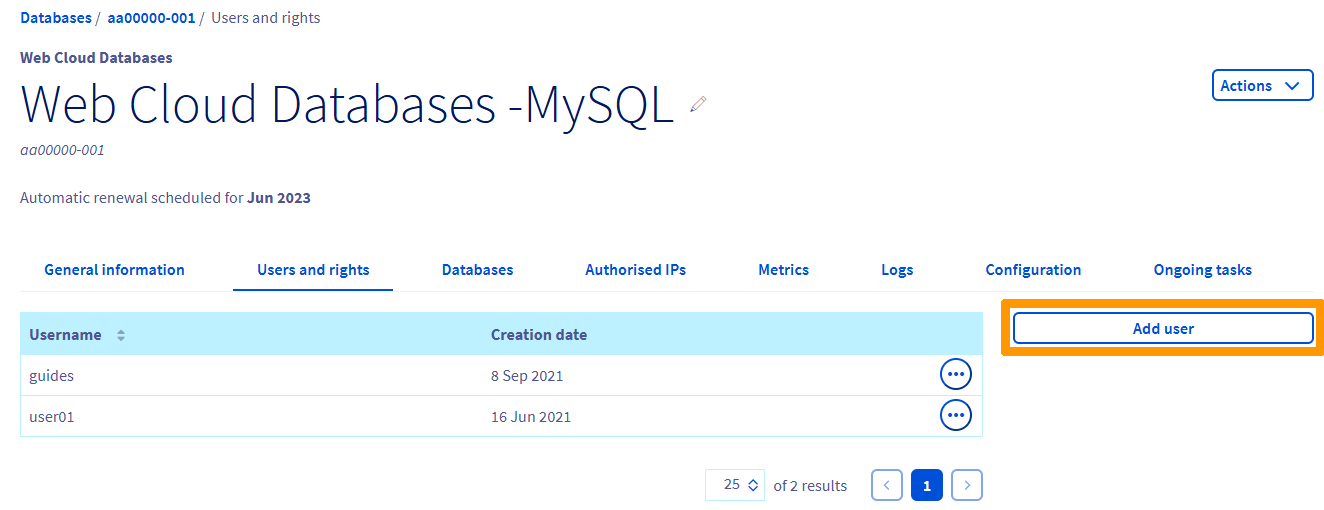
Wenn für Ihr Projekt kein zusätzlicher Benutzer notwendig ist, können Sie zum nächsten Schritt übergehen. Wenn Sie einen weiteren Benutzer auf Ihrer Web Cloud Databases Instanz anlegen möchten, klicken Sie auf den Tab Benutzer und Rechte und dann auf den Button Benutzer hinzufügen.
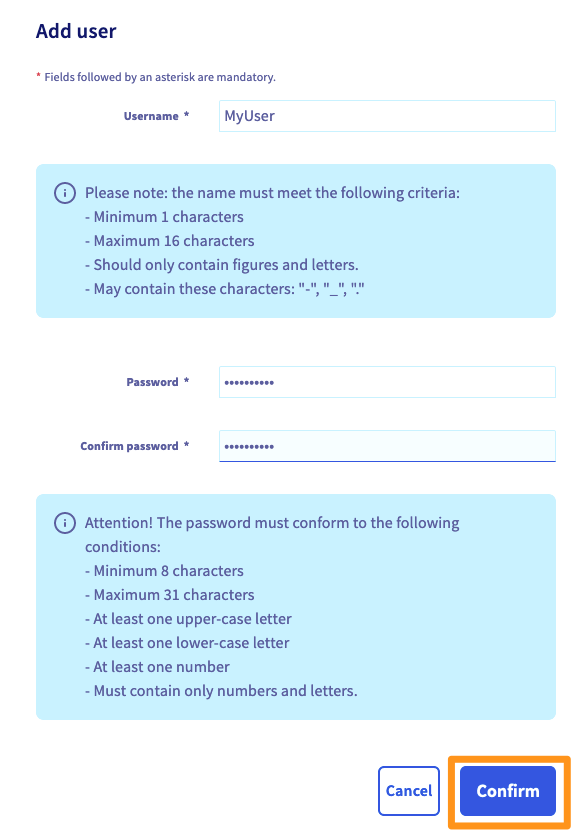
Geben Sie im angezeigten Fenster die angefragten Informationen ein und klicken Sie anschließend auf Bestätigen.
Beachten Sie aus Sicherheitsgründen die bei Eingabe der Informationen angezeigten Richtlinien.
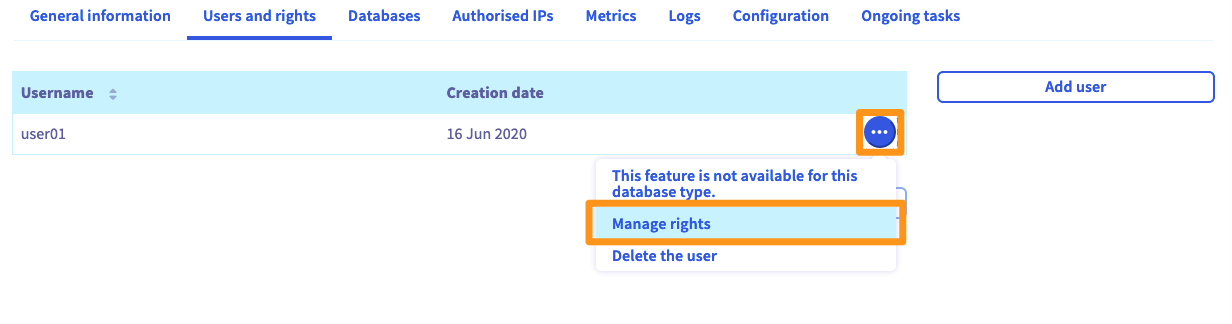
Nachdem Sie einen Benutzer angelegt haben, weisen Sie ihm die entsprechenden Rechte für die Aufgaben zu, die er an Ihrer Datenbank vornehmen soll (zum Beispiel Lesen, Einfügen oder Löschen von Daten). Klicken Sie hierzu auf das Zahnrad-Symbol und anschließend auf Rechte verwalten. Auf der neuen Seite klicken Sie auf das Recht, das Sie dem Benutzer zuweisen möchten. Für eine standardmäßige Verwendung wählen Sie Administrator aus.
Datenbank importieren
Dieser Schritt ist nur erforderlich, wenn Sie ein bereits existierendes Datenbank-Backup importieren möchten. Ist das nicht der Fall, gehen Sie zum nächsten Schritt über.
Es gibt mehrere Möglichkeiten zum Import einer Datenbank. In Ihrem OVHcloud Kundencenter steht Ihnen hierzu ein Tool zur Verfügung. Sie können natürlich auch eine andere Methode verwenden, wenn Sie über die entsprechenden Kenntnisse verfügen.
In den nachstehenden Schritten beschreiben wir, wie Sie eine Datenbank mithilfe des Tools in Ihrem OVHcloud Kundencenter importieren.
- Schritt 1: Auf das Import-Interface zugreifen
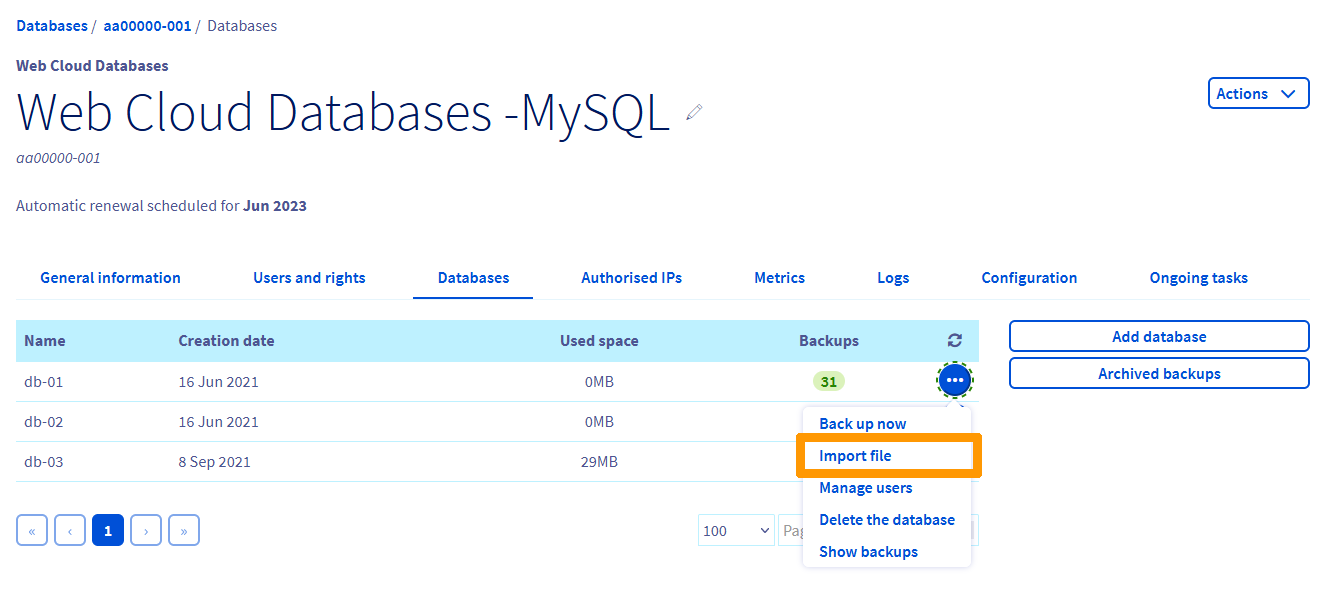
Gehen Sie in den Tab Datenbanken, klicken Sie auf das Zahnrad-Symbol und dann auf Datei importieren. Im angezeigten Fenster setzen Sie einen Haken in dem Feld Eine neue Datei importieren und klicken anschließend auf Weiter.
- Schritt 2: Backup-Datei auswählen und senden
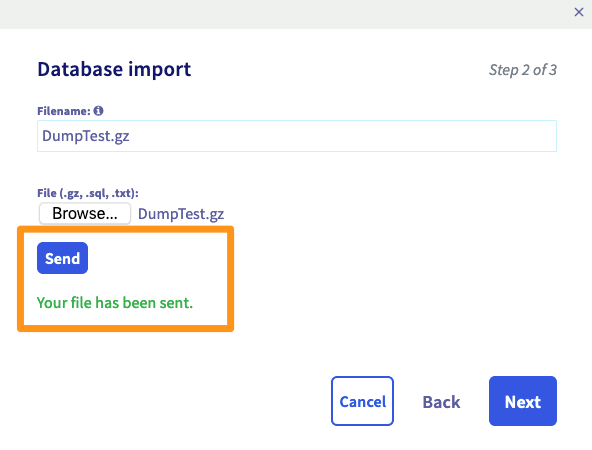
Geben Sie einen Dateinamen ein, mit dem Sie das Backup zu einem späteren Zeitpunkt finden und wiederherstellen können. Wählen Sie dann neben Datei die Backup-Datei der Datenbank auf Ihrem Rechner aus und klicken Sie anschließend auf Absenden. Warten Sie, bis die Meldung erscheint, dass die Datei erfolgreich übermittelt wurde, und klicken Sie dann auf Weiter.
- Schritt 3: Import der Datenbank starten
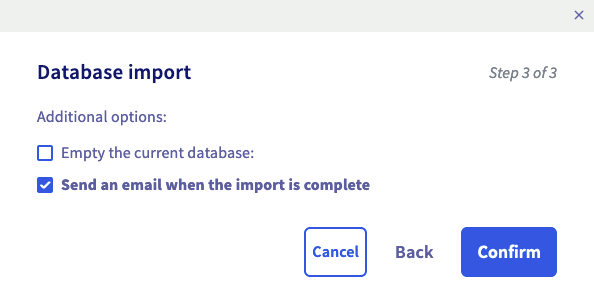
Wenn Sie möchten, können Sie nun die nachstehenden Zusatzoptionen auswählen. Klicken Sie anschließend auf Bestätigen.
IP-Adresse autorisieren
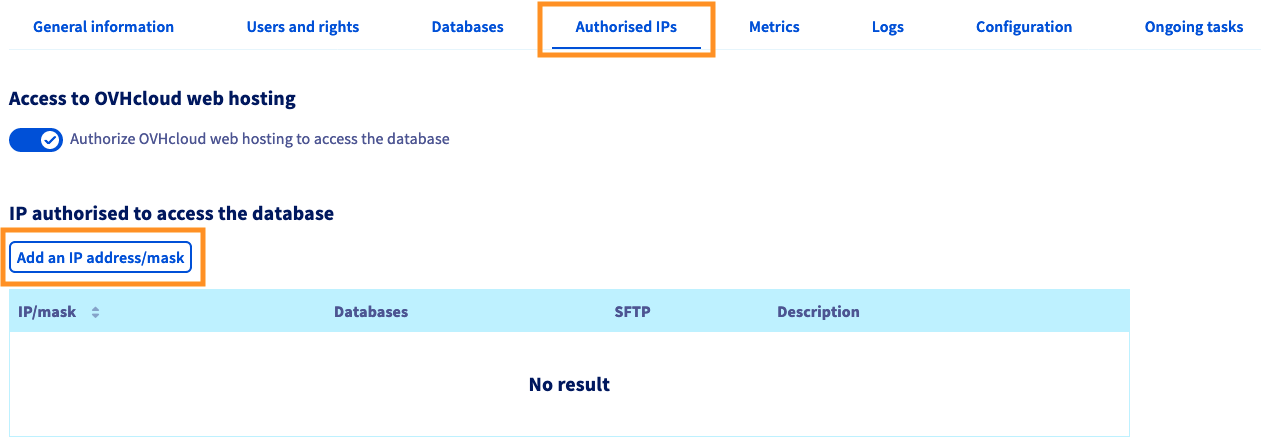
Damit auf Ihre Web Cloud Databases Instanz zugegriffen werden kann, müssen zunächst die IP-Adressen oder IP-Bereiche festgelegt werden, die sich mit dieser verbinden dürfen. Klicken Sie hierzu im Tab Autorisierte IPs auf den Button IP-Adresse / Maske hinzufügen.
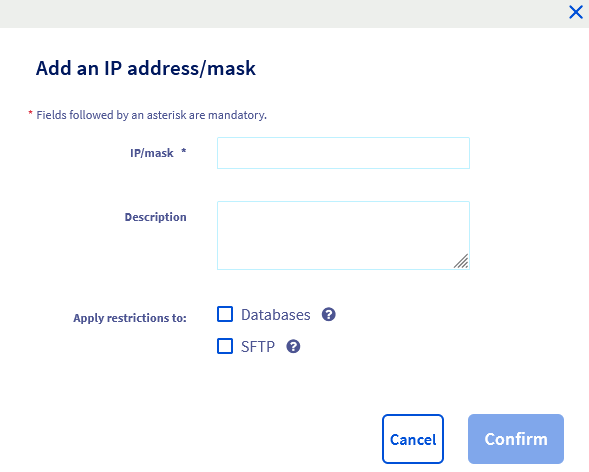
Geben Sie im angezeigten Fenster im Feld IP / Maske die IP-Adresse oder Maske ein, der Sie den Zugriff erlauben möchten. Legen Sie anschließend fest, ob Sie nur Zugriff auf die Datenbanken oder auch auf den SFTP-Port erlauben möchten. Klicken Sie dann auf Bestätigen.
Die Verbindung zu einem OVHcloud Webhosting erlauben
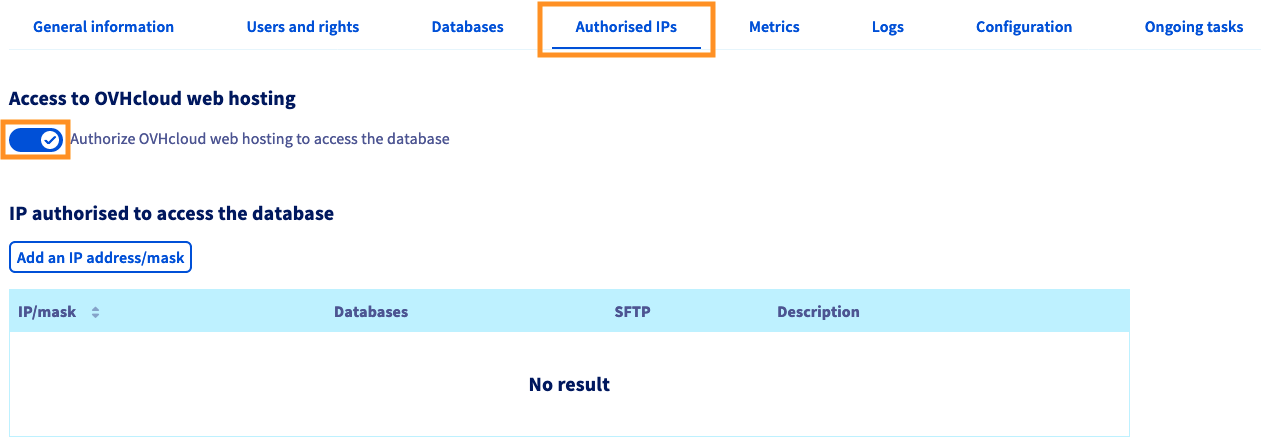
Ihre Web Cloud Databases Lösung wird automatisch an die Webhostings von OVHcloud angebunden. Wenn Sie möchten, können Sie aber den Zugang zu Ihren Web Cloud Databases-Datenbanken für OVHcloud-Webhostings deaktivieren.
Klicken Sie hierzu auf den Tab Autorisierte IP und dann auf den Button Zugang zu OVHcloud Webhostings.
Ihre Website mit der Datenbank verbinden
Nun, da Ihre Datenbank erstellt wurde, einer oder mehrere Benutzer über Zugriffsrechte verfügen und mindestens eine IP-Adresse oder OVHcloud-Webhosting auf Ihrer Web Cloud Databases-Instanz eingerichtet wurde, müssen Sie Ihre Website nur noch mit Ihrer Datenbank verbinden. Dieser Schritt kann auf mehrere Arten durchgeführt werden, je nach Art der verwendeten Website oder des verwendeten CMS (WordPress, Joomla! usw.) sowie je nachdem, in welchem Schritt Sie sich befinden, wenn Sie eine Website installieren.
Damit Sie Ihre Website in jedem Fall erfolgreich mit Ihrer Datenbank verbinden können, benötigen Sie die folgenden Informationen:
Das Feld Server-Port wird in der Konfiguration Ihrer Website möglicherweise nicht angeboten. In diesem Fall muss der Wert nach dem Hostnamen Ihres Servers angefügt werden, getrennt mit einem :.
Beispiel: Für den Hostnamen zz1111111-002.eu.clouddb.ovh.net mit dem SQL-Port 34567 müssen Sie zz1111111-002.eu.clouddb.ovh.net:34567 als Hostname ("Name des Host-Servers") eingeben.
Die Logs Ihres Web Cloud Databases Servers abrufen
Um die Logs Ihrer Web Cloud Databases Lösung einzusehen, folgen Sie unserer Anleitung "Web Cloud Databases - Logs abrufen".
Weiterführende Informationen
Kontaktieren Sie für spezialisierte Dienstleistungen (SEO, Web-Entwicklung etc.) die OVHcloud Partner.
Wenn Sie Hilfe bei der Nutzung und Konfiguration Ihrer OVHcloud Lösungen benötigen, beachten Sie unsere Support-Angebote.
Treten Sie unserer User Community bei.