
Web Cloud Databases - primeira utilização
Objetivo
A solução Web Cloud Databases permite beneficiar de uma instância de bases de dados, cujos recursos são dedicados e garantidos que lhe oferecem performance e flexibilidade. A sua solução Web Cloud Databases está associada de forma padrão à rede de alojamentos web da OVHcloud. É possível associá-la a qualquer outra rede, através de uma lista de endereços IP autorizados.
Saiba como começar a usar e a gerir o serviço Web Cloud Databases.
Requisitos
- Dispor de uma instância Web Cloud Databases (associada a um alojamento web).
- Aceder à Área de Cliente OVHcloud.
Instruções
Ativação do seu servidor Web Cloud Databases incluído com o seu plano de alojamento web
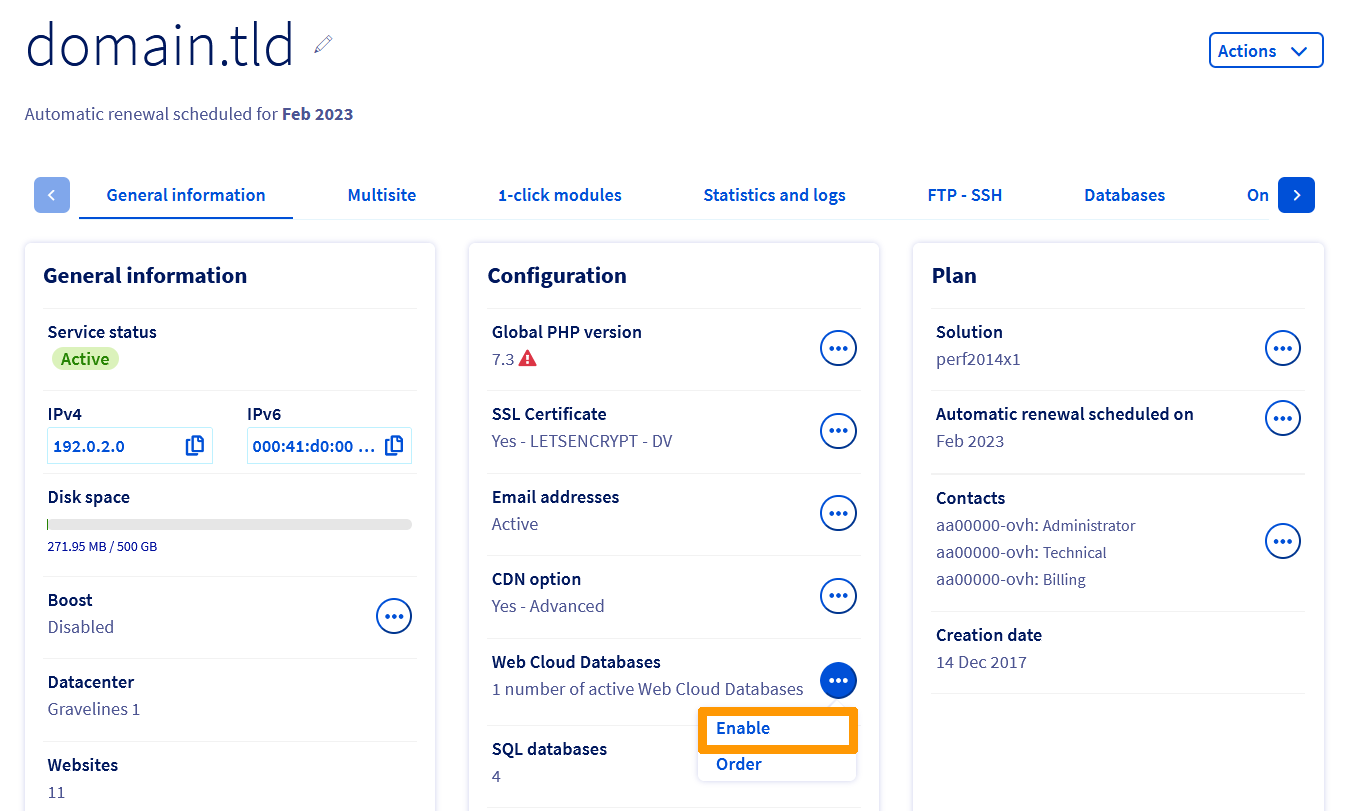
Se a sua oferta de alojamento inclui a opção Web Cloud Databases, clique nas janelas abaixo para visualizar cada uma das etapas 4.
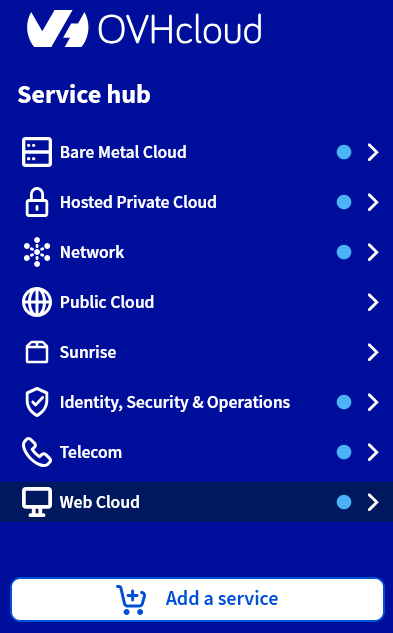
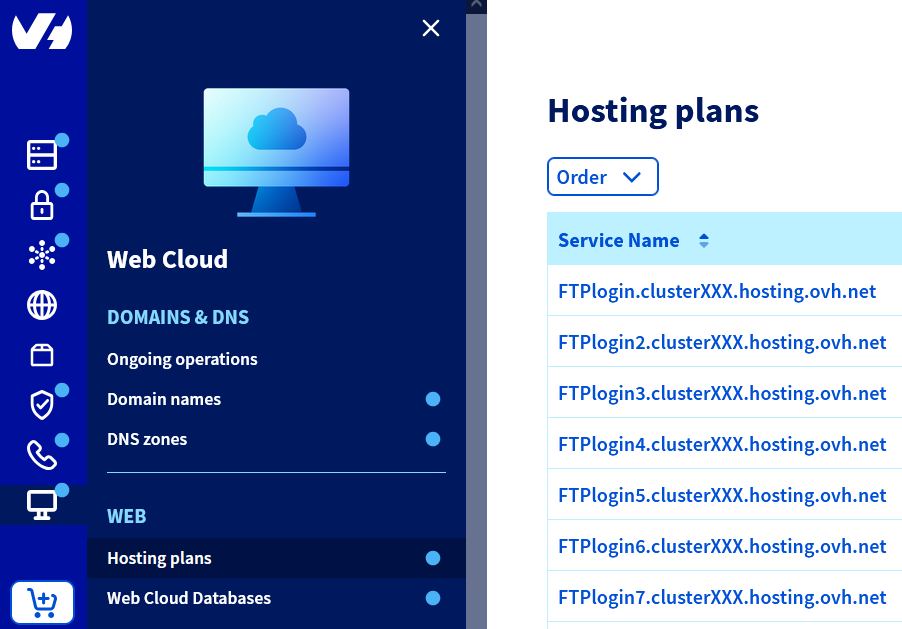
Aceda à Área de Cliente OVHcloud e aceda à secção Web Cloud.
Consultar informações gerais da instância Web Cloud Databases
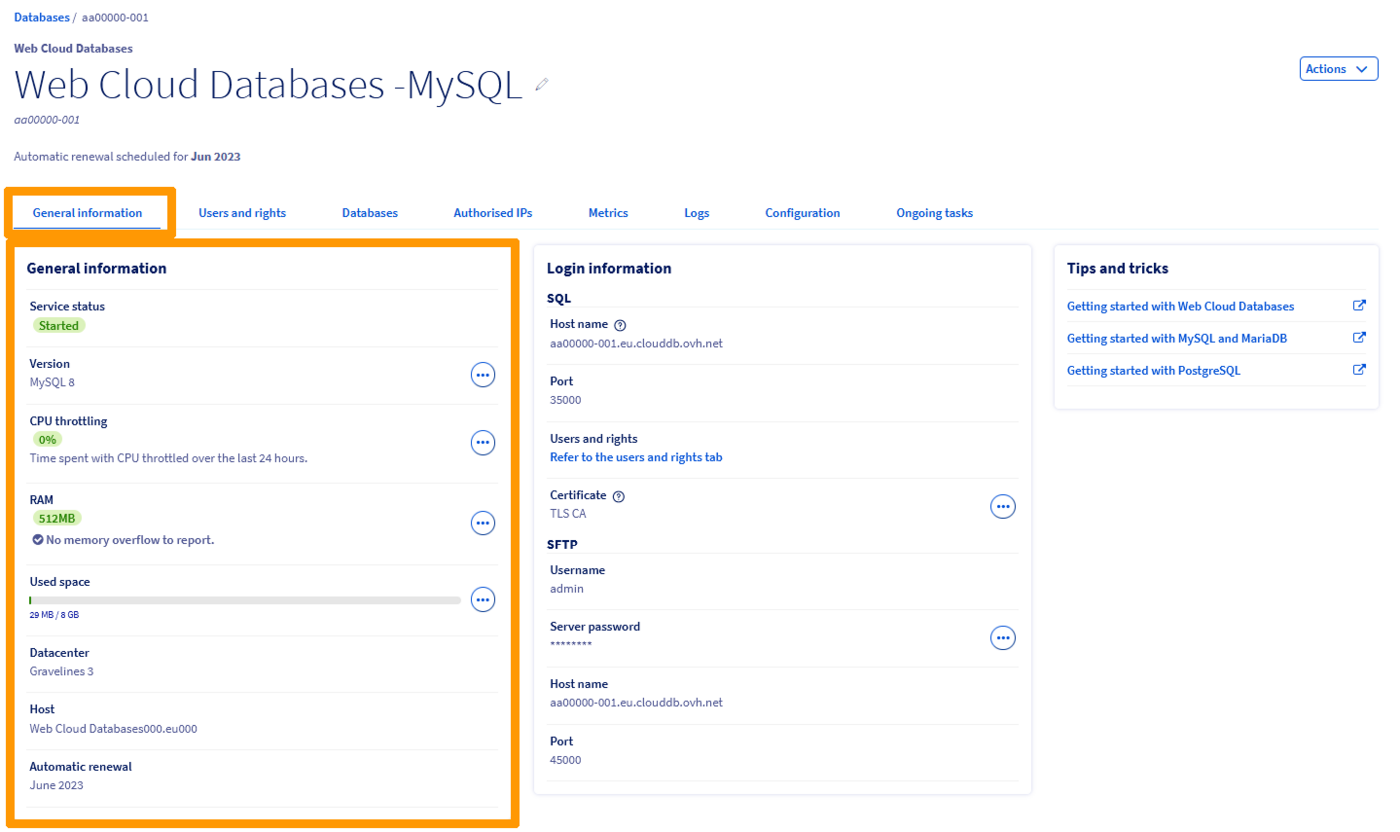
NaÁrea de Cliente OVHcloud, no menu à esquerda, aceda à secção Web Cloud Databases e clique na instância em causa. Certifique-se que está no separador Informações gerais.
Na Área de Cliente, o nome do serviço Web Cloud Databases é composto por uma parte do identificador de cliente e acaba com três algarismos (001 para o primeiro serviço Web Cloud Databases instalado, 002 para o segundo, etc.).
Aí pode consultar as informações mais relevantes relativamente à sua instância. Sugerimos que dedique alguns minutos para verificar se estão corretas ou se correspondem às indicações descritas abaixo.
Criar uma base de dados
Esta etapa não se aplica ao sistema de bases de dados Redis.
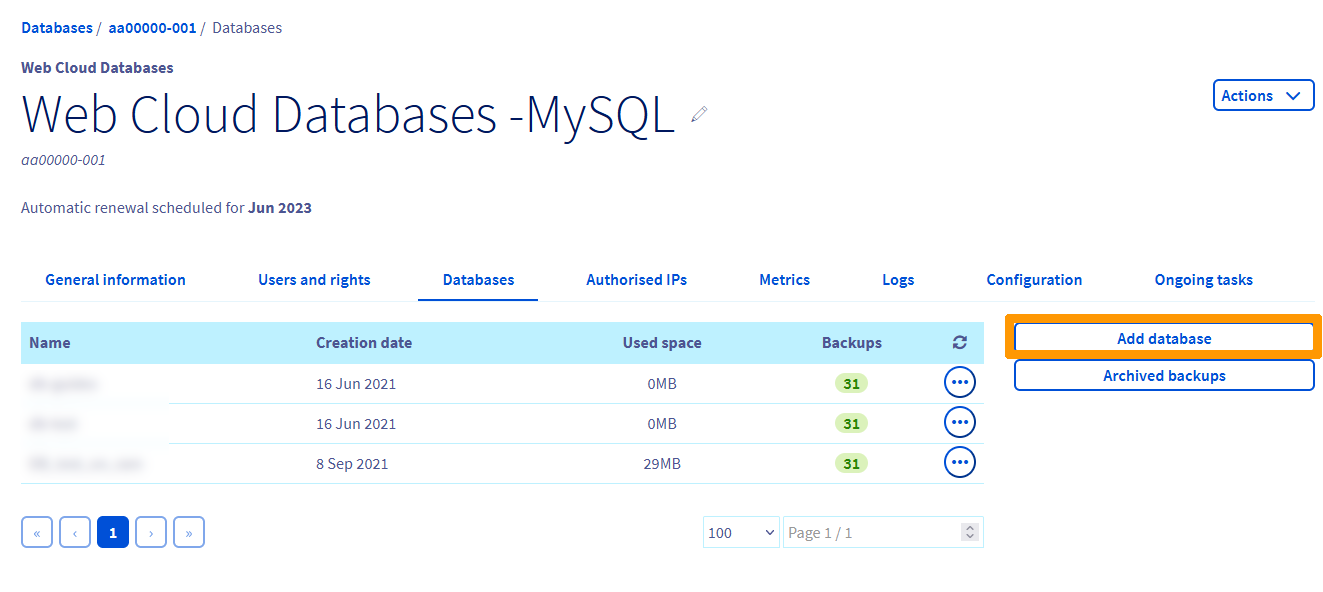
Para criar a primeira base de dados na instância Web Cloud Databases, clique no separador Bases de dados e no botão Criar base de dados.
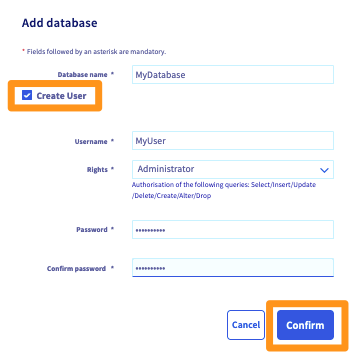
Na janela que se abrir, e além da criação da base de dados, pode optar por:
-
criar um utilizador: este último poderá efetuar pedidos na base de dados (como leitura, inserção ou supressão de dados);
-
adicionar um endereço IP autorizado: os pedidos provenientes deste último serão autorizados a aceder às suas bases de dados.
Segundo o que preferir, complete de seguida as informações pedidas e clique em Validar.
Por razões de segurança, preencha os campos de acordo com as indicações apresentadas.
Criação de um utilizador
Esta etapa não se aplica ao sistema de bases de dados Redis.
Se criou o utilizador ao mesmo tempo que a base de dados durante a etapa anterior, esta é facultativa. Todavia, certos projetos exigem o acesso de vários utilizadores autorizados à base de dados. Por exemplo, um dos utilizadores associados a uma base de dados pode beneficiar de uma permissão de leitura e escrita, enquanto outro beneficia apenas de uma autorização de leitura.
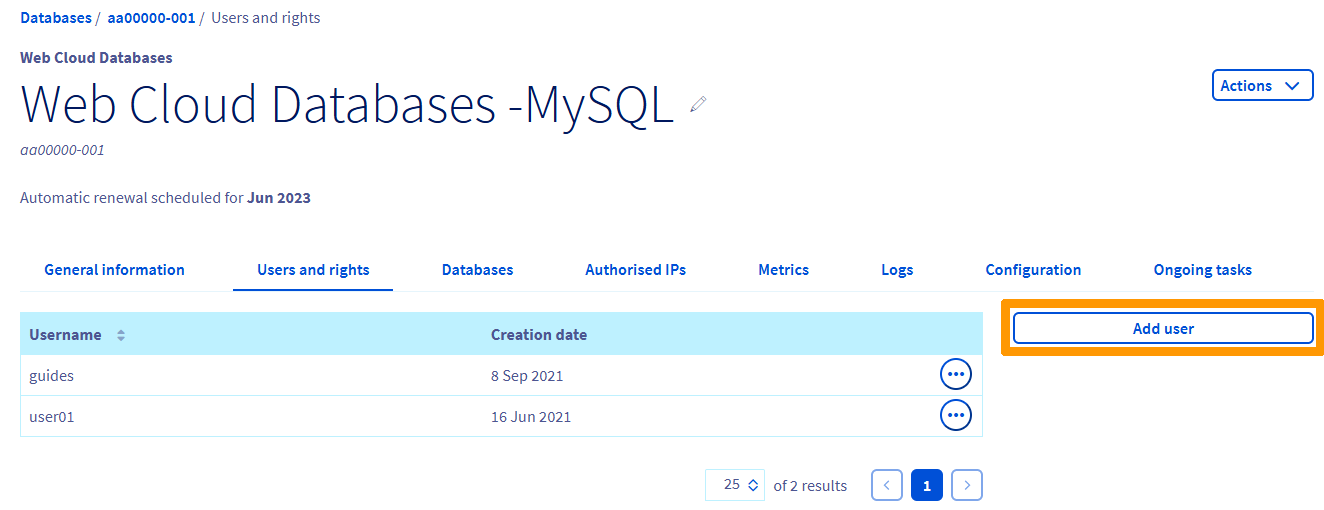
Se o seu projeto não precisa de um utilizador adicional, pode passar à etapa seguinte. Caso contrário, para criar um utilizador na instância Web Cloud Databases, clique no separador Utilizadores e permissões e no botão Adicionar utilizador.
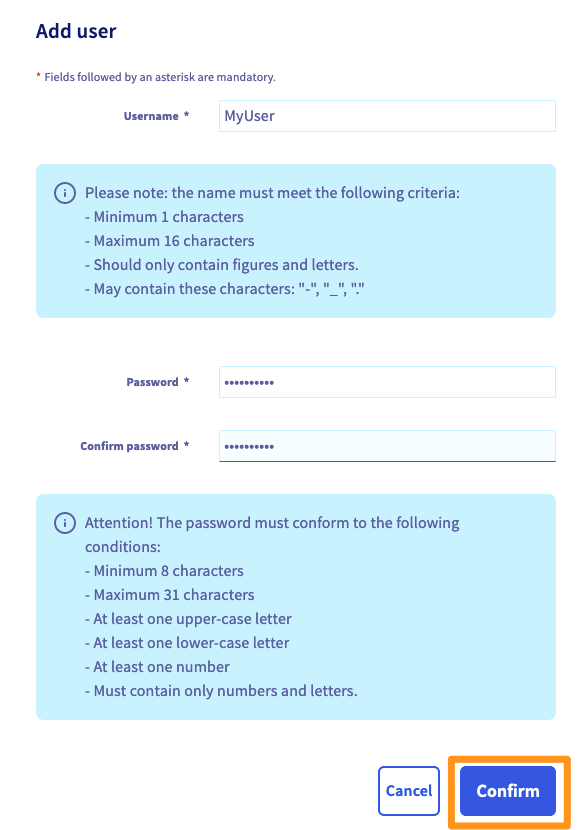
Na janela que se abrir, introduza as informações pedidas e clique em Validar.
Por razões de segurança, preencha os campos de acordo com as indicações apresentadas.
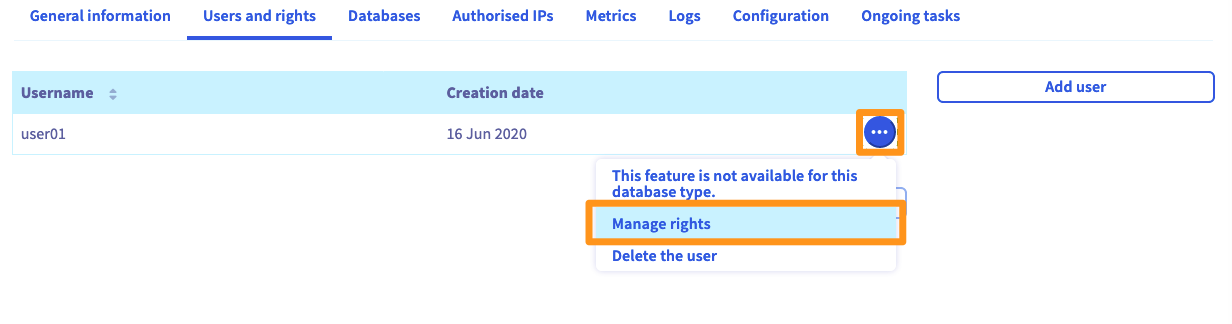
Depois de criar o utilizador, é necessário atribuir-lhe permissões para agir sobre a base de dados (ações como a leitura, inserção ou eliminação de dados). Para isso, clique no ícone em forma de roda dentada e em Gerir permissões. Agora selecione o tipo de permissão. Para uma utilização normal, selecione Administrador.
Importação de uma base de dados
Esta etapa só se aplica se desejar importar um backup de uma base de dados já existente. Se não for o caso, passe à fase seguinte.
As bases de dados podem ser importadas de várias formas. Mas tem à sua disposição uma ferramenta na Área de Cliente OVHcloud, e é desse método que vamos agora tratar. No entanto, pode recorrer a outro, de acordo com as suas preferências e conhecimentos.
As etapas a seguir descrevem como importar uma base de dados por meio da ferramenta disponível na Área de Cliente OVHcloud.
- Etapa 1: aceder à interface de importação
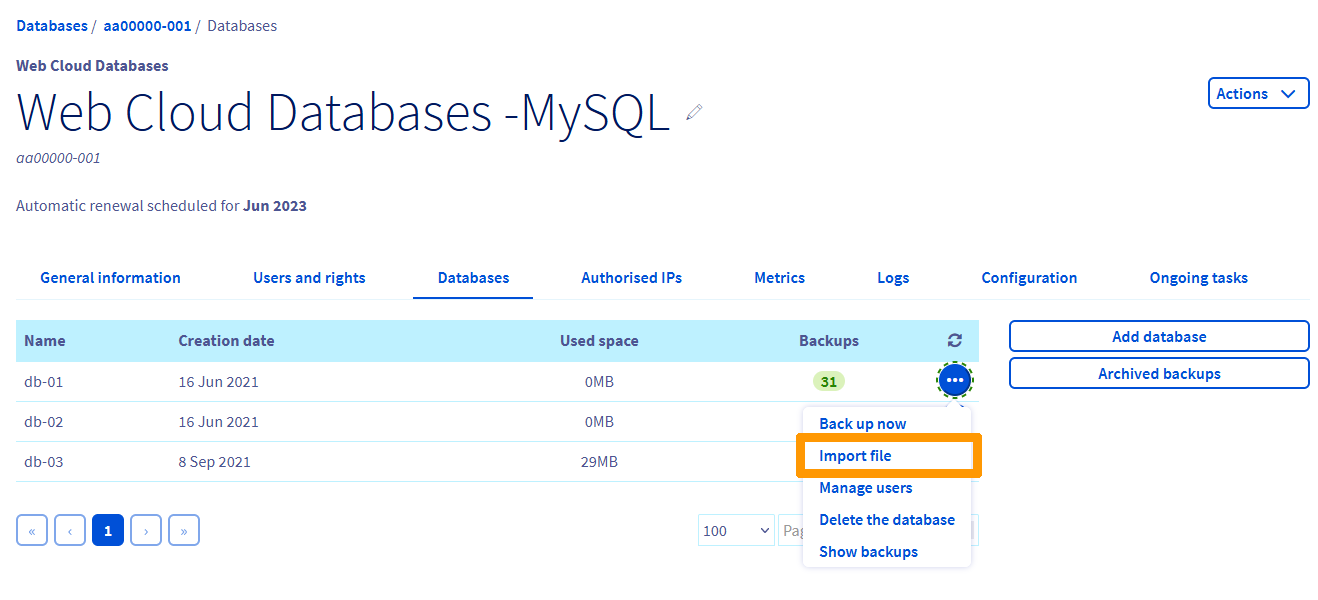
Clique no separador Bases de dados. A seguir clique no ícone em forma de roda dentada e em Importar ficheiro. Na nova janela, selecione Importar novo ficheiro. Clique em Seguinte.
- Etapa 2: selecionar e enviar o ficheiro de backup
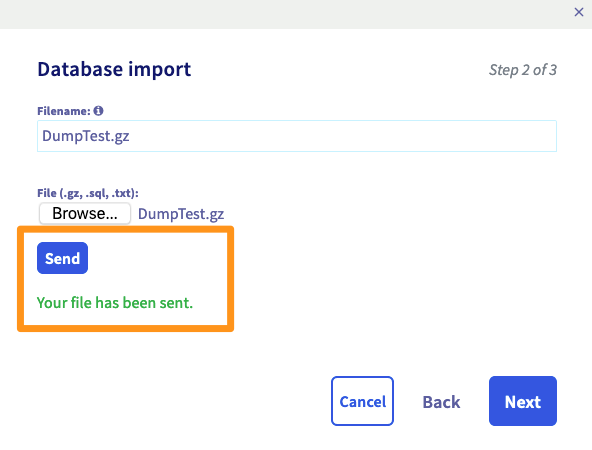
Introduza um nome de ficheiro que lhe permita identificar este backup mais tarde se desejar restaurá-lo. A seguir, ao lado de Ficheiro, selecione no seu computador o ficheiro de backup da base de dados e clique em Enviar. Aguarde a confirmação de envio. De seguida, clique em Seguinte.
- Etapa 3: iniciar a importação da base de dados
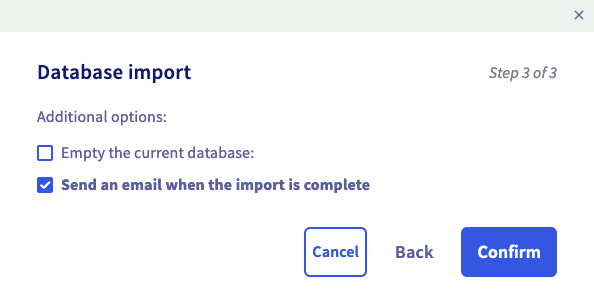
Escolha aplicar ou não as opções adicionais descritas abaixo e clique em Confirmar.
Autorizar um endereço IP
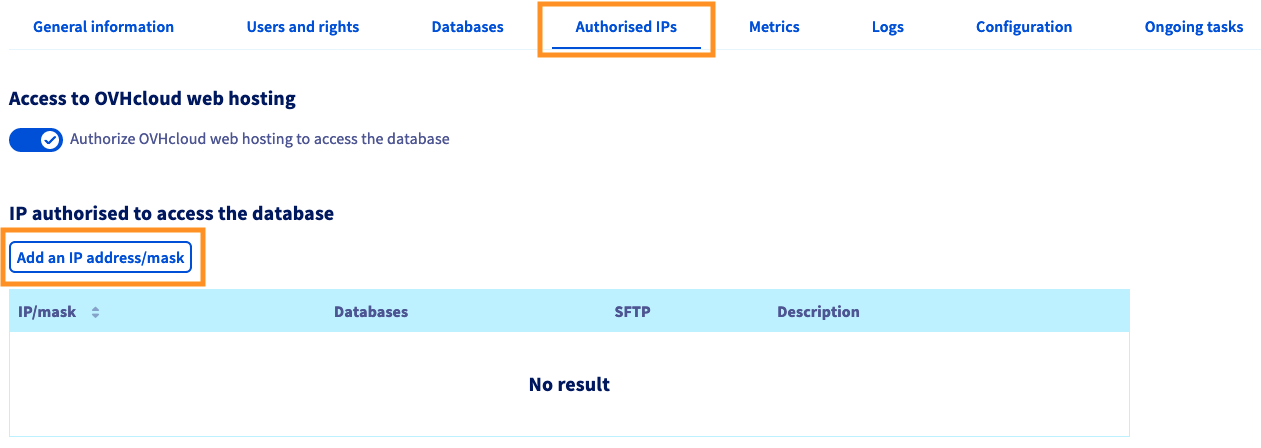
De modo que o acesso à sua instância Web Cloud Databases funcione, é obrigatório indicar os IP ou intervalos de IP que podem conectar-se às suas bases de dados. Para isso, clique no separador IP autorizados e a seguir no botão Adicionar um endereço IP/máscara.
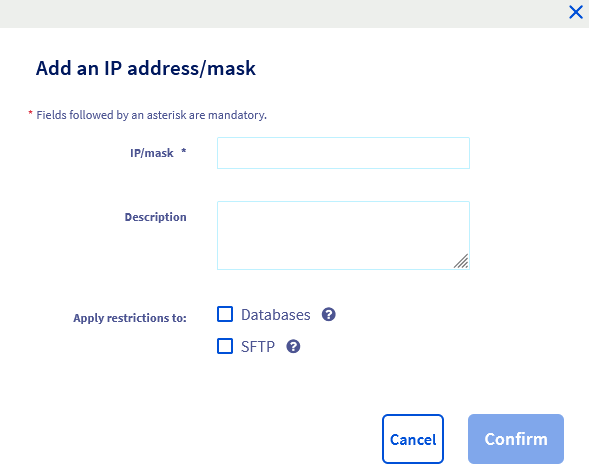
Na janela que se abrir, indique em IP/máscara o endereço IP ou a máscara que pretende autorizar e adicione uma descrição se desejar. Decida se quer dar acesso apenas às bases de dados ou ao SFTP. Por fim, clique em Validar.
Autorizar a ligação a um alojamento web OVHcloud
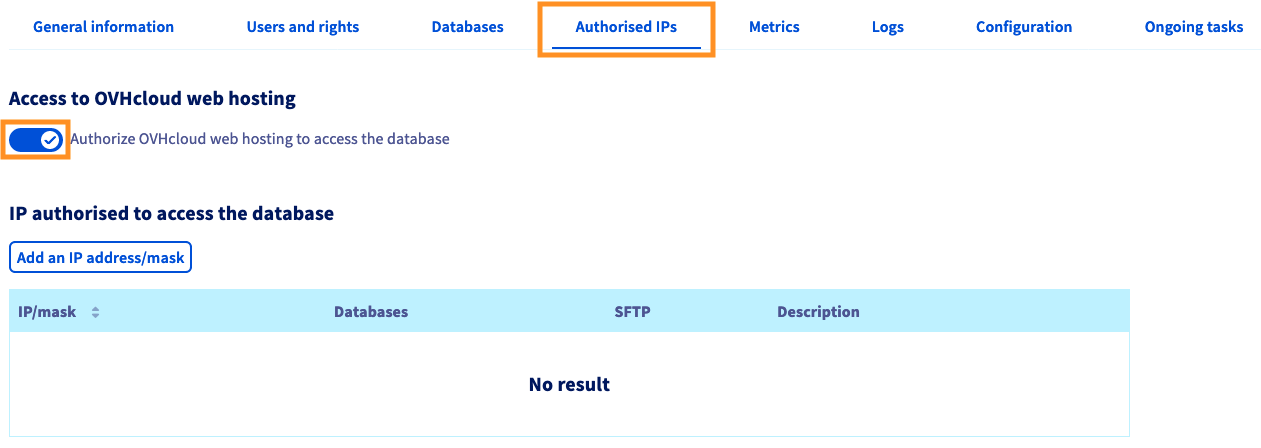
Por predefinição, a sua solução Web Cloud Databases está automaticamente associada aos alojamentos web da OVHcloud. No entanto, se desejar, pode desativar o acesso dos alojamentos web da OVHcloud à sua base de dados Web Cloud Databases.
Para isso, clique no separador IP autorizados e no botão Acesso aos alojamentos web OVHcloud.
Ligar o site à base de dados
Agora que a sua base de dados está criada, que um ou vários utilizadores têm permissões para aceder à sua instância Web Cloud Databases, e que pelo menos um endereço IP ou que os alojamentos web da OVHcloud foram autorizados para aceder à sua base de dados. Esta etapa pode ser realizada de várias formas, em função do site ou do CMS (WordPress, Joomla!, etc.) utilizado, bem como da etapa em que se encontra se instala um website.
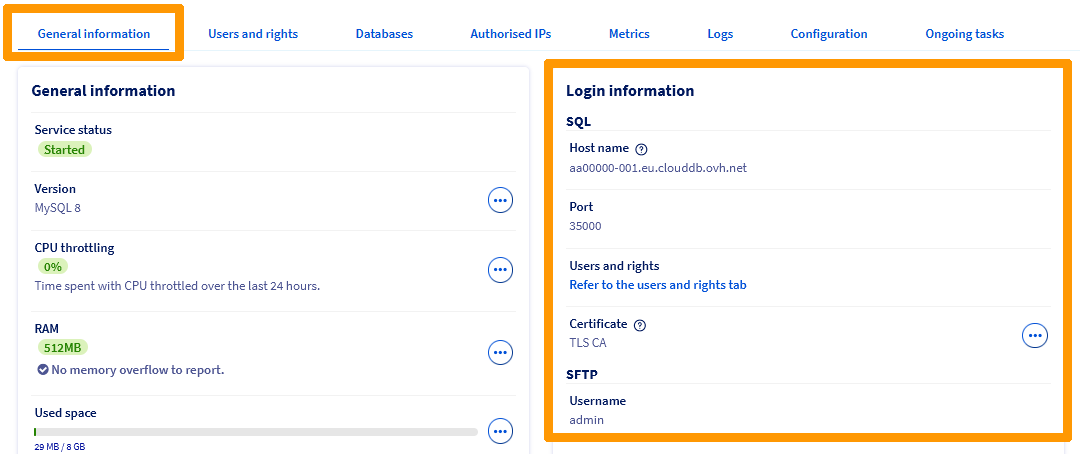
Durante este procedimento, serão solicitadas cinco informações essenciais:
O campo port pode não estar disponível na configuração do seu site. Terá de adicionar este campo após o nome do anfitrião do seu servidor, separando-os com um :.
Por exemplo, para o nome do host zz1111111-002.eu.clouddb.ovh.net com porta SQL 34567, você precisará inserir zz1111111-002.eu.clouddb.ovh.net:34567 no Parte "Host" / "Hostname".
Obter os logs do seu servidor Web Cloud Databases
Para aceder aos logs da sua solução Web Cloud Databases, consulte o guia "Web Cloud Databases - Como recuperar os logs ?".
Quer saber mais?
Para serviços especializados (referenciamento, desenvolvimento, etc), contacte os parceiros OVHcloud.
Se pretender usufruir de uma assistência na utilização e na configuração das suas soluções OVHcloud, consulte as nossas diferentes ofertas de suporte.
Fale com nossa comunidade de utilizadores.