
Primeros pasos con el servicio Web Cloud Databases
Objetivo
La solución Cloud Databases permite disfrutar de una instancia de bases de datos, con recursos dedicados y garantizados que ofrecen rendimiento y flexibilidad. Su solución Cloud Databases está asociada por defecto a la red de alojamientos web de OVHcloud. Es posible asociarla a cualquier otra red a través de una lista de direcciones IP autorizadas.
Esta guía explica cómo empezar a utilizar la solución Cloud Databases.
Requisitos
- Tener una instancia Cloud Databases (incluido en un plan de hosting performance).
- Estar conectado al área de cliente de OVHcloud.
Procedimiento
Activación de su servidor Web Cloud Databases incluido con su plan de hosting
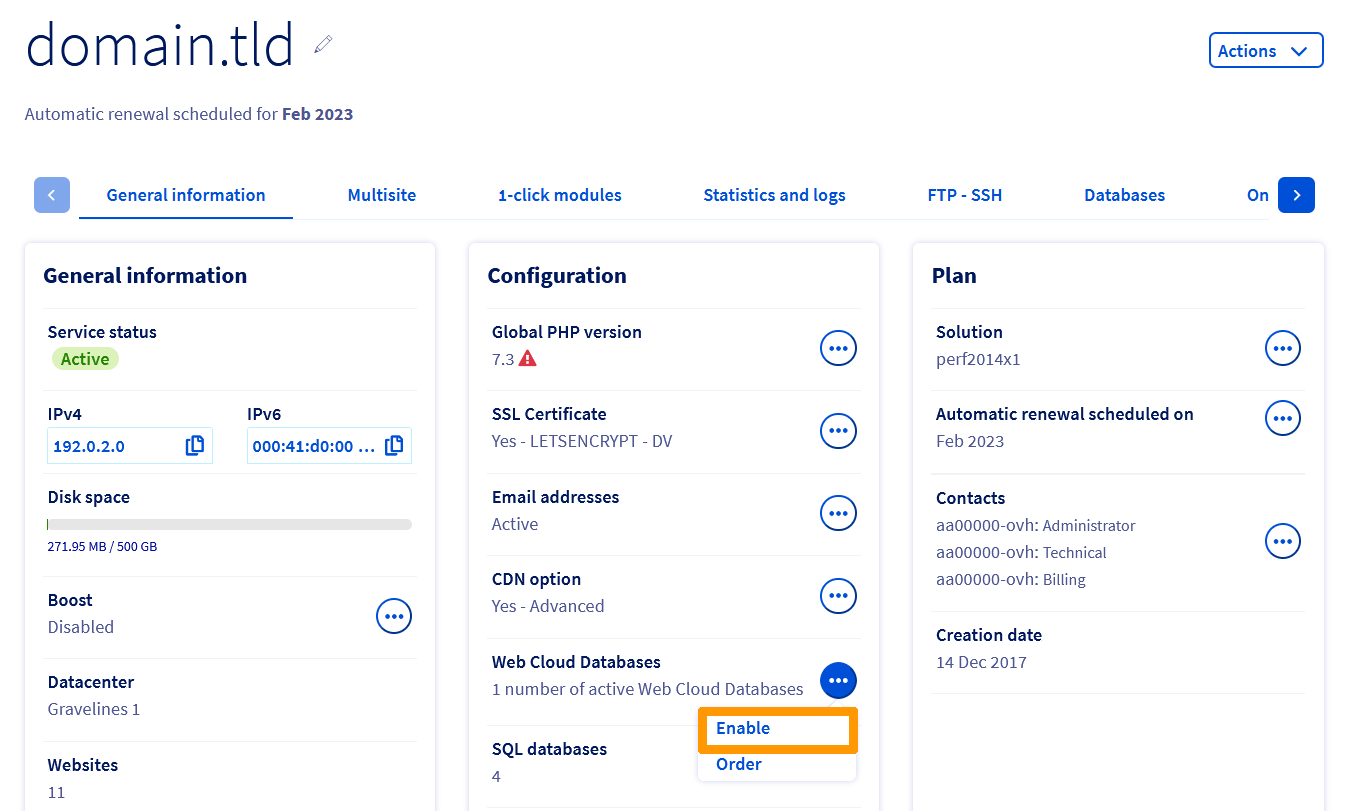
Si el plan de hosting incluye la opción Web Cloud Databases, haga clic en las fichas siguientes para ver cada una de las 4 etapas.
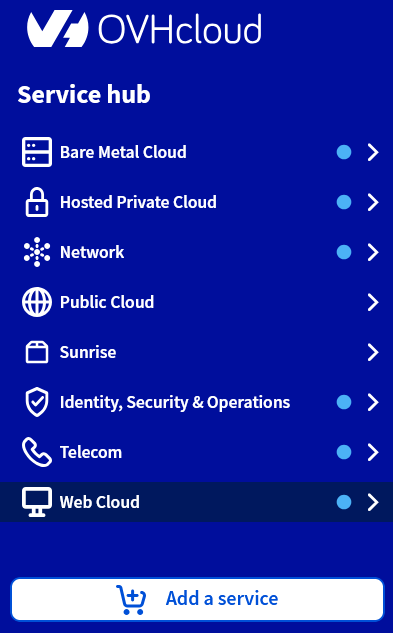
Conéctese a su área de cliente de OVHcloud y acceda a la sección Web Cloud.
Ver la información general del servicio
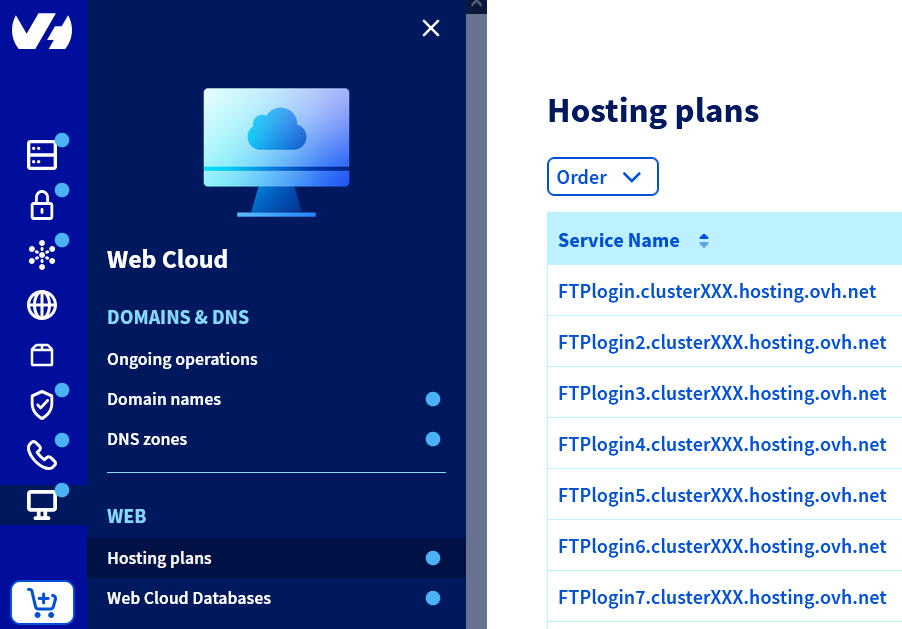
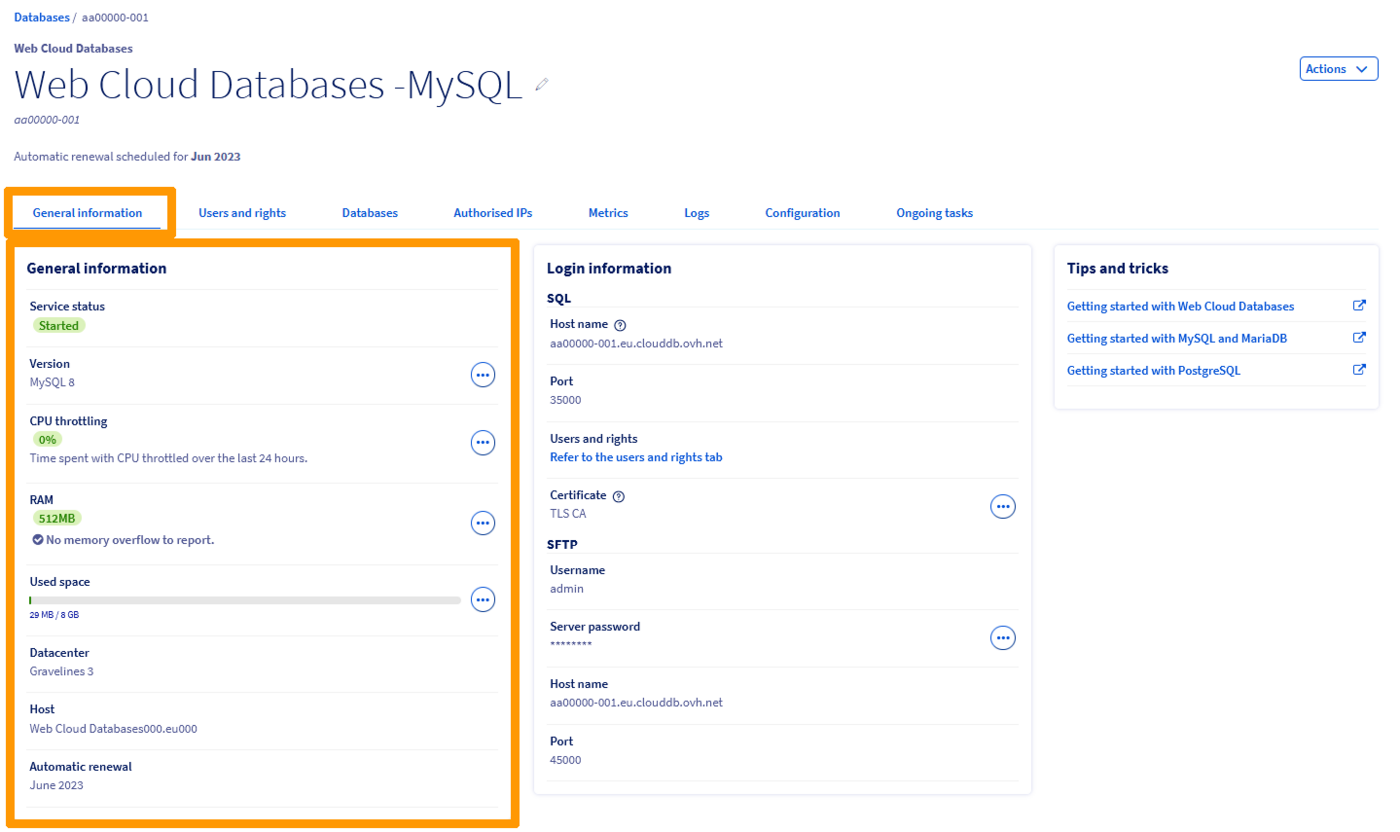
En la columna izquierda de la sección Web del área de cliente de OVHcloud, haga clic en Web Cloud Databases y seleccione el servicio Cloud Databases correspondiente. Por defecto, se abrirá la pestaña Información general.
El nombre del servicio Cloud Databases en el área de cliente de OVHcloud contiene una parte de su ID de cliente y termina en tres cifras («001» para el primer servicio Cloud Databases instalado, «002» para el segundo y así sucesivamente).
En dicha pestaña podrá consultar la información más importante relativa al servicio. Compruebe que los datos mostrados son correctos y se corresponden con las indicaciones que se ofrecen a continuación.
Crear una base de datos
Este paso no es aplicable a los sistemas de bases de datos Redis.
Para crear una base de datos en una instancia Cloud Databases, abra la pestaña Bases de datos y haga clic en el botón Añadir una base de datos.
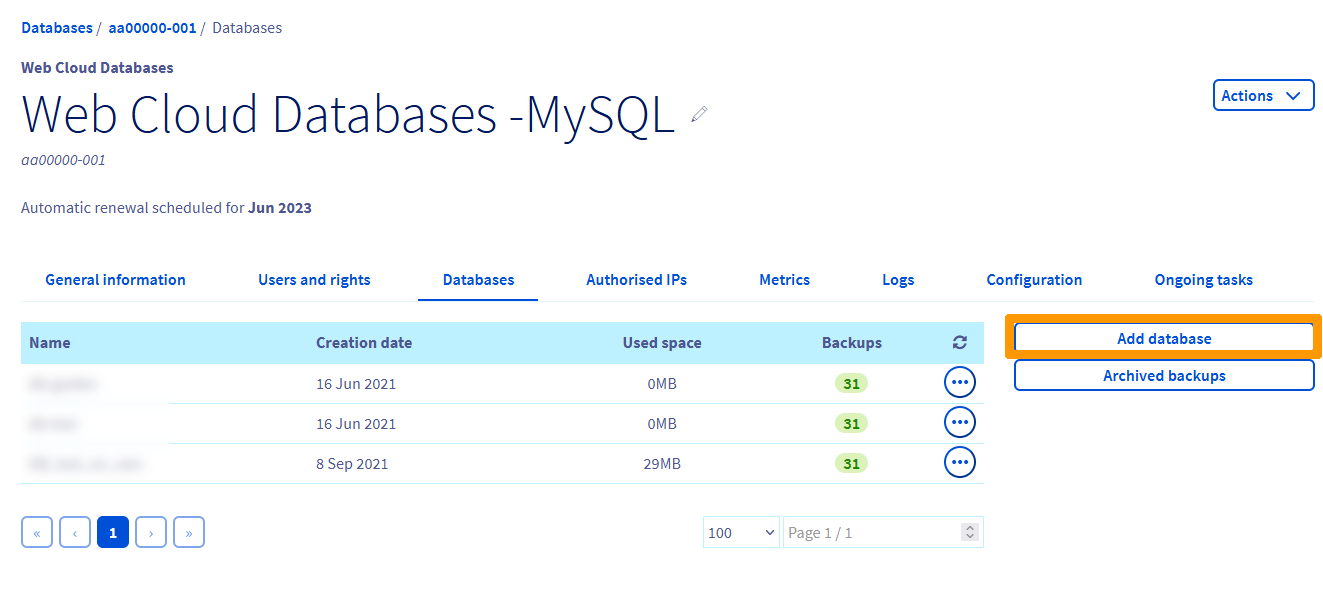
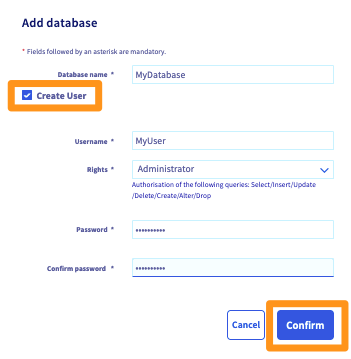
Se abrirá una ventana en la que podrá elegir las siguientes opciones relativas a la nueva base de datos:
- Crear un usuario: El nuevo usuario podrá realizar consultas a la base de datos tales como lectura, inserción o eliminación de datos.
- Añadir una dirección IP autorizada: Las consultas provenientes de dicha dirección IP estarán autorizadas a acceder a las bases de datos.
Complete la información solicitada y haga clic en Aceptar.
Por motivos de seguridad, los datos introducidos deben cumplir los criterios indicados.
Crear un usuario
Este paso no es aplicable a los sistemas de bases de datos Redis.
Si ha creado el usuario junto con la base de datos en la operación anterior, no tendrá que realizar esta etapa. No obstante, en determinados proyectos puede ser necesario habilitar a varios usuarios para que intervengan en la base de datos. Por ejemplo, uno de los usuarios puede tener permisos de lectura y escritura, y otro, solo de lectura.
Si su proyecto no requiere usuarios adicionales, puede omitir este paso. En caso contrario, para crear un usuario en su instancia Cloud Databases, abra la pestaña Usuarios y permisos y haga clic en el botón Añadir un usuario.
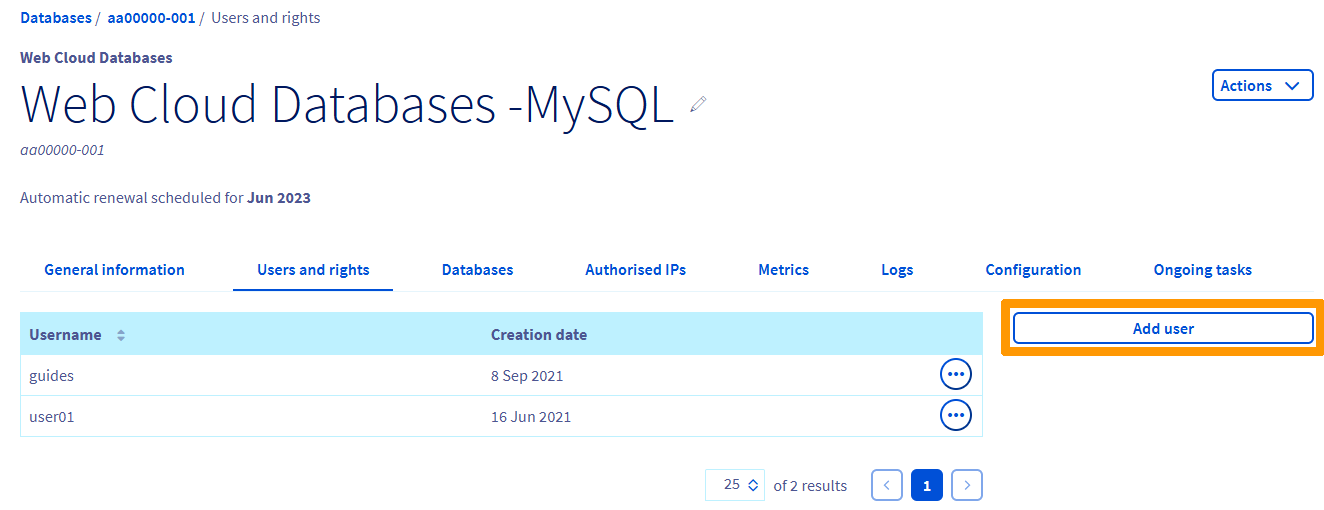
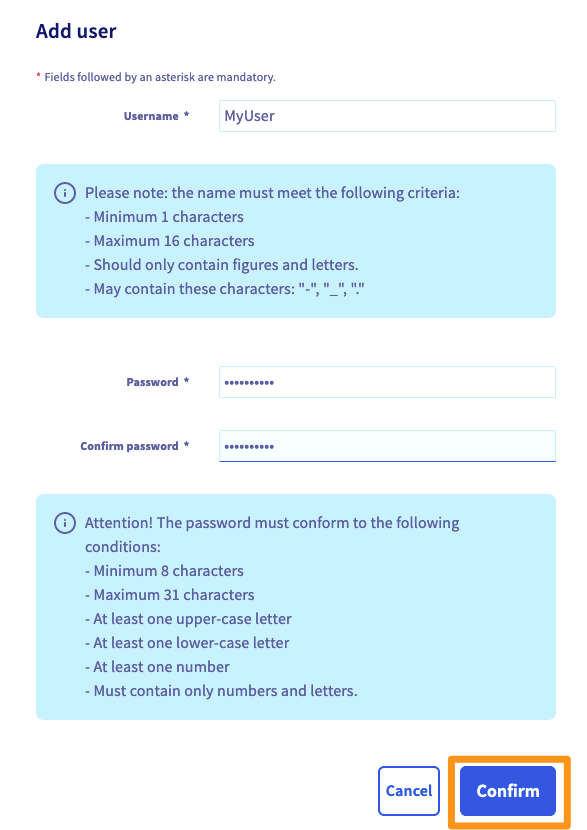
Se abrirá una ventana en la que deberá completar la información solicitada y hacer clic en Aceptar.
Por motivos de seguridad, los datos introducidos deben cumplir los criterios indicados.
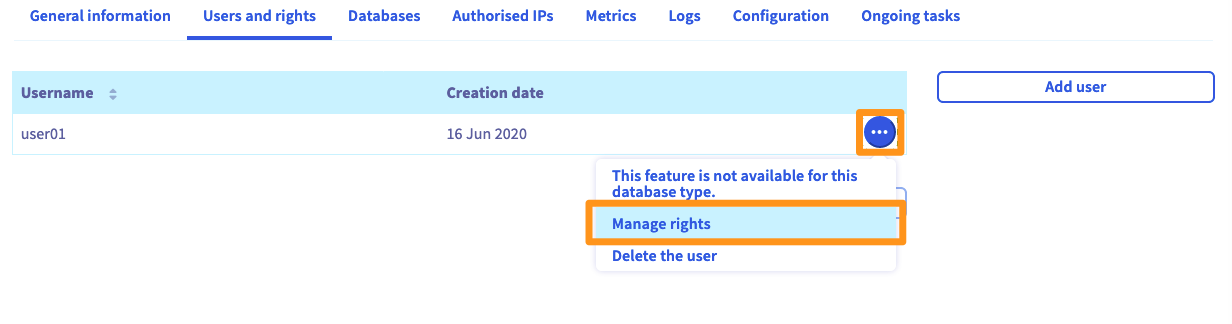
Una vez que haya creado el usuario, deberá asignarle permisos para que pueda realizar acciones en la base de datos, tales como la lectura, la inserción o la eliminación de datos. Para ello, haga clic en el botón ... situado al final de la línea correspondiente al usuario y seleccione Editar los permisos. En la nueva página, seleccione los permisos marcando la opción correspondiente. Para un uso convencional, seleccione Administrador.
Importar una base de datos
Esta operación solo es necesaria si desea importar una copia de seguridad de una base de datos preexistente. Si no tiene que importar ninguna base de datos, puede omitir este paso.
Hay varias maneras de importar una base de datos. OVHcloud ofrece una herramienta que permite hacerlo desde el área de cliente. No obstante, puede utilizar cualquier otro método de importación en función de sus preferencias y conocimientos.
A continuación se explica cómo importar una base de datos utilizando la herramienta que OVHcloud pone a su disposición en el área de cliente.
1. Acceder a la función de importación
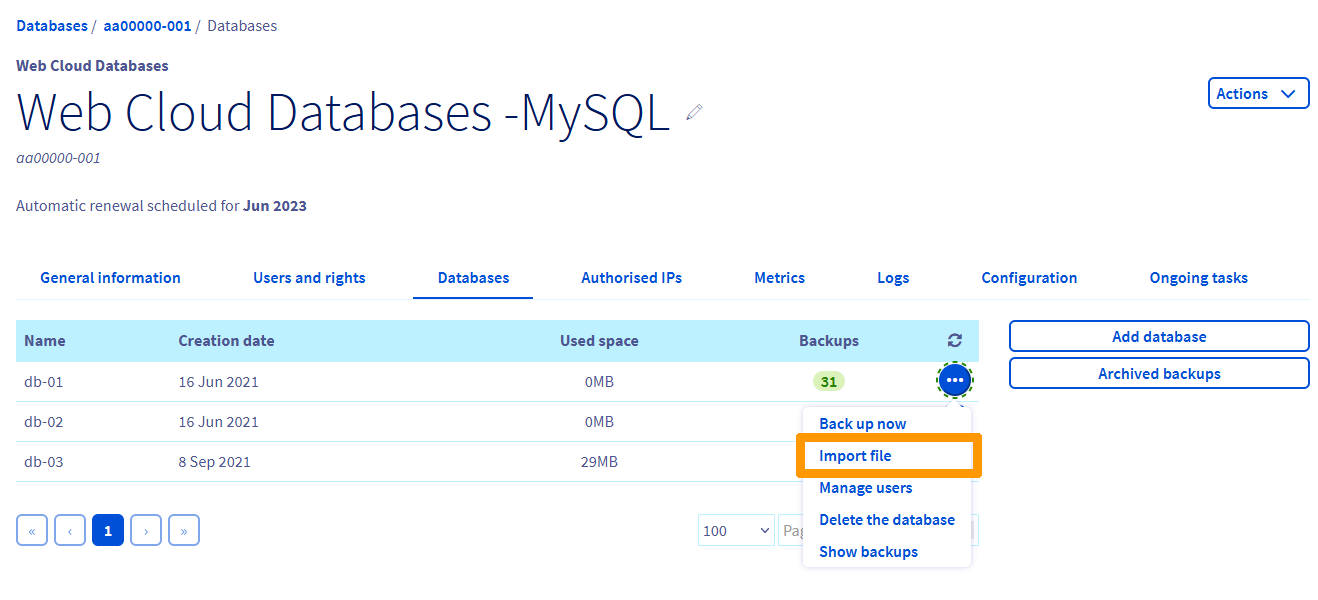
Abra la pestaña Bases de datos, haga clic en el icono con forma de rueda dentada correspondiente a la base de datos y seleccione Importar un archivo. Se abrirá una ventana en la que deberá marcar la opción Importar un nuevo archivo. Haga clic en Siguiente.
2. Seleccione y envíe el archivo de la copia de seguridad
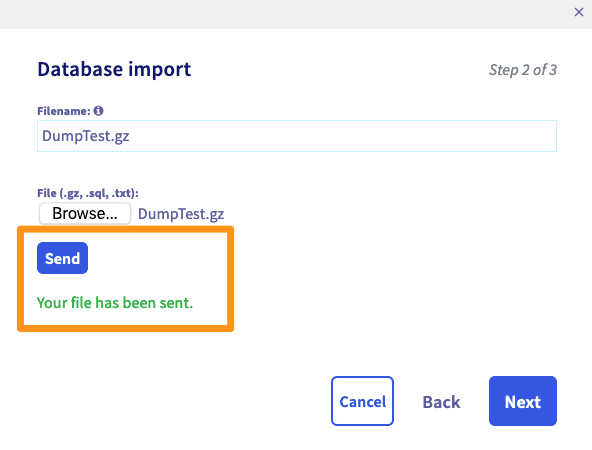
Asigne un nombre al archivo para poder identificar la copia de seguridad más adelante si quiere restaurarla. A continuación, seleccione el archivo de la copia de seguridad en su ordenador y haga clic en Enviar. Espere hasta que la pantalla indique que el archivo se ha enviado correctamente y haga clic en Siguiente.
3. Ejecute la importación de la base de datos
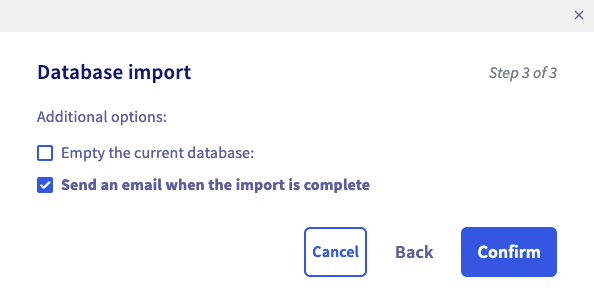
Por último, seleccione las opciones adicionales que quiera que se apliquen y haga clic en Aceptar.
Autorizar una dirección IP
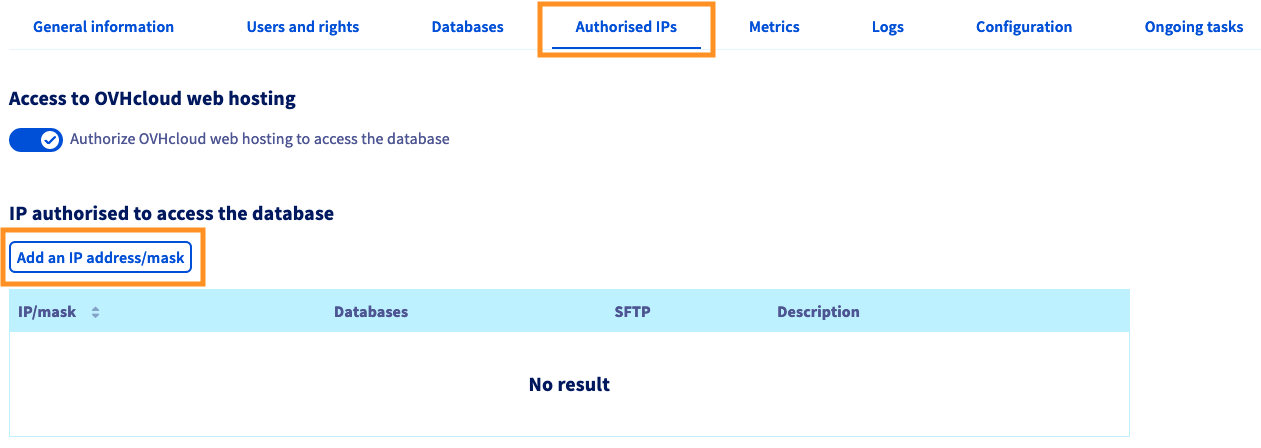
Para que sea posible acceder a la instancia Cloud Databases, deberá indicar las direcciones IP o rangos de IP autorizados a conectarse a la base de datos. Para ello, abra la pestaña IP autorizadas y haga clic en el botón Añadir una dirección IP/máscara.
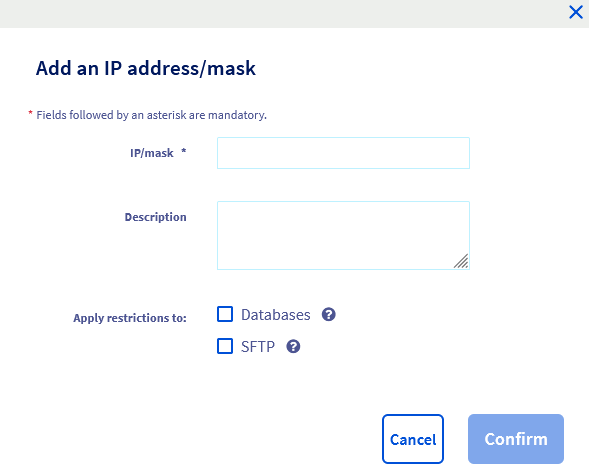
En la nueva ventana, indique en IP/máscara la dirección IP o la máscara de red que quiera autorizar y, si lo desea, añada una descripción. Indique si quiere autorizar el acceso únicamente a las bases de datos o también al SFTP. Para terminar, haga clic en Aceptar.
Autorizar la conexión a un alojamiento web de OVHcloud
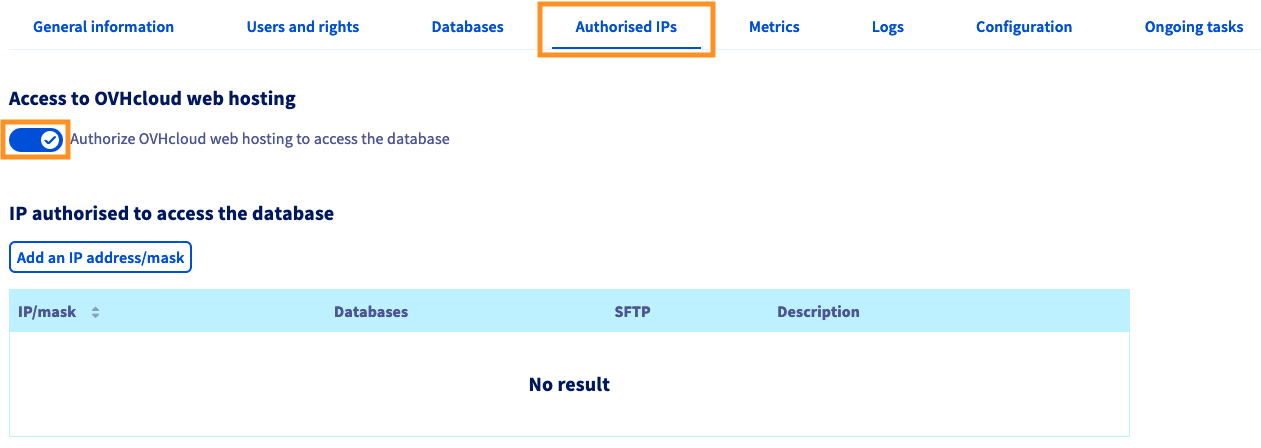
Por defecto, la solución Cloud Databases está asociada automáticamente a los planes de hosting de OVHcloud. No obstante, si lo desea, puede desactivar el acceso a la base de datos Cloud Databases de OVHcloud.
Para ello, abra la pestaña IP autorizadas y haga clic en el botón Acceso a los alojamientos web de OVHcloud.
Conectar el sitio web con la base de datos
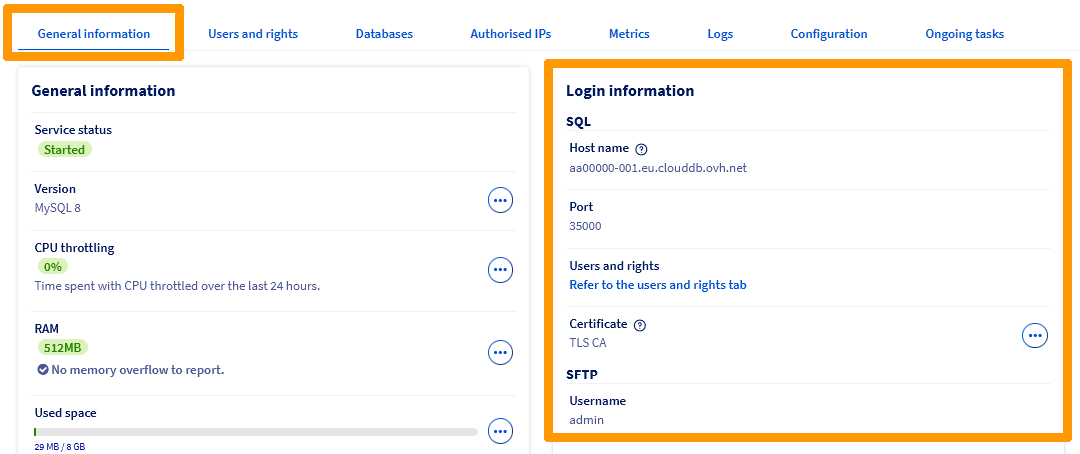
Una vez que la base de datos está creada, que uno o más usuarios tienen permisos sobre ella y que al menos una dirección IP o que los alojamientos web de OVHcloud han sido autorizados en su instancia Cloud Databases, solo queda conectar el sitio web a la base de datos. Esto puede hacerse de varias formas, en función del sitio web o del CMS utilizado (WordPress, Joomla!...), así como de la fase en la que se encuentre si está instalando un sitio web.
Para poder realizar esta operación, deberá disponer de los siguientes datos:
Es posible que el campo port no esté disponible en la configuración de su sitio. Tendrá que añadir este campo después del nombre de host de su servidor, separándolos con un :.
Por ejemplo, para el nombre de host zz1111111-002.eu.clouddb.ovh.net con el puerto SQL 34567, deberá introducir zz1111111-002.eu.clouddb.ovh.net:34567 en el Parte "Host" / "Nombre de host".
Obtener los logs de su servidor Web Cloud Databases
Para acceder a los logs de su solución Web Cloud Databases, consulte nuestra guía "Web Cloud Databases - ¿Cómo recuperar los logs?".
Más información
Para servicios especializados (posicionamiento, desarrollo, etc.), contacte con partners de OVHcloud.
Si quiere disfrutar de ayuda para utilizar y configurar sus soluciones de OVHcloud, puede consultar nuestras distintas soluciones pestañas de soporte.
Interactúe con nuestra comunidad de usuarios.